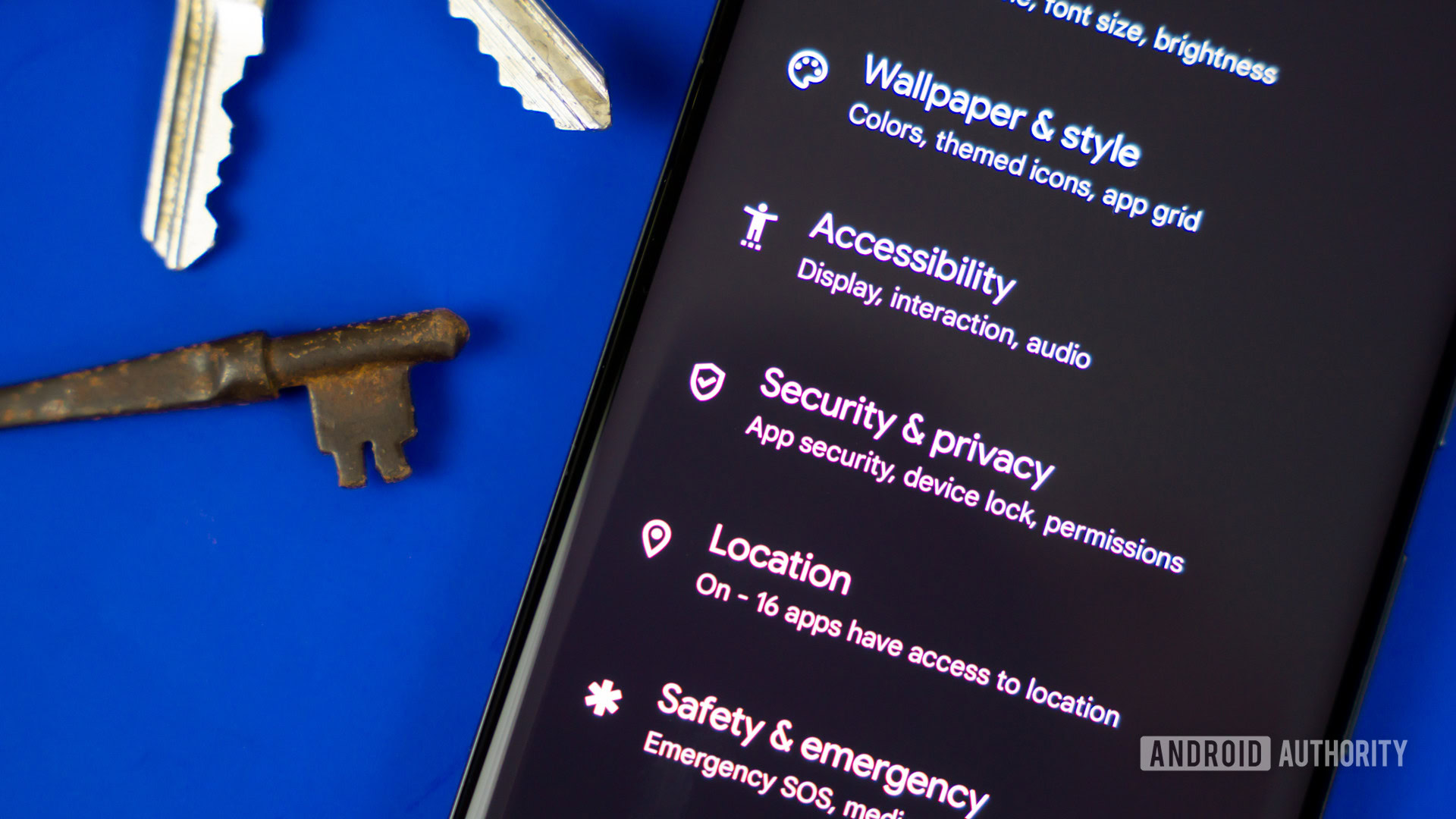
Подобно тому, как автомобилю требуется регулярное техническое обслуживание, ваш Android—телефон лучше всего работает с небольшим регулярным уходом. Вам, конечно, не придется менять масло, но поддержание безопасности, настроек конфиденциальности и общего управления поможет вашему Google Pixel или Samsung Galaxy работать плавно.
"Просто покупай индекс", говорили они. "Это надежно". Здесь мы обсуждаем, почему это не всегда так, и как жить с вечно красным портфелем.
Поверить в рынокПользователи Android, использующие эту платформу давно, вероятно, уже знают об этом, но для новичков это может быть запутанно. Поскольку нужно отслеживать много всего, я веду контрольный список безопасности для Android, чтобы помочь мне оставаться организованным и последовательно выполнять важные задачи по техническому обслуживанию.
Я постоянно обновляю свои методы обеспечения безопасности, но поскольку сейчас подходящее время, чтобы сосредоточиться на онлайн-безопасности, я хочу поделиться тем, что я в настоящее время делаю для защиты своих устройств и аккаунта Google.
Проверьте наличие обновлений безопасности Android (системы и служб Play).
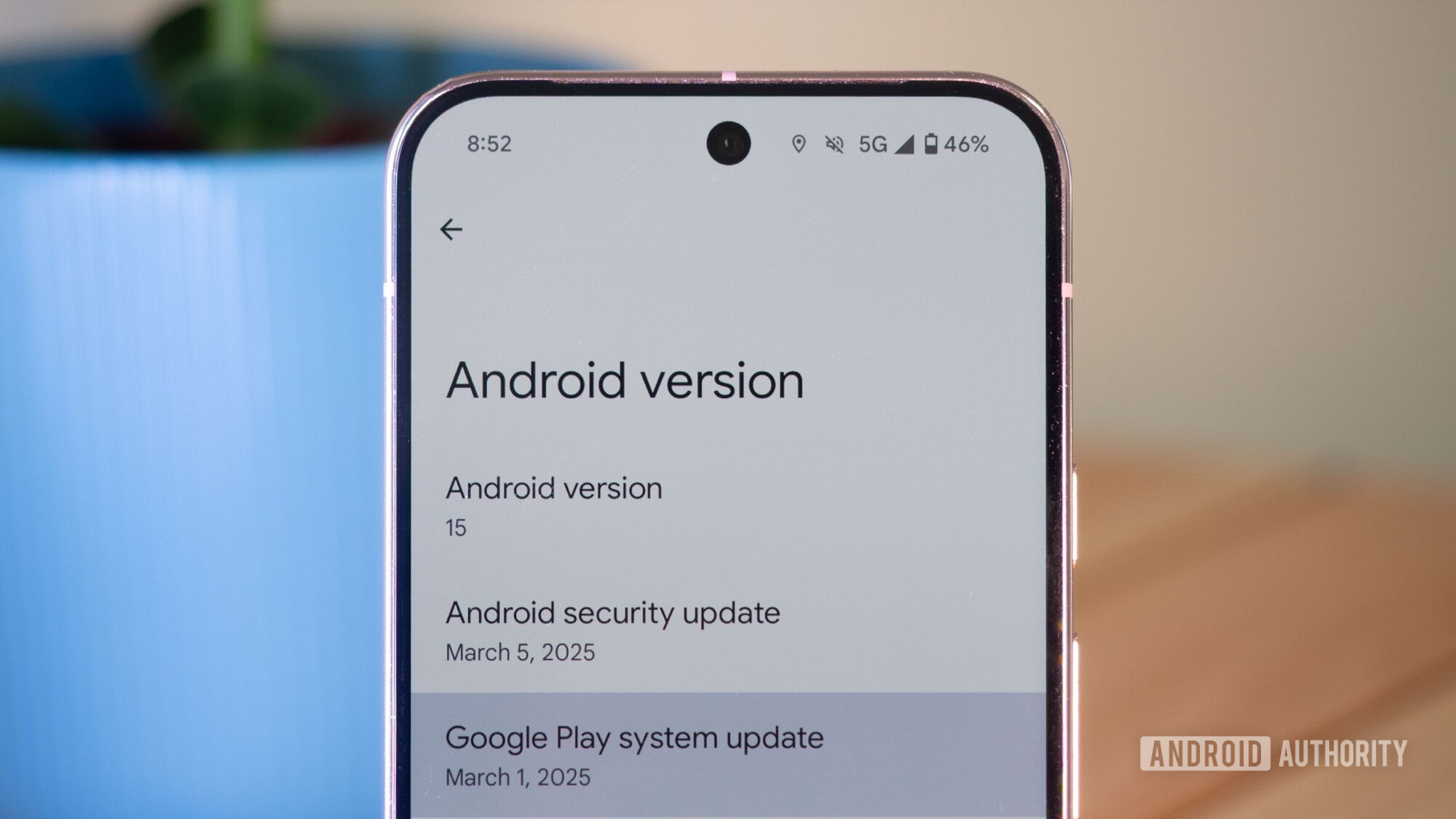
Большинство Android-телефонов обновляются автоматически, но все же разумно проверять наличие обновлений самостоятельно. Эти обновления часто добавляют новые функции, но что более важно, они устраняют проблемы с безопасностью и ошибки. Поддержание актуальности программного обеспечения вашего телефона необходимо для защиты вашего устройства.
Примерно каждые две недели я проверяю наличие обновлений программного обеспечения на своём устройстве. Вы можете сделать это, открыв приложение «Настройки», перейдя в раздел «Система», а затем «Программное обеспечение». Более быстрый способ — просто выполнить поиск «system update» в приложении «Настройки», так как разные производители Android-телефонов иногда размещают этот параметр в разных местах.
Как большой поклонник Android, я всегда слежу за тем, чтобы у меня была установлена последняя версия системы Google Play. Это действительно важно, потому что эти обновления добавляют крутые новые функции и улучшения от Google, которые делают мой телефон еще лучше. Но, честно говоря, мой телефон не всегда загружает их автоматически, поэтому мне приходится проверять их самостоятельно, чтобы быть в курсе. Это немного дополнительных усилий, но оно того стоит!
Чтобы проверить, доступны ли обновления для системы Play, откройте приложение «Настройки» на своем телефоне. Затем нажмите «Безопасность и конфиденциальность», а затем «Система и обновления».
Удалите ненужные приложения и просмотрите мои настройки по умолчанию.
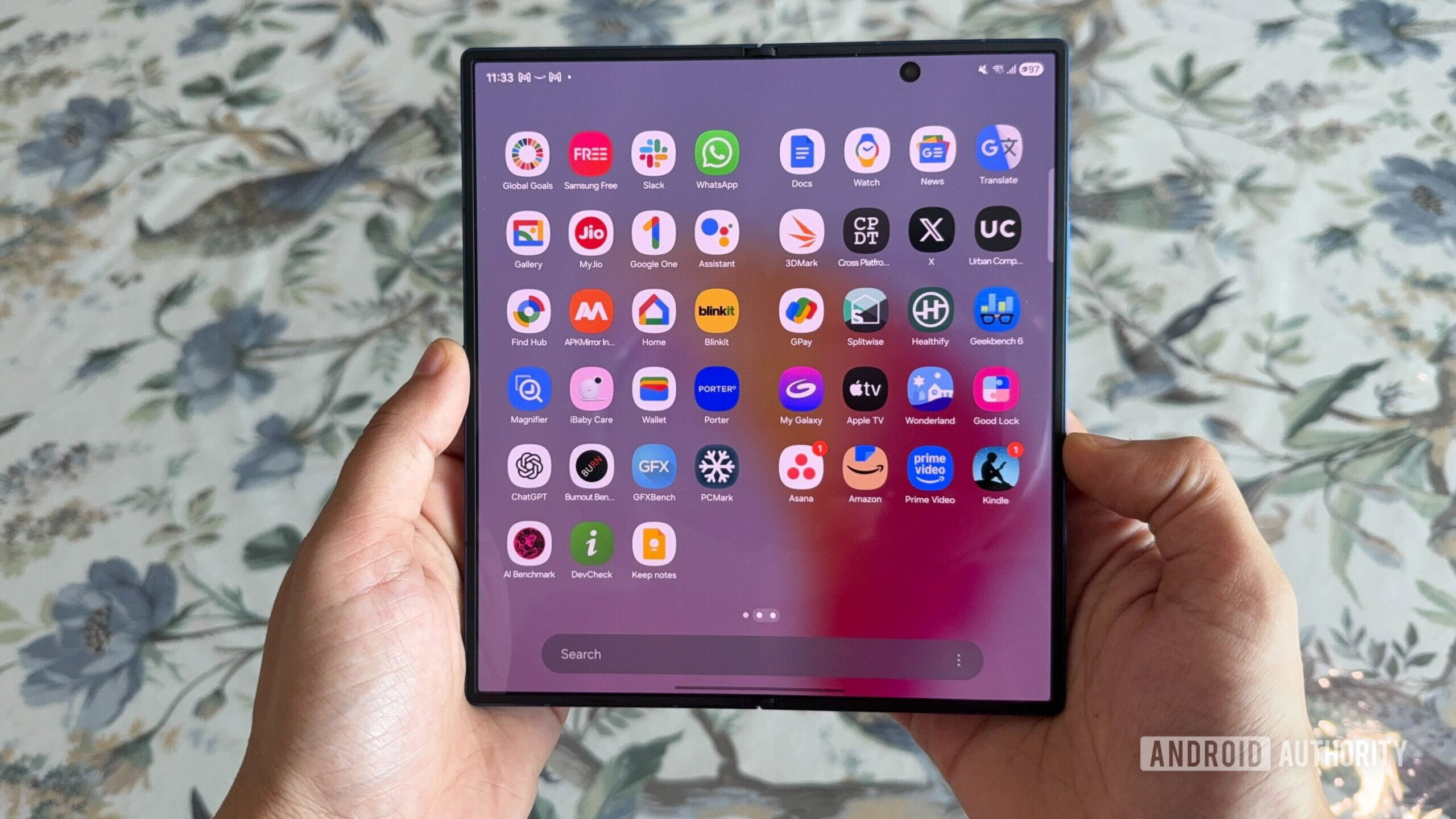
Я пробую много приложений каждый месяц, и они быстро заполняют память моего телефона. Поскольку у меня всего 128 ГБ памяти, я регулярно просматриваю свои приложения и удаляю те, которыми больше не пользуюсь. Это то, что должны делать все пользователи Android, чтобы их телефоны работали плавно.
Чтобы удалить приложения, перейдите в Настройки > Приложения. Затем найдите приложения, от которых хотите избавиться, нажмите на каждое из них и выберите «Удалить». Повторите это для каждого приложения, которое хотите удалить.
Когда вы просматриваете свои приложения, также проверьте приложения по умолчанию. Это приложения, которые ваш телефон автоматически использует для таких вещей, как совершение звонков или открытие фотографий. Иногда новые приложения становятся приложениями по умолчанию без вашего ведома. Я рекомендую проверять эти настройки каждый месяц или около того, чтобы убедиться, что используются ваши предпочтительные приложения.
Одно из первых, что я делаю с новым телефоном, — удаляю нежелательные предустановленные приложения и сервисы — процесс, который я называю «удалением ненужного». Например, я не пользуюсь Facebook, поэтому удаляю все фоновые службы Meta. Я также удаляю стандартные приложения для обмена сообщениями и мультимедиа, которые поставляются с телефоном, поскольку предпочитаю использовать собственные варианты.
Как исследователь, я обнаружил два приложения, которые особенно полезны для оптимизации телефонов: Canta и Shizuku. Canta по сути работает, используя общедоступные знания для определения приложений, которые можно безопасно удалить. Однако, чтобы фактически удалить предварительно установленные системные приложения, Canta нужны разрешения, и здесь вступает в дело Shizuku – он предоставляет Canta эти необходимые разрешения.
Будьте осторожны – этот процесс лучше всего подходит для опытных пользователей. Canta помогает вам определить приложения, которые можно удалить, но всё равно легко случайно удалить что-то важное. Мне даже приходилось восстанавливать устройства до заводских настроек после отключения слишком большого количества! Однако, если вы серьёзно настроены на повышение скорости, времени автономной работы и конфиденциальности вашего телефона, то преимущества могут стоить того, чтобы рискнуть.
Переоцените возможности установленных приложений и ограничьте их.
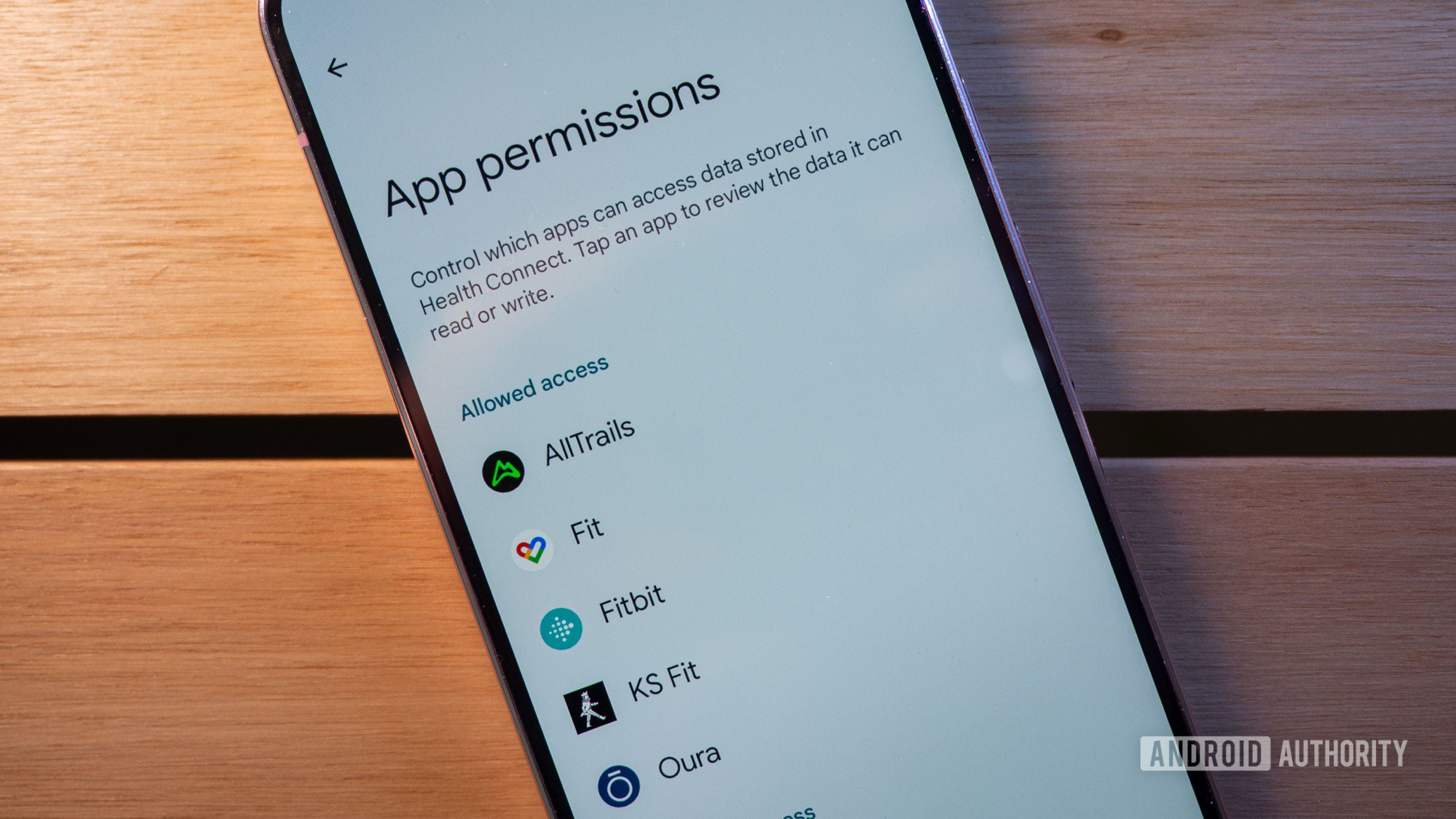
Приложениям часто требуется доступ к функциям или данным на вашем телефоне для правильной работы. Разрешения позволяют вам решать, к чему им разрешено обращаться, давая вам контроль над вашей информацией.
Мне нравится контролировать разрешения приложений на моём телефоне. Например, я отключил возможность Waze получать доступ к моему календарю, потому что я не использую его функцию планирования. Аналогично, я не позволяю моему приложению для покупок использовать мою камеру, и я запрещаю Instagram доступ к моему микрофону. Я просто отклоняю эти разрешения.
Android сейчас хорошо справляется с автоматическим управлением разрешениями приложений, особенно для тех, которые вы не открывали долгое время. Однако, все еще разумно время от времени проверять эти разрешения самостоятельно.
Чтобы увидеть, какие разрешения имеют ваши приложения, откройте приложение «Настройки» и перейдите в «Безопасность и конфиденциальность» > «Диспетчер разрешений». Оттуда я прохожу по каждому разрешению и удаляю доступ для любых приложений, которым оно не нужно.
Залатай все дыры в моей системе блокировки рекламы.

Android не имеет встроенного способа блокировки рекламы на всем вашем устройстве, но это не значит, что вы обречены её видеть. Все еще есть способы уменьшить раздражающую рекламу и прерывания.
Использование блокировщика рекламы на всем вашем Android-устройстве полезно для всех, от технических экспертов до новичков. Это особенно полезно для тех, кто менее знаком с технологиями, поскольку он устраняет вводящую в заблуждение рекламу, которая выглядит как системные оповещения. В наши дни блокировка рекламы — это не просто более чистый опыт — это важная мера безопасности.
Хотя Android предлагает встроенные функции конфиденциальности, такие как Private DNS, и существуют другие варианты, я предпочитаю использовать приложение под названием Blokada. Оно не так популярно, как раньше, но я последовательно нахожу его надёжным и оно позволяет мне легко управлять тем, каким веб-сайтам разрешено загружаться.
В отличие от DNS-сервиса, Blokada требует периодических обновлений. Я обычно проверяю, что она недавно заблокировала, и вручную добавляю всё, что она *допустила*, в свой чёрный список, если это необходимо. Это гарантирует, что весь нежелательный контент – например, реклама, трекеры и приложения, отправляющие данные – будет последовательно блокироваться на моём устройстве.
Запустить ручное сканирование неизвестными трекерами
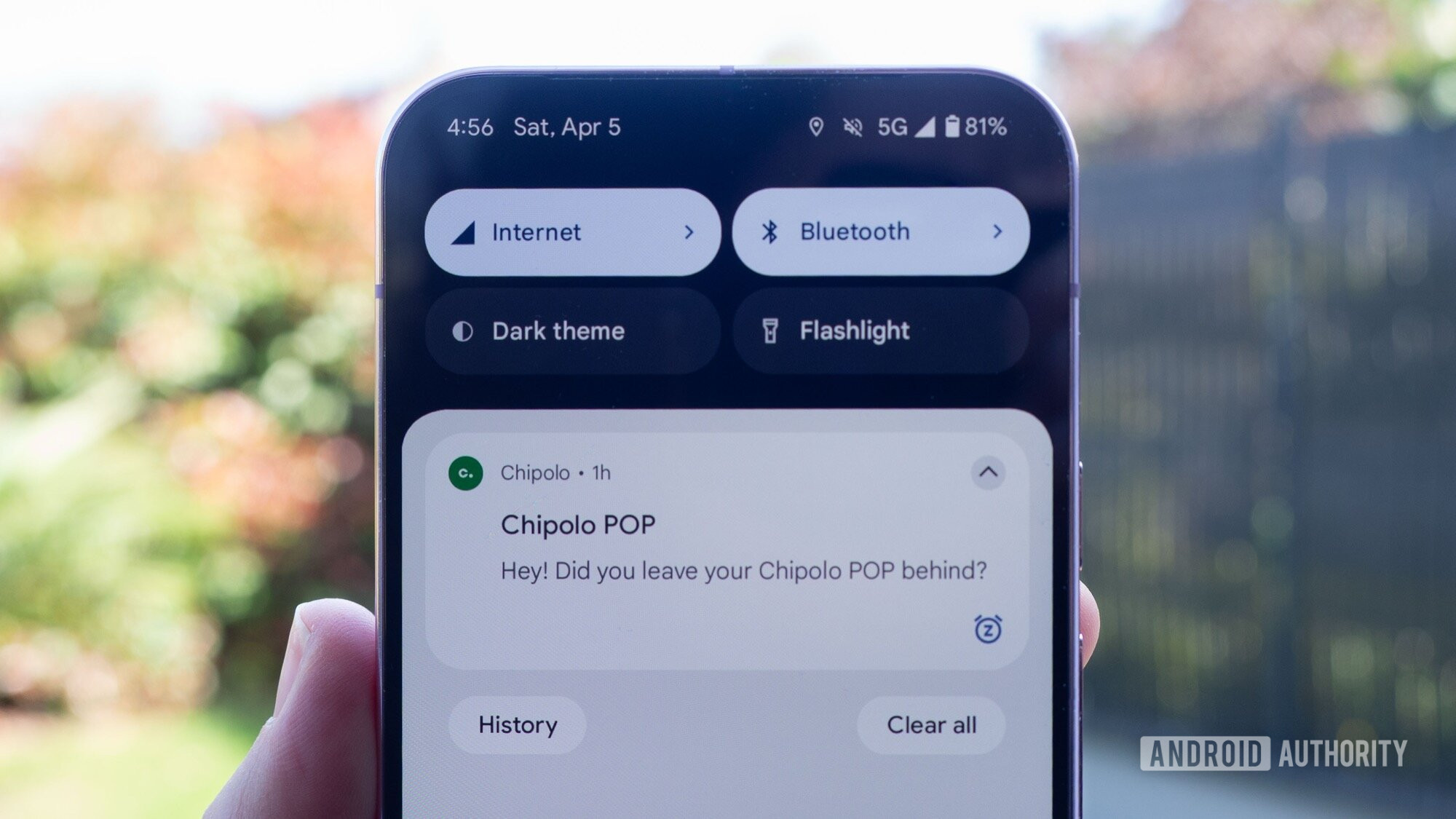
Ваш Android-телефон может предупредить вас, если обнаружит рядом подозрительное устройство слежения. Это помогает защитить вас от тайного преследования. Хотя эта автоматическая система полезна, я время от времени перепроверяю все сам, чтобы убедиться, что она работает должным образом.
Чтобы проверить наличие нежелательных устройств слежения, откройте приложение «Настройки». Затем перейдите в «Безопасность и экстренные службы» > «Предупреждения о неизвестных трекерах» > «Сканировать сейчас». Ваш телефон быстро просканирует находящиеся поблизости предметы и уведомит вас, если обнаружит трекер.
Также хорошей идеей будет проверить, включена ли настройка «Разрешить оповещения». Это автоматически будет сканировать вашу систему время от времени.
Просмотрите мои настройки Find Hub и защиты от кражи.
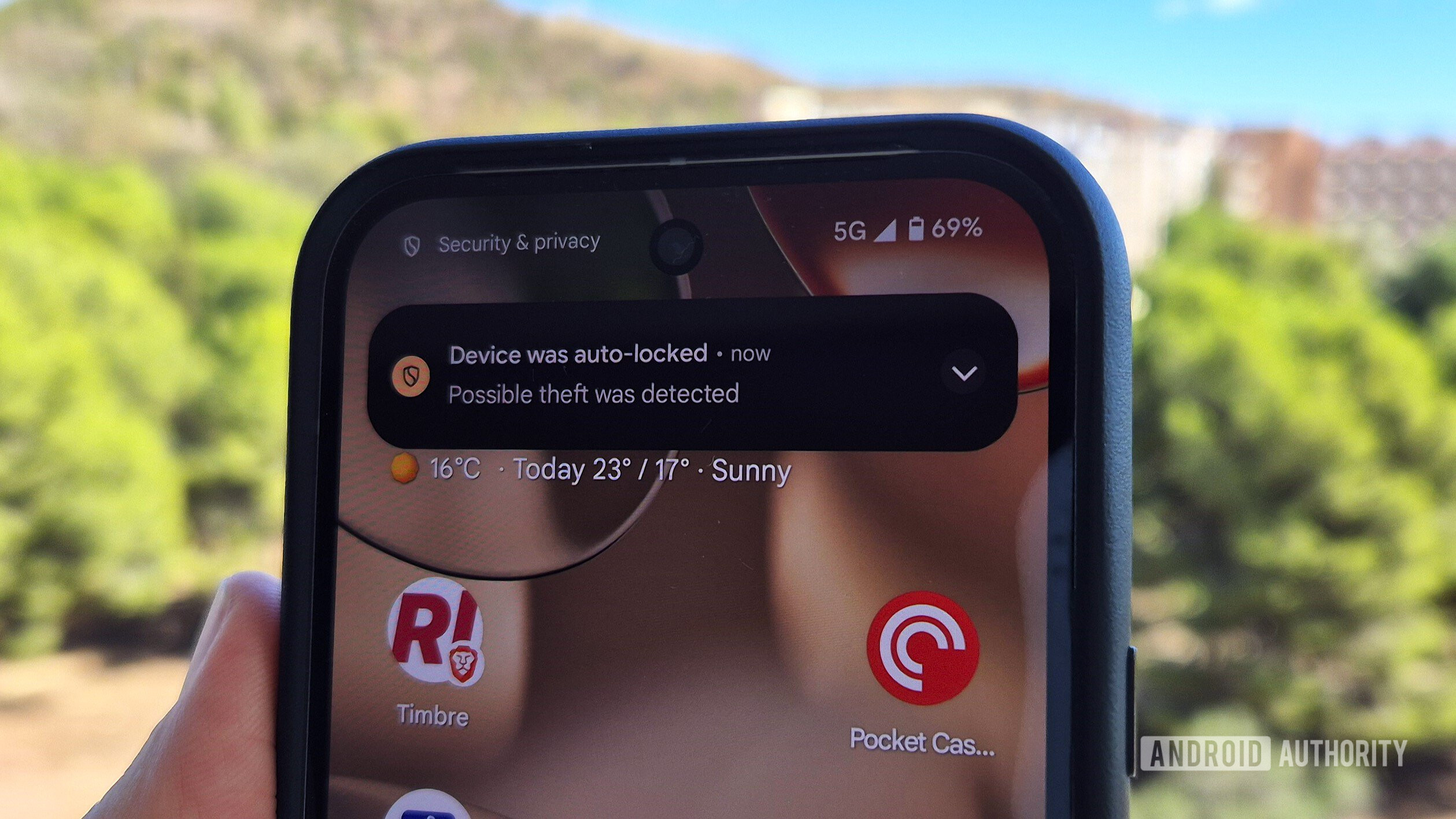
Давайте также рассмотрим, что делать, если ваш телефон потерян или украден. Важно быть готовым на случай, если ваше устройство пропадет. Чтобы помочь вам найти его или защитить вашу информацию, убедитесь, что ваш телефон добавлен в ваш Find Hub и что Theft Protection включен.
Давайте обсудим Find Hub. Это сервис от Google, который помогает вам найти ваши устройства – и даже удалить ваши личные данные с них в случае утери или кражи. Обычно он включен при настройке Android-устройства, но вам может потребоваться загрузить приложение отдельно, если у вас не новое устройство. В любом случае, я проверяю Find Hub каждый месяц, чтобы убедиться, что все мои устройства по-прежнему подключены и могут быть найдены с помощью приложения.
Чтобы настроить защиту от кражи, вам потребуется выполнить несколько дополнительных шагов. На большинстве телефонов Android вы можете найти эти настройки в разделе Настройки > Безопасность и конфиденциальность > Разблокировка устройства или Защита потерянного устройства. Важно часто проверять эти настройки, обращая особое внимание на Theft Detection Lock, Offline Device Lock и Remote Lock.
Этот телефон имеет три функции безопасности, которые могут помочь в случае кражи. Во-первых, он может обнаружить попытку его захвата и автоматически заблокироваться. Во-вторых, он блокируется, если теряет связь с сетью. И в-третьих, вы можете заблокировать его удаленно, используя другой телефон и свой номер телефона. Все три функции предназначены для защиты вашего устройства в случае кражи.
Резервные копии всё ещё создаются?
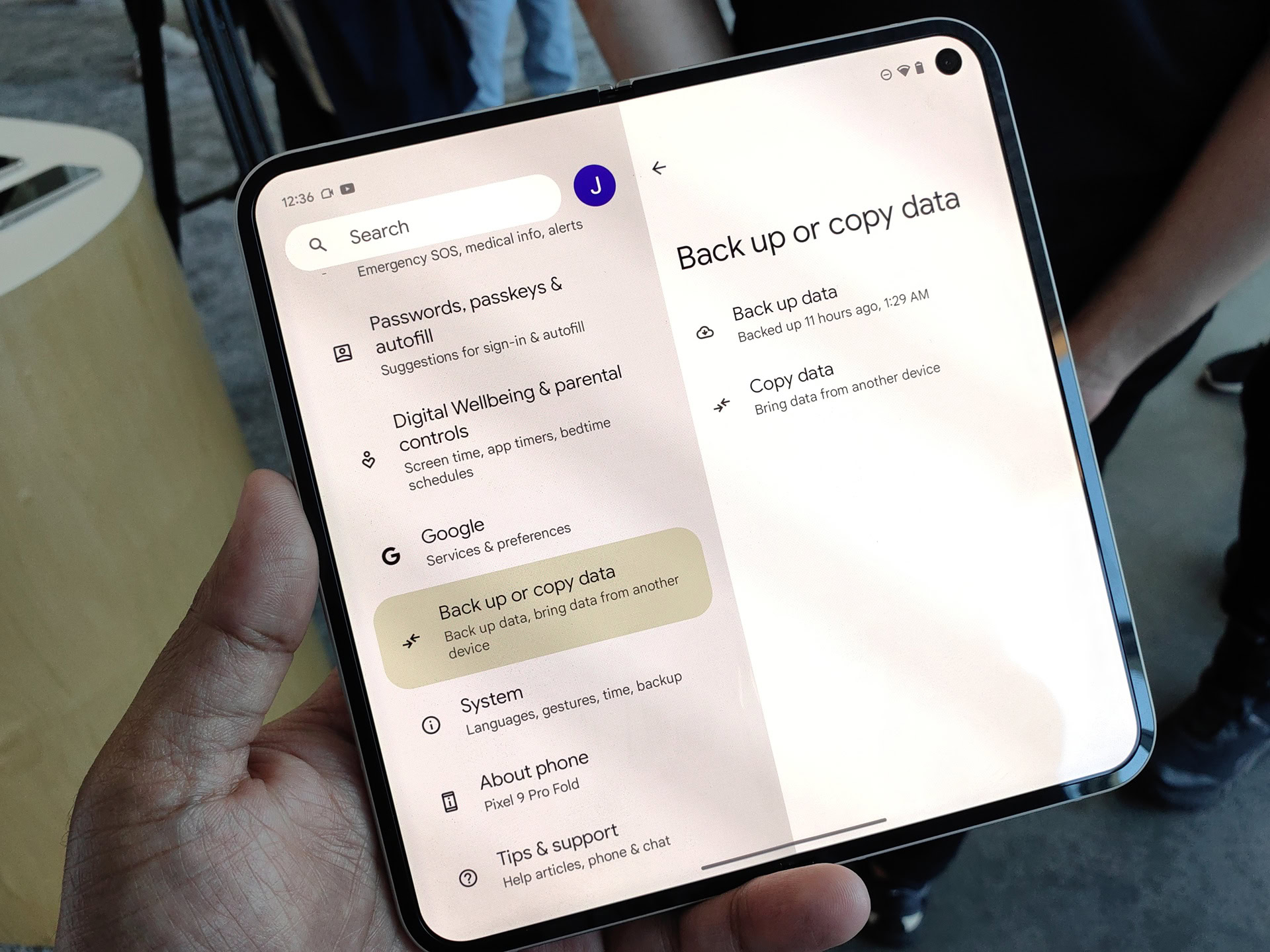
Я получил действительно суровый урок о резервном копировании данных, когда был моложе. Кто-то взломал мой дом и украл мой сервер, на котором хранились годы школьных воспоминаний. Это было разрушительно, и я поклялся больше никогда не оказаться в такой ситуации. Именно поэтому, как исследователь, я считаю проверку статуса резервной копии на вашем Android-телефоне одним из самых важных действий, которые вы можете предпринять для своей цифровой безопасности.
Эта функция работает автоматически и обычно надежна, но хорошей идеей будет время от времени проверять, работает ли она по-прежнему корректно.
Я обнаружил, что вы можете создать резервную копию своих данных, перейдя в Settings > Accounts & backup > Back up data. Как пользователь Samsung, мне нравится знать, что мои данные автоматически сохраняются в двух местах – Samsung Cloud и Google Drive. Я всегда проверяю, когда была выполнена последняя резервная копия, и убеждаюсь, что все было сохранено правильно, просто на всякий случай.
Проверь мои пароли
Некоторые эксперты по безопасности теперь считают, что вам не нужно регулярно менять ваши пароли Android, если они уже надёжные. Хотя я надеюсь, что мои основные пароли безопасны, я беспокоюсь о том, что их могут взломать. Для моих самых важных учётных записей я лично меняю пароли примерно раз в год, просто для безопасности.
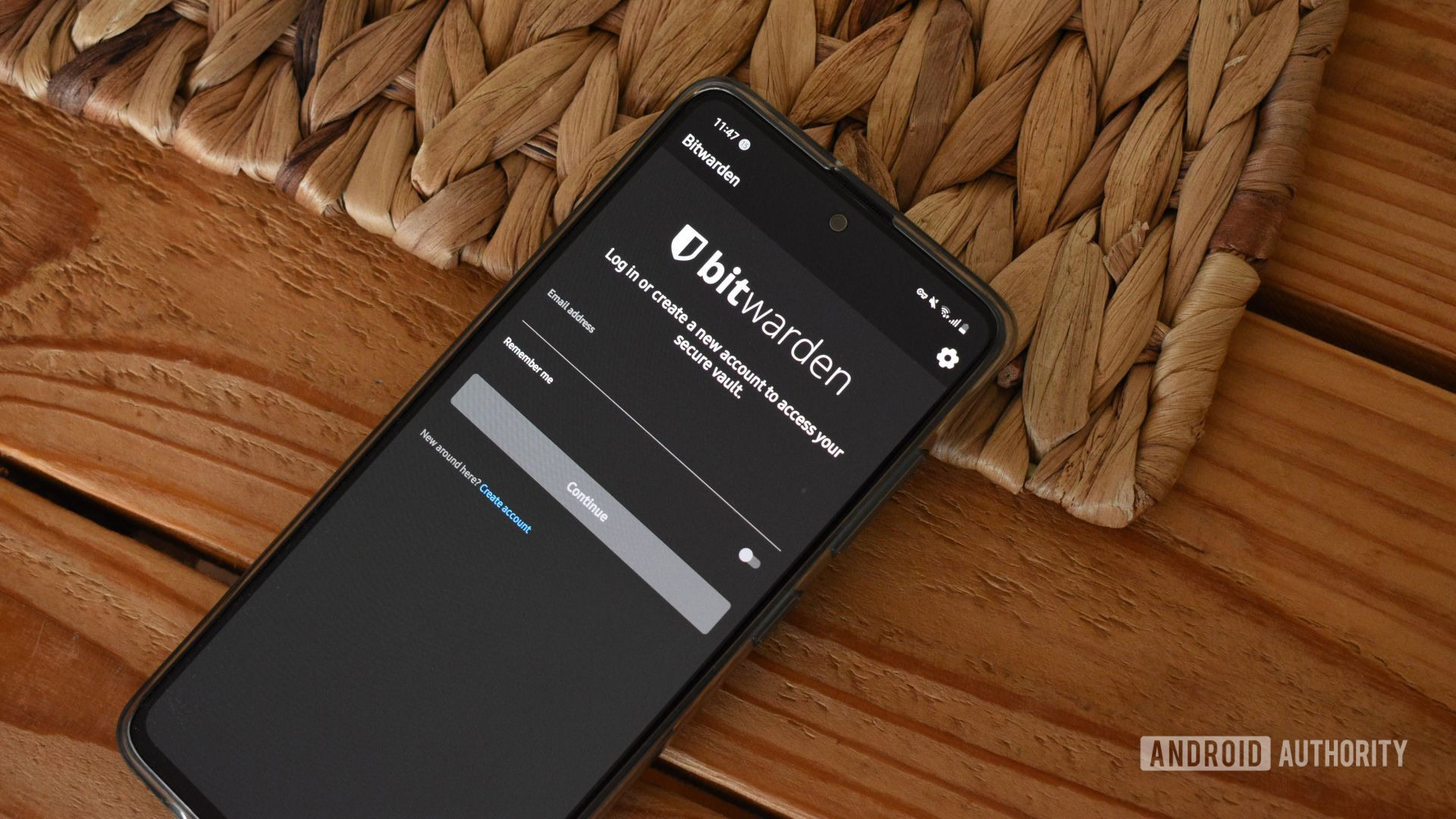
Одна из самых важных вещей, которые я делаю, чтобы оставаться в безопасности в сети, — сохранять все мои новые пароли в менеджере паролей. Я использую Bitwarden, и это действительно улучшило мою онлайн-безопасность за последние несколько лет.
Обычно приложение и мои расширения для браузера автоматически обнаруживают и предлагают сохранить мои новые имена пользователей и пароли. Но иногда что-то проскальзывает мимо. Я регулярно проверяю наличие таких упущенных данных и добавляю их в Bitwarden, что означает, что мне нужно запомнить только один главный пароль для всего.
Изучите мою недавнюю активность в аккаунте Google
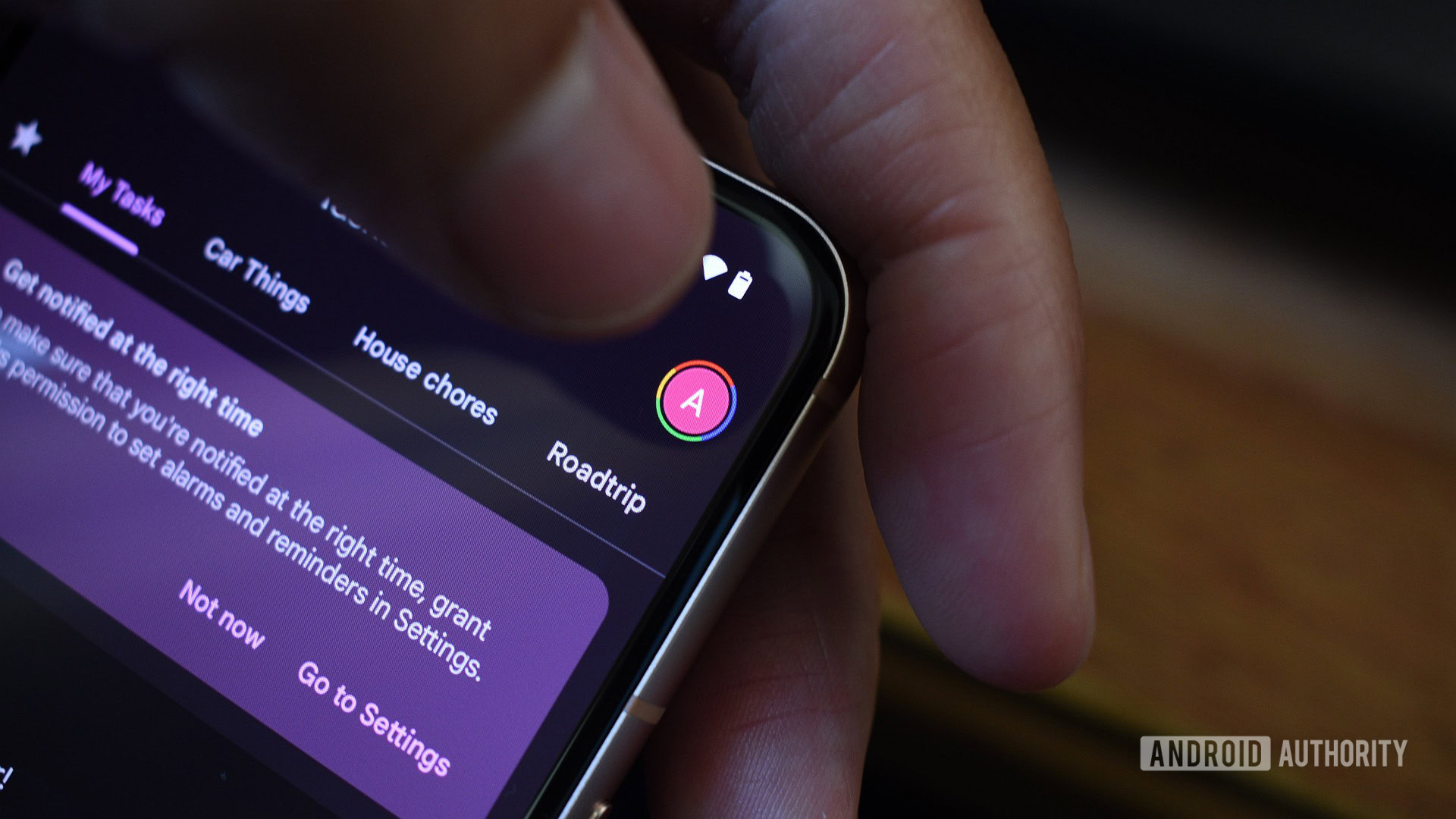
Моя безопасность Android распространяется не только на мой телефон. Поскольку я использую свою учетную запись Google на множестве устройств и сервисов, я регулярно проверяю активность своей учетной записи Google – обычно каждые несколько недель – чтобы убедиться, что все выглядит безопасно.
Я регулярно проверяю, какие новые приложения и сервисы подключены к моей учётной записи, особенно те, которые я добавил сам. Я также удаляю всё, что больше не использую – например, приложения, устройства или сервисы – чтобы моя учётная запись была безопасной и аккуратной.
Чтобы отключить приложения и сервисы от моей учетной записи Google, я вхожу в веб-браузере, перехожу в раздел «Third-party apps and services», выбираю приложение, которое хочу удалить, а затем нажимаю «Delete all connections with [app name]».
Пока я нахожусь в настройках учётной записи, я также возвращаюсь на страницу ‘Безопасность и вход’. Там я нажимаю ‘Управление всеми устройствами’ и удаляю любые устройства, которыми больше не пользуюсь.
Чтобы просмотреть историю всех недавних событий безопасности на моей учетной записи, я перехожу на страницу Безопасность и вход и выбираю Просмотреть историю безопасности.
Отслеживание всех трёх этих страниц обеспечит осведомлённость о всей активности вашей учётной записи Google.
Избавься от этих скрытых подписок.
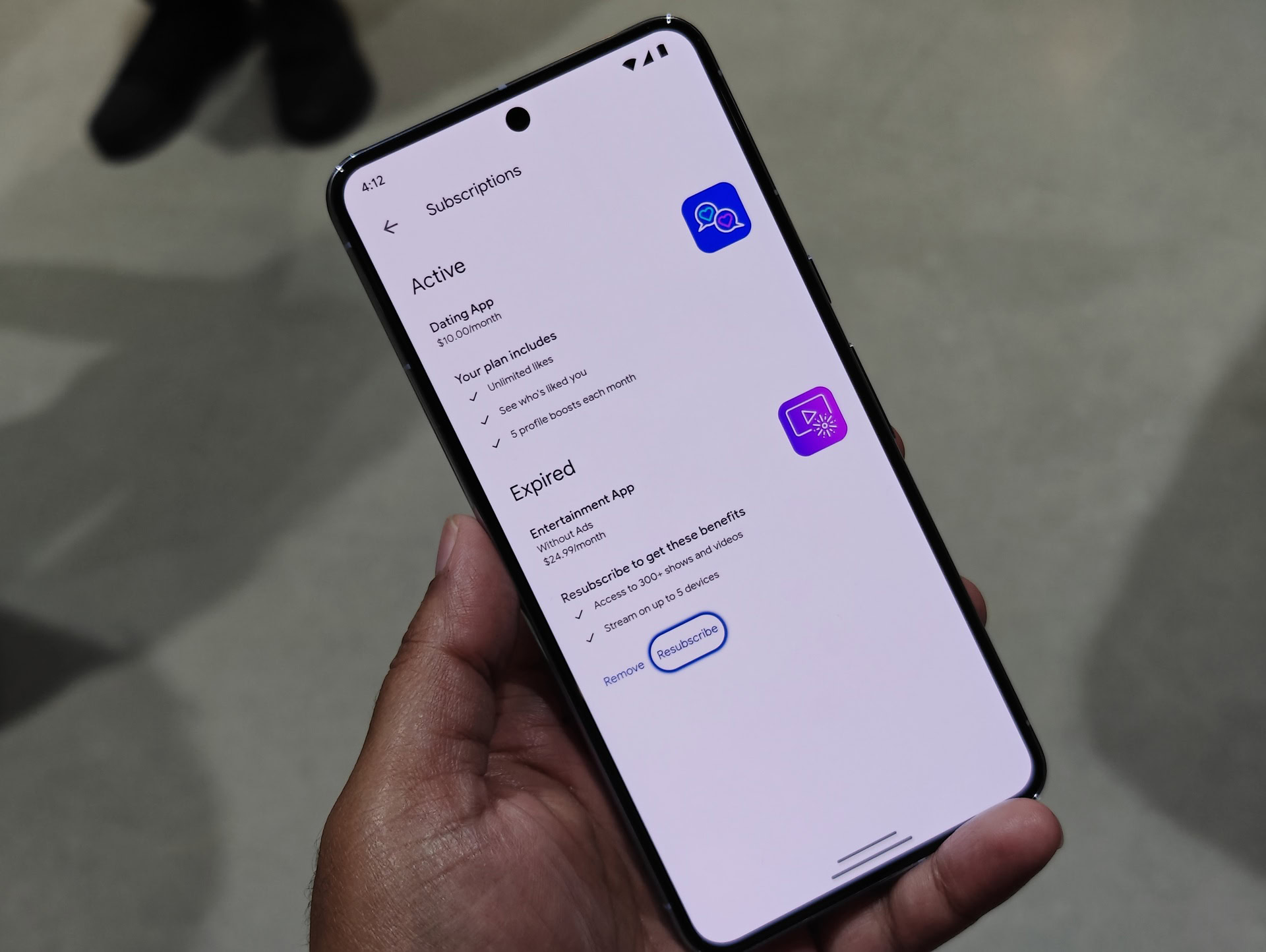
Отличный способ защитить свою конфиденциальность и сэкономить деньги — это просмотреть свои подписки в Google Play Store. Это особенно полезно, если вы часто подписываетесь на бесплатные пробные версии. Я недавно проверил свои и отменил те, которыми больше не пользуюсь, что помогло мне сэкономить немного денег.
Чтобы управлять своими подписками, откройте приложение Google Play Store. Нажмите на свою фотографию профиля, затем выберите ‘Платежи и подписки’ и затем ‘Подписки’. Оттуда вы можете отменить любые подписки, которые не хотите сохранять.
Смотрите также
- YouTube дает сбой — что делать, если в вашей ленте застрял NaN:NaN
- Поддерживает ли Samsung Galaxy S24 FE eSIM и две SIM-карты?
- 30 лучших фильмов об обмене парой и женой, которые вам нужно посмотреть
- 15 Португальских Фильмов, Которые Ошеломят Вас
- Sonus Faber Lumina II Аматор
- Я попробовал Oxygen OS 15, и вот что у OnePlus получилось правильно (а что нет)
- Обзор Fiio K19: лучшее обновление ЦАП
- Two Point Museum — еще одна порция очаровательного симулятора с капелькой приключений.
- Прогноз криптовалюты XDC: прогнозы цены XDC
- Создатель ‘Fullmetal Alchemist’ представляет новый аниме с трейлером и примерным сроком выхода.
2025-12-25 13:21