
Мне нравится получать больше, чем просто стандартный Android с моим телефоном Samsung. После использования телефонов Galaxy в течение почти пяти лет я думал, что открыл почти все возможности One UI. Но оказалось, что там еще были скрытые сюрпризы!
"Просто покупай индекс", говорили они. "Это надежно". Здесь мы обсуждаем, почему это не всегда так, и как жить с вечно красным портфелем.
Поверить в рынокЯ в последнее время обнаружил столько интересных вещей о своем телефоне! Это забавно, потому что эти функции не были спрятаны – они были прямо перед моими глазами все это время! Теперь, когда я наконец-то их нашел, я чувствую, что *должен* поделиться ими со всеми остальными, чтобы они не упустили их, как это чуть не случилось со мной.
Компас и линейка
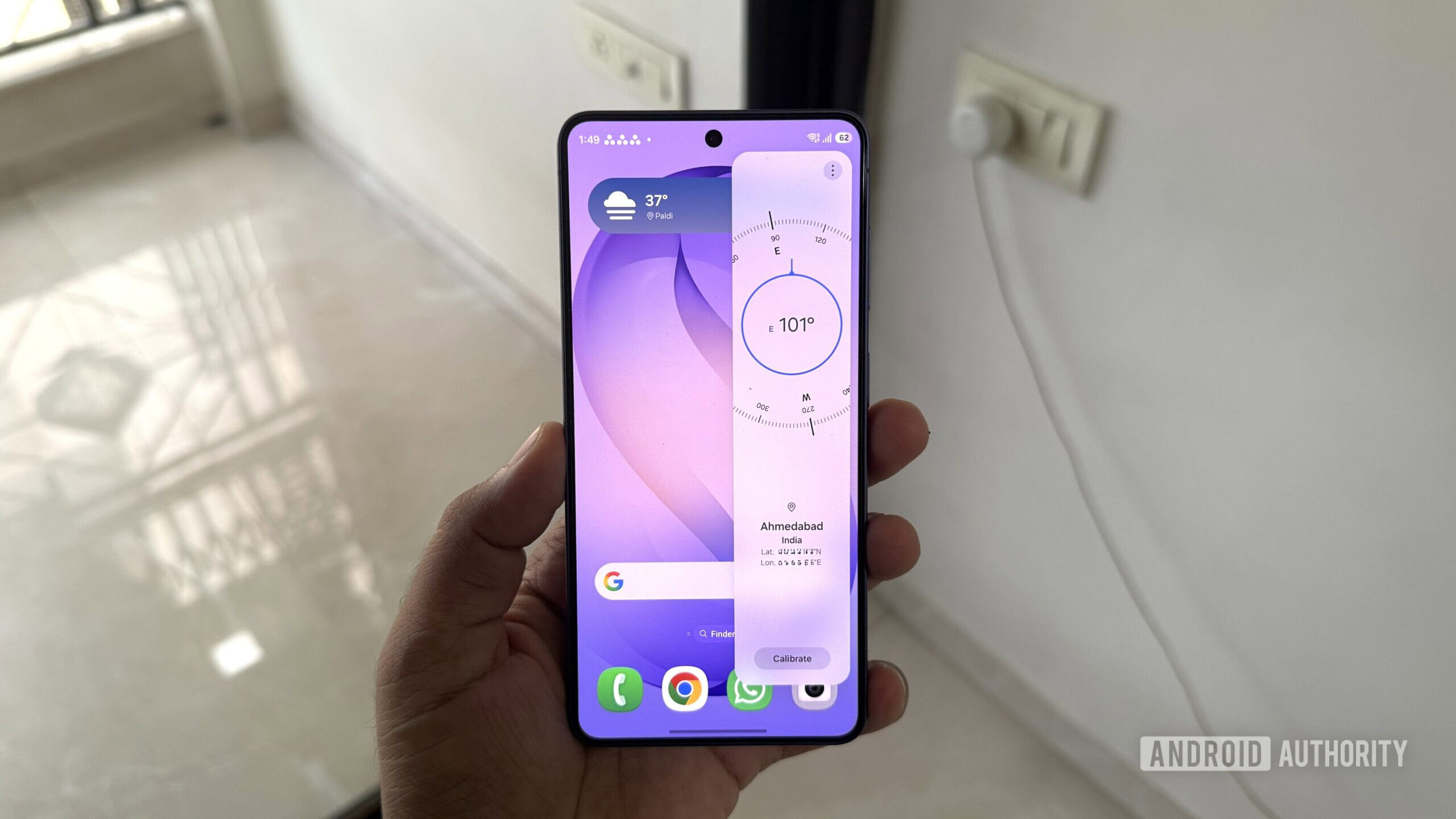
Я пользователь телефона Galaxy, у которого отключена панель Edge, не потому что она мне не нравится, а потому что я часто случайно вызываю её смахиванием. Из-за этого я недавно обнаружил, что в панели Edge фактически встроен компас!
После включения панели инструментов в Настройки > Дисплей > Боковые панели > Панели, встроенный компас становится доступным на большинстве экранов. Он удивительно точен и отображает ваши текущие координаты. Хотя я нечасто оказываюсь в ситуации, когда мне нужно ориентироваться на открытом воздухе, удобно иметь компас, к которому можно легко получить доступ без загрузки другого приложения.
В настройках простое нажатие на меню с тремя точками и выбор ‘Ruler’ преобразует правую сторону экрана вашего телефона в функциональную линейку. Вы можете легко переключаться между сантиметрами и дюймами, а также точно настроить её точность с помощью опции калибровки.
Сканер документов
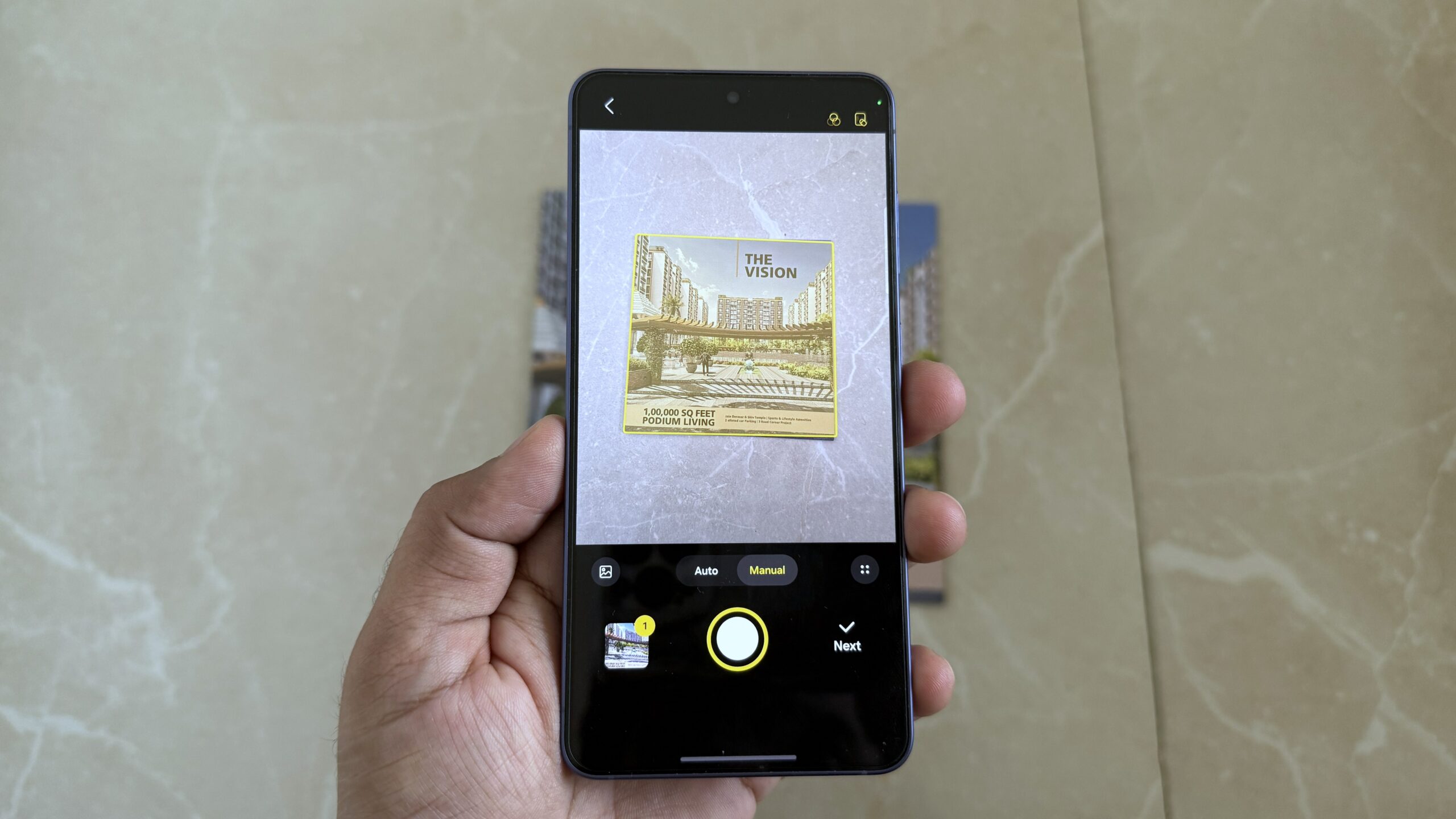
Раньше я всегда скачивал отдельные приложения только для сканирования документов – знаете, те, которые сразу же просят вас оценить их? Это было так раздражающе! Недавно я обнаружил, что у моего телефона Galaxy на самом деле есть действительно хороший сканер *встроенный* в приложение Камера всё это время, что просто потрясающе. Я чувствую себя глупо, что не понял этого раньше!
С вашим телефоном Galaxy сканирование документов стало проще! Просто направьте камеру на то, что хотите отсканировать, и она автоматически распознает документ. Нажмите кнопку «Scan», чтобы сохранить его, и продолжайте сканировать дополнительные страницы при необходимости. Встроенный редактор позволяет обрезать края, улучшить четкость с помощью фильтров и удалить нежелательные дефекты, такие как пальцы или загнутые углы. Наконец, вы можете сохранить свои сканы в виде изображений или PDF-файлов.
One UI уже некоторое время предлагает сканирование документов, но на данный момент возможность сканирования и редактирования многостраничных документов ограничена Galaxy S26. Если у вас есть другой телефон Samsung, вы можете сканировать только отдельные страницы – хотя это может измениться, если Samsung выпустит обновление в будущем.
Инструмент проверки Wi-Fi
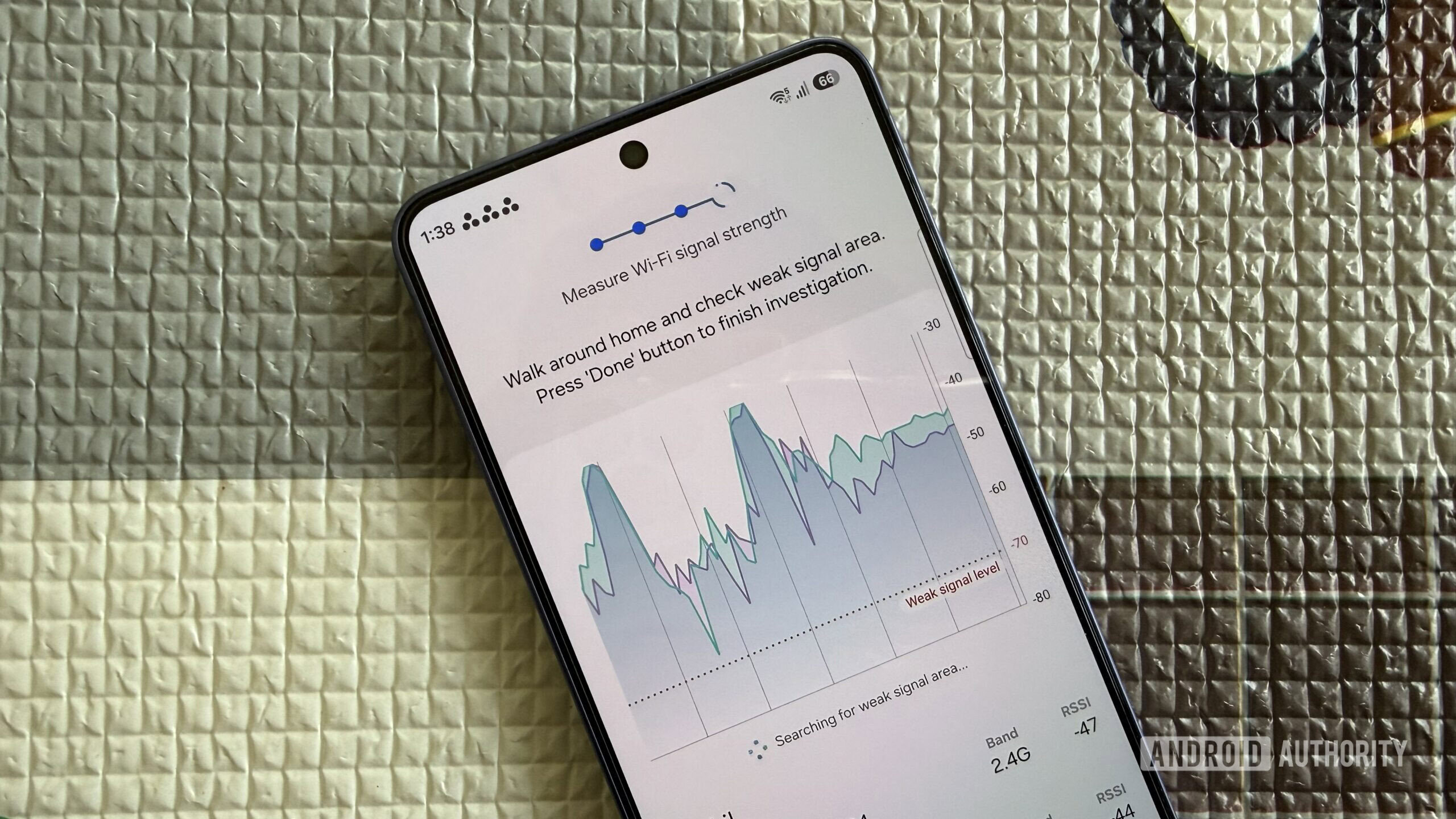
Как большой поклонник технологий, я всегда испытывал трудности с получением сильного сигнала Wi-Fi во всем доме. Это так раздражает — пытаться понять, куда поставить роутер! Стены и мебель всегда оказываются на пути. К счастью, телефоны Samsung имеют эту действительно крутую функцию, которая по сути отображает силу вашего сигнала Wi-Fi, показывая вам точно, где находятся слабые места. Это значительно упрощает поиск идеального местоположения для роутера!
Чтобы найти эти настройки, перейдите в Настройки > Wi-Fi, затем нажмите на меню с тремя точками и выберите Intelligent Wi-Fi. Далее прокрутите вниз и несколько раз нажмите на Intelligent Wi-Fi, пока не появится Connectivity Labs. Похоже, что Samsung спрятал эти расширенные инструменты Wi-Fi и требует определенной последовательности действий для их разблокировки.
Я поиграл с приложением Connectivity Labs, и самой крутой функцией, безусловно, является инструмент проверки домашней Wi-Fi сети. Им очень легко пользоваться – просто нажмите на него, выберите Wi-Fi сеть, которую хотите проверить, и нажмите ‘Next’. Затем вы просто ходите по дому, пока приложение записывает силу вашего Wi-Fi сигнала в реальном времени. Оно даже строит график сигнала, который действительно помогает увидеть, где у вас слабые места. Особенно здорово, что вы можете одновременно тестировать несколько Wi-Fi сетей. Я на самом деле использовал его, чтобы сравнить полосы 2,4 ГГц и 5 ГГц моего роутера, и он показал мне, как именно отличается покрытие по всему дому.
Идентификатор объекта, детектор цвета и цвет текста
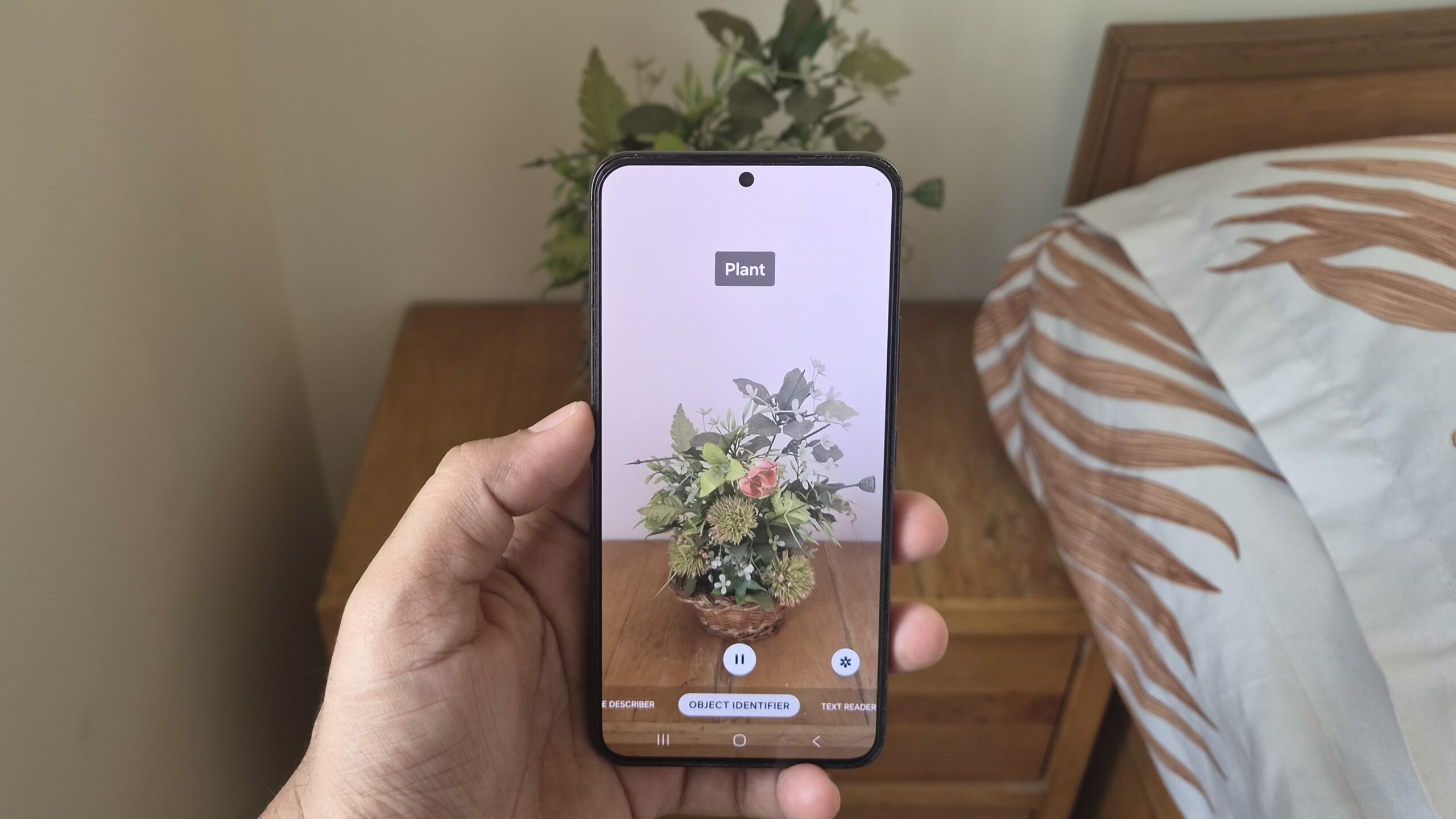
Я не особо обращал внимания на Bixby как пользователь Galaxy, просто потому что не думал, что он мне нужен. Однако у него есть несколько полезных функций, и я иногда использую определитель объектов. Вы можете найти его в приложении Camera, перейдя на вкладку More и нажав на eye icon. Кроме того, вы можете открыть Bixby Vision непосредственно из своих приложений.
Как только вы откроете приложение, нажмите на вкладку ‘Object Identifier’ и наведите камеру телефона на предмет. Ваш телефон Galaxy мгновенно скажет вам, что это! Вы также можете использовать фотографию из своей галереи. Однако эта функция не такая подробная, как Google’s Circle to Search — например, если вы отсканируете клавиатуру, она определит её только *как* клавиатуру, а не укажет точную модель.
Также есть вкладка Color Detector, которая работает аналогичным образом – вместо того, чтобы определять, *что-то есть*, она сообщает вам его цвет. Но самой полезной функцией для меня является Text Reader. Поскольку я близорук и не всегда ношу очки, это действительно помогает, когда мне нужно прочитать мелкий шрифт на таких вещах, как этикетки товаров или чеки.
Измерительный инструмент
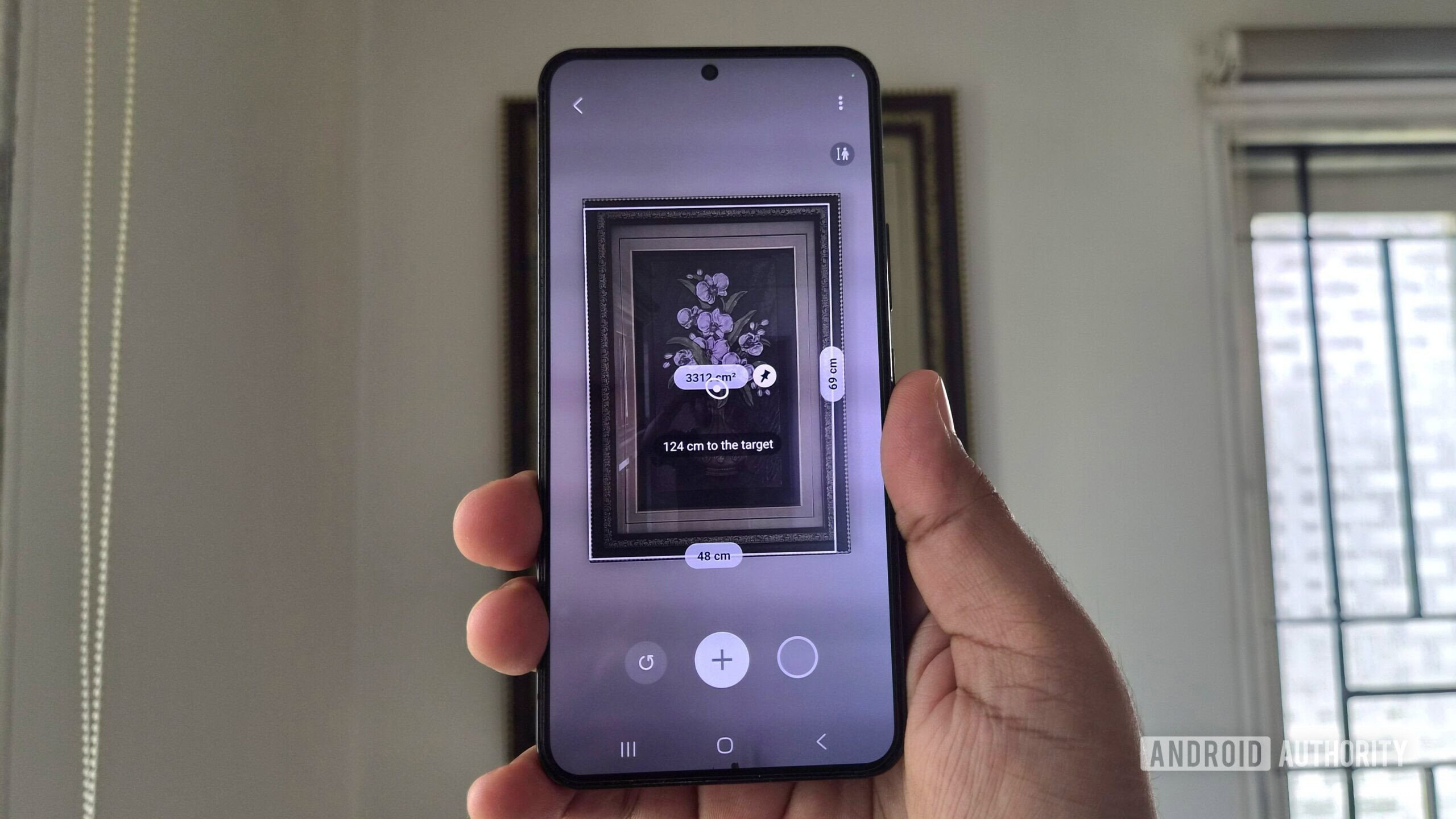
Я был действительно удивлен, обнаружив, что мой телефон Galaxy может почти заменить рулетку! Большинство телефонов Galaxy имеют технологию – включая AR – для измерения расстояний, площадей, объемов и даже высоты. Вам просто нужно загрузить приложение Quick Measure из Galaxy Store, чтобы использовать эту функцию.
После установки приложения просто откройте его и направьте камеру телефона на то, что вы хотите измерить. Сначала на экране отобразится расстояние от камеры до объекта. Я обнаружил, что это очень полезно для быстрых проверок, например, чтобы узнать, как далеко находится экран моего компьютера. Приложение также распознаёт распространённые фигуры – направьте его на прямоугольник, и оно автоматически рассчитает его длину, ширину и площадь. Если приложение не может распознать объект, вы всё равно можете измерить его самостоятельно. Просто нажмите кнопку «плюс», отметьте начальную и конечную точку, и приложение рассчитает длину или высоту. Вы можете использовать тот же метод для измерения площади комнаты.
Я бы не стал полагаться на него в важных задачах, таких как ремонт дома, где требуются точные измерения, но он полезен для быстрых приблизительных расчетов — например, чтобы проверить, пролезет ли мебель через дверь.
Недавно я обнаружил несколько удивительных функций на своем телефоне Galaxy! Хотя мне кажется, что я довольно хорошо знаком со своим Samsung, я уверен, что еще остались скрытые трюки, которые предстоит найти.
Смотрите также
- Первые 11 вещей, которые нужно сделать с Samsung Galaxy Watch Ultra
- Вот почему вам, возможно, придётся подождать Android 17, чтобы использовать Motion Cues
- ‘Jujutsu Kaisen’ снова возглавляет список 10 самых просматриваемых аниме недели на Crunchyroll.
- Объяснение всех функций искусственного интеллекта в Gmail
- Электрические сбои, погоня за звуковым совершенством и гудящие виниловые пластинки – наши читатели рассказывают о своих самых больших ошибках в области hi-fi.
- Я попробовал Oxygen OS 15, и вот что у OnePlus получилось правильно (а что нет)
- Поддерживает ли Samsung Galaxy S24 FE eSIM и две SIM-карты?
- «Лило и Стич» возглавили список самых просматриваемых фильмов на Disney+ на этой неделе: вот оставшаяся десятка лучших фильмов.
- Я проводил время за готовкой с помощью Gemini Live. Это был кусок пирога?
- Бен Аффлек объединяется с Netflix через приобретение стартапа, занимающегося созданием фильмов с использованием ИИ.
2026-06-14 13:25