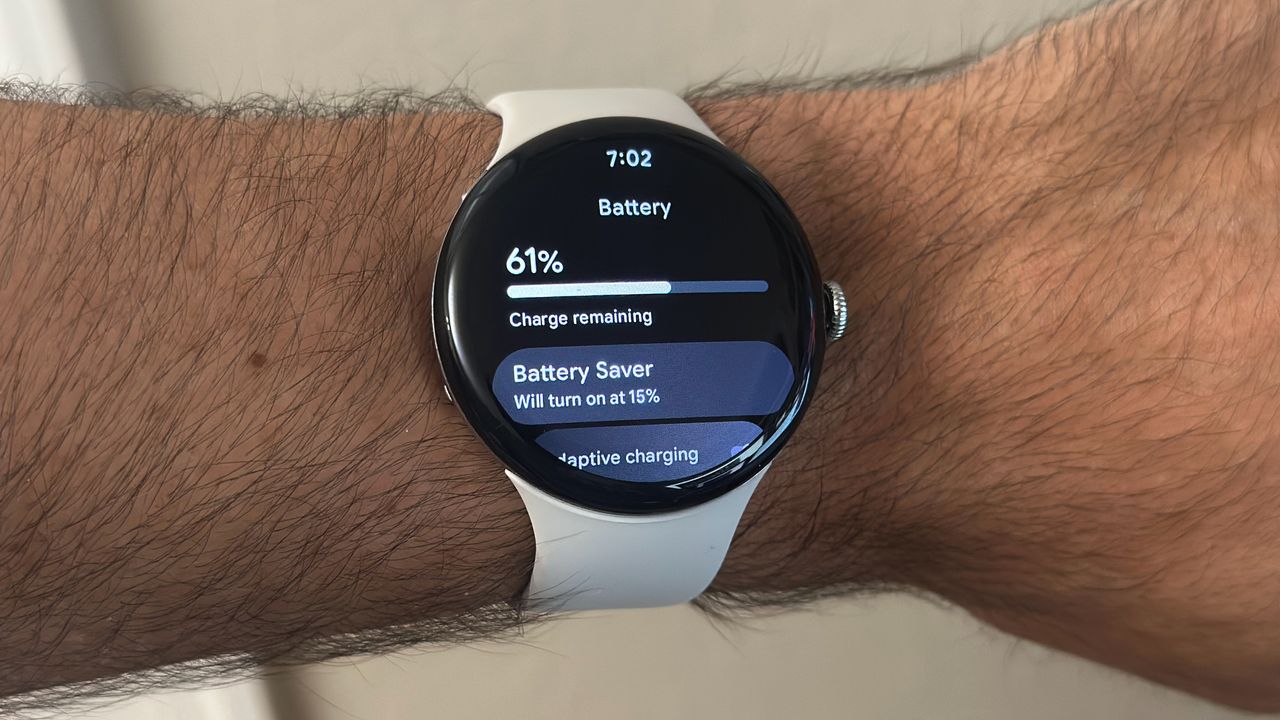
Pixel Watch 4 обычно имеет хорошее время автономной работы для смарт-часов, работающих на Wear OS, особенно более крупная версия 45 мм. Чтобы получить от него еще больше – как для немедленного использования, так и для поддержания здоровья аккумулятора с течением времени – полезно знать несколько быстрых настроек.
"Просто покупай индекс", говорили они. "Это надежно". Здесь мы обсуждаем, почему это не всегда так, и как жить с вечно красным портфелем.
Поверить в рынокЯ был действительно впечатлен Pixel Watch 4, и большая причина этого — значительно улучшенное время автономной работы и более быстрая зарядка. Большая 45-мм версия может легко продержаться два полных дня при нормальном использовании, и она без проблем справилась с такими требовательными задачами, как отслеживание GPS и потоковая музыка во время моих тестов.
Я обычно предпочитаю настройки Watch 4, которые отдают приоритет плавному опыту, даже если это означает, что батарея не держит так долго. Однако, если вы хотите максимально увеличить время работы батареи вашего Pixel Watch 4 – особенно по мере старения – вот несколько простых настроек, которые вы можете сделать, чтобы продлить срок службы между зарядками.
Включите режим экономии заряда батареи
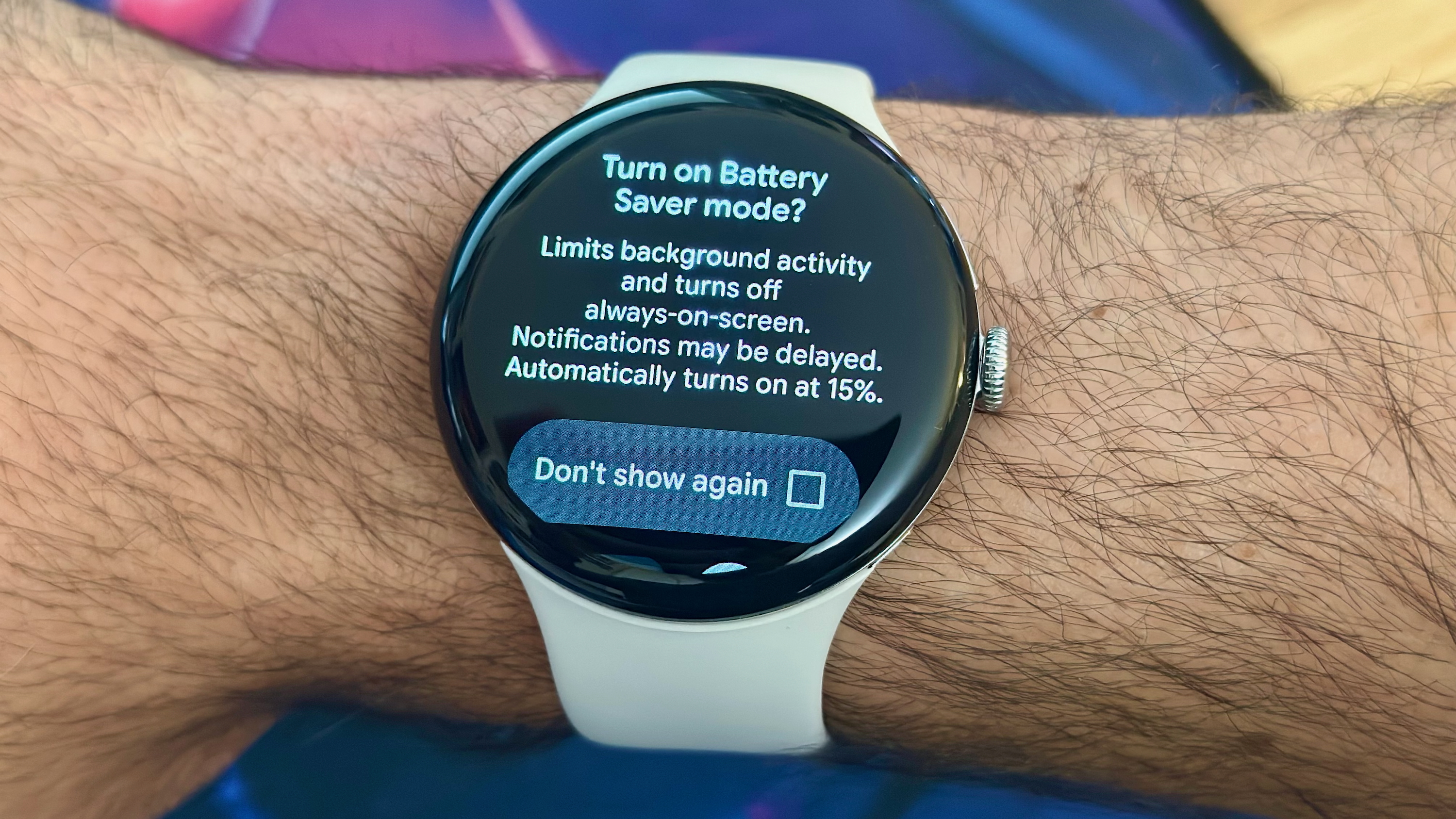
Позвольте мне показать вам небольшую хитрость, которую я обнаружил на своих часах. Если вы смахнете вниз от главного экрана, вы увидите процент заряда батареи. Если вы нажмете на него, вы можете выбрать ‘Больше не показывать’ и затем подтвердить галочкой. После этого простое нажатие на значок батареи мгновенно активирует режим экономии заряда. Это удобный способ быстро продлить срок службы батареи ваших часов!
Теперь вы можете быстро переключить свои Watch 4 в режим энергосбережения, который снижает фоновую активность, откладывает уведомления и отключает функцию Always-On Display. При полной активации режим Battery Saver может продлить срок службы батареи Watch 4 до 40 часов для модели 41 мм и до 72 часов для модели 45 мм.
Режим экономии заряда автоматически включается, когда уровень заряда батареи достигает 15%, и, к сожалению, вы не можете настроить этот параметр. Если вы хотите включить его раньше, вам нужно будет вручную проверить уровень заряда батареи и включить его самостоятельно.
Отключите AOD и настройте параметры времени отключения дисплея.
Google сообщает, что Pixel Watch 4 с диагональю 41 мм и 45 мм проработают около 30 и 40 часов соответственно при включенном режиме Always-On Display. Они не указали время автономной работы при выключенном режиме Always-On Display, но можно ожидать еще несколько часов использования, что в конечном итоге означает, что вам не придется заряжать его так часто.
Мне нравится функция Always On Display, потому что она позволяет мне быстро проверять время и уведомления, не поднимая запястье, а также делает часы лучше. Если вам не нужны эти функции, вы можете отключить их в настройках часов в разделе Display.
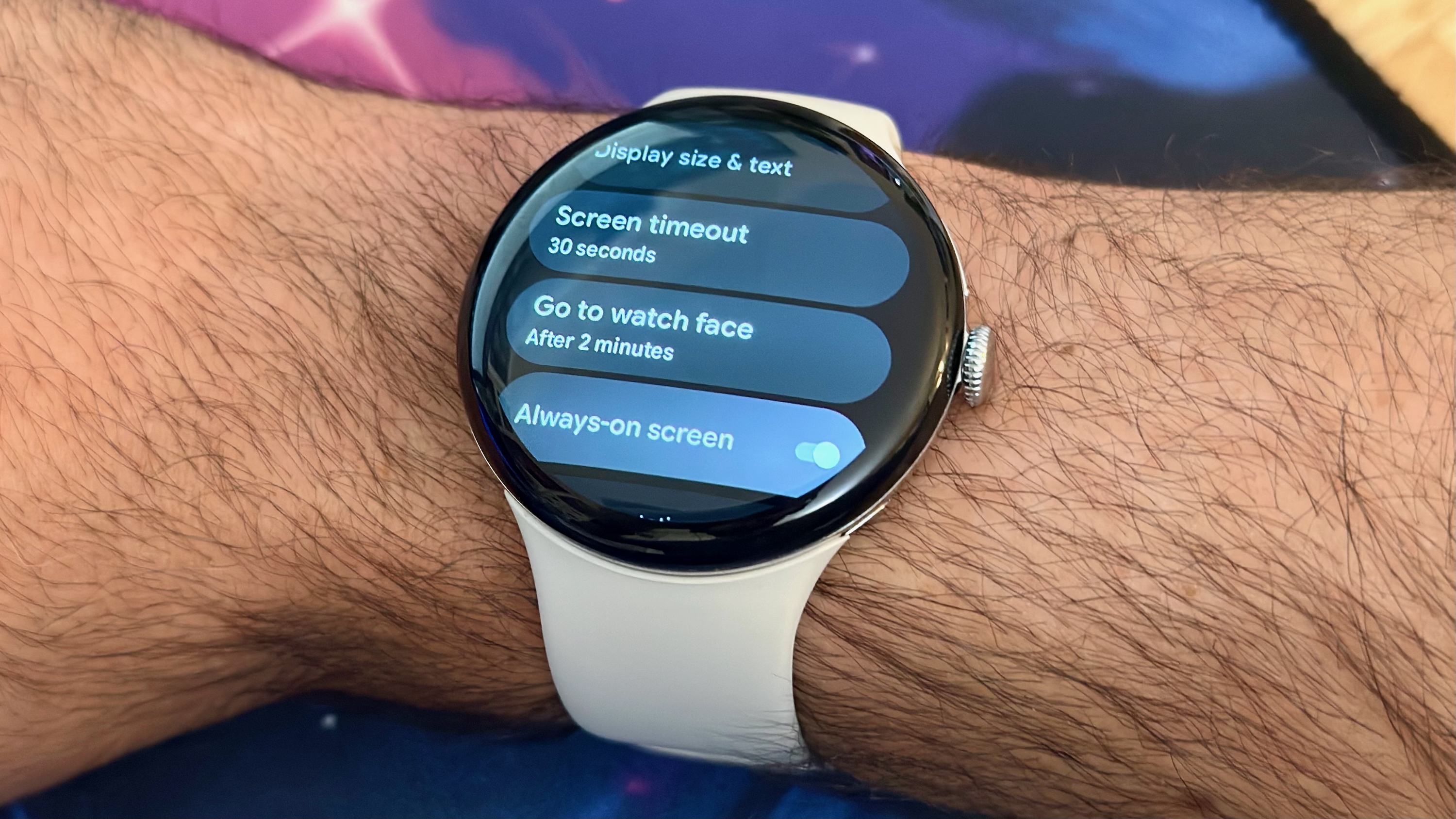
В этом меню вы также можете изменить время, в течение которого экран остается включенным перед автоматическим выключением. Вы можете установить значение в 10 секунд вместо стандартных 15, что позволит немного сэкономить заряд батареи со временем.
Настройка ‘Задержка возврата к циферблату’ определяет, как долго часы остаются на меню или в приложении, прежде чем вернуться к циферблату. Более длительная задержка, например, одна минута, обеспечивает видимость, но потребляет больше заряда батареи. Чтобы сэкономить заряд, вы можете установить более короткое время, например, 15 секунд, или даже ‘Немедленно’. Однако это означает, что вам придется повторно открывать приложения, если вы отвлечетесь, что может быть неприятно.
Часы автоматически регулируют яркость, что полезно, но вы можете еще больше сэкономить заряд батареи, перейдя в настройки яркости. Отключите адаптивную яркость, затем уменьшите яркость до минимума с помощью кнопки минус. Хотя вы и не получите максимальную яркость экрана, заряда батареи ваших часов хватит на весь день — и даже дольше.
Отключить звук/вибрацию и пробуждение наклоном.
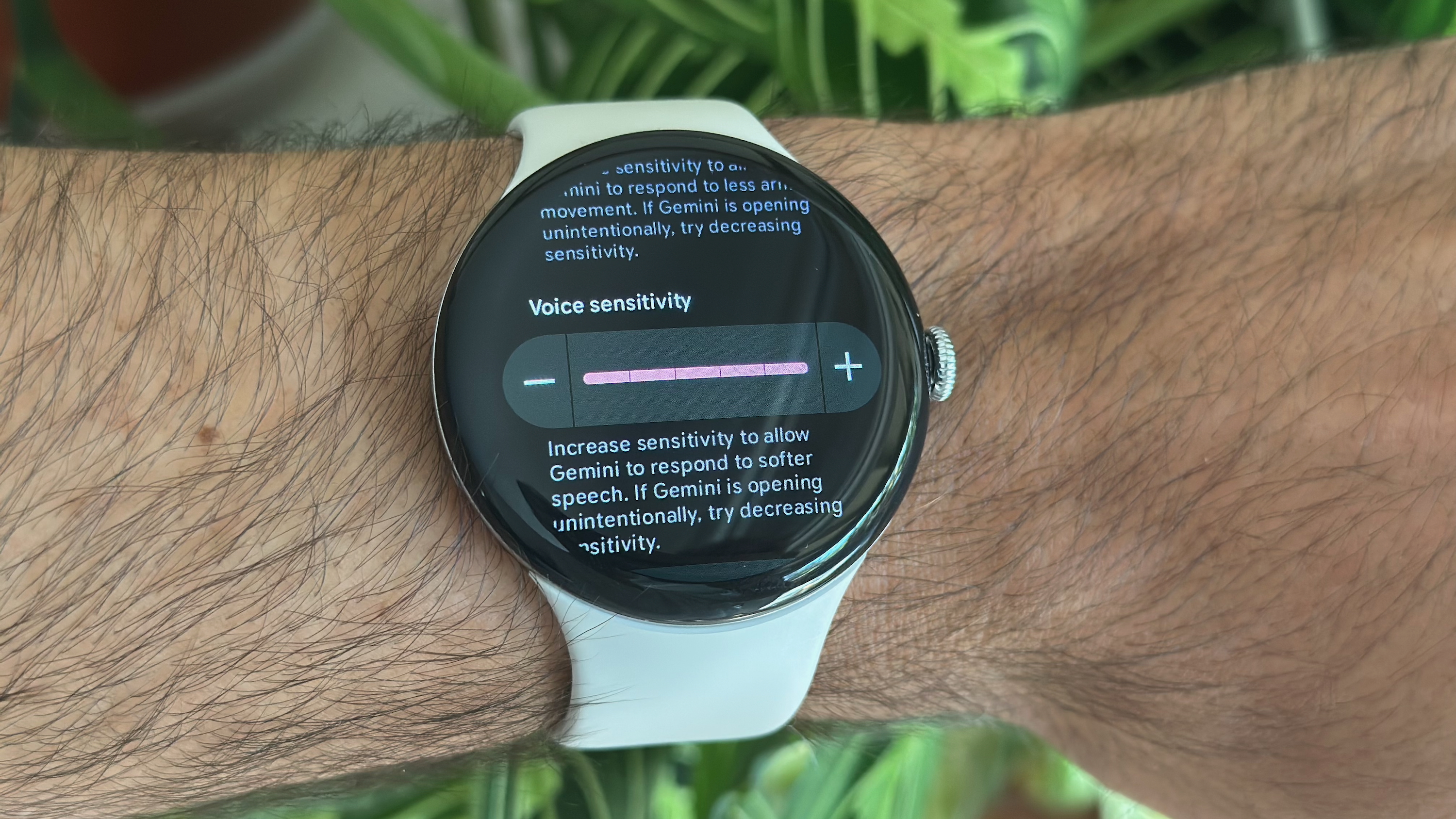
Чтобы повторить, я не обязательно рекомендую это, но если вы хотите максимально увеличить время работы от батареи вашего Watch 4, вы можете отключить функцию пробуждения при наклоне. Это означает, что экран будет включаться только при нажатии на него или повороте запястья. Вы можете найти эту настройку, перейдя в Settings > Gestures и переключив Tilt-to-Wake в положение выкл.
Просто небольшая подсказка: возможно, вам также стоит отключить функцию ‘Gemini Raise to Talk’ в настройках. Она использует жест рукой для пробуждения экрана и микрофона и может быть случайно активирована. В качестве альтернативы вы можете настроить чувствительность настроек для голоса и движения, чтобы снизить вероятность случайной активации.
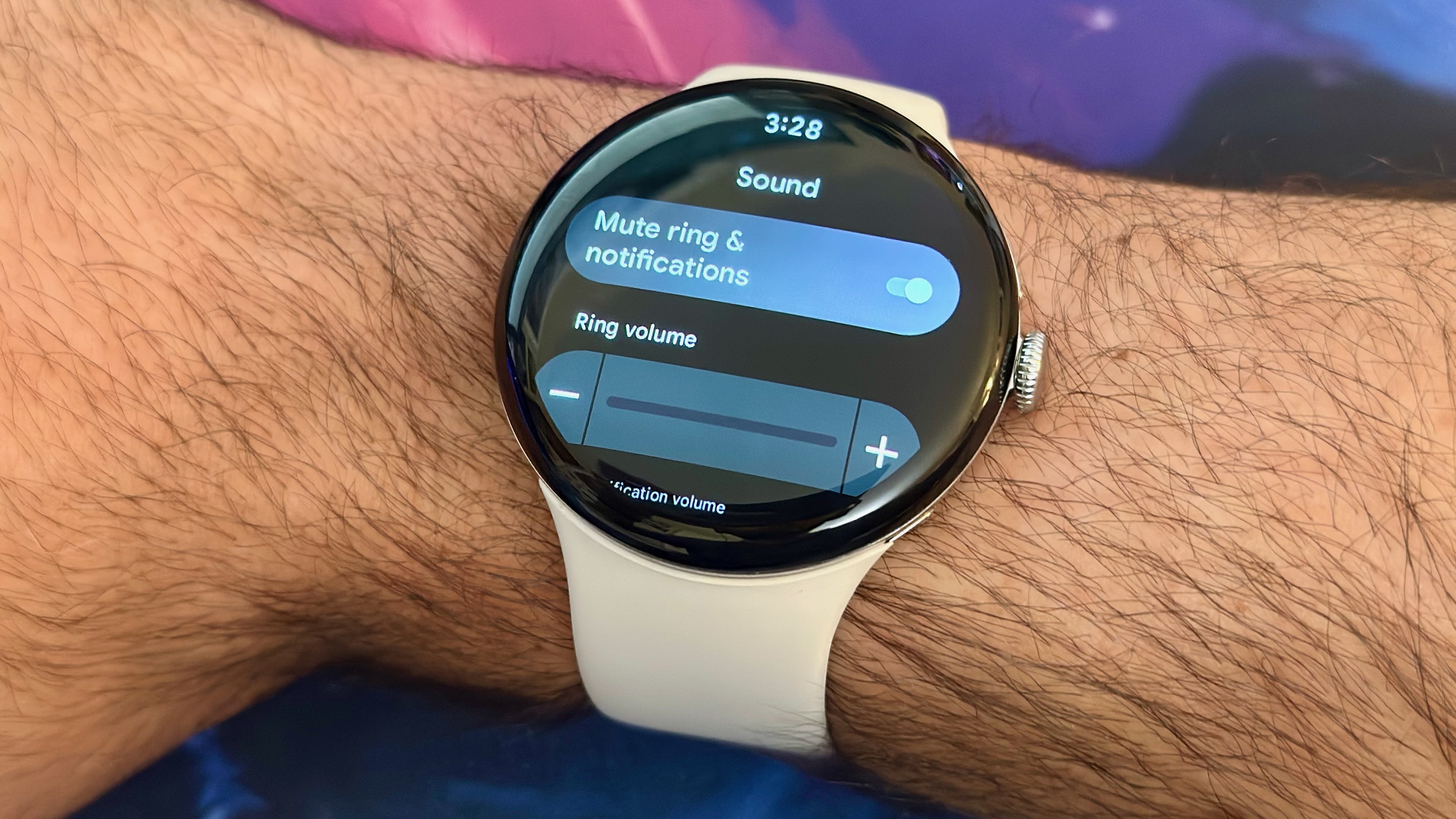
Теперь выберите, хотите ли вы, чтобы ваши уведомления издавали звук или вибрировали. Трудно сказать, что лучше, но я рекомендую отключить одно из них, а затем уменьшить громкость или силу другого.
Чтобы отключить звук на вашем устройстве, начните с перехода в Настройки > Звук. Вы можете либо полностью отключить звонок и уведомления, либо уменьшить громкость для всех звуков, таких как вызовы, будильники и медиа. Далее перейдите в Настройки > Вибрация. Здесь вы можете полностью отключить вибрацию или уменьшить силу вибрации для звонков, уведомлений и будильников. Вы также можете отключить едва заметную вибрацию, которую вы чувствуете при взаимодействии с экраном или Digital Crown.
Используйте адаптивную зарядку (и будьте разумны, когда заряжаете).
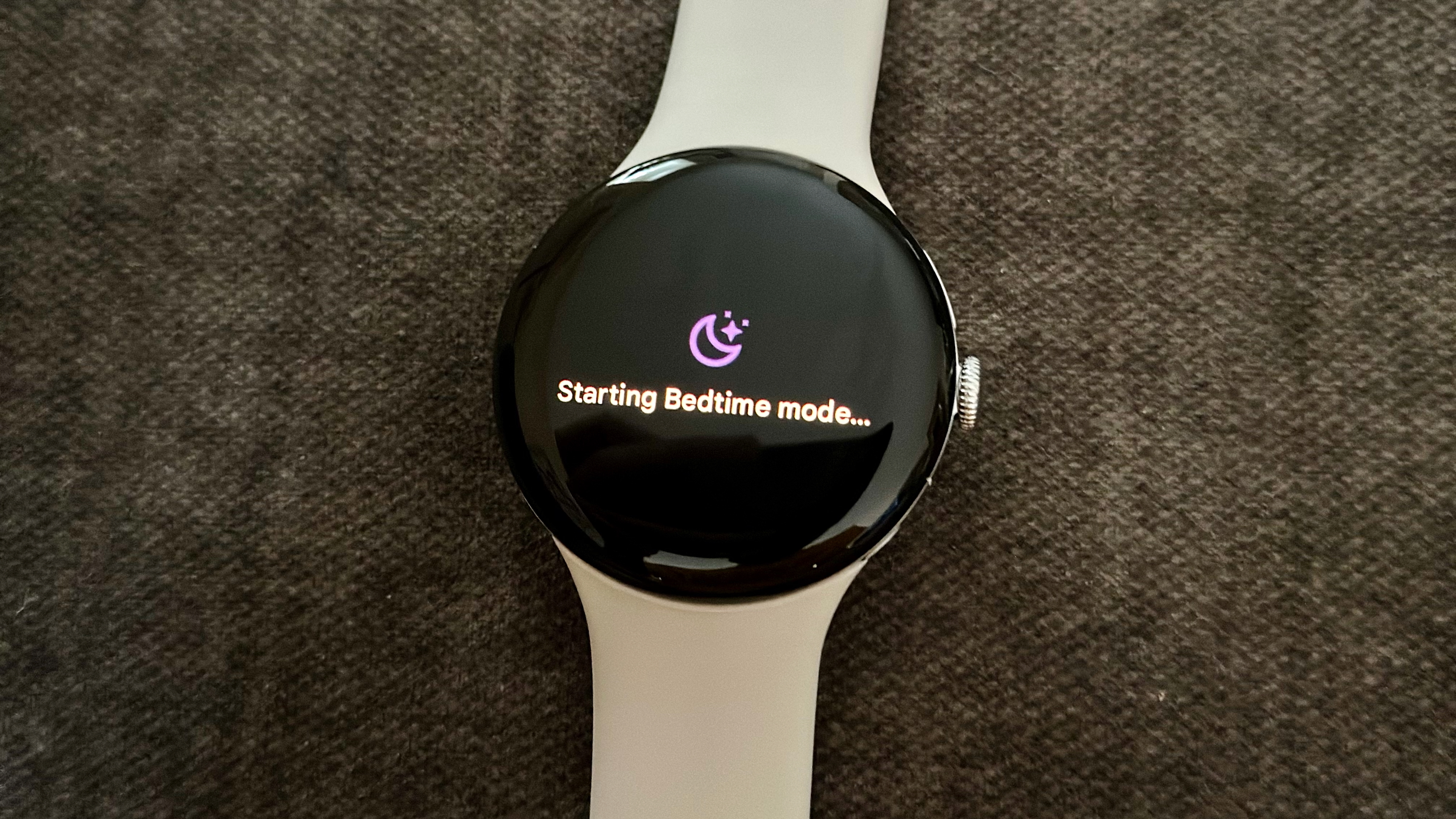
Я заметил, что Pixel Watch 4 поставляется с действительно умной функцией зарядки. Она, по сути, запоминает, когда я обычно просыпаюсь, особенно если я заряжаю его на ночь, а затем завершает зарядку до 100% примерно в это время. Google заявляет, что это помогает поддерживать здоровье аккумулятора в долгосрочной перспективе, что является приятным дополнением.
Как я объяснил в своём руководстве для начинающих по Pixel Watch 4, чтобы оптимизировать зарядку и ночное использование ваших часов, сначала включите Sync между часами и телефоном в настройках часов > Настройки часов > Режимы. Затем на телефоне перейдите в Настройки > Режимы > Ночной режим > Ночная рутина и создайте расписание. Это помогает Google узнать, когда вы спите, и соответствующим образом настроить зарядку часов, а также автоматически снижает фоновую активность во время сна, даже если они не заряжаются.
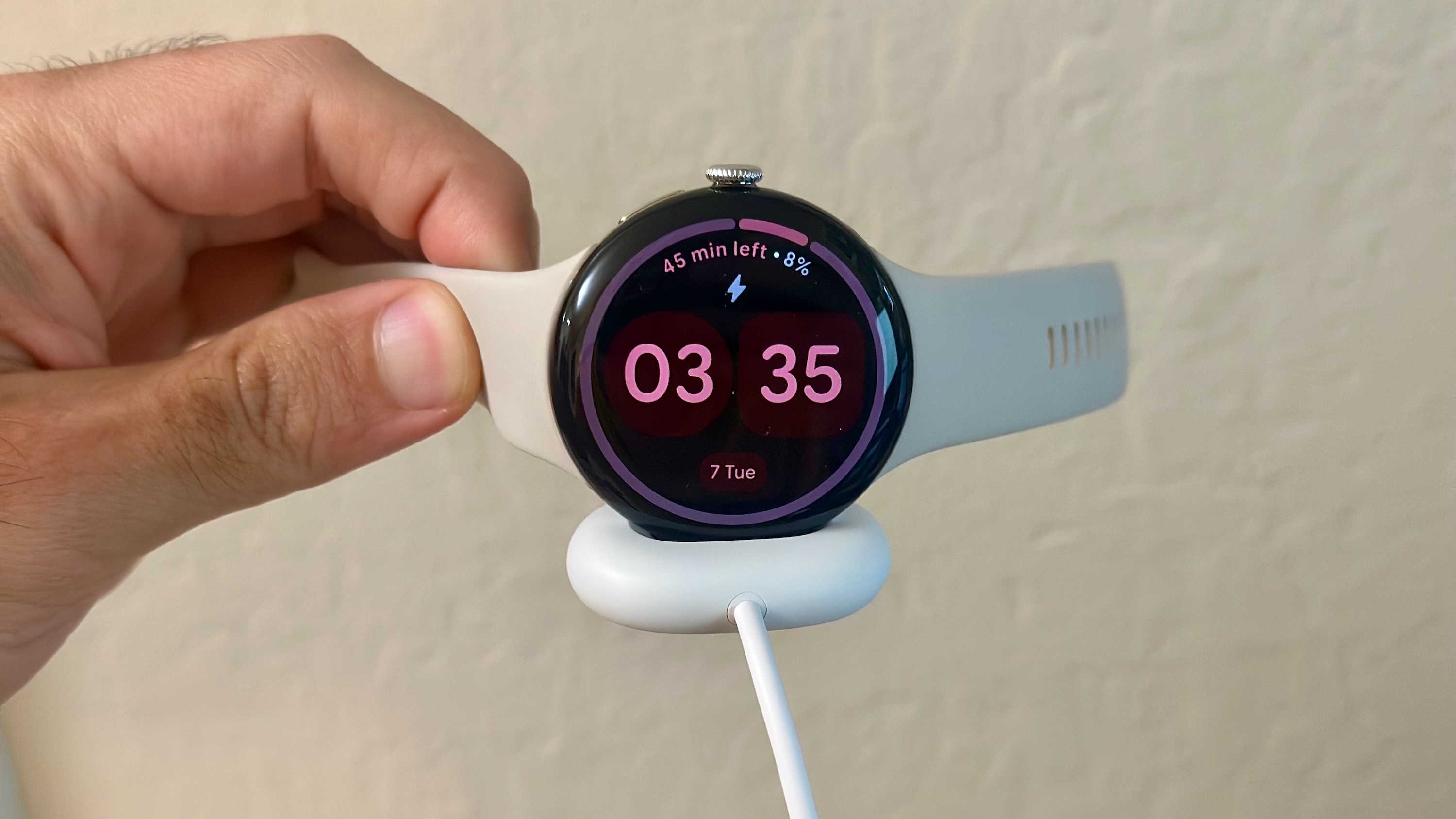
Хотя адаптивная зарядка полезна, она не работает во всех ситуациях. Например, если вы носите свои Watch 4 для отслеживания сна, а затем заряжаете их в течение дня, она не адаптируется. Вместо этого вы получите уведомление на свой телефон, когда они полностью зарядятся, но вам придется обратить внимание, чтобы увидеть его.
Если вы оставите свои Pixel Watch подключенными к зарядке более четырех дней, функция ‘Battery Defender’ от Google активируется. Однако лучше не дожидаться этого, прежде чем заряжать их!
Чтобы ваша Pixel Watch 4 оставалась в хорошей форме, избегайте слишком частой полной разрядки аккумулятора. Регулярная полная разрядка может снизить срок службы аккумулятора в долгосрочной перспективе. Если вы не планируете использовать часы в течение некоторого времени, выключите их из Настроек > Система, когда аккумулятор будет полностью или почти полностью заряжен.
По возможности избегайте использования LTE.
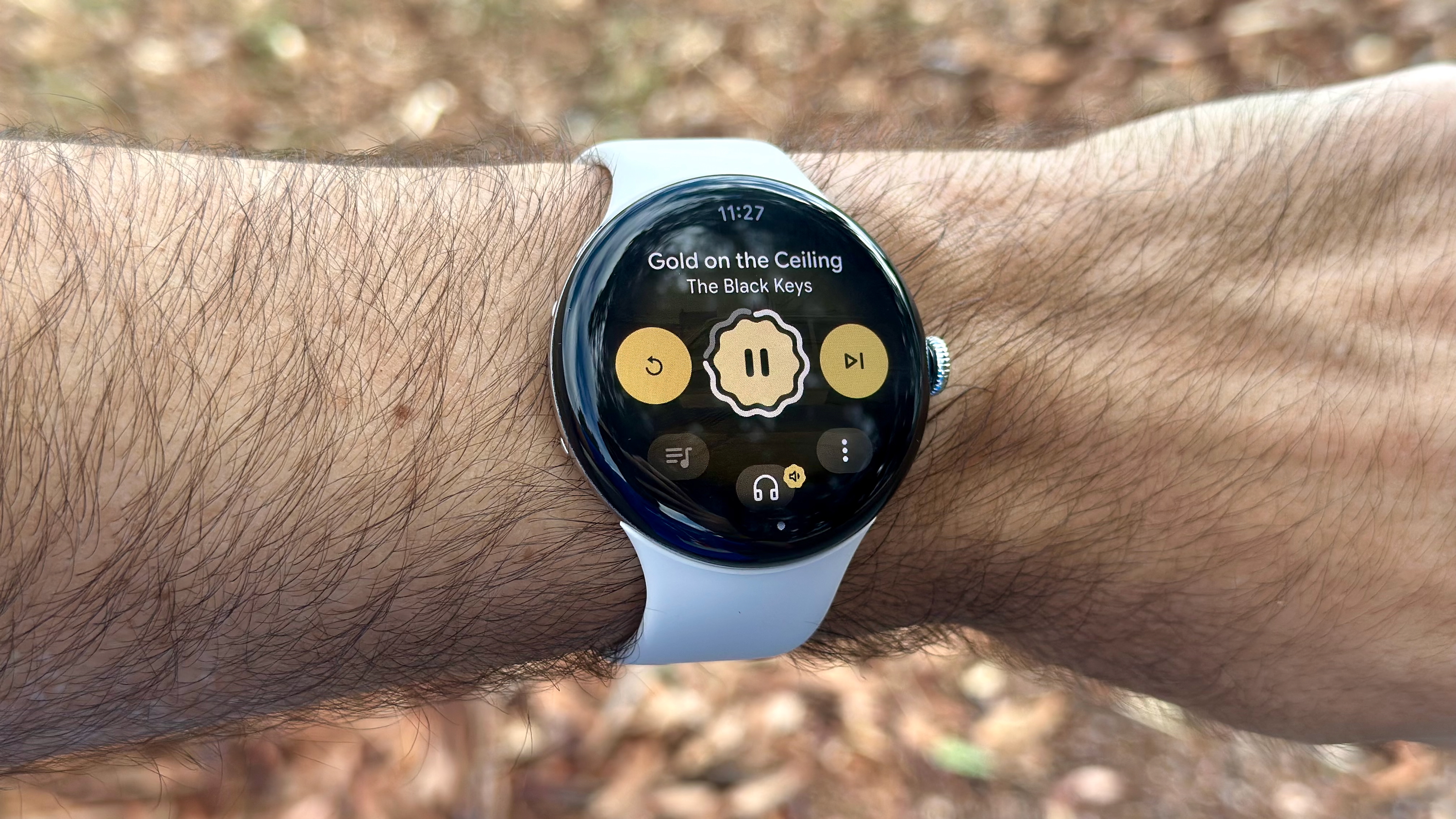
Когда я тестировал батарею Pixel Watch 4, потоковая передача музыки через сотовую связь на беспроводные наушники использовала 18% заряда за час. Использование как потоковой передачи музыки через сотовую связь, так и GPS вместе истощило 28% заряда за то же время.
Воспроизведение загруженного плейлиста потребляло около 12% заряда батареи каждый час. В течение более длительного периода это может дать вам еще несколько часов использования. Также, 41-миллиметровая версия, вероятно, быстрее разряжает батарею при использовании LTE.
Вот главное: если у вас 4G LTE Watch 4, постарайтесь не слишком часто использовать его сотовую связь, или будьте готовы зарядить его сразу после использования. Он автоматически подключается к сотовой сети, когда вы находитесь не рядом с телефоном или Wi-Fi. Если вы хотите продлить срок службы батареи, вы можете отключить функцию LTE в Настройках > Связь > Мобильная связь > Мобильная связь.
Смотрите также
- Обзор Fiio K19: лучшее обновление ЦАП
- Поддерживает ли Samsung Galaxy S24 FE eSIM и две SIM-карты?
- YouTube дает сбой — что делать, если в вашей ленте застрял NaN:NaN
- Sonus Faber Lumina II Аматор
- Чернокожие актеры, чья карьера выглядела бы иначе при более качественном менеджменте.
- Не бойтесь Exynos: я хочу такой же в свой Samsung Galaxy S25
- Samsung закончила использовать S Pen? я надеюсь, что это так
- Лучшие телефоны для людей, чувствительных к ШИМ/мерцанию, 2024 г.
- Вот хиты проката выходных, с супер-популярной романтикой на вершине.
- 10 лучших чехлов, которые обязательно нужно иметь для вашего нового Samsung Galaxy S25 Ultra!
2026-01-07 22:25