Разделять волнение от игр VR, таких как Beat Saber, с другими еще приятнее. Вот где подключение Meta Quest 3 к внешнему экрану, например, телевизору или монитору ПК, становится полезным. К счастью, это довольно просто сделать, поэтому давайте углубимся в детали и проведем вас через весь процесс.
"Просто покупай индекс", говорили они. "Это надежно". Здесь мы обсуждаем, почему это не всегда так, и как жить с вечно красным портфелем.
Поверить в рынокКак транслировать Meta Quest 3 на телевизор
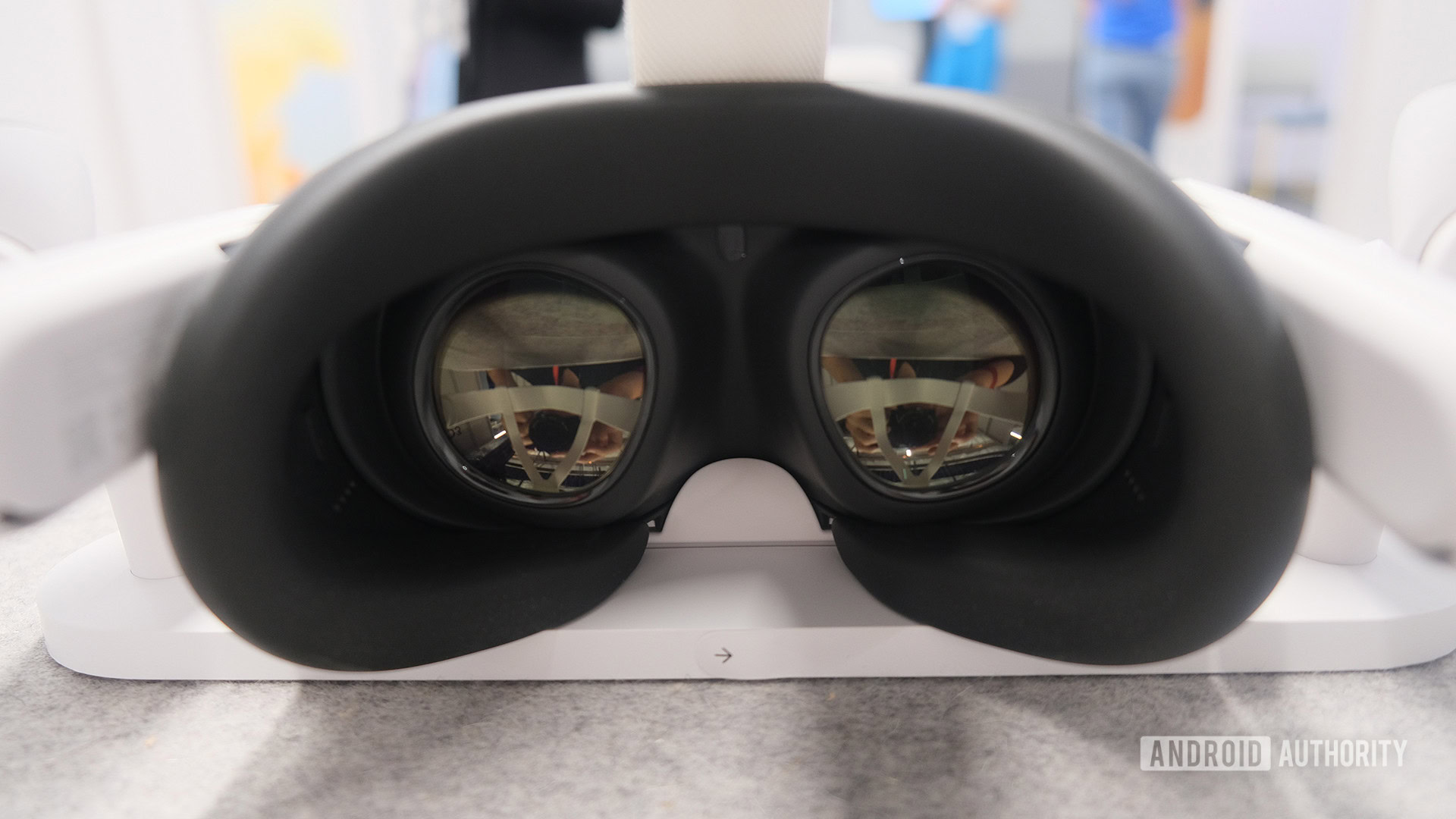
С Quest 3 вы можете транслировать видео в реальном времени напрямую на телевизоры, совместимые с Google Cast. Интересно, что для этого вам не обязательно нужно отдельное устройство Chromecast — во многих телевизорах уже есть необходимая встроенная технология. Кроме того, медиастримеры Roku также поддерживают функциональность Google Cast.
Независимо от ситуации, важно, чтобы ваше соединение Wi-Fi было быстрым. Прямая трансляция видео требует скорости, и эта потребность усиливается, когда контент включает в себя быстрые действия, например, в играх вроде Beat Saber, Pavlov или Superhot VR.
Чтобы начать трансляцию на телевизор:
- Убедитесь, что ваш Quest, телевизор и телефон с приложением Meta Quest подключены к одной и той же сети Wi-Fi. Ваш Quest и приложение должны быть авторизованы в одном и том же аккаунте Meta.
- Когда вы доберетесь до домашней обстановки, наденьте Quest и выберите Camera в нижней строке меню. Возможно, вам сначала придется нажать кнопку Meta (Moebius) на контроллерах.
- Выберите Трансляция и выберите свой телевизор, чтобы начать трансляцию.
- Когда вы закончите, вернитесь в меню Камера > Трансляция и выберите Остановить трансляцию.
Если ваше устройство Quest не распознает ваш телевизор, это может быть связано с тем, что ваш телевизор подключен к другому идентификатору сети (SSID), чем ваш телефон. Например, если ваш дом использует разные SSID для сетей 2,4 ГГц и 5 ГГц. Чтобы убедиться в этом, проверьте настройки телевизора, чтобы убедиться, что он подключен к тому же идентификатору сети, что и ваш телефон.
Как транслировать Meta Quest 3 на ПК
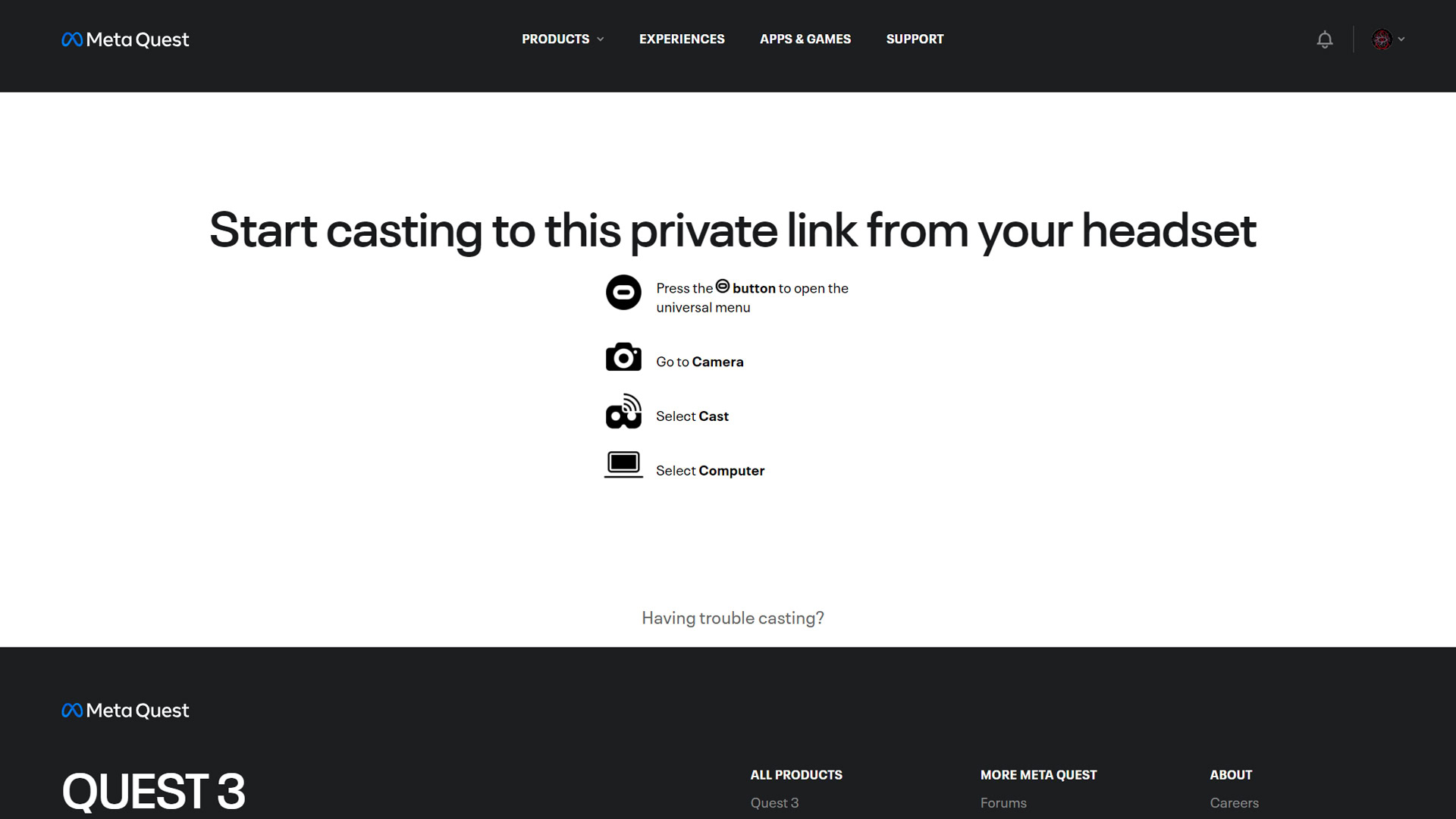
Если у вас нет телевизора или вы считаете его более подходящим для таких видов деятельности, как трансляция Twitch, вы всегда можете транслировать на компьютер. Однако способ сделать это существенно отличается от традиционного вещания по ТВ.
- На вашем ПК откройте oculus.com/casting в Google Chrome или Microsoft Edge и войдите в свою учетную запись Meta. Вы можете использовать браузер, такой как Firefox или Opera, но технология Meta не была разработана для них.
- Наденьте Quest 3 и нажмите кнопку Meta (Moebius) на контроллерах, чтобы открыть универсальное меню.
- Выберите Камера > Трансляция > Компьютер, чтобы начать обмен.
- Чтобы остановить трансляцию, используйте Камера > Трансляция > Остановить трансляцию на вашем Quest.
Чтобы транслировать контент с компьютера на Oculus Quest, убедитесь, что оба устройства подключены к одной и той же беспроводной сети. Если Quest не обнаруживает ваш ПК, это может быть связано с тем, что они используют разные идентификаторы сетей (SSID). Кроме того, стремитесь к надежному соединению Wi-Fi, чтобы обеспечить плавную трансляцию.
Часто задаваемые вопросы
Могу ли я транслировать Meta Quest 3 на любой телевизор?
Meta поддерживает только телевизоры, совместимые с Google Cast (широко известные как Chromecast). Это касается большинства современных телевизоров, но если по какой-то причине ваш телевизор не поддерживает Google Cast, вы можете найти обходной путь с помощью специальных приложений для телевизоров или Chromecast с Google TV. Примечательно, что устройства Roku также имеют функциональность Google Cast.
Могу ли я транслировать Meta Quest 3 на Apple TV?
На Apple TV есть технология, очень похожая на Chromecast от Google, которая называется AirPlay. К сожалению, устройства Meta в настоящее время не поддерживают эту функцию.
Почему я не могу транслировать Meta Quest 3 на телевизор?
Существует несколько возможных причин этой проблемы. Возможно, ваш телевизор не поддерживает функцию Google Cast или ваши устройства подключены к разным сетям Wi-Fi с разными именами (SSID). Для успешного подключения убедитесь, что ваш телефон, телевизор и Quest подключены к одной и той же сети Wi-Fi по ее имени (SSID).
Смотрите также
- Как работает международный роуминг Mint Mobile и стоит ли оно того?
- Ученые, похоже, определили самый страшный фильм ужасов всех времен
- Съемки хоррор-кроссовера «Вселенная Пух: Монстры собираются» с участием Пуха, Тигра, Пиноккио, Бэмби, Безумного Шляпника, Питера Пэна и Тинкербола начнутся в марте.
- Поддерживает ли Samsung Galaxy S24 FE eSIM и две SIM-карты?
- Все коды Dragon POW для получения бесплатного золота, молитвенных камней звездного света и многого другого.
- Фильм, который Анджелина Джоли сказала, был недостаточно сексуальным для неё.
- Лучшие хиты этого года — «Наизнанку 2» и «Дикий робот» — поборются за лучший анимационный фильм на «Золотом глобусе»
- Топ-10 самых реалистичных изображений космических путешествий в кино по рейтингу
- Практический курс Google Gemini «Спросите это видео»: возможности YouTube в одно мгновение
- 5 вещей, которые вы должны знать о новых альтернативах AirTag для Android
2025-01-29 01:48