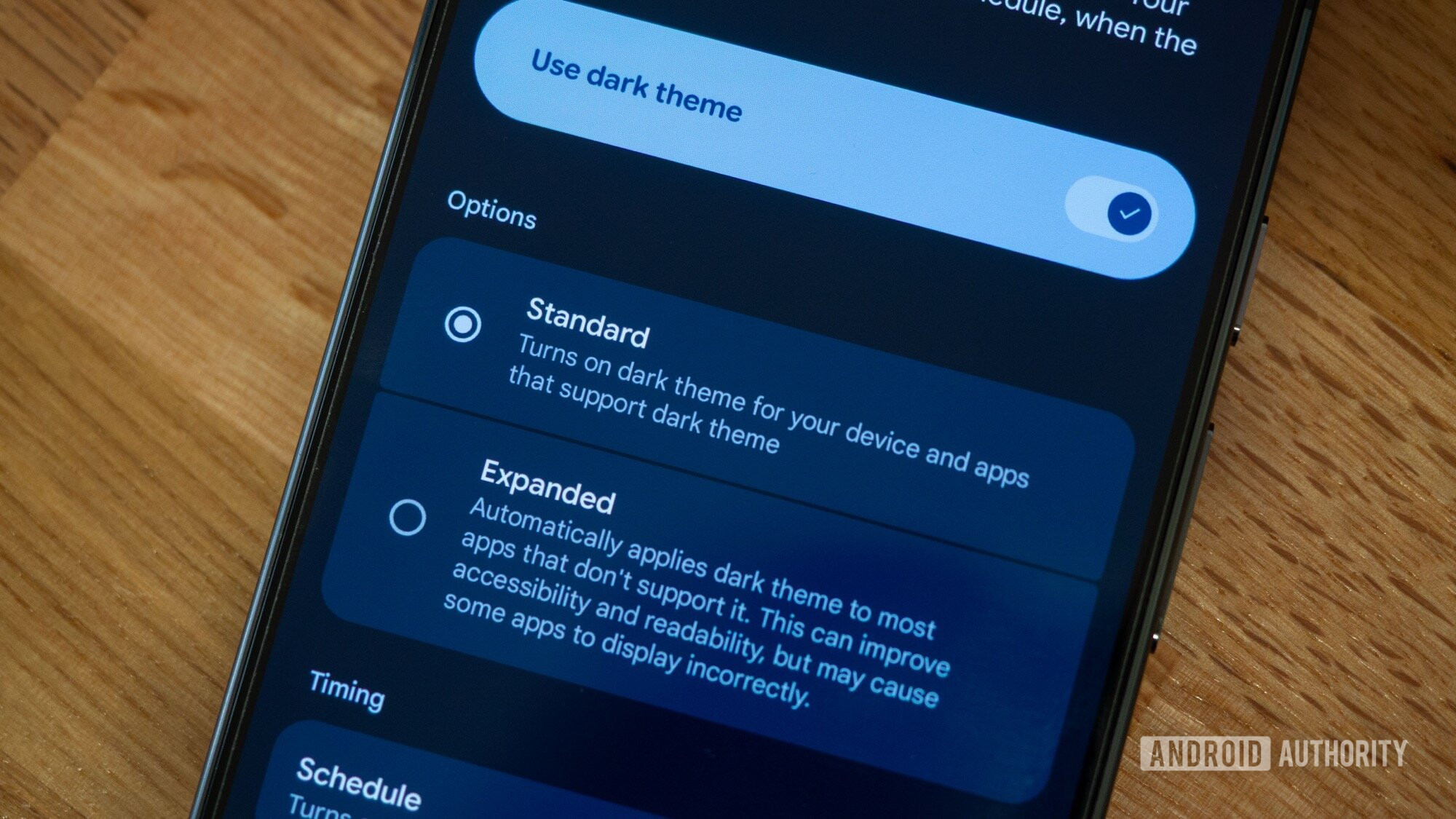
Google недавно начала выпуск Android QPR2 в начале декабря, и он включает в себя несколько интересных обновлений для телефонов Pixel. Одной из функций, на которую многие пользователи надеялись, является принудительный тёмный режим для всей системы, который будет работать с большинством приложений, даже если у них нет собственных настроек тёмного режима.
"Просто покупай индекс", говорили они. "Это надежно". Здесь мы обсуждаем, почему это не всегда так, и как жить с вечно красным портфелем.
Поверить в рынокПредставляем расширенный тёмный режим! Вот как его включить на вашем Pixel телефоне, а также что он делает.
Как включить расширенный тёмный режим на Android
Шаг 1: Убедитесь, что ваш Pixel совместим.
Прежде чем мы начнем, давайте быстро проверим совместимость телефонов. Как исследователь, я обнаружил, что большинство телефонов Pixel, обновленных до выпуска Android QPR2, должны автоматически иметь новый Расширенный темный режим. Это включает все модели, начиная с серии Pixel 6. Хотя я не смог протестировать каждое отдельное устройство, я могу подтвердить, что он работает на моем Pixel 10 Pro XL, Pixel 9a, Pixel 9 Pro, а также на телефоне моего мужа Pixel 7 Pro. Вот полный список для вашей справки:
Шаг 2: Установите декабрьское обновление
Чтобы включить тёмный режим для приложений, которые не переключаются автоматически, убедитесь, что на вашем телефоне Pixel установлено декабрьское обновление. Проверьте версию программного обеспечения телефона, перейдя в Настройки > О телефоне > Номер сборки. Ищите номер, начинающийся с BP4A.251205.006. Если вы не видите эту версию, перейдите в Настройки > Система > Обновление системы > Обновление системы и нажмите Проверить наличие обновлений. Затем дождитесь загрузки и установки обновления.
Шаг 3: Переключить расширенный тёмный режим
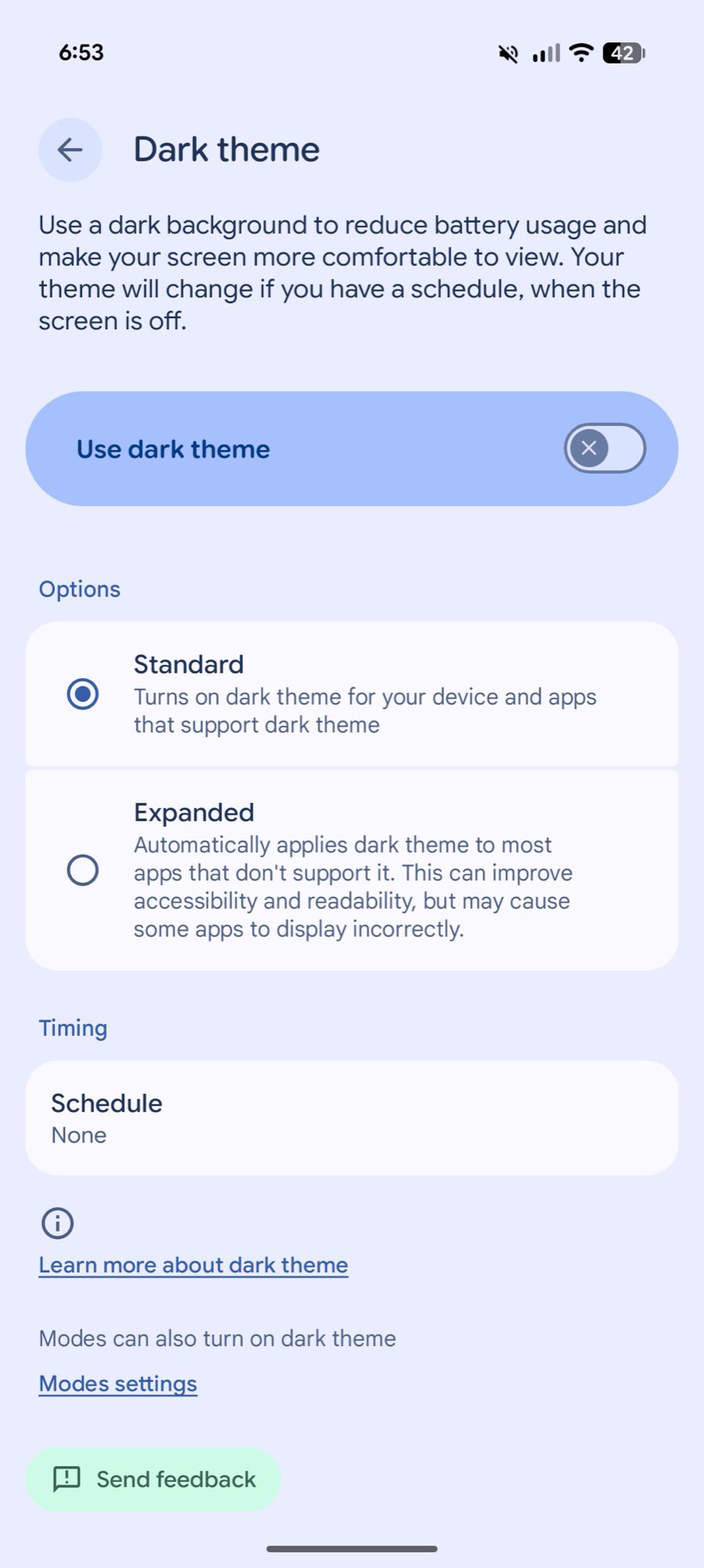
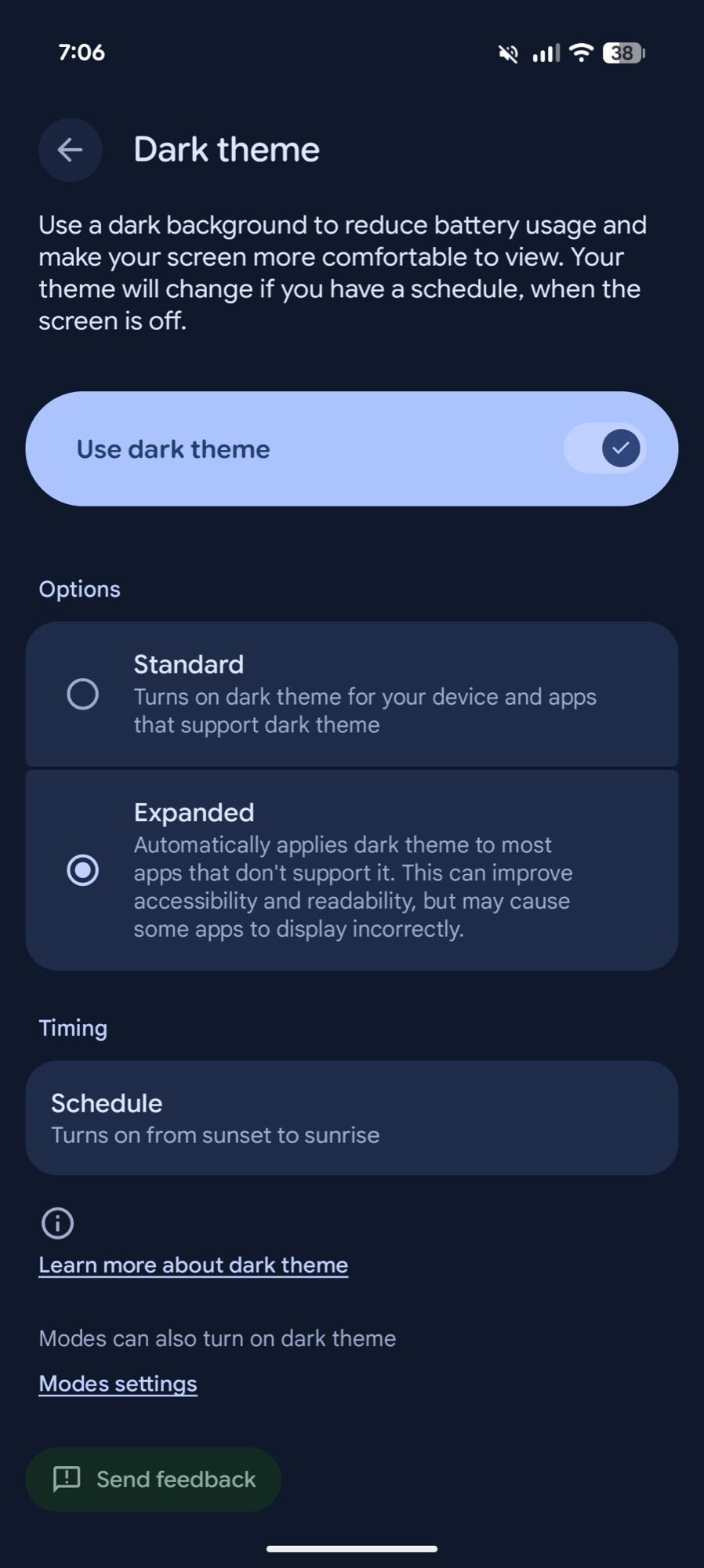
Переключение на более тёмный экран простое. Просто перейдите в Settings > Display & touch > Dark theme и измените режим со Standard на Expanded dark mode. Также убедитесь, что включена опция Use dark theme, или настройте Schedule для автоматического переключения между светлым и тёмным режимами.
Он затемняет большинство приложений, но не все из них.
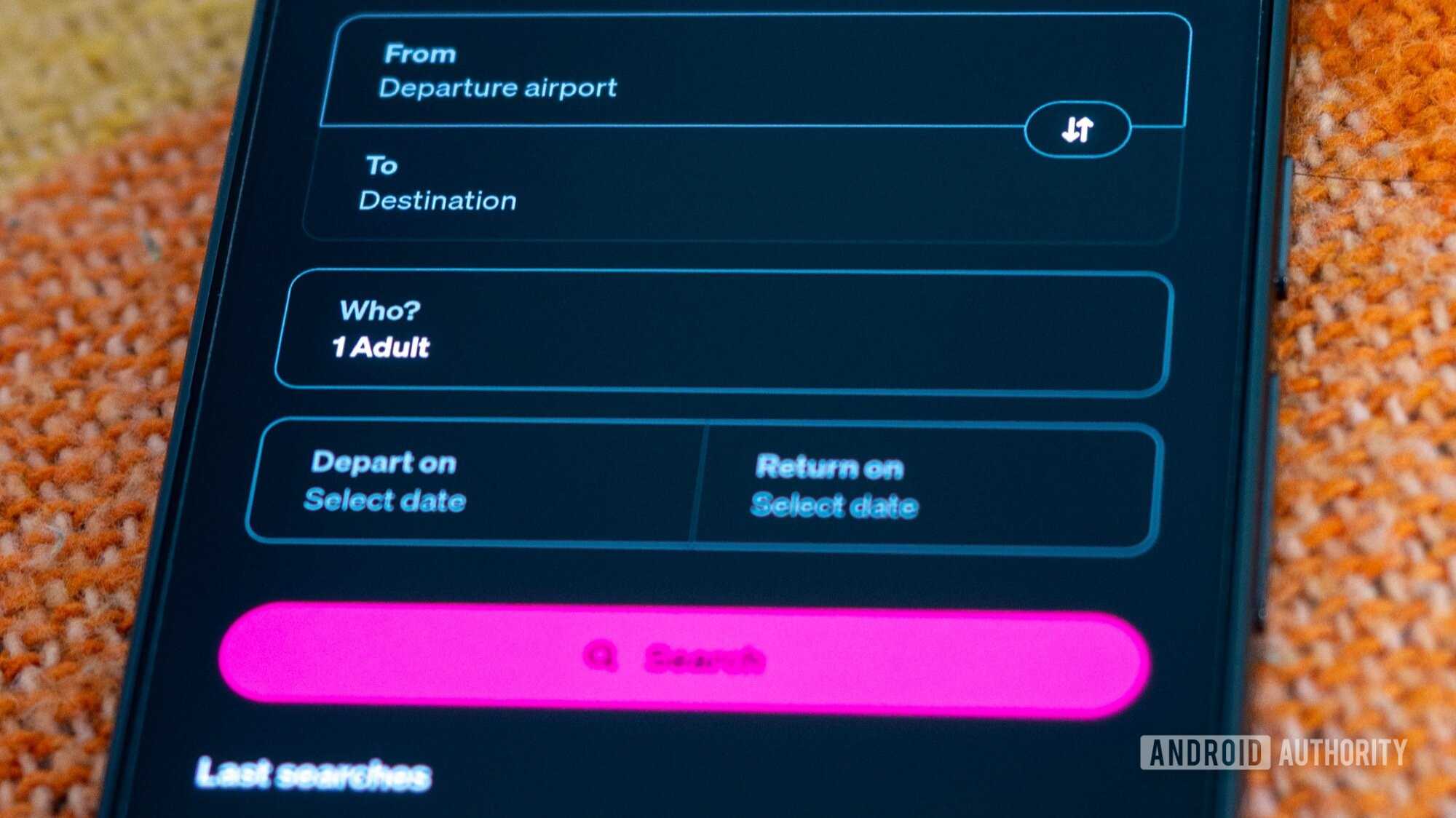
Google представляет эту функцию как способ сделать приложения более доступными и удобными для чтения, а не как сокращение пути для разработчиков. По сути, она не идеальна, и создателям приложений все равно следует уделять приоритетное внимание созданию собственных тем для темного режима. Пользовательская тема для темного режима всегда будет выглядеть и функционировать лучше, чем та, которая применяется автоматически, особенно когда речь идет о таких вещах, как контрастность, изображения и значки.
Иногда разработчики не уделяют приоритетного внимания тёмному режиму, и это может быть временным решением, чтобы яркие приложения не раздражали, особенно при чтении при слабом освещении. Однако, в моих тестах, это работало лучше с более простыми приложениями – теми, в которых нет большого количества изображений или веб-контента – и не всегда было надёжным.
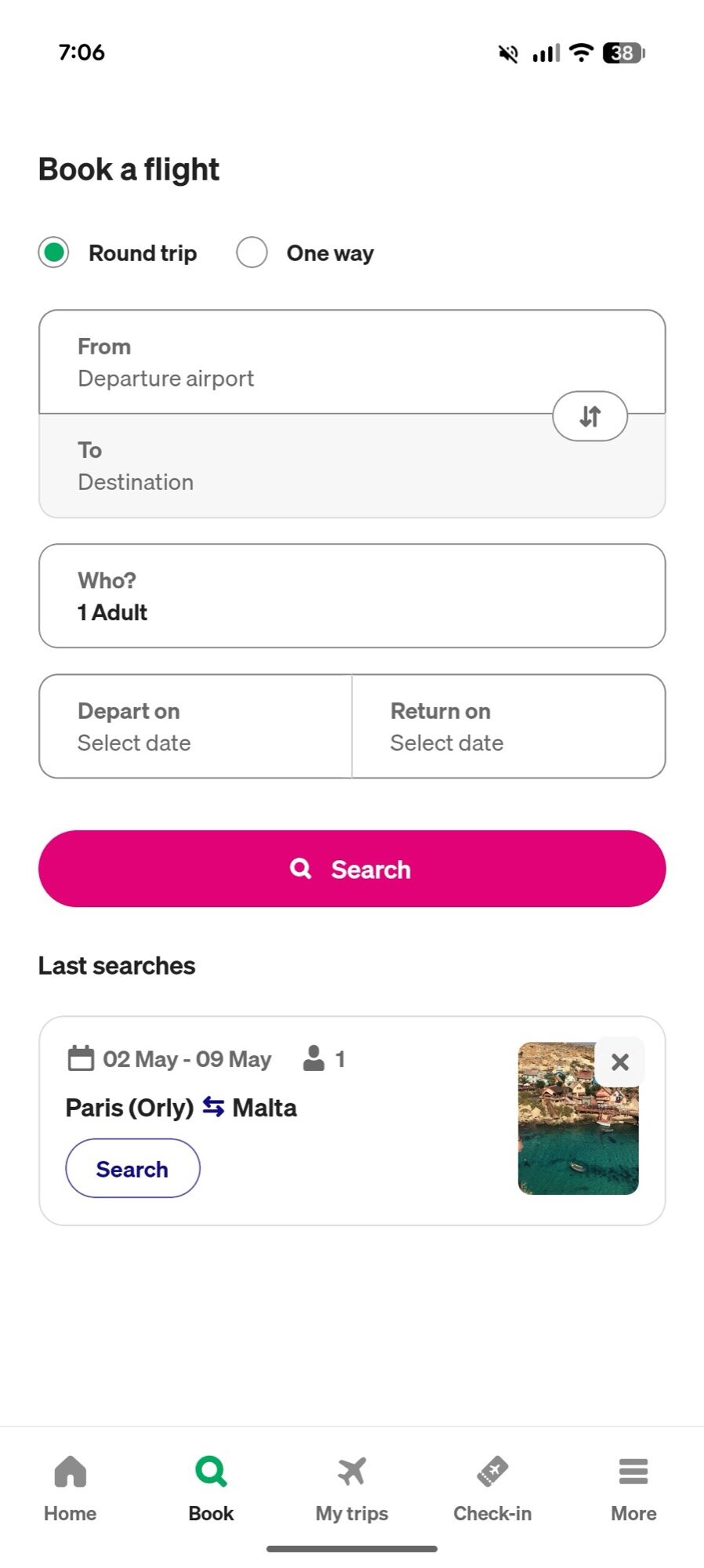
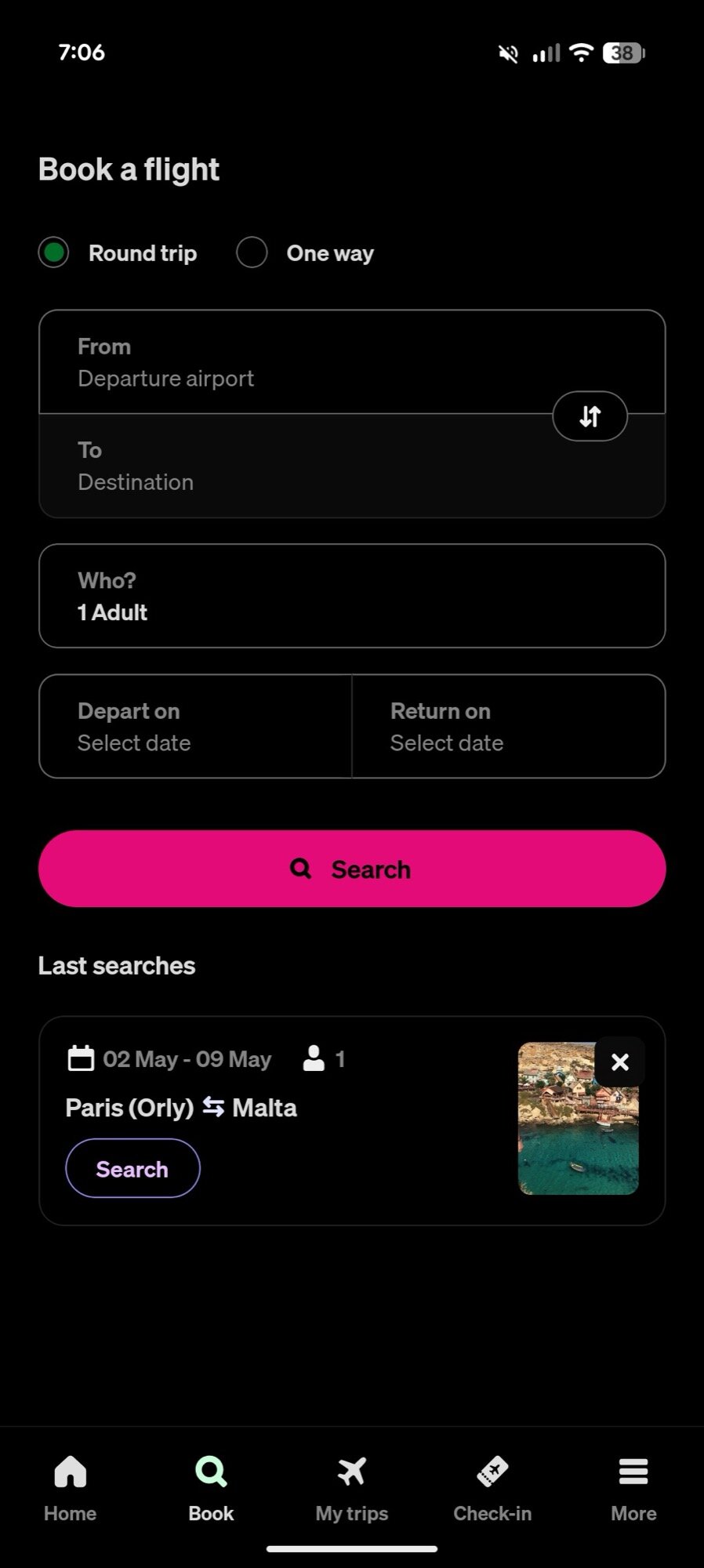
Эта функция, похоже, никак не повлияла на приложения, такие как Amazon или приложение моего банка, вероятно, потому, что они созданы с использованием веб-технологий. Однако она идеально работала с приложением Transavia, полностью меняя интерфейс, при этом сохраняя его понятным и простым в использовании. Примеры можно увидеть на скриншотах выше.
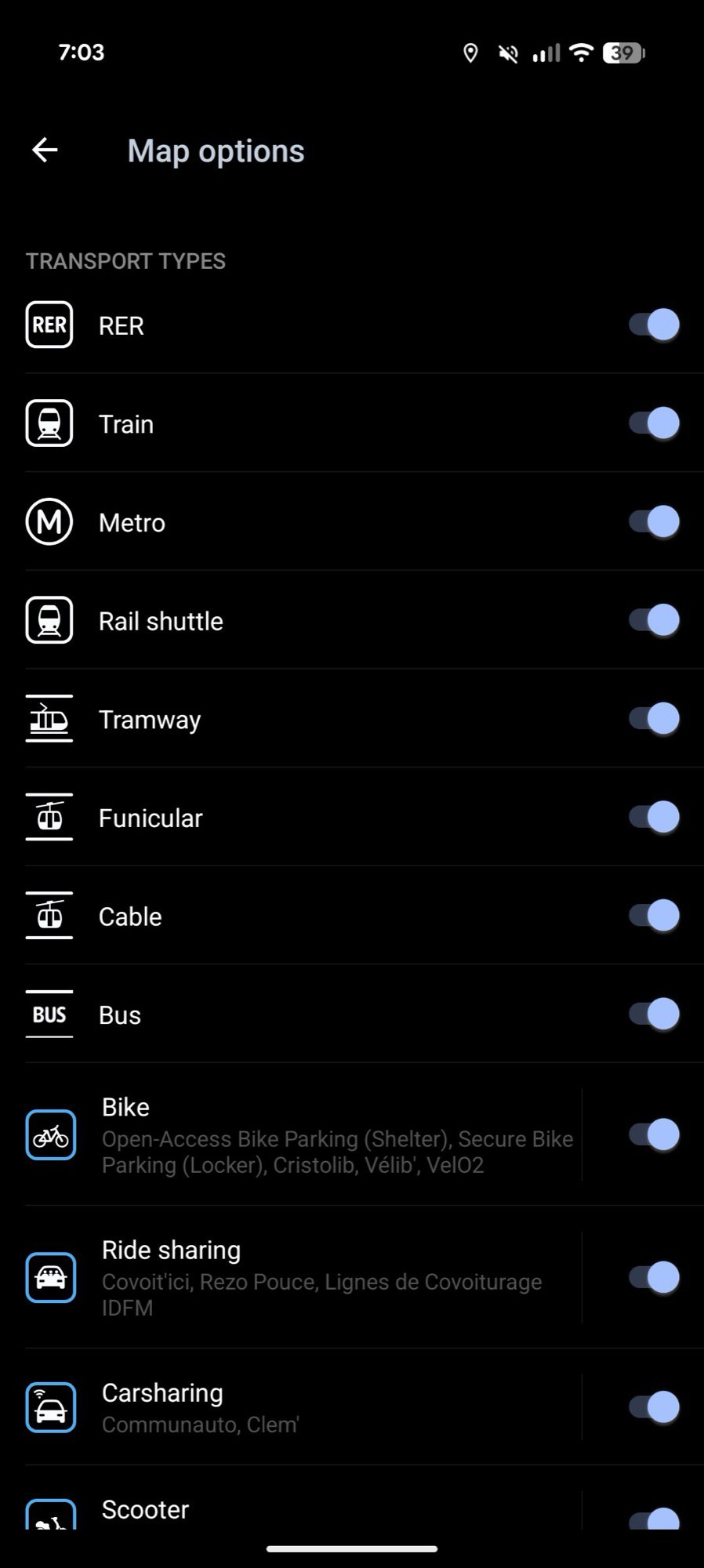
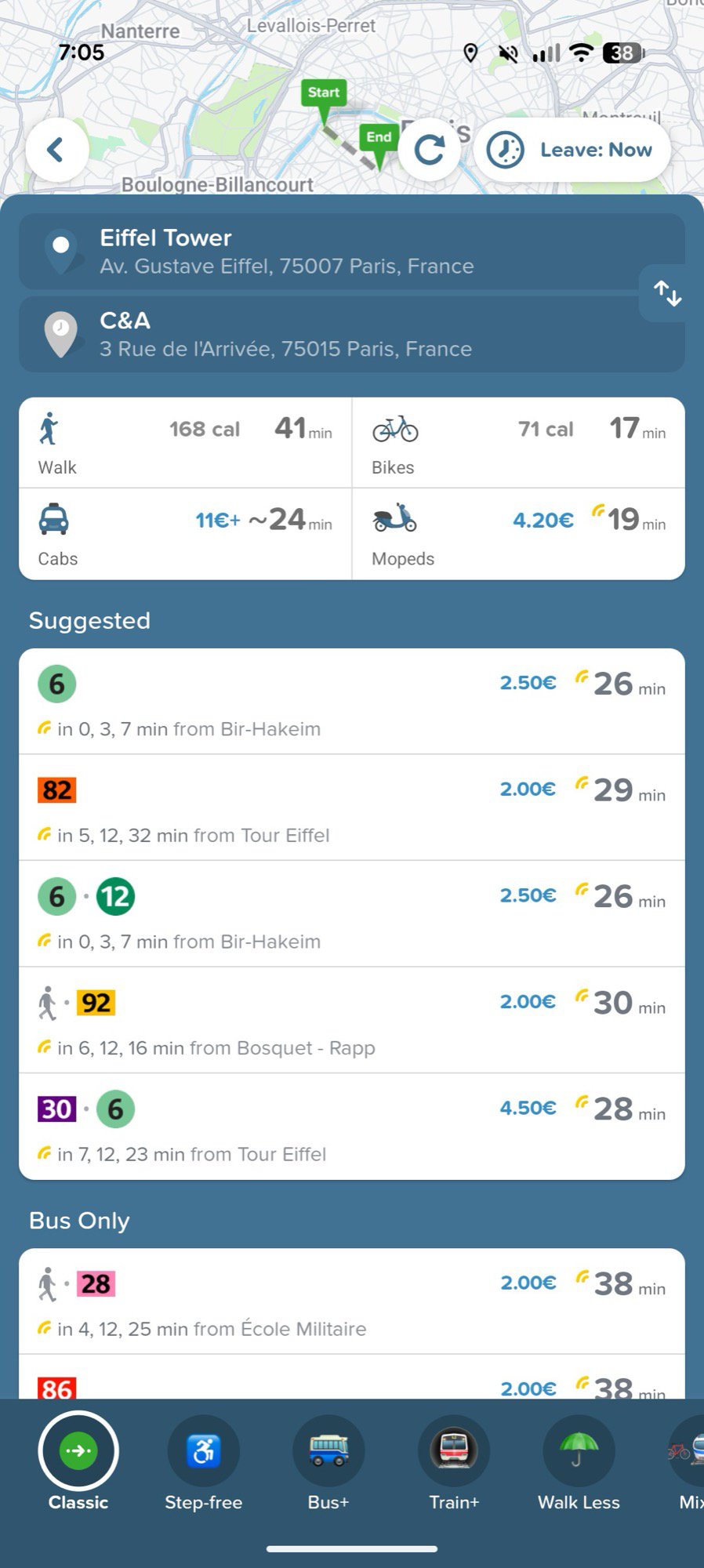
Многие приложения, включающие карты, такие как Citymapper и французское приложение IDF Mobilités, не особо улучшились при переключении в тёмный режим. Это связано с тем, что часть приложения, отвечающая за карту, обычно является статичным изображением и не подверглась изменениям. В то время как остальная часть приложения переключалась в тёмный режим, карта оставалась ярко-белой, создавая заметный и несколько резкий контраст.
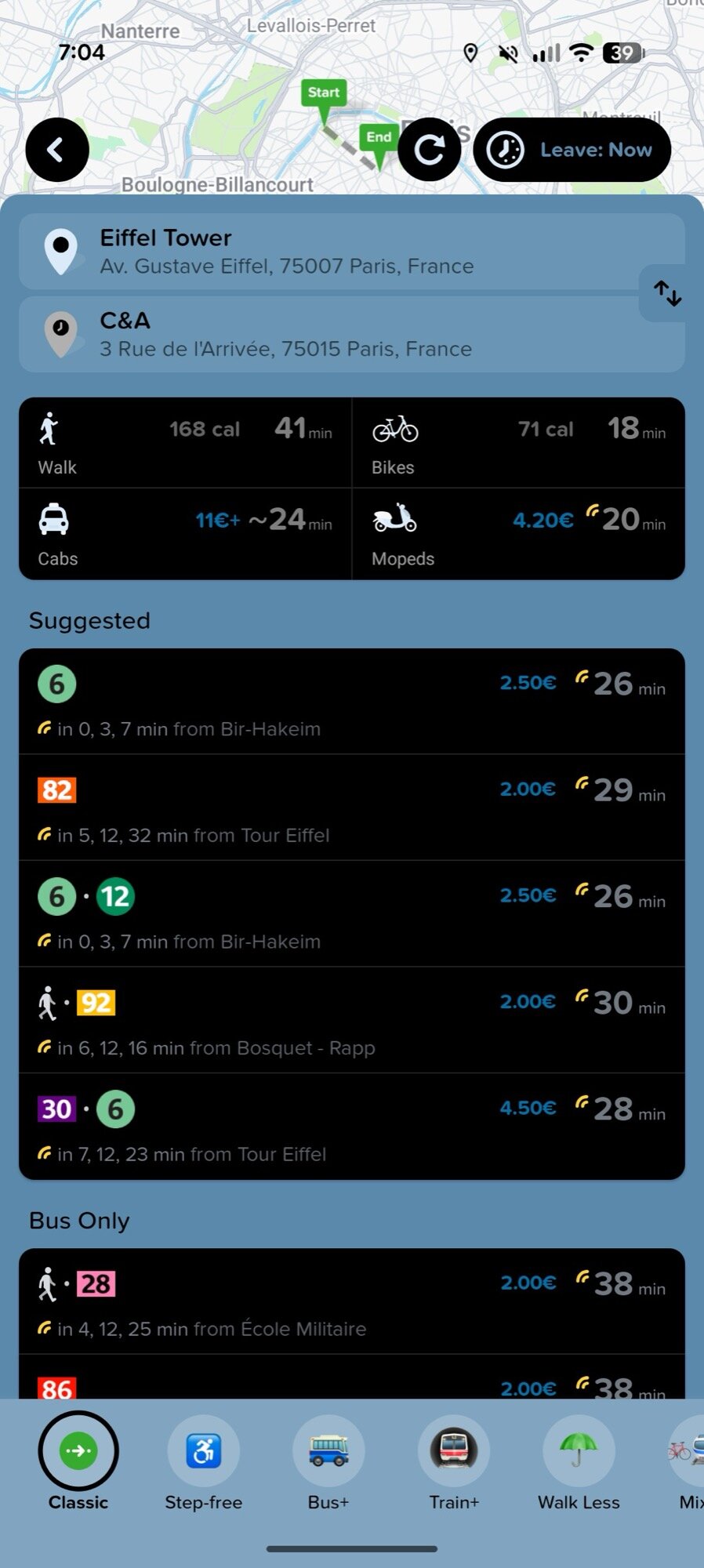
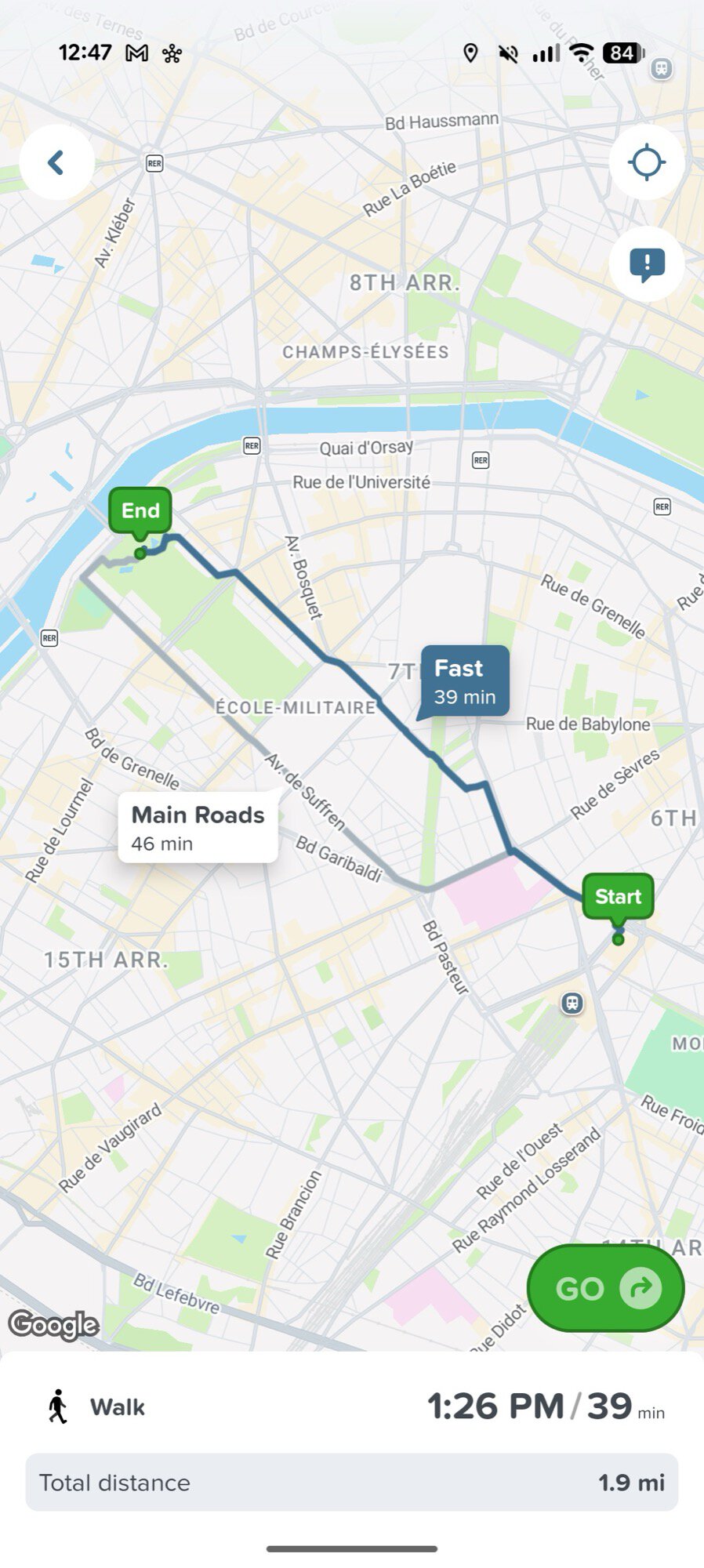
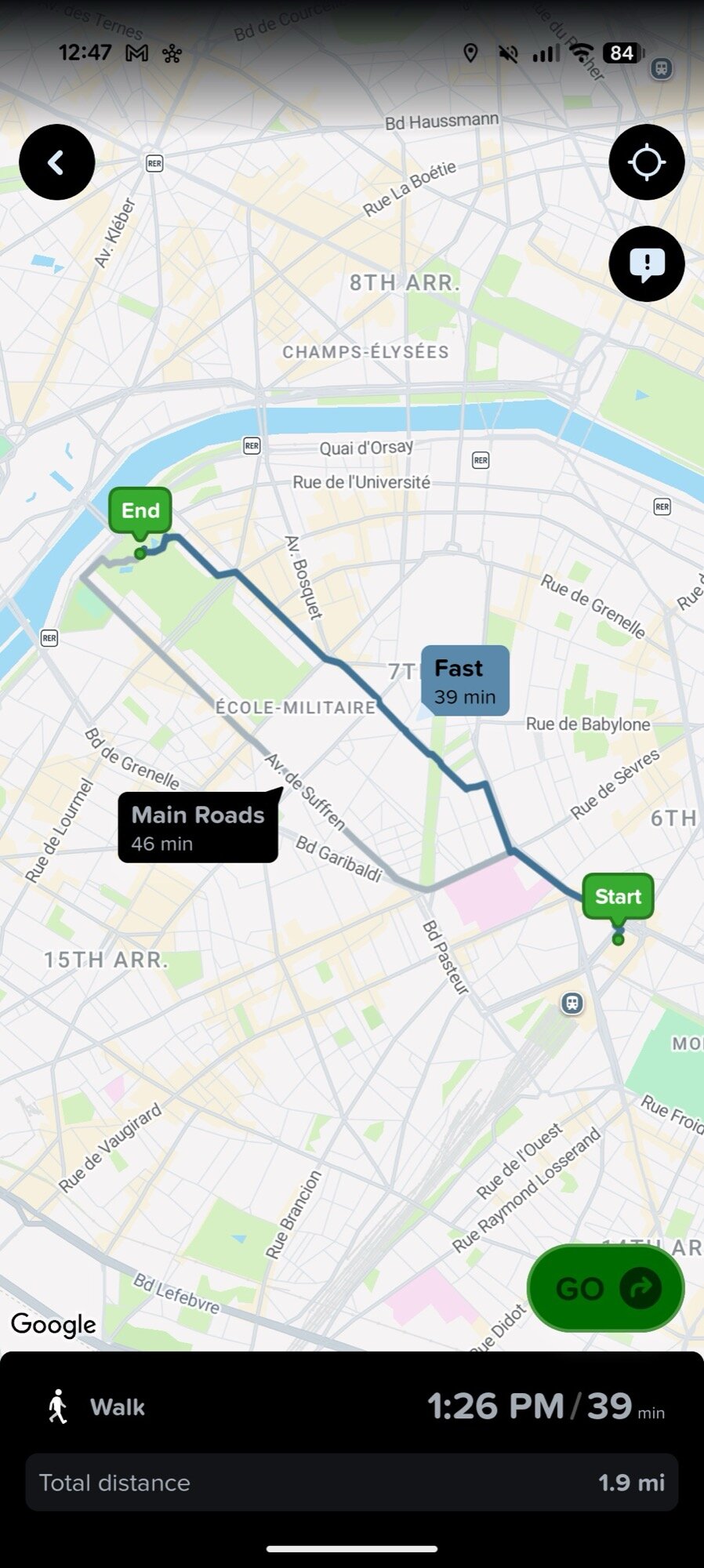
Этот подход обычно лучше, чем стандартная функция инверсии цветов в настройках специальных возможностей. Эта функция просто меняет все цвета, влияя как на изображения, так и на пользовательский интерфейс, что может привести к беспорядочному и нечитаемому опыту. Он также более надёжен, чем опция ‘Force Dark Mode’, найденная в настройках разработчика, поскольку, похоже, правильно работает с более широким спектром приложений.
Я тестировал эту функцию несколько дней, и это отличная идея, если приложения, которые вы используете, хорошо её поддерживают. Однако я заметил, что при полностью расширенном тёмном режиме некоторые приложения – особенно те, в которых много графики или иконок – выглядят странно, с непоследовательными светлыми и тёмными областями. Я возвращаюсь к обычному тёмному режиму, но рекомендую вам попробовать его самостоятельно, чтобы увидеть, работает ли он лучше с вашими приложениями.
Смотрите также
- Как работает международный роуминг Mint Mobile и стоит ли оно того?
- Ученые, похоже, определили самый страшный фильм ужасов всех времен
- Съемки хоррор-кроссовера «Вселенная Пух: Монстры собираются» с участием Пуха, Тигра, Пиноккио, Бэмби, Безумного Шляпника, Питера Пэна и Тинкербола начнутся в марте.
- Поддерживает ли Samsung Galaxy S24 FE eSIM и две SIM-карты?
- Все коды Dragon POW для получения бесплатного золота, молитвенных камней звездного света и многого другого.
- Фильм, который Анджелина Джоли сказала, был недостаточно сексуальным для неё.
- Обзор Fiio SR11: доступный сетевой стример с интеграцией Roon
- Лучшие хиты этого года — «Наизнанку 2» и «Дикий робот» — поборются за лучший анимационный фильм на «Золотом глобусе»
- 5 вещей, которые вы должны знать о новых альтернативах AirTag для Android
- Генеральный директор EA заявил, что следующая игра Battlefield будет «потрясающим живым сервисом»
2025-12-04 15:48