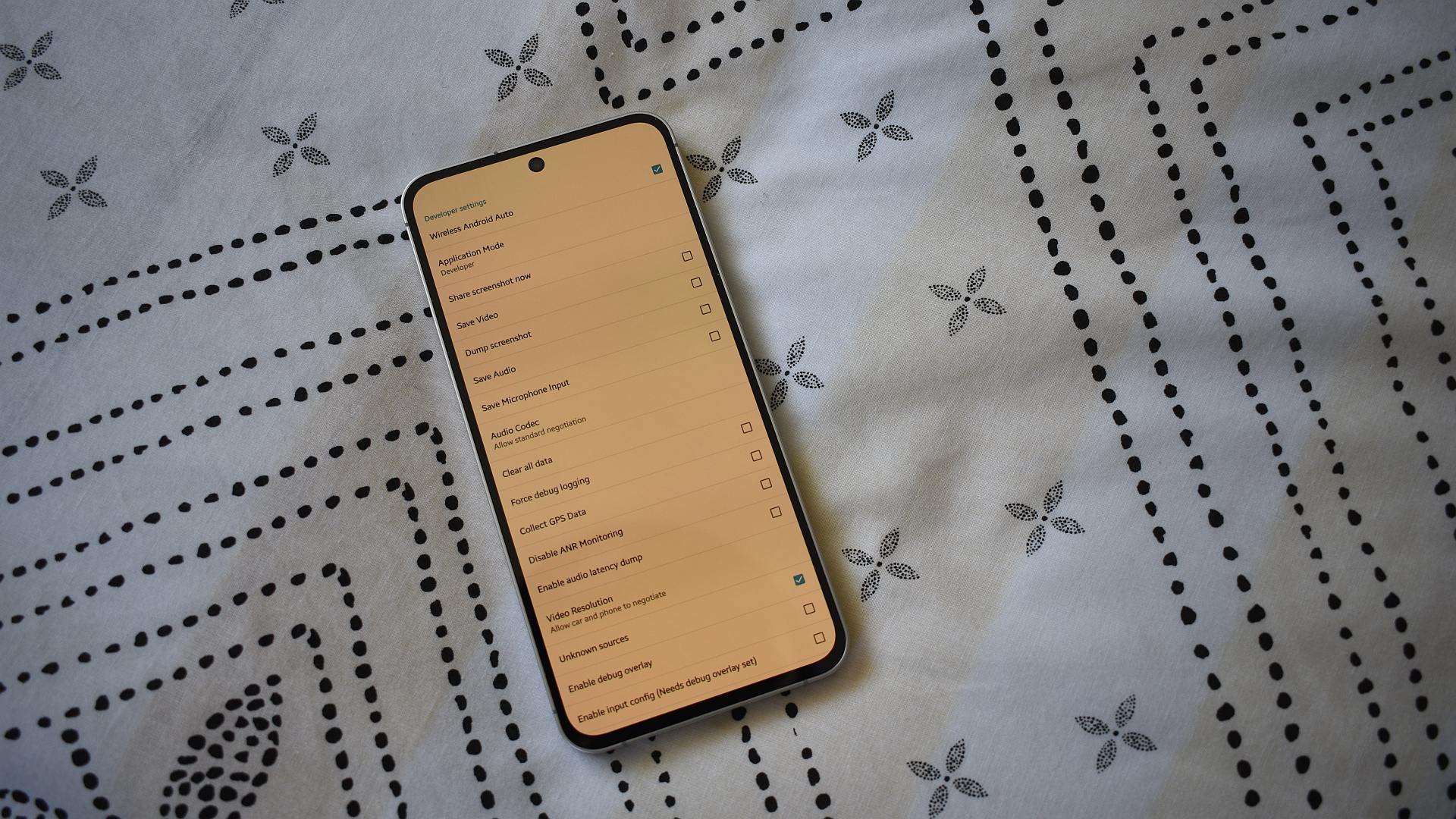
Как исследователь, одним из первых действий с новым Android-телефоном для меня является включение режима разработчика. Это действительно скрытое меню, предназначенное для разработчиков приложений, но оно невероятно полезно для всех, кто любит настраивать свой телефон. Я использую его, чтобы ускорить анимацию телефона, вместить больше контента на экран и упростить отладку как с помощью кабеля, так и по беспроводной сети. Недавно я обнаружил, что вы также можете разблокировать специальные настройки разработчика конкретно для Android Auto, если используете его в своей машине – это отличный способ точно настроить опыт.
"Просто покупай индекс", говорили они. "Это надежно". Здесь мы обсуждаем, почему это не всегда так, и как жить с вечно красным портфелем.
Поверить в рынокХотя в нём и нет *всех* функций полноценной Android-версии, он всё же предлагает несколько полезных инструментов для улучшения работы с системой вашего автомобиля. На самом деле, это одна из первых вещей, которые я настраиваю, когда подключаю новый телефон или начинаю водить новый автомобиль.
Просто для ясности, большинству людей не *нужно* использовать режим разработчика Android Auto. И, судя по комментариям к похожим статьям, многие пользователи не уверены, полезен ли он на самом деле.
Эта статья объясняет, как включить настройки разработчика в Android Auto, где их найти после включения и стоит ли это делать.
Как разблокировать и получить доступ к настройкам разработчика Android Auto
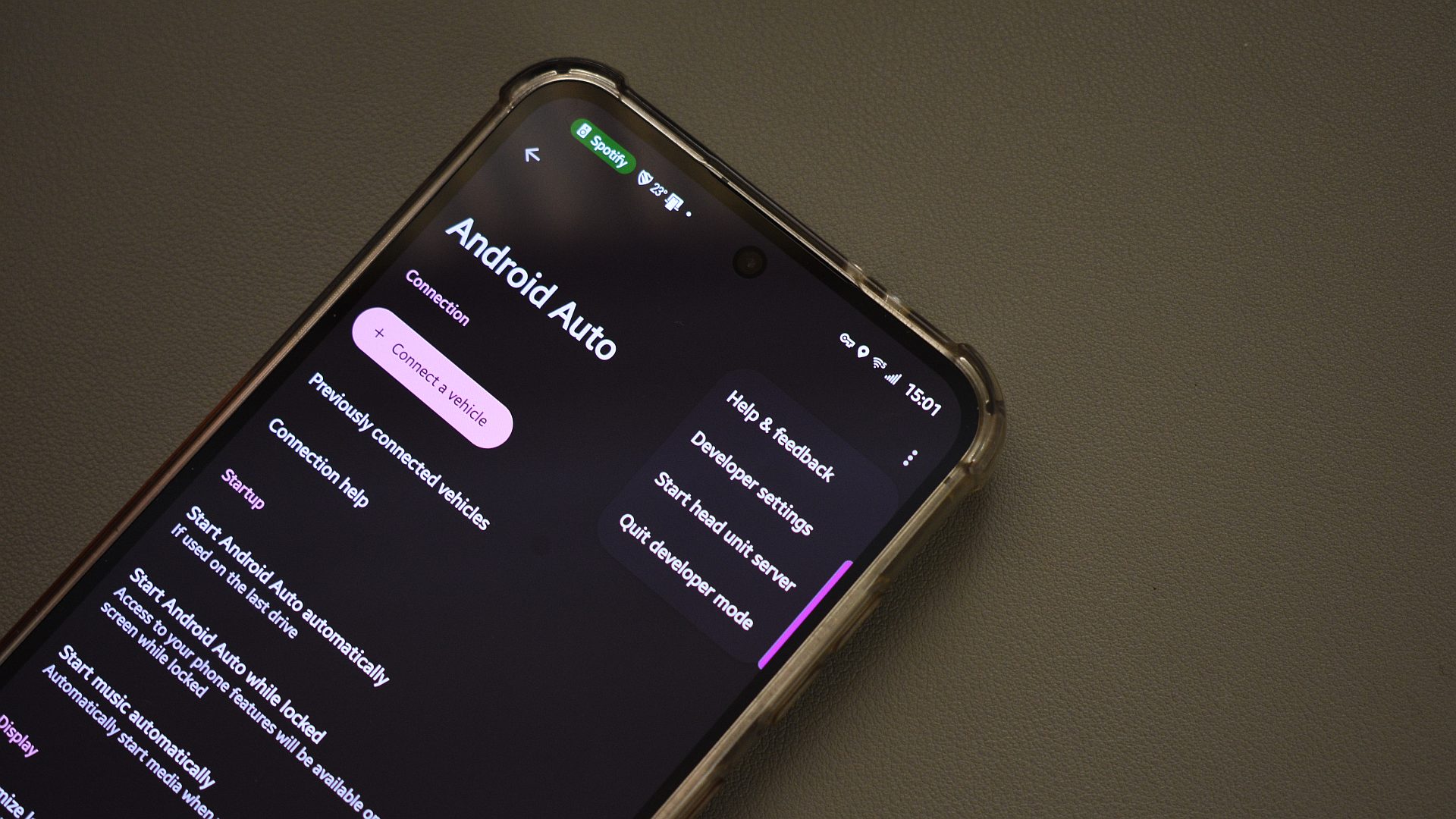
Доступ к настройкам разработчика в Android Auto может немного отличаться в зависимости от версии Android и производителя вашего телефона. Однако, как только вы найдёте меню настроек Android Auto, всё будет готово.
Чтобы точно настроить параметры, на телефоне Samsung перейдите в Настройки > Приложения > Android Auto > Настроить в Android Auto. Если у вас Google Pixel, путь будет следующим: Настройки > Приложения > Показать все приложения > Android Auto > Дополнительные настройки в приложении. Вы также можете попробовать открыть приложение «Настройки» на своем телефоне и просто выполнить поиск по запросу «Android Auto» — это обычно работает на большинстве телефонов Android.
Теперь, из экрана настроек Android Auto:
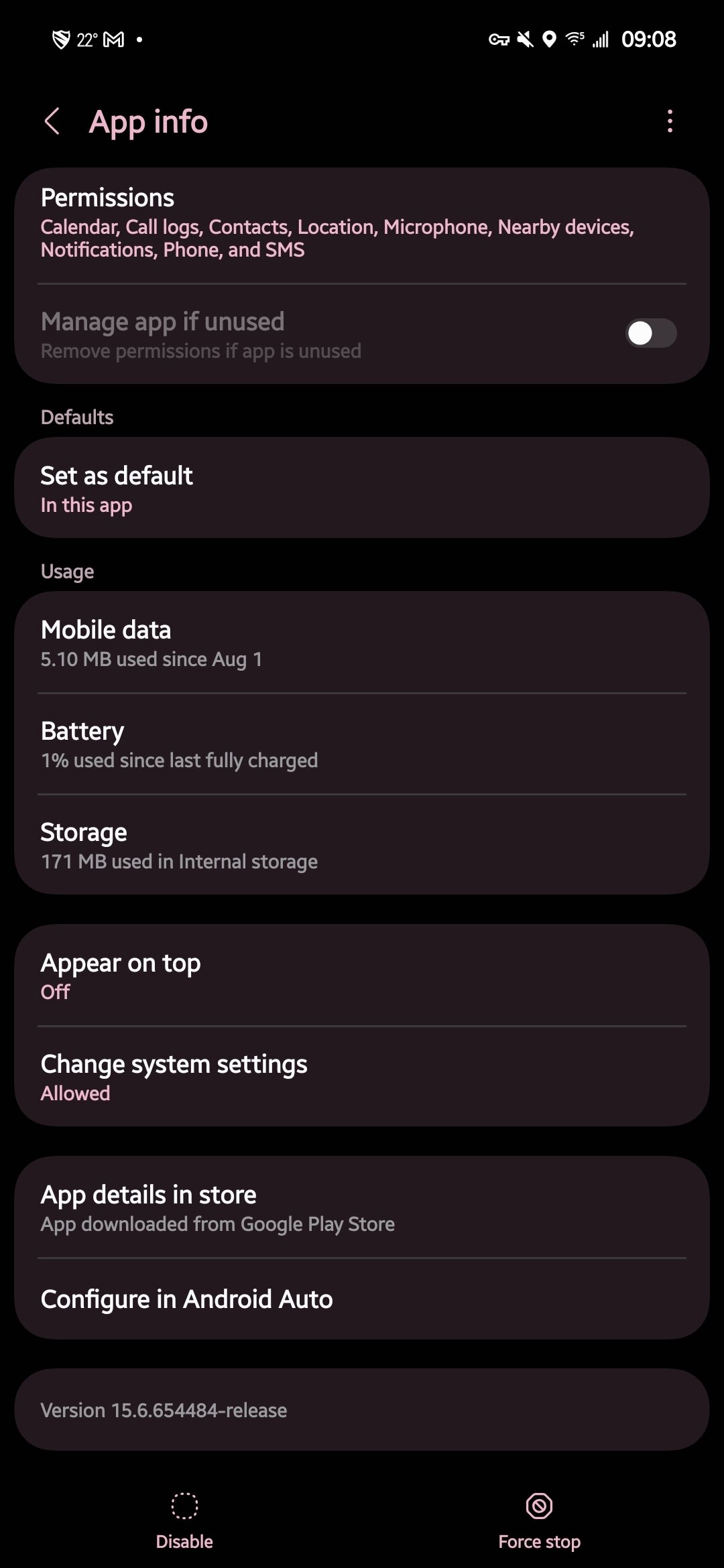
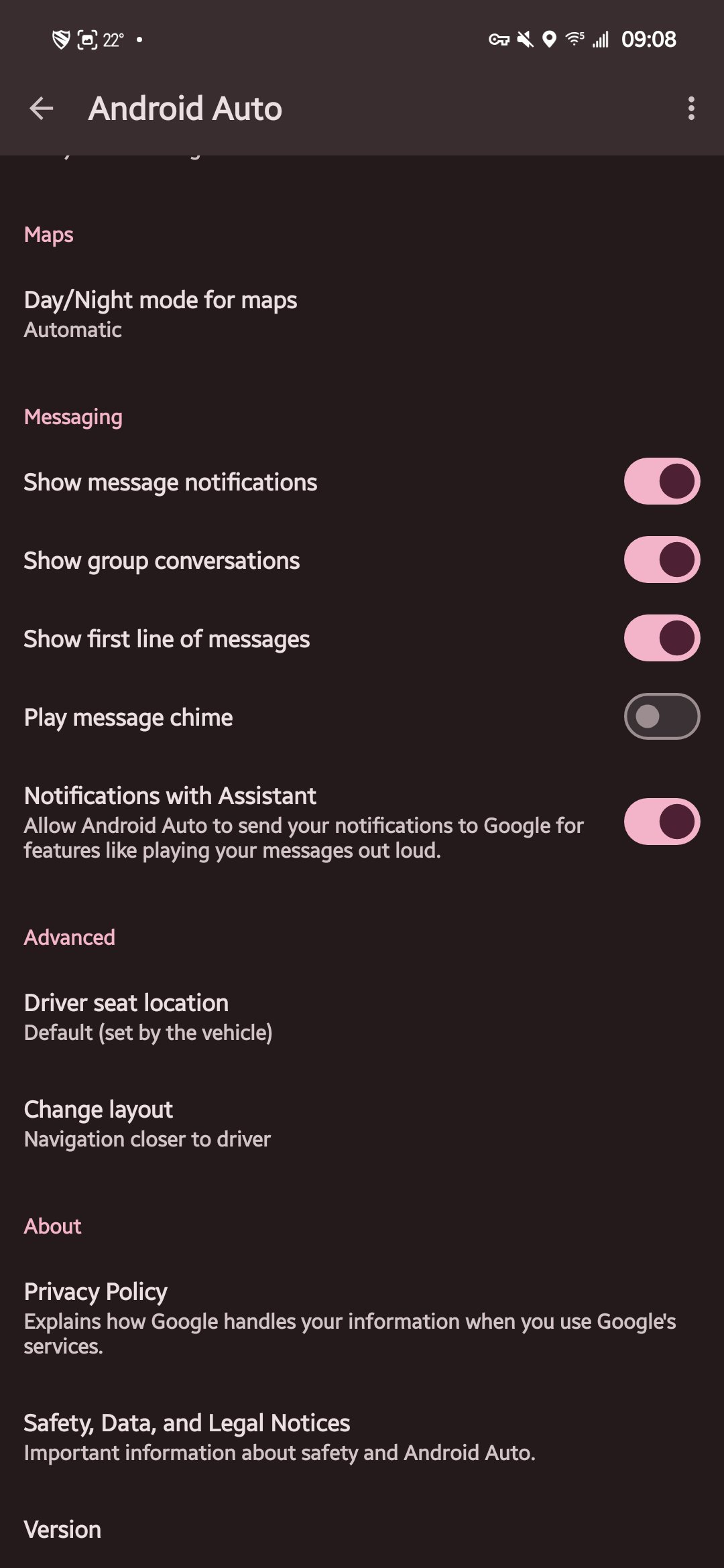
- Прокрутите вниз до раздела About. Найдите строку с записью Version и нажмите на неё, чтобы развернуть. Учтите, что запись может быть скрыта за пределами экрана в зависимости от настроек DPI/плотности отображения вашего экрана.
- Теперь несколько раз нажмите на более крупную запись с надписью Version and permission info. Примерно 10 нажатий будет достаточно.
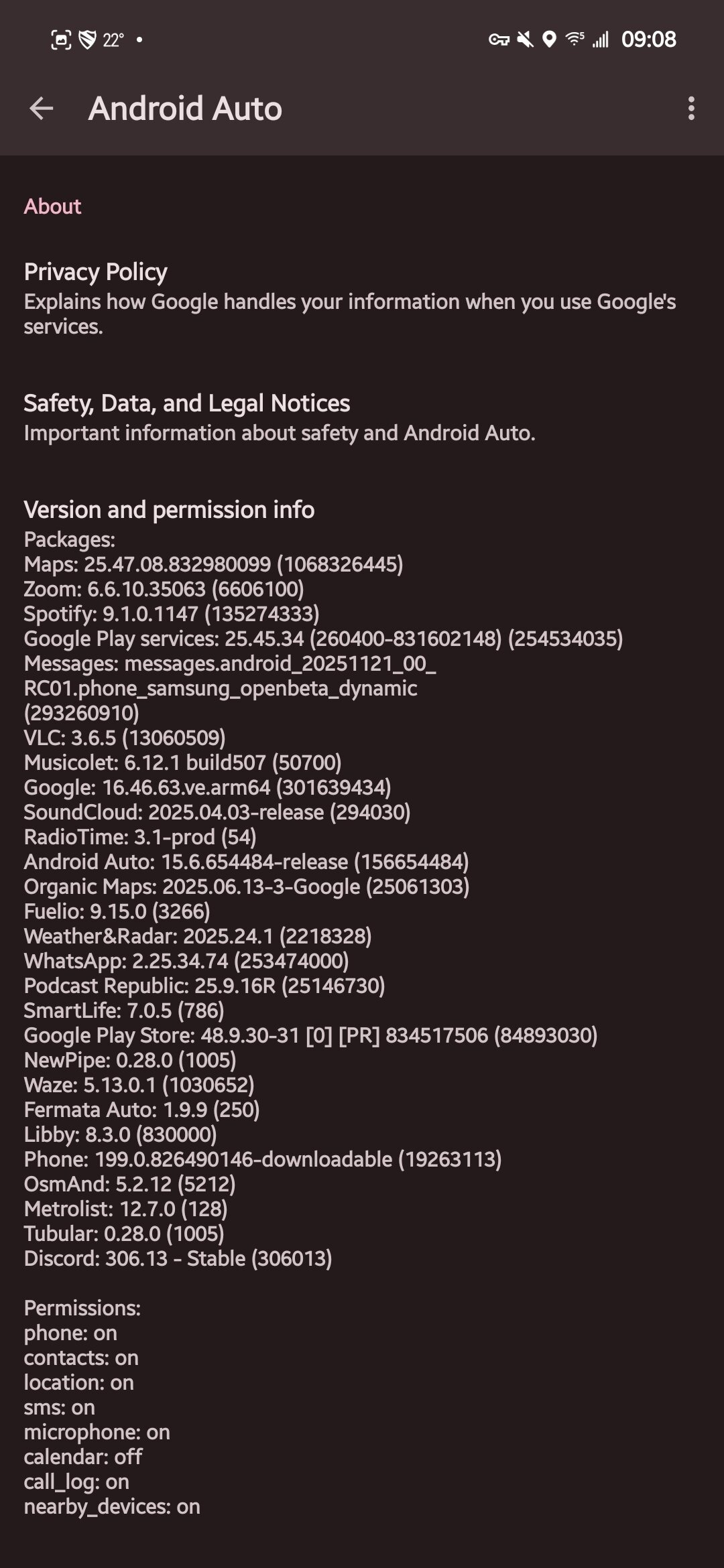
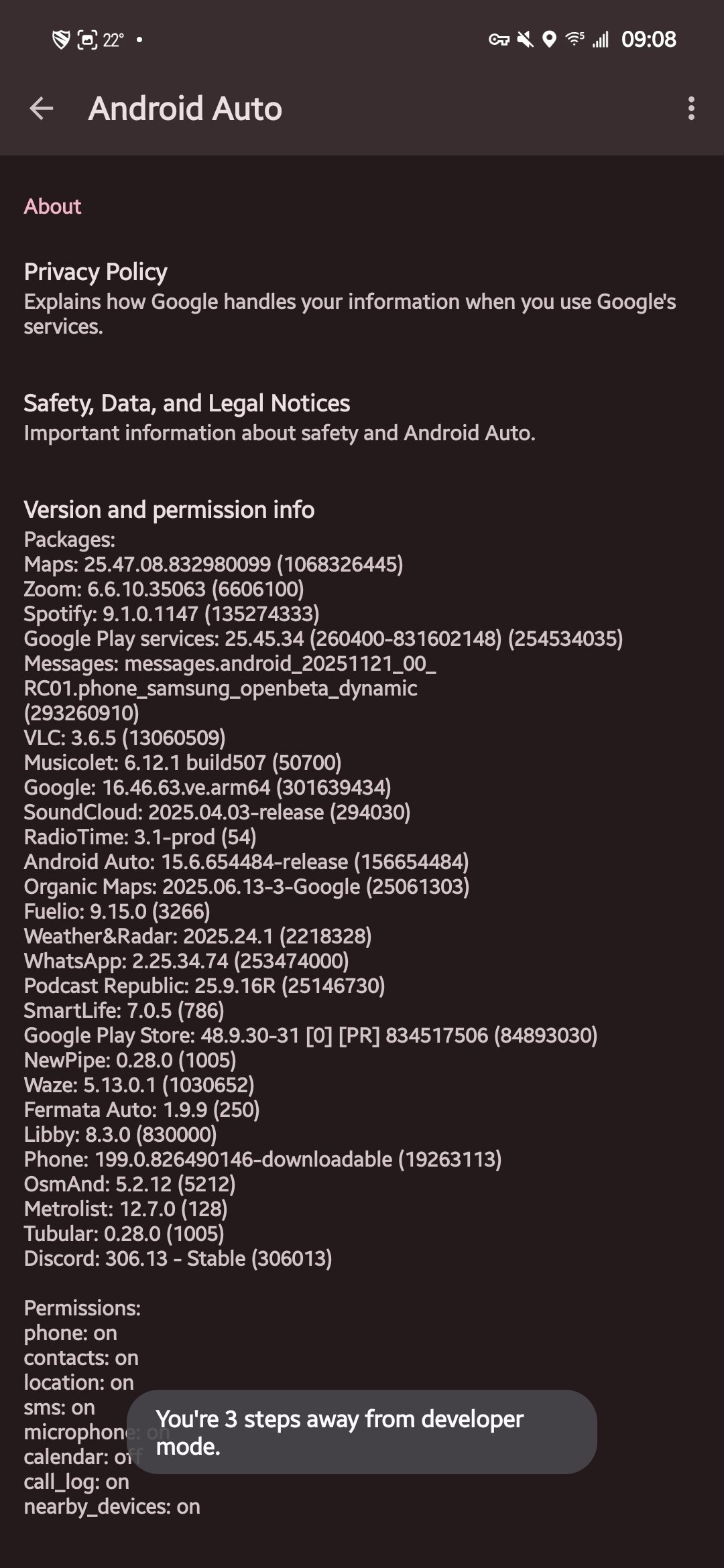
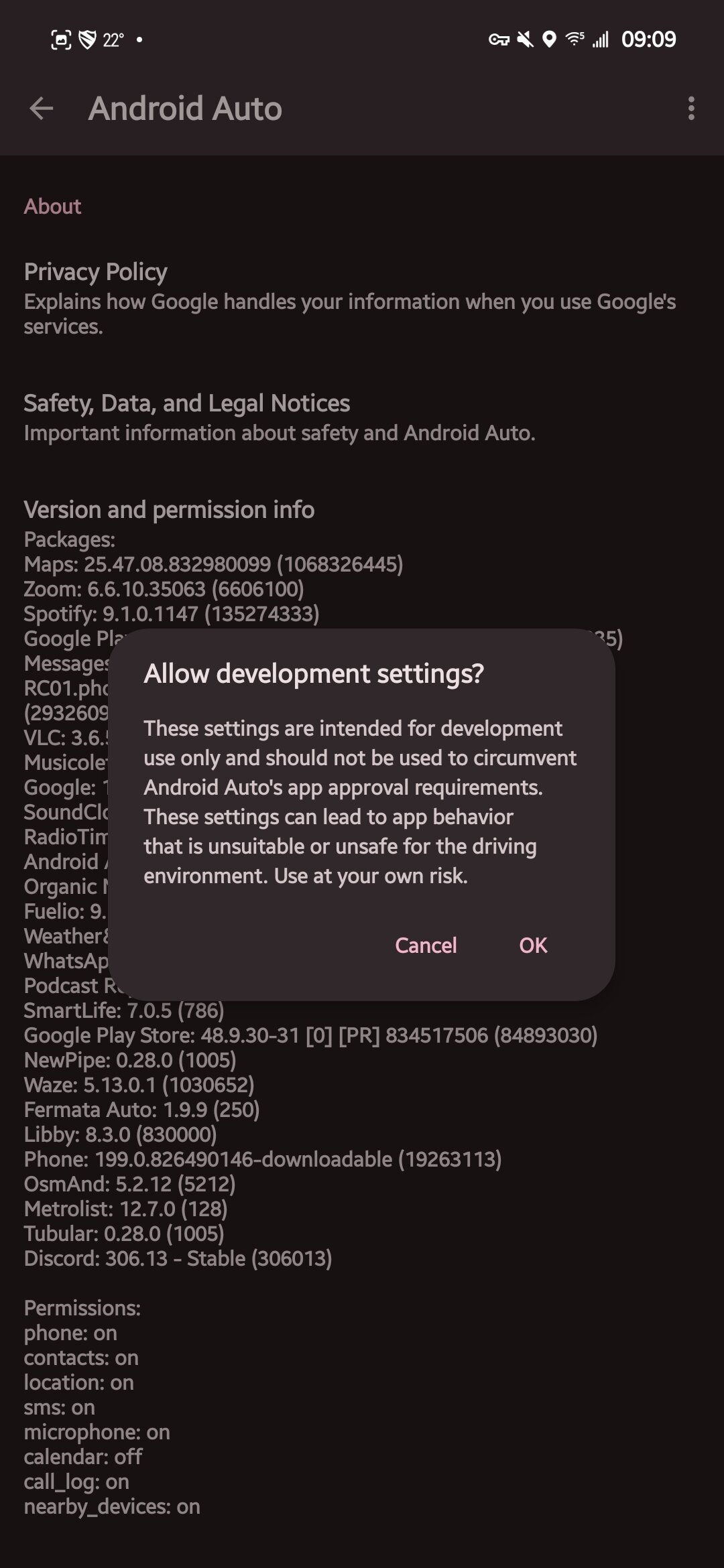
- Вы поймете, что нашли золото, как только появится системное всплывающее сообщение. В нем будет написано: «Разрешить настройки разработчика?»
- Прочитайте это сообщение, принимая во внимание его рекомендации и предупреждения. В действительности, ни одна из этих настроек не сломает Android Auto. Если вы хотите продолжить, нажмите ОК.
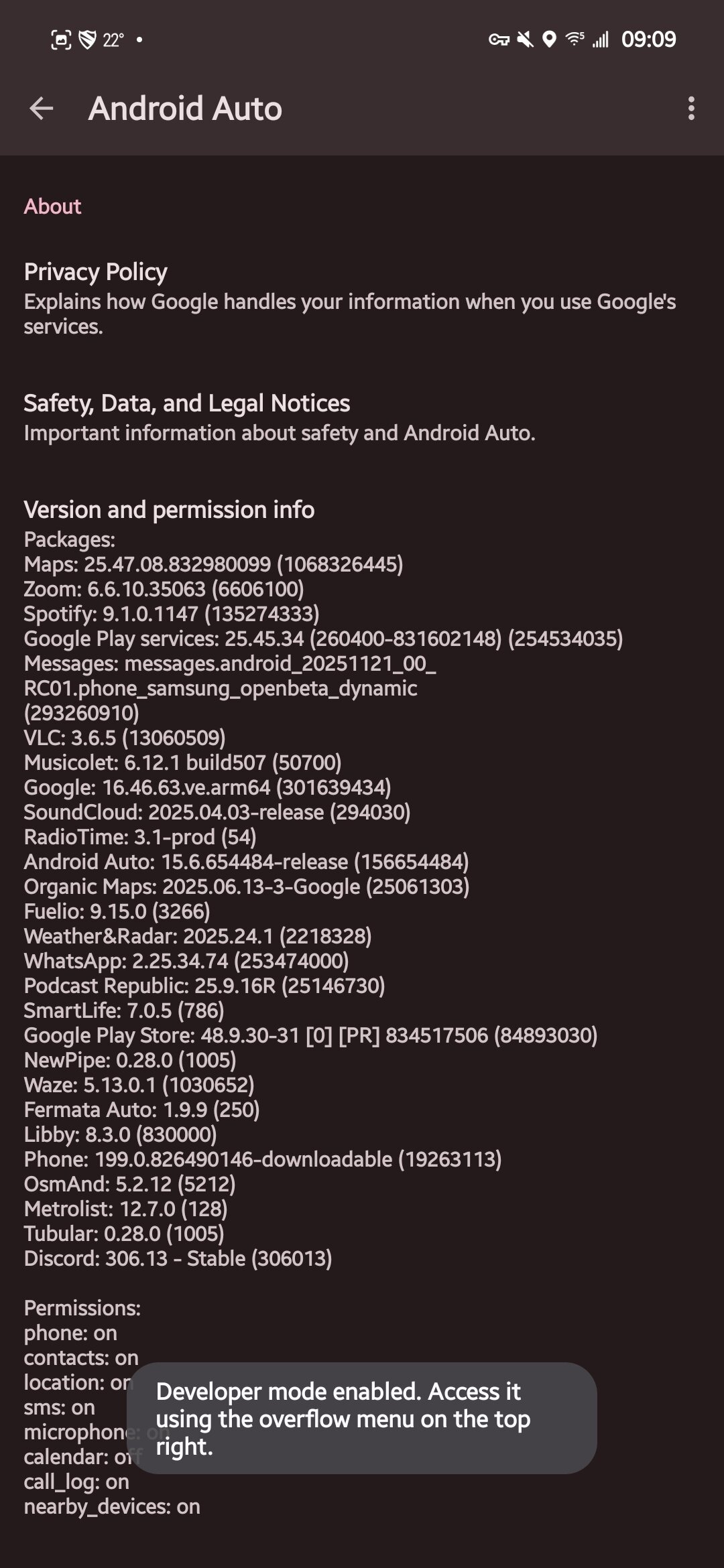
- Появится короткое всплывающее сообщение, подтверждающее, что режим разработчика Android Auto теперь включен.
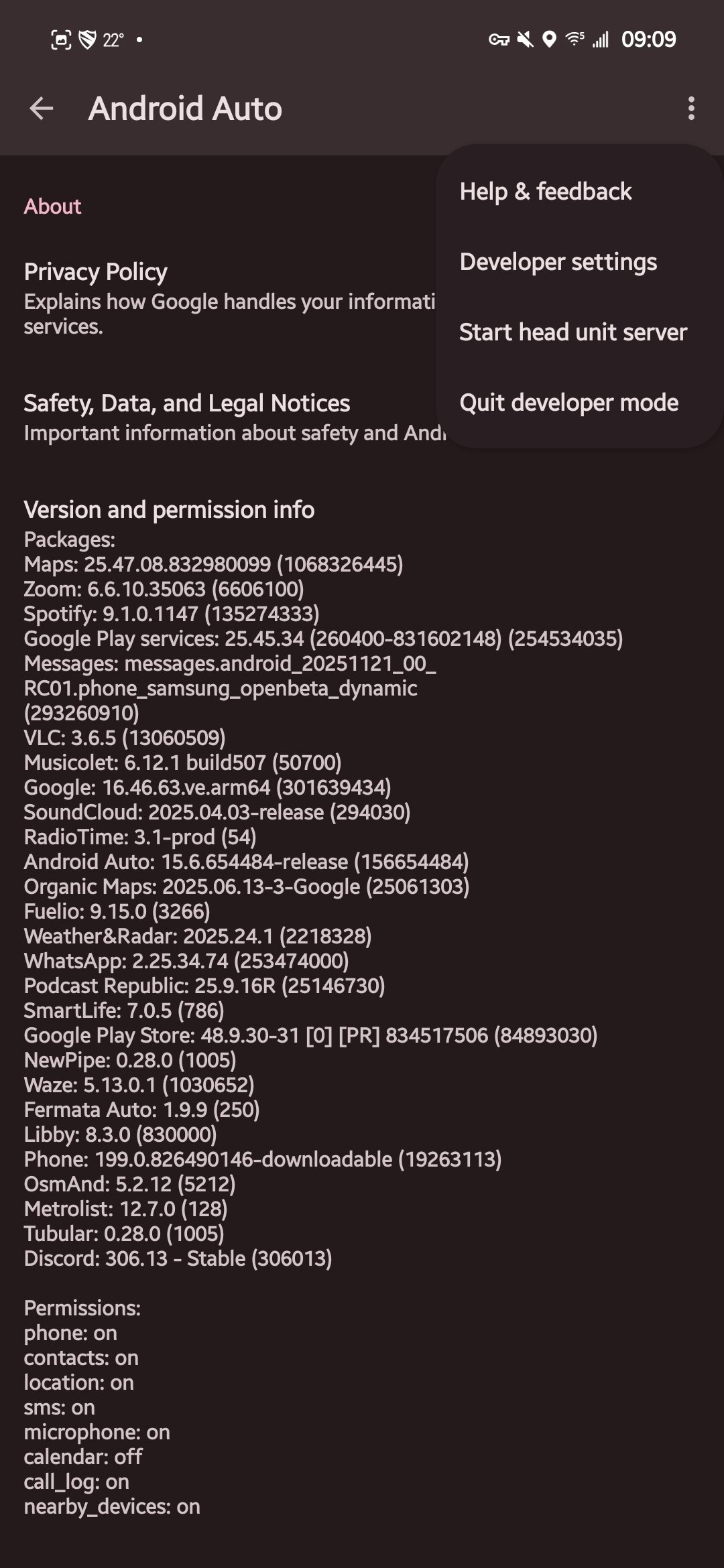
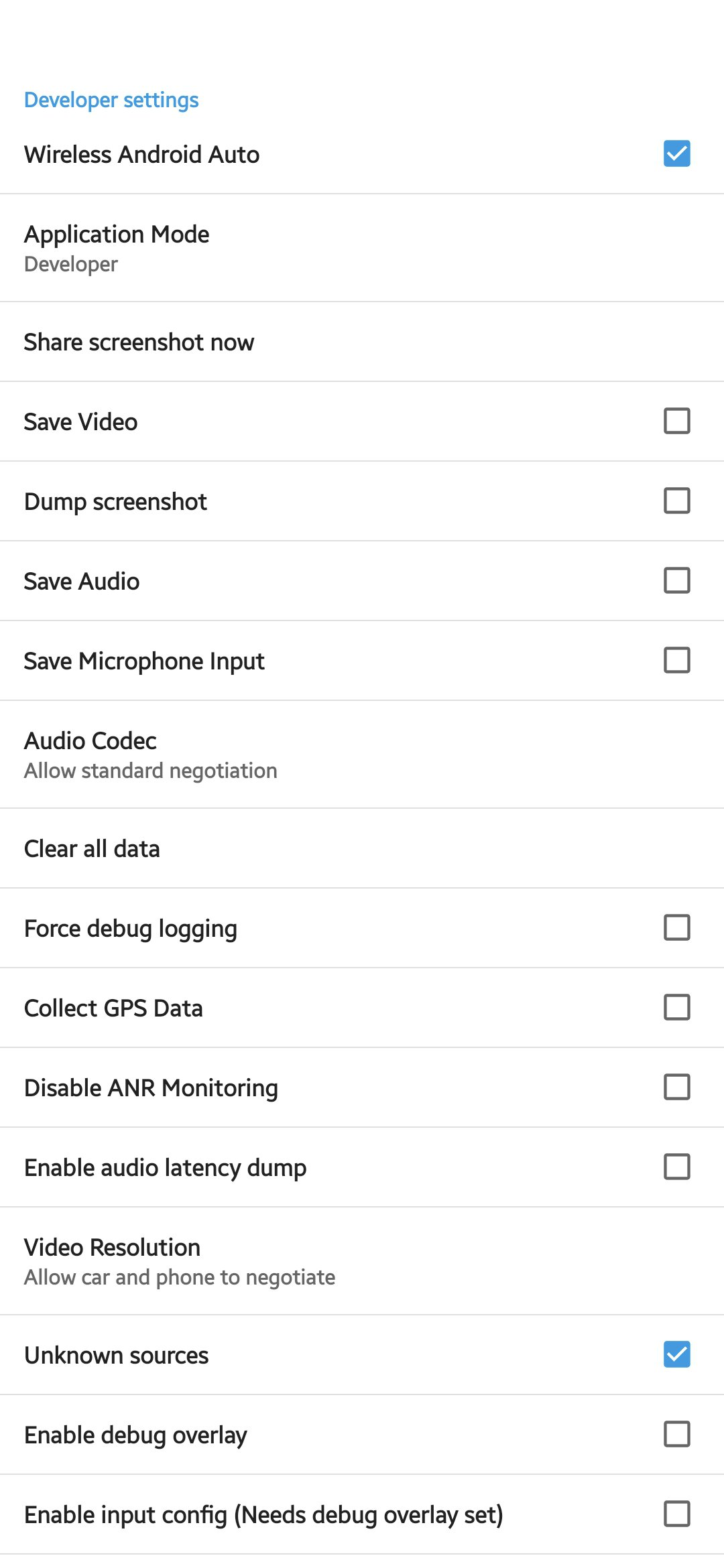
- Теперь, чтобы получить доступ к настройкам режима разработчика, нажмите на меню с тремя точками в правом верхнем углу экрана настроек Android Auto. Выберите Developer settings. Появится новое меню, и здесь начинается самое интересное.
Чтобы отключить режим разработчика, вернитесь в меню переполнения и выберите ‘Выйти из режима разработчика’. Вы всегда можете снова включить его, следуя инструкциям выше.
Стоит ли вам разблокировать режим разработчика в вашем автомобиле?
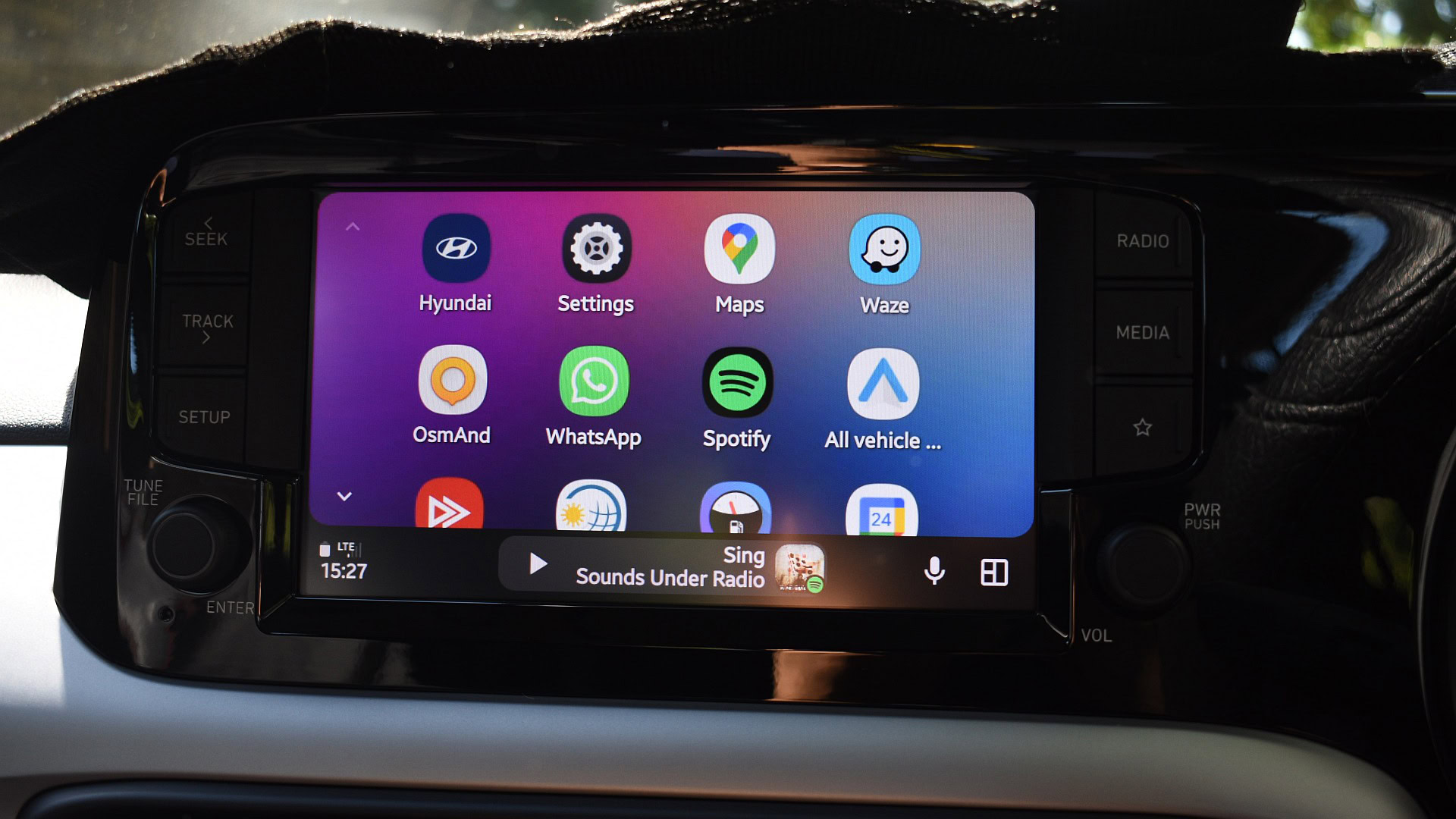
Что ж, это действительно зависит от того, нужен ли вам доступ к одной или двум настройкам.
Режим разработчика в Android Auto довольно базовый по сравнению с полными опциями разработчика Android, особенно если вы не являетесь разработчиком. Но для меня он все еще полезен, поскольку открывает два ключевых параметра, которые стоят затраченных усилий.
Первая настройка — Беспроводной Android Auto. Она просто включает или выключает возможность использования Android Auto без подключения телефона. Я всегда оставляю эту опцию включенной, потому что использую беспроводной адаптер и вообще не использую кабель. Если вы предпочитаете подключаться с помощью кабеля, вы можете отключить эту опцию, чтобы Android Auto не искал беспроводное соединение. Кроме того, если беспроводной Android Auto работает некорректно, перепроверьте, включена ли эта настройка.
Всего два параметра режима разработчика Android Auto полезны для конечных пользователей. Все остальное предназначено для разработки платформы.
Более полезным вариантом является включение ‘Неизвестных источников’. Обычно Android Auto показывает только приложения, установленные из Google Play Store. Это означает, что приложения, поддерживающие зеркальное отображение с автомобиля, не появятся, если они не установлены через официальный магазин приложений Google. Включение ‘Неизвестных источников’ решает эту проблему. Это особенно полезно, если вы устанавливаете приложения из таких источников, как F-Droid или GitHub, позволяя вам использовать их на дисплее вашего автомобиля. Это необходимо, если вы хотите использовать приложения, такие как Newpipe и Tubular, для прослушивания контента YouTube, хотя в настоящее время они поддерживают только аудио.
Помимо этих двух опций, вам, вероятно, не нужно изменять какие-либо другие настройки разработчика Android Auto. Если вы не используете беспроводное подключение или не устанавливаете приложения за пределами Google Play Store, вы можете безопасно игнорировать более продвинутые настройки.
Смотрите также
- Astell & Kern бросает вызов Sony Walkman с совершенно новым брендом Activo и плеером P1
- YouTube дает сбой — что делать, если в вашей ленте застрял NaN:NaN
- Как работает международный роуминг Mint Mobile и стоит ли оно того?
- 10 лучших чехлов, которые обязательно нужно иметь для вашего нового Samsung Galaxy S25 Ultra!
- Объяснение всех функций искусственного интеллекта в Gmail
- Сообщения Google оживляют уведомления о прочтении новой анимацией и местоположением (разбор APK)
- КарМани акции прогноз. Цена акций CARM
- 5 вещей, которые вы должны знать о новых альтернативах AirTag для Android
- Это наш первый взгляд на продолжение беспроводных наушников Sony WF-C700N?
- Первые 11 вещей, которые нужно сделать с Samsung Galaxy Watch Ultra
2025-12-05 14:18