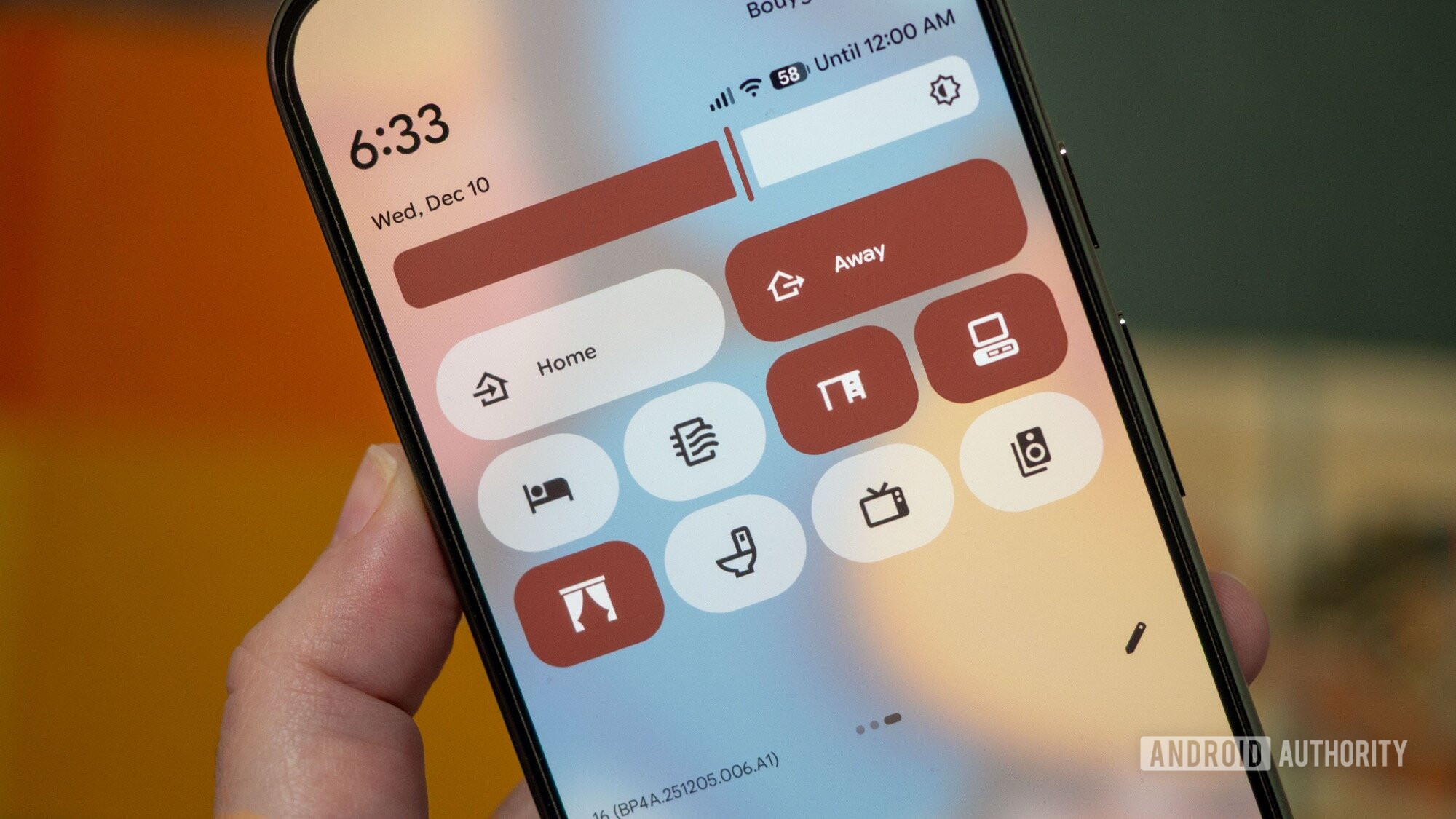
Я заново открыл свою любовь к Быстрым настройкам с Android 16 после разочаровывающего изменения в Android 12. Переход на большие кнопки в форме таблеток, хотя и визуально являющийся частью Material You, затруднил доступ к часто используемым настройкам. Я обнаружил, что если для доступа к функции требуется слишком много нажатий или смахиваний, я просто перестаю ею пользоваться. Именно это произошло с Quick Settings между Android 12 и 15 – я настроил несколько необходимых параметров и полностью забыл об остальных.
"Просто покупай индекс", говорили они. "Это надежно". Здесь мы обсуждаем, почему это не всегда так, и как жить с вечно красным портфелем.
Поверить в рынокОбновление Android 16 QPR1 позволило мне уменьшить размер плиток быстрых настроек, что позволило разместить больше элементов на экране одновременно. Я сразу же воспользовался этой возможностью, чтобы настроить свои быстрые настройки, надеясь найти новые способы использования дополнительного пространства. Мне потребовалось некоторое время, чтобы понять, что добавить, но потом я понял, что мне нужен простой контроль над моими устройствами умного дома, особенно над моим стоячим столом.
Там, где Google Home меня подвёл, Home Assistant победил.
Изначально я думал об использовании Google Home для быстрого управления устройствами. В Android-приложении есть плитка Quick Settings, которая предположительно должна обеспечивать быстрый доступ к вашим любимым устройствам, но она никогда не казалась мне полезной. Она была слишком похожа на простое открытие полного приложения – всё равно была задержка при загрузке меню, прежде чем я мог что-либо контролировать. Теперь, когда Android 16 предоставляет нам больше места в Quick Settings, я хотел бы иметь возможность добавлять отдельные плитки для моих наиболее часто используемых устройств. К сожалению, Google Home не предлагает такого уровня настройки – он предоставляет только одну ярлык ко всем вашим избранным.
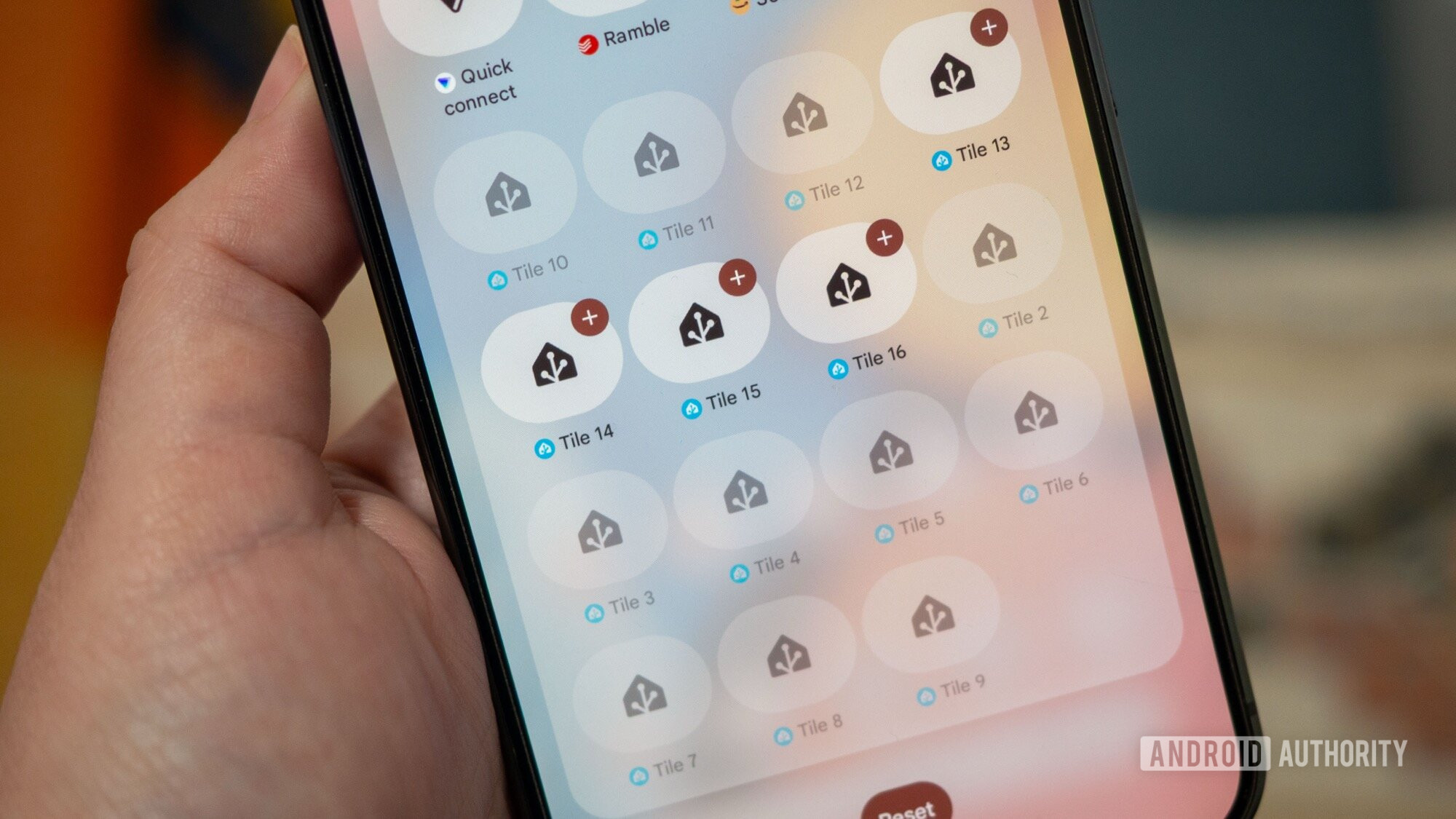
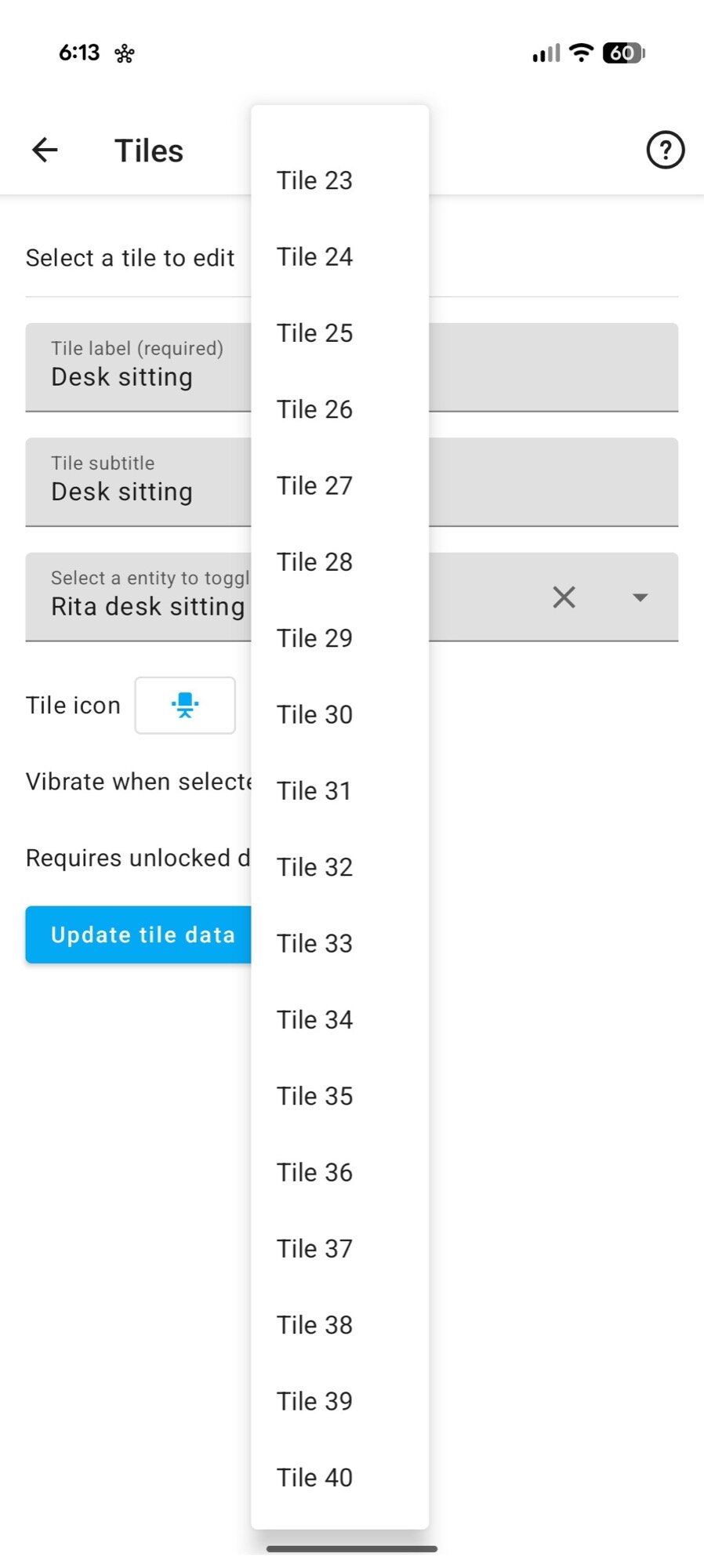
Я начал использовать Home Assistant, бесплатную и невероятно мощную, но сложную систему умного дома, в начале этого года. Недавно я заметил, настраивая быстрые настройки своего Pixel, что приложение Home Assistant предлагает 12 настраиваемых плиток – именно те функции, которые мне были нужны и которые я не мог найти в приложении Google Home.
Google Home предлагает множество способов открыть панель избранного, но мало способов быстро управлять каждым устройством по отдельности.
У меня было 12 запасных кнопок, которые я хотел использовать для управления различными вещами в моем доме, такими как сцены, автоматизации или отдельные устройства. Моим первым приоритетом был мой стол Ikea Idasen. Он не запоминает настройки высоты, а его встроенное Bluetooth-приложение действительно плохое. Я уже подключил стол к моей системе Home Assistant, чтобы избежать использования этого приложения, но я не мог полностью автоматизировать его, потому что у меня нет установленного графика для поднятия и опускания. Мне постоянно приходилось вручную регулировать его через приложение. Простые элементы управления кнопками значительно облегчили бы изменение высоты стола и побудили бы меня использовать его чаще.
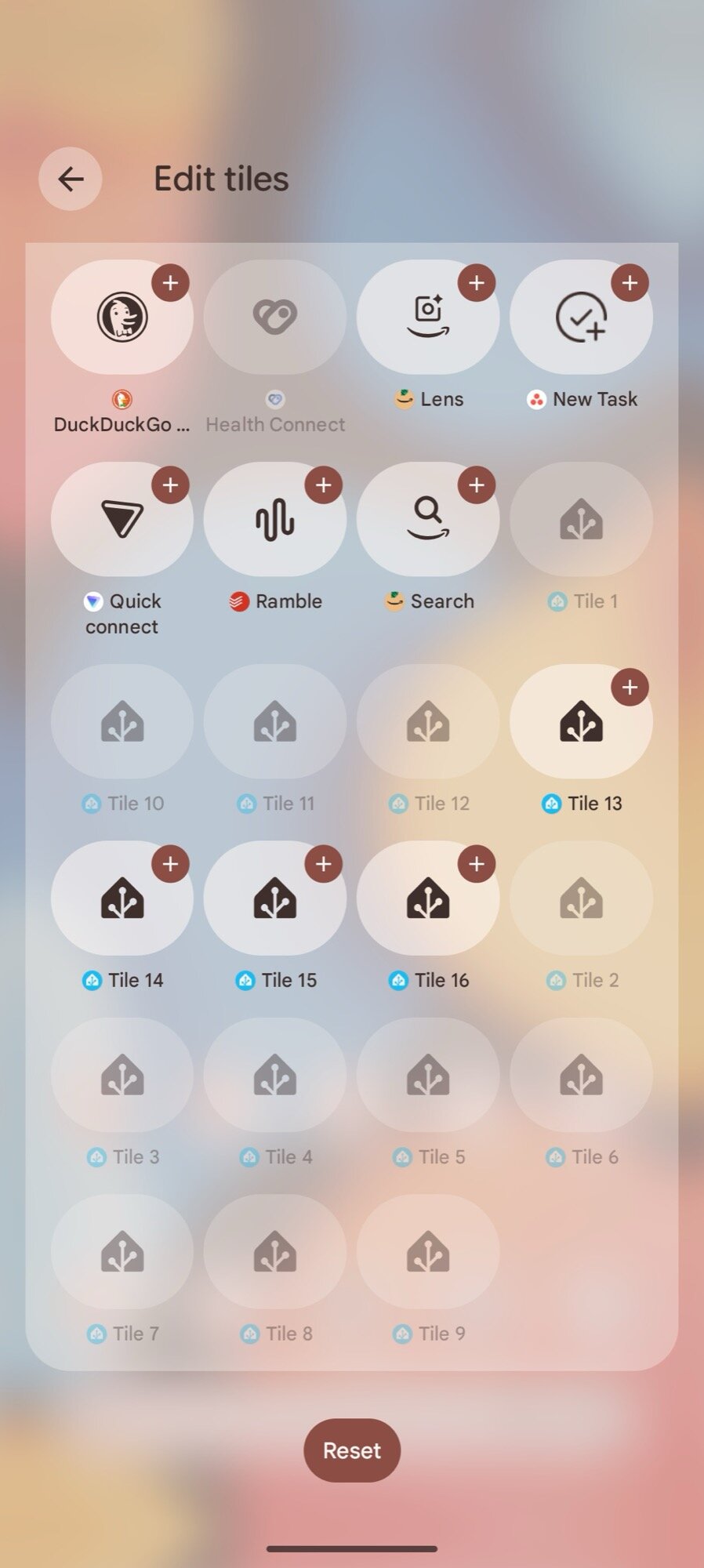
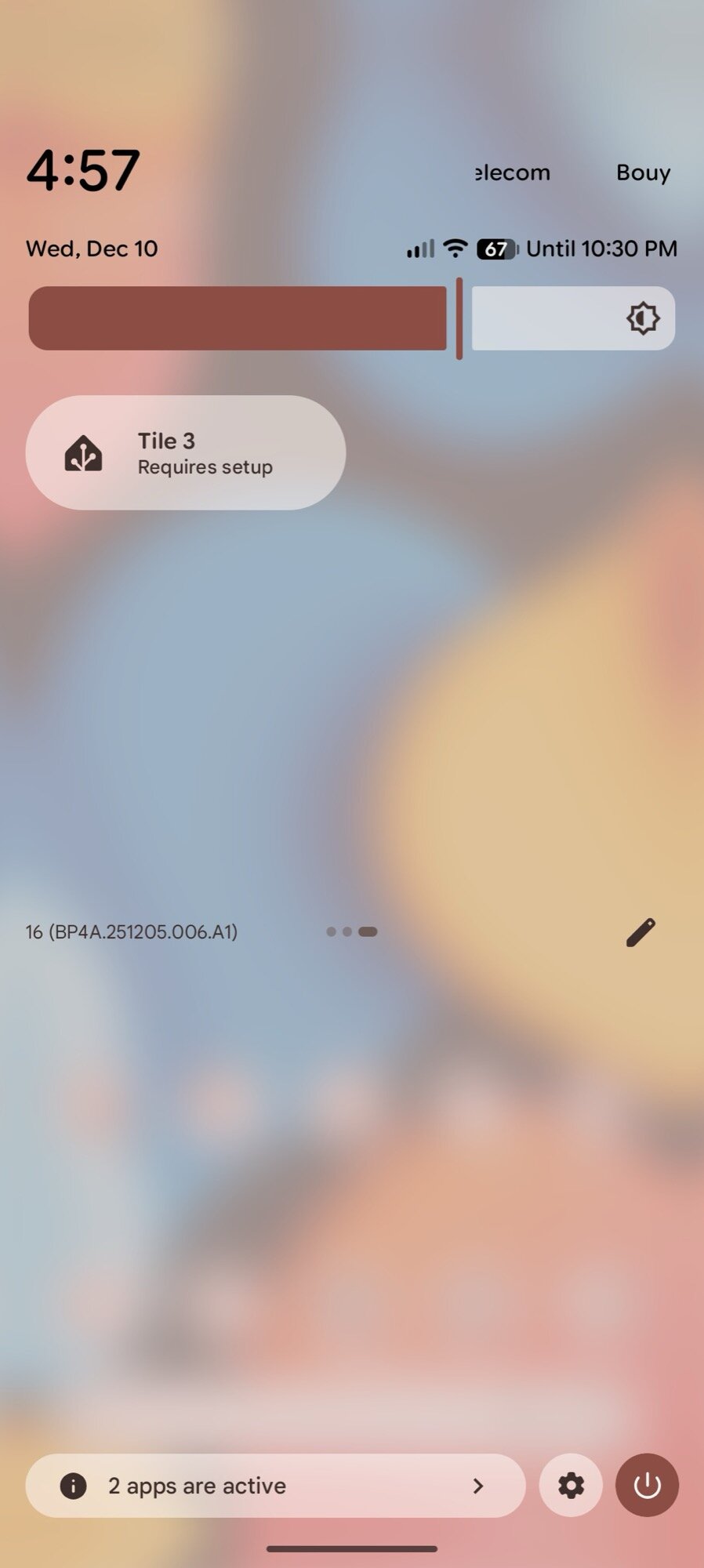
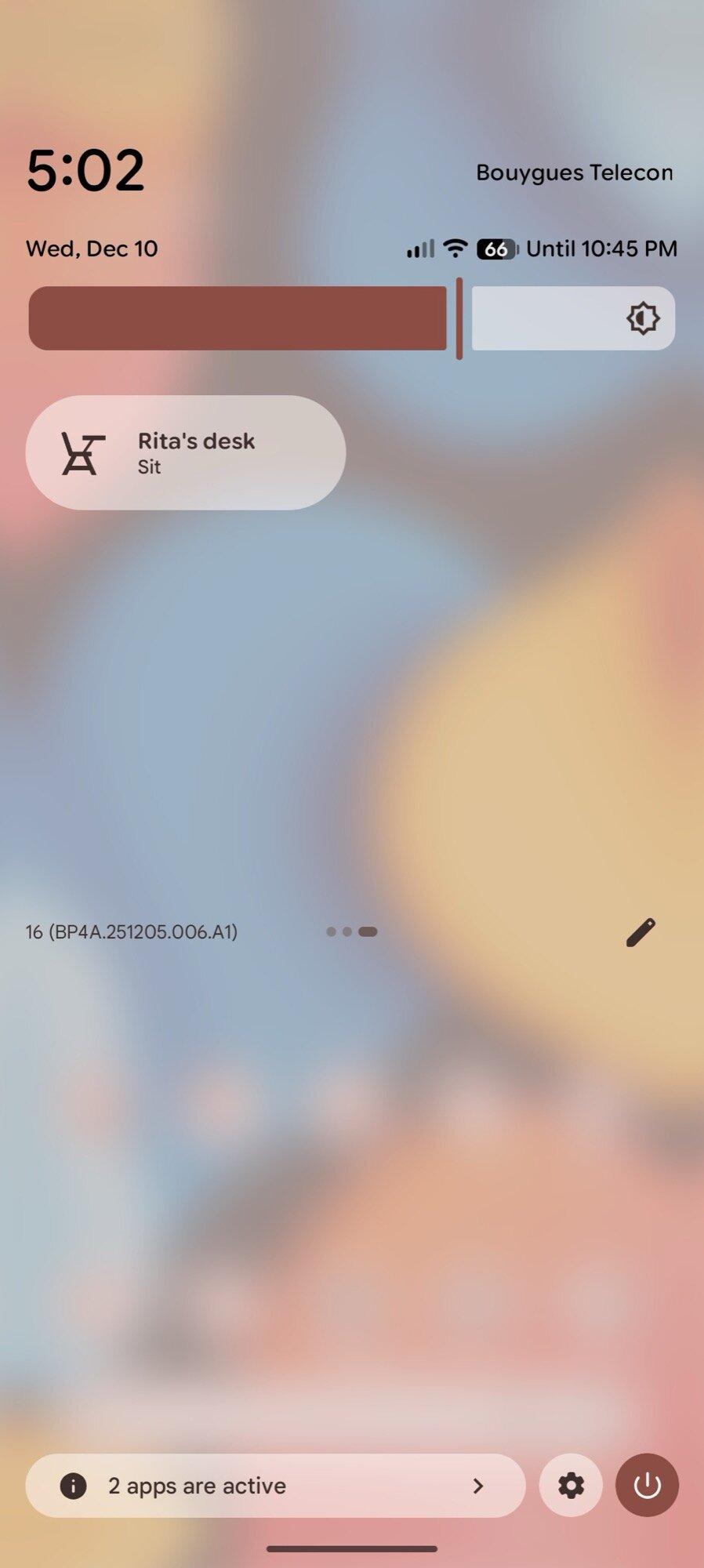
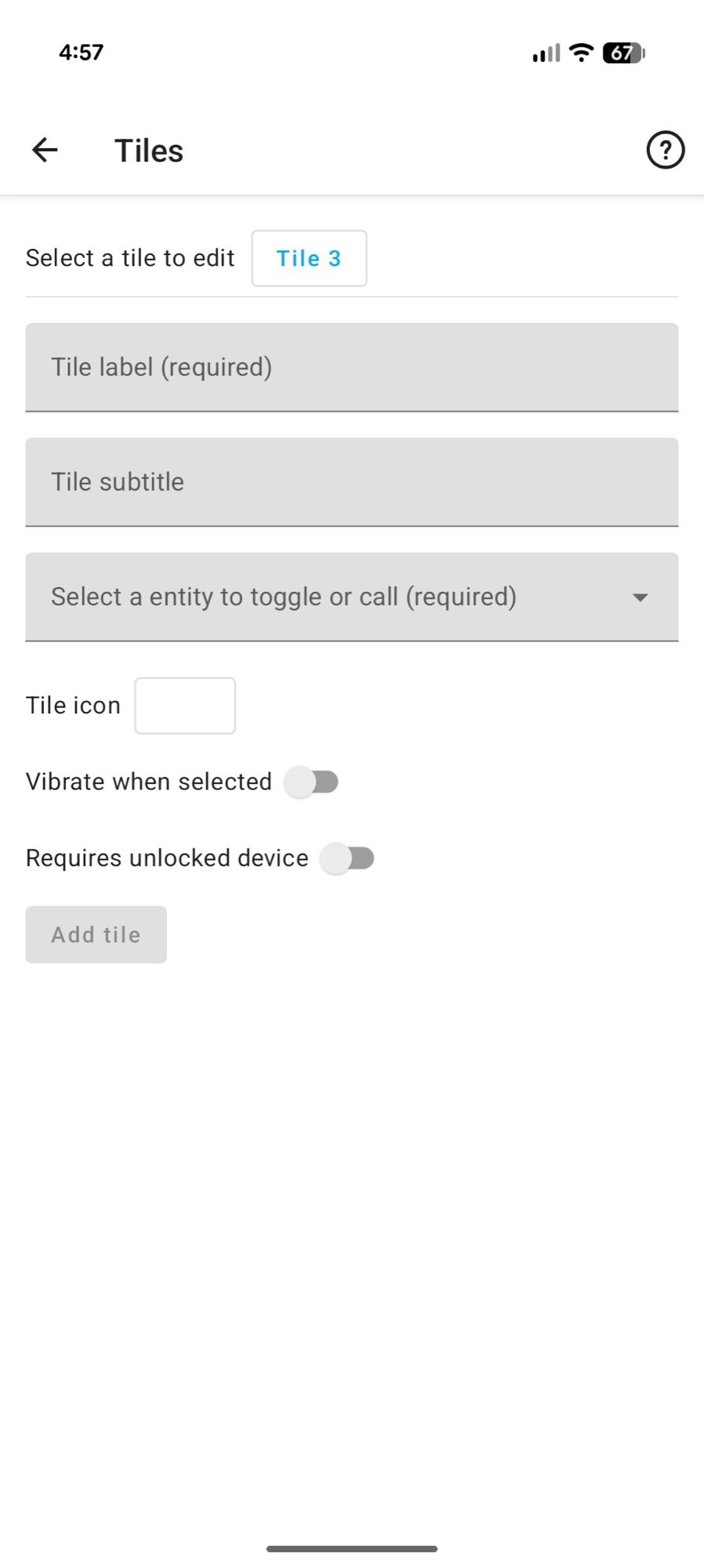
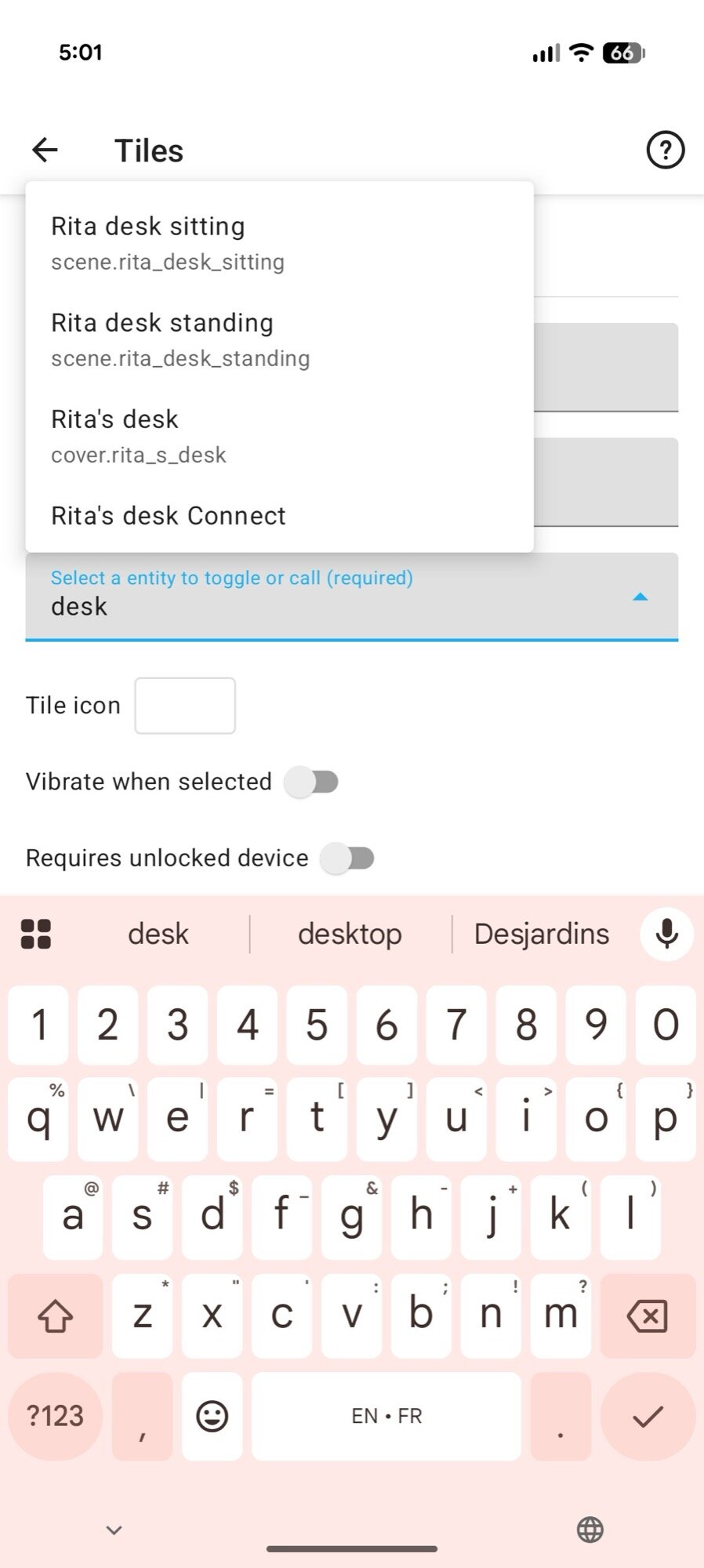
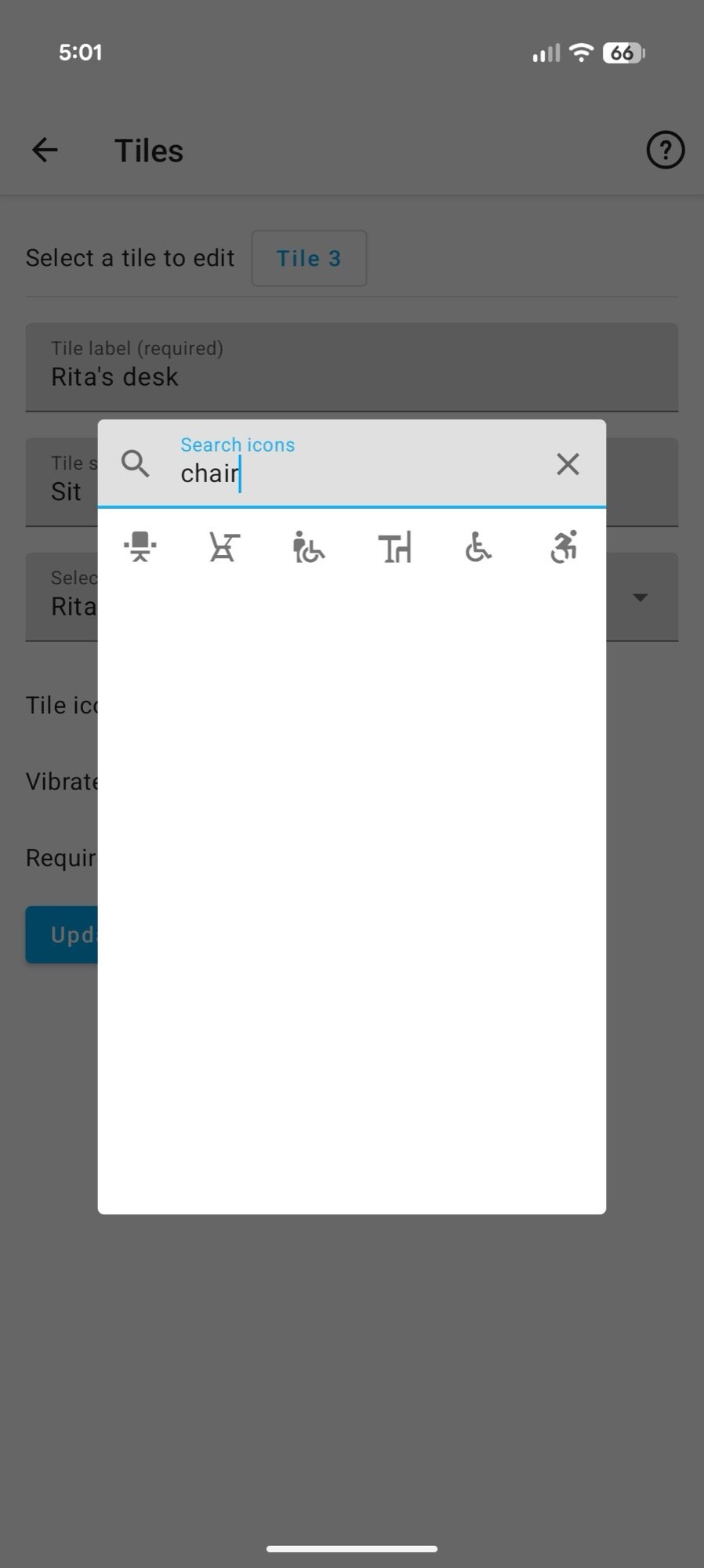
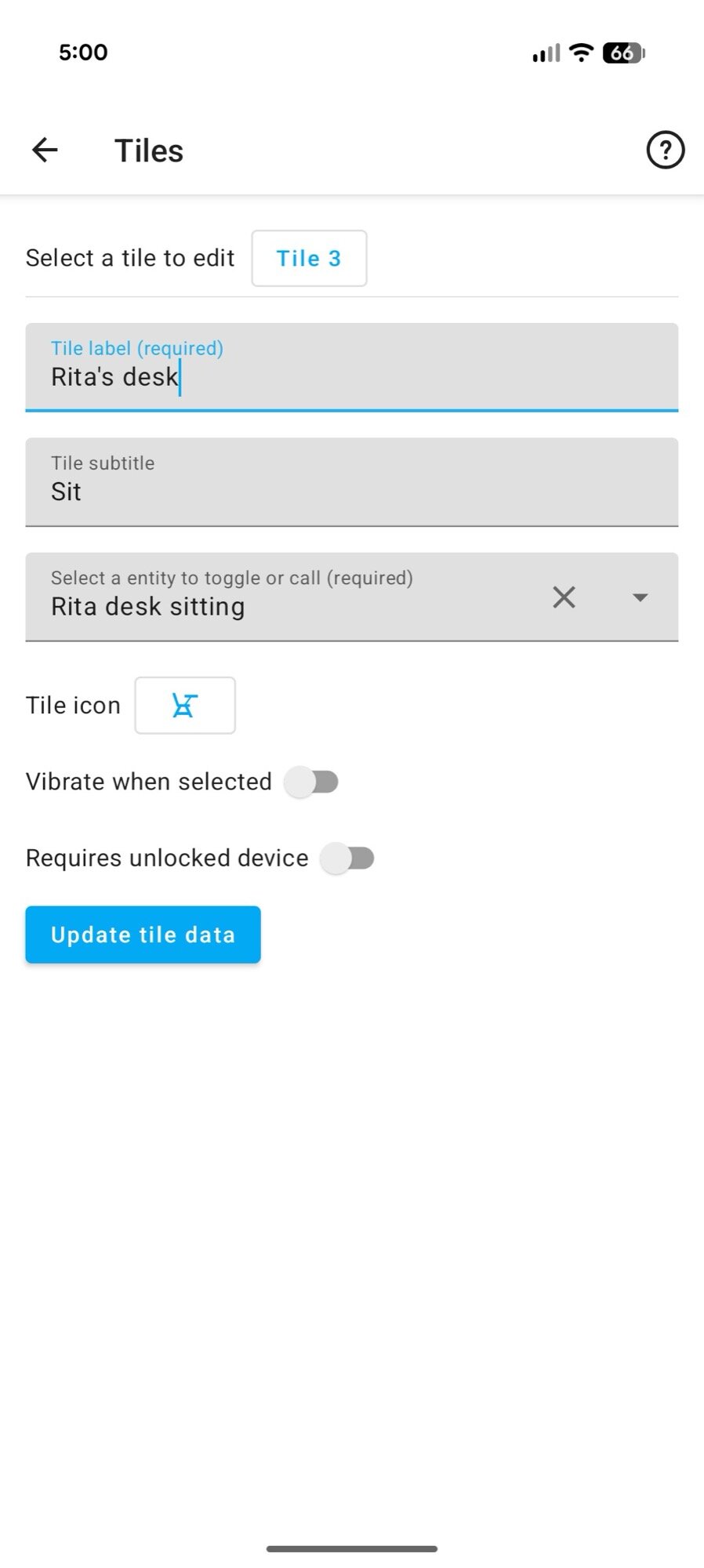
Было невероятно просто добавить кнопки для моих сцен с стоячим и сидячим столом в Home Assistant. Я просто переместил их в Quick Settings, нажал, чтобы настроить их, а затем выбрал название, подзаголовок, действие и значок из множества, включенных в Home Assistant. Весь процесс занял всего пару секунд.
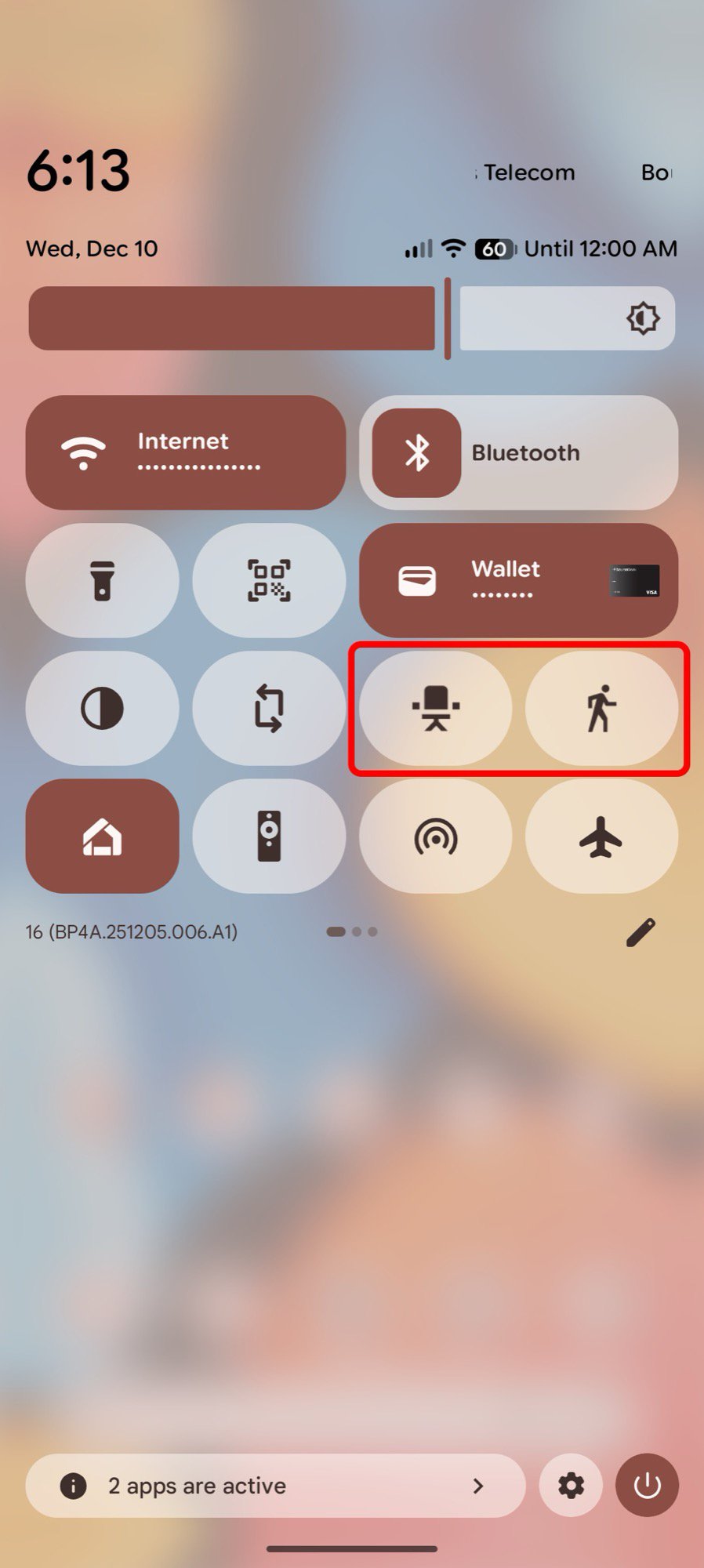
Потребовалось некоторое время, чтобы всё настроить заранее. Мне понадобился стол с регулируемой высотой и система Home Assistant, а также я подключил стол к Home Assistant с помощью простого Bluetooth-адаптера, который у меня уже был. Я также создал определенные настройки, чтобы перемещать стол на предпочитаемую высоту. К счастью, всё это уже было сделано, поэтому добавить кнопки для управления им было легко. Теперь у меня есть две кнопки в меню уведомлений телефона, чтобы поднимать или опускать стол. Это означает, что мне больше не нужно возиться с органами управления стола, бороться с ненадежным приложением Linak через Bluetooth или искать нужные настройки в Home Assistant.
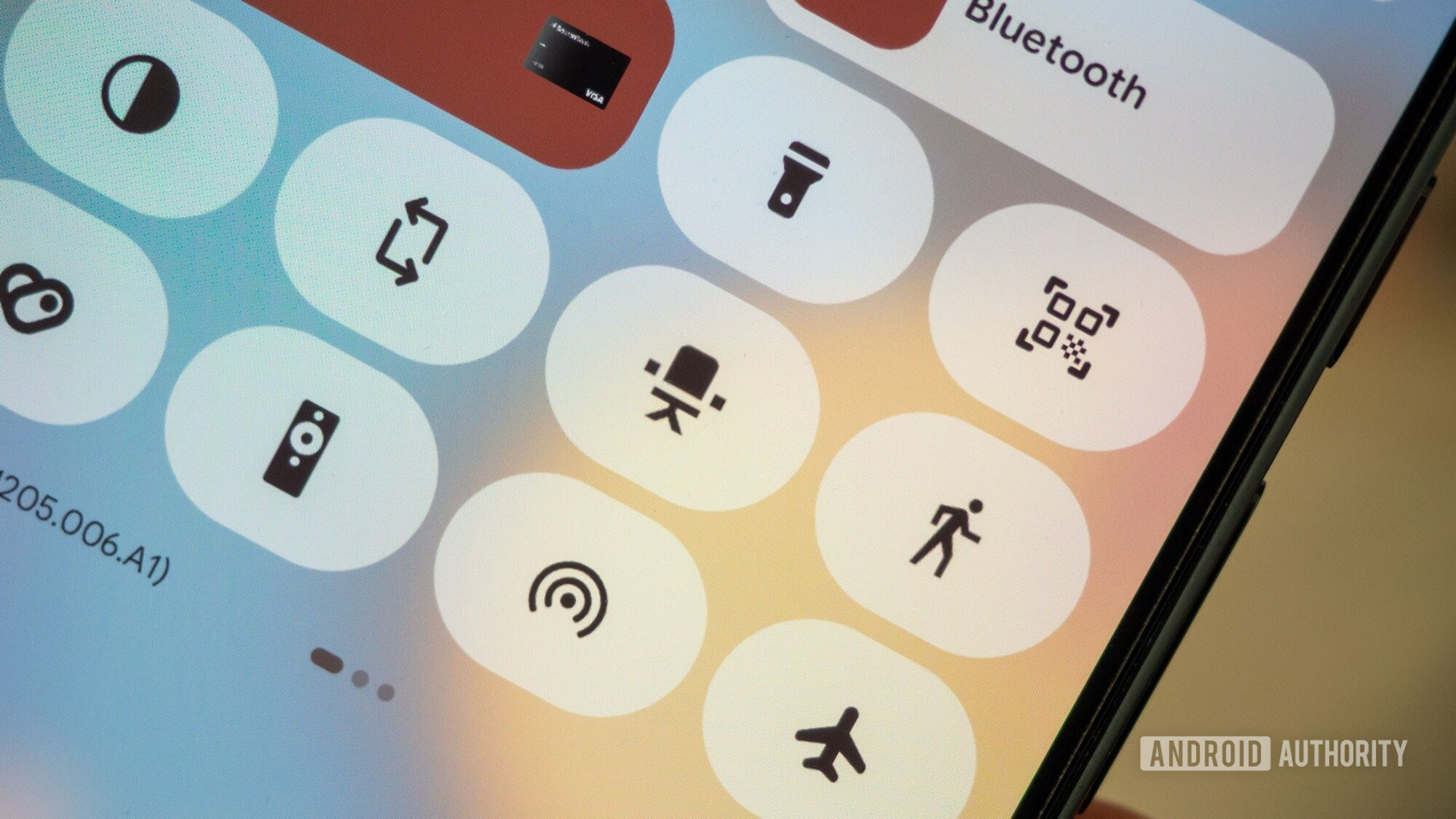
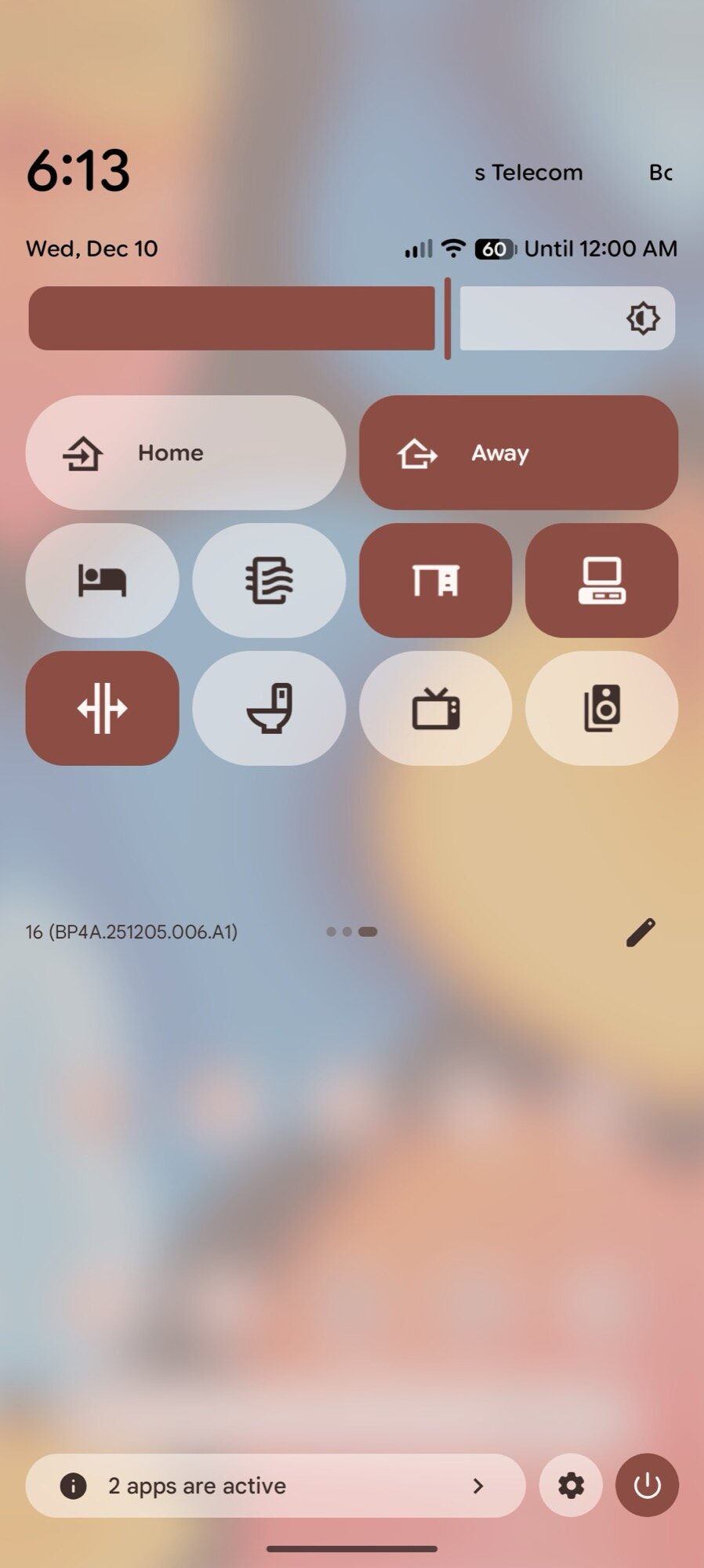
Как только я закончил настройку этого, я начал изучать другие функции своего умного дома, думая о том, что добавить дальше. Оказывается, Home Assistant позволяет мне отображать до 40 элементов, и с более мелкими плитками в Android 16 я могу разместить гораздо больше на всего нескольких экранах – именно это я и хотел.
Я начал с желания получить быстрые кнопки для управления моим столом с регулируемой высотой, а в итоге получил полноценную панель умного дома в моих Quick Settings.
Я настроил элементы управления своим умным домом с помощью кнопок для общих действий, таких как запуск моих сценариев «дом» и «в отъезде», запуск цикла уборки ванной комнаты с помощью моего робота-пылесоса, а также управление моими шторами и телевизором. Я выясняю, какими кнопками я пользуюсь чаще всего, чтобы держать самые важные из них легкодоступными на моем главном экране настроек – я уже добавил там элементы управления высотой моего стола.
Раздражает, что Google не позволяет настраивать плитки в приложении Home. Хотя я ценю панель избранного в Google Home, такое количество способов доступа к ней на моём телефоне кажется избыточным. Я бы предпочел быстрый способ управления отдельными устройствами – что-то, к чему можно было бы легко получить доступ через Quick Settings, было бы идеально. Именно этого я действительно хотел бы видеть от Google Home, но поскольку это кажется маловероятным, я рад, что есть решение с Home Assistant. Вновь Home Assistant заполняет пробел, оставленный ограничениями Google.
Смотрите также
- 30 лучших фильмов об обмене парой и женой, которые вам нужно посмотреть
- YouTube дает сбой — что делать, если в вашей ленте застрял NaN:NaN
- Обновление быстрой зарядки до 23 Вт в Google Pixel 9a делает два шага вперед и один шаг назад.
- 10 лучших чехлов, которые обязательно нужно иметь для вашего нового Samsung Galaxy S25 Ultra!
- 25 Проверки навыков в играх, которые всё меняют
- Объяснение всех функций искусственного интеллекта в Gmail
- OnePlus усложняет потерю OnePlus 13 благодаря редкой функции «Найти мое устройство».
- Google Pixel 10 Pro Fold против Honor Magic V5: Битва флагманов
- Лучшие приложения для Android Auto 2024 года
- Galaxy S25 Ultra появился в самый подходящий момент, когда мы вступаем в новую эру мобильных игр.
2025-12-20 14:18