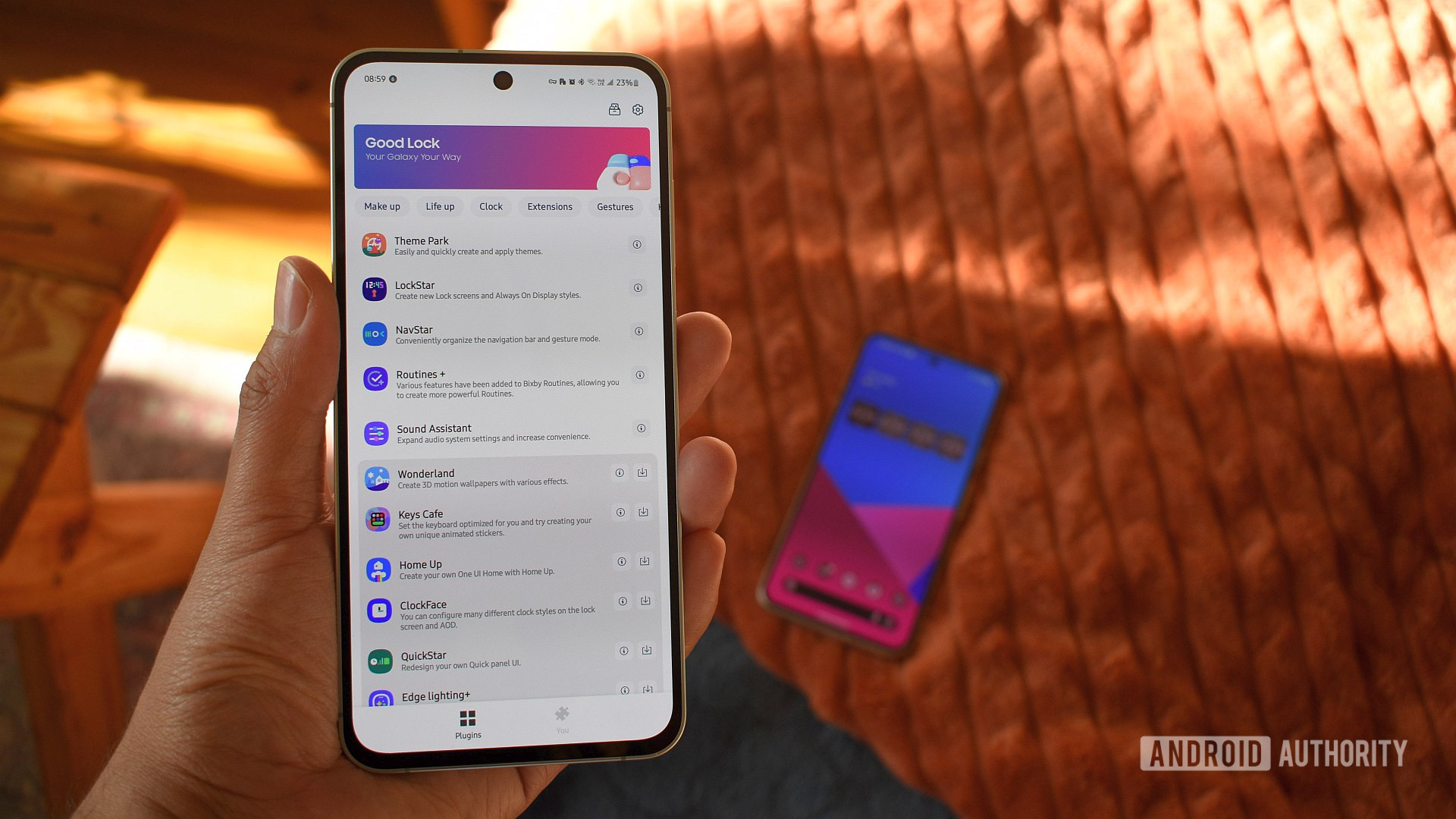
Хотя Samsung не вносит радикальных изменений в основной дизайн своих телефонов, их программное обеспечение Android неизменно впечатляет. Их One UI постоянно добавляет новые функции и улучшения, особенно для людей, которые любят персонализировать свои телефоны. Если вы поклонник Android и хотите еще больше контроля над тем, как работает ваше устройство, ознакомьтесь с приложением Good Lock в Play Store – оно открывает огромный спектр возможностей настройки. Я лично устанавливаю его на каждый телефон Samsung, который получаю.
"Просто покупай индекс", говорили они. "Это надежно". Здесь мы обсуждаем, почему это не всегда так, и как жить с вечно красным портфелем.
Поверить в рынокЯ настолько привык к Samsung Good Lock и его возможностям настройки, что больше не могу представить себе использование телефона Samsung без них. Но решить, какие модули использовать и как их настроить, может быть непросто.
Я делюсь настройками Good Lock, которые я настраиваю на каждом телефоне Samsung, объясняя, почему я вношу эти изменения, и почему вам тоже может быть интересно их попробовать.
Я создаю светлые и темные темы для Quick panel с помощью Theme Park
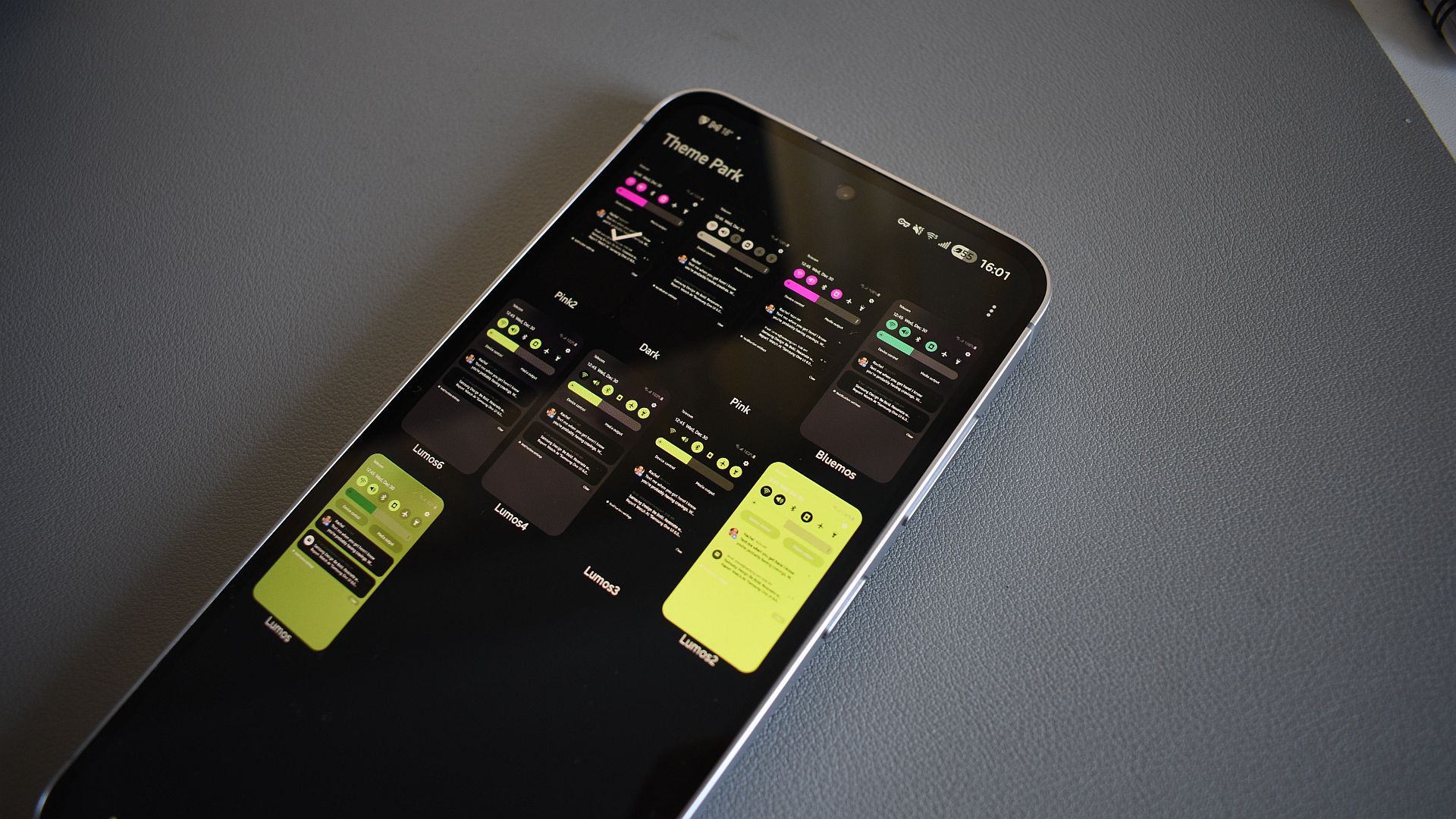
Я предпочитаю, чтобы в моём телефоне были как светлый, так и тёмный режимы, и здорово, когда я могу быстро переключаться между ними в зависимости от того, нахожусь ли я в ярком или тусклом окружении.
Мне нравится использовать тёмный режим, когда я смотрю Reddit в постели, потому что это легче для глаз, а светлый режим помогает при просмотре экранов на ярком солнце. Однако мне не очень нравится, как Samsung обрабатывает эти режимы в Быстрой панели.
Как любитель технологий, мне действительно нравится Theme Park, потому что он даёт мне гораздо больше контроля над тем, как выглядит и ощущается мой телефон как в светлом, так и в тёмном режиме. Он позволяет мне создать полноценную системную тему, настроить такие вещи, как клавиатура Samsung и даже значки, и я могу даже настроить панель громкости. Но честно говоря, я в основном использую его для тонкой настройки настроек Quick panel – именно там я вижу самую большую разницу.
- Откройте Theme Park, нажмите + Создать новый. Отрегулируйте различные элементы Быстрой панели, включая используемые цвета и уровень размытия интерфейса, затем нажмите на значок луны, чтобы переключаться между светлыми и тёмными темами оформления.
Я добавляю два моих любимых виджета экрана блокировки, используя LockStar.
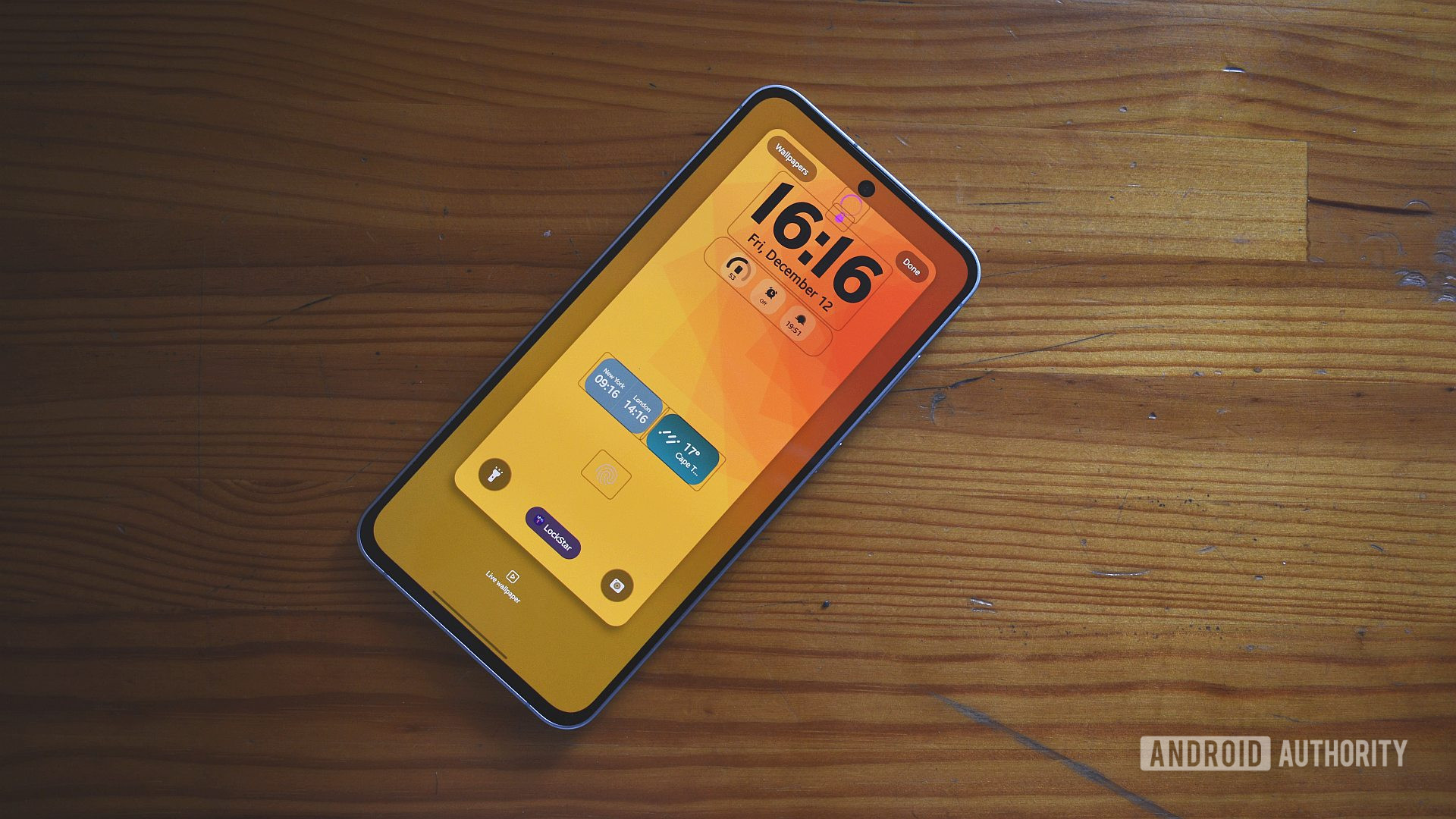
Я недавно начал использовать LockStar, модуль Good Lock, для персонализации моего телефона. Мне нравится возможность изменять такие вещи, как значок и часы на экране блокировки, и мне особенно нравится использовать виджеты экрана блокировки, которые поставляются с One UI.
- Откройте LockStar, нажмите на кнопку LockStar, выберите App widgets и добавьте ваши любимые виджеты на экран блокировки.
Какие виджеты я рекомендую? Я предпочитаю сохранять всё просто, поэтому обычно добавляю World Clock, показывающий время в Нью-Йорке и Лондоне, а также виджет Samsung Weather, чтобы быстро видеть текущую погоду.
Я меняю макет экрана последних Home Up.
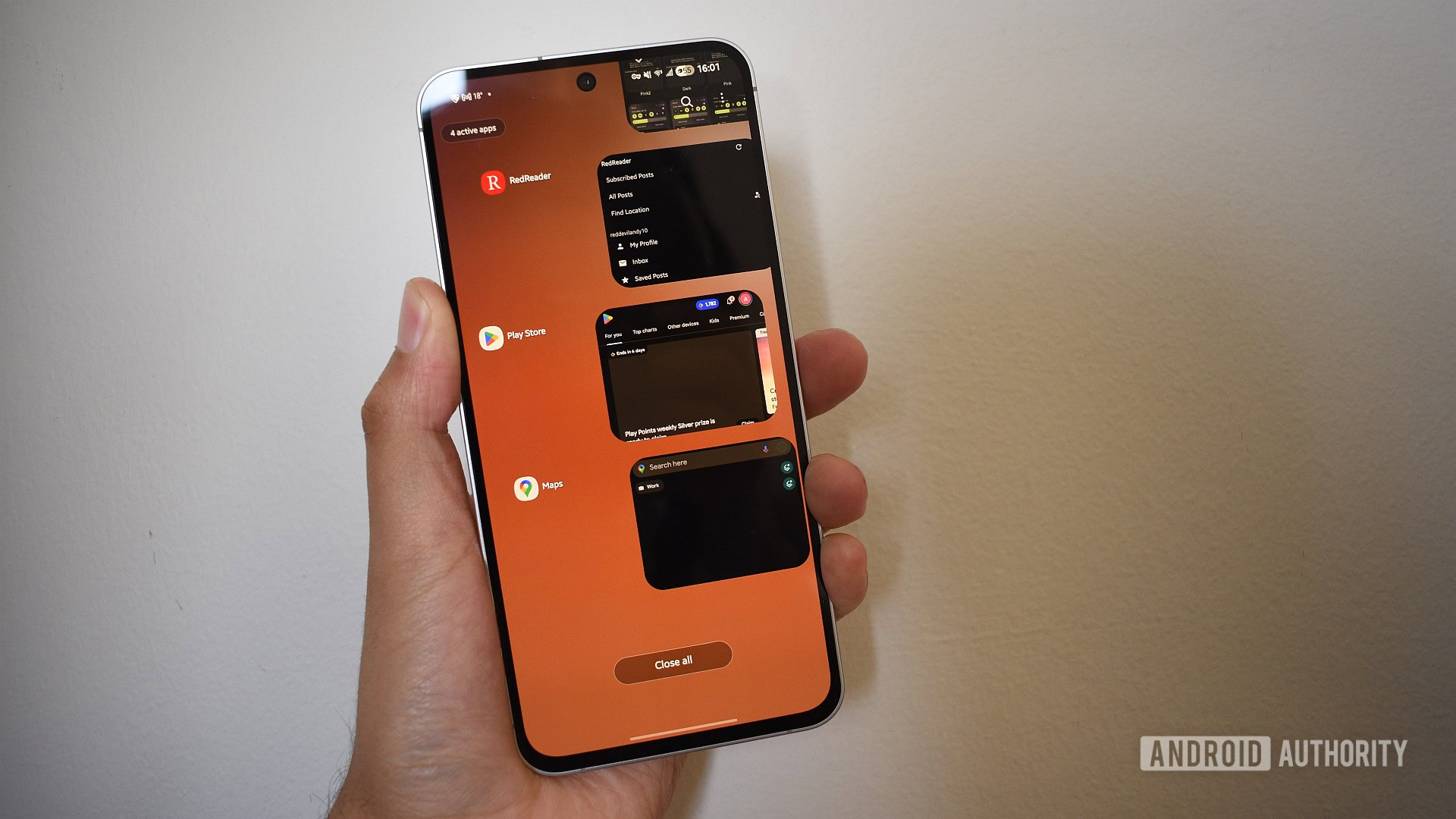
Телефоны Samsung сейчас все довольно крупные, поэтому я использую приложение Good Lock, чтобы ими было легче управлять одной рукой. Действительно важная настройка – изменение внешнего вида экрана недавних приложений – в частности, компоновки Task changer. Это можно сделать через модуль HomeUp в Good Lock.
- Откройте Home Up, коснитесь поля Менеджер задач, в разделе «Тип макета» выберите Вертикальный список. Я также включаю Круговой список в разделе «Детальные настройки».
Этот дизайн переключателя приложений позволяет мне легко пролистывать, закрывать или выбирать недавно использованные приложения, используя только мой правый большой палец.
Если вы хотите персонализировать свой домашний экран и сделать его более динамичным, вы можете попробовать Home Up. Он позволяет создать действительно уникальный и увлекательный опыт.
Я настраиваю иконки моей панели состояния с помощью QuickStar
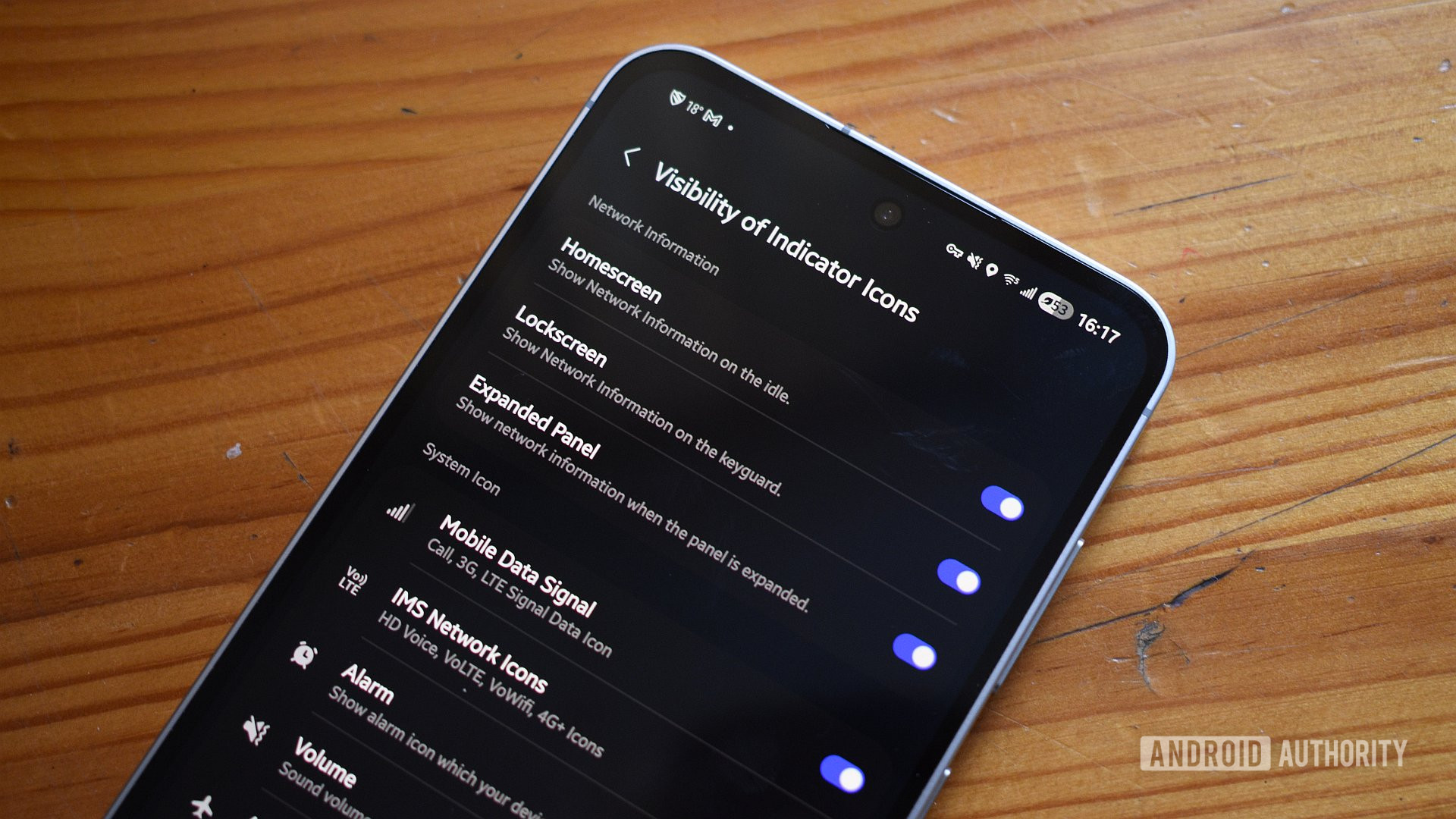
Мне нравится настраивать свой телефон, и у меня есть довольно конкретный способ, которым я хочу настроить строку состояния. Я предпочитаю, чтобы все стандартные системные значки – такие как индикатор батареи и Wi-Fi – оставались на правой стороне. Чего я *действительно* хочу, так это освободить левую сторону для уведомлений приложений. Чтобы это произошло, я переместил часы на правую сторону экрана. Мне просто нравится, когда так выглядит чище!
- Откройте QuickStar > Настройки часов > выберите RIGHT в разделе Положение и видимость.
- Я также включаю Показывать Секунды, что включает эту опцию для часов на быстрой панели. Почему? Я не уверен, но это кажется правильным!
Я настроил идеальную схему управления жестами с помощью One Hand Operation+.
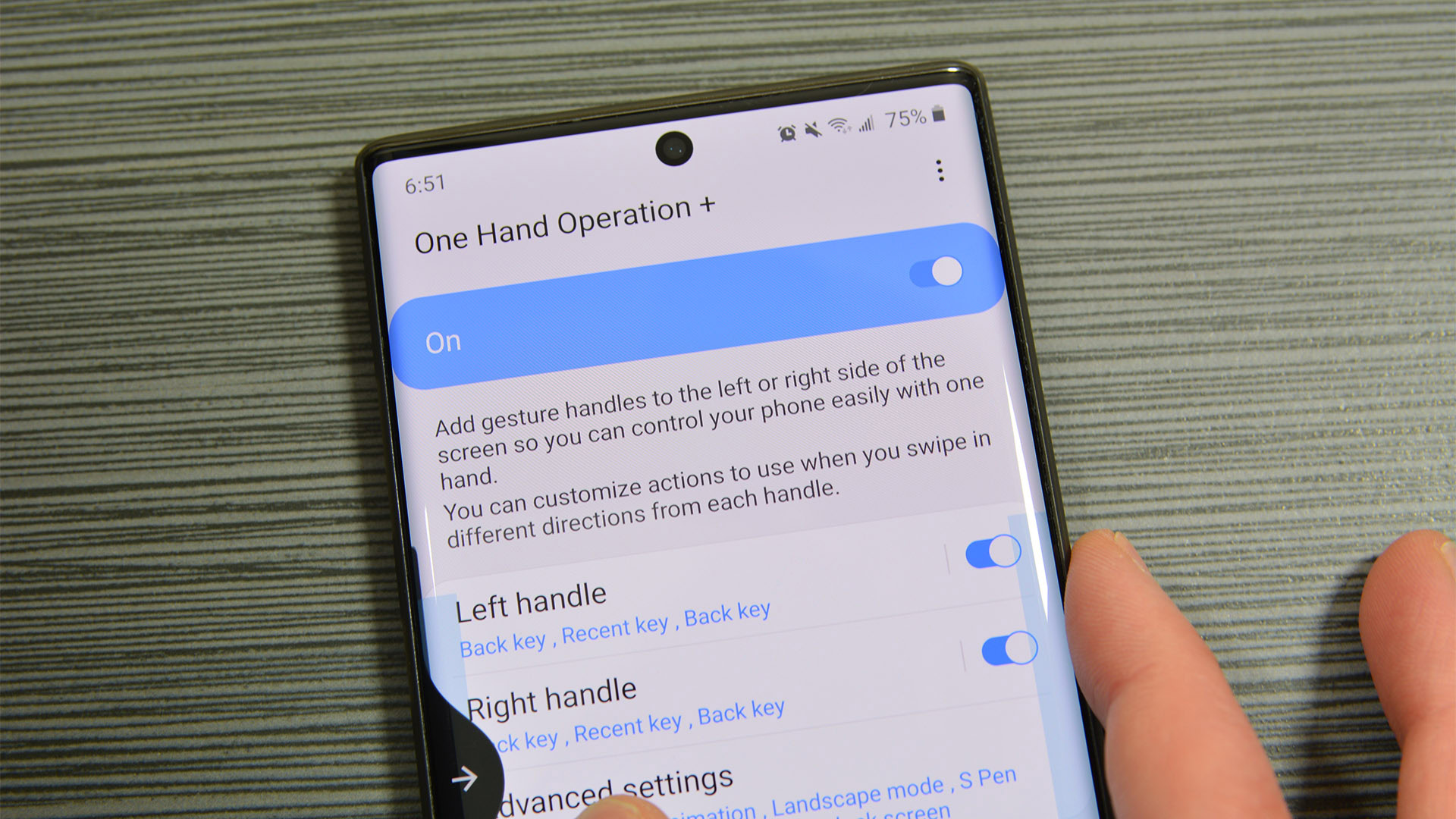
Я абсолютно люблю One Hand Operation+, модуль из Samsung’s Good Lock. Он обладает удивительными функциями, которые делают использование даже самых больших телефонов Samsung невероятно простым одной рукой. Я настраиваю почти все его настройки, поэтому давайте посмотрим, как это работает, шаг за шагом.
- Сначала вам нужно переключить главный выключатель On в верхней части приложения.
- Затем я включаю и настраиваю левую и правую рукоятки. Я использую одинаковую схему жестов с обеих сторон, которая включает в себя:
- Прямой: Назад (короткое смахивание) Домой (длительное смахивание)
- Диагональ вверх: Недавние
- Диагональ вниз: Переключатель задач
- Примечание: я использую одно и то же сочетание клавиш как для длинных, так и для коротких свайпов по диагональным триггерам, так как мне сложно надёжно выполнять короткие диагональные свайпы.
- Я немного корректирую ширину касания чуть ниже середины, в сторону Small.
- Размер установлен ближе к Large.
- Ползунок Позиция установлен со смещением в сторону Низкого.
Все эти настройки делают мой телефон гораздо более удобным для навигации одной или двумя руками.
Я включаю самую важную кнопку скриншота, используя Nice Shot
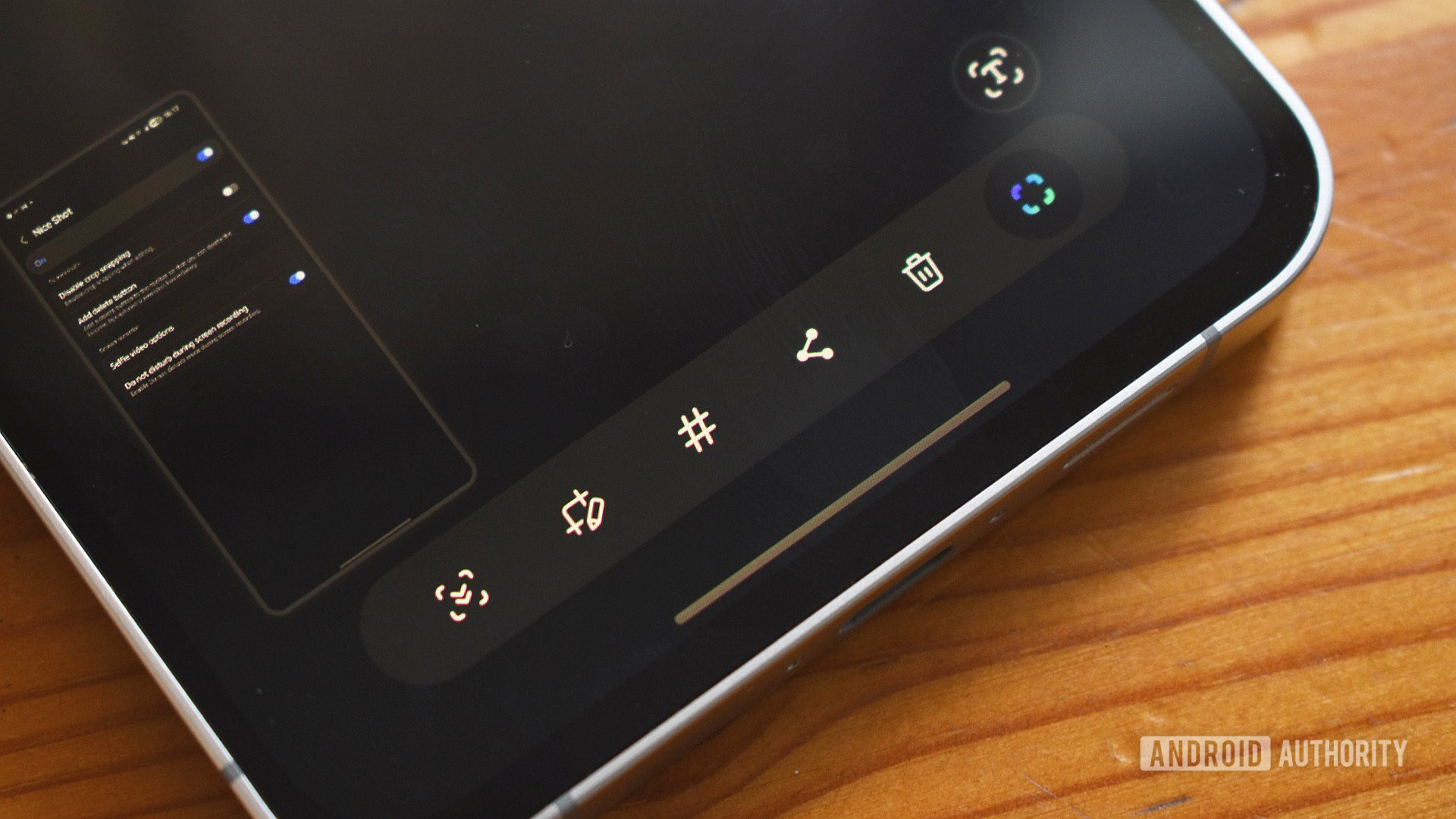
Я делаю много скриншотов для своих статей, и часто оказываюсь с захваченными вещами, которые не планировал запечатлеть. К счастью, у Nice Shot есть функция, которая позволяет мне быстро удалять эти случайные скриншоты, что экономит мне много времени и усилий в дальнейшем.
- Откройте Nice Shot > и включите Add delete button.
Теперь вы найдете кнопку удаления на панели инструментов скриншотов, позволяющую быстро удалять любые ошибки.
Я восстанавливаю свои резервные копии рутин, используя Routines+.
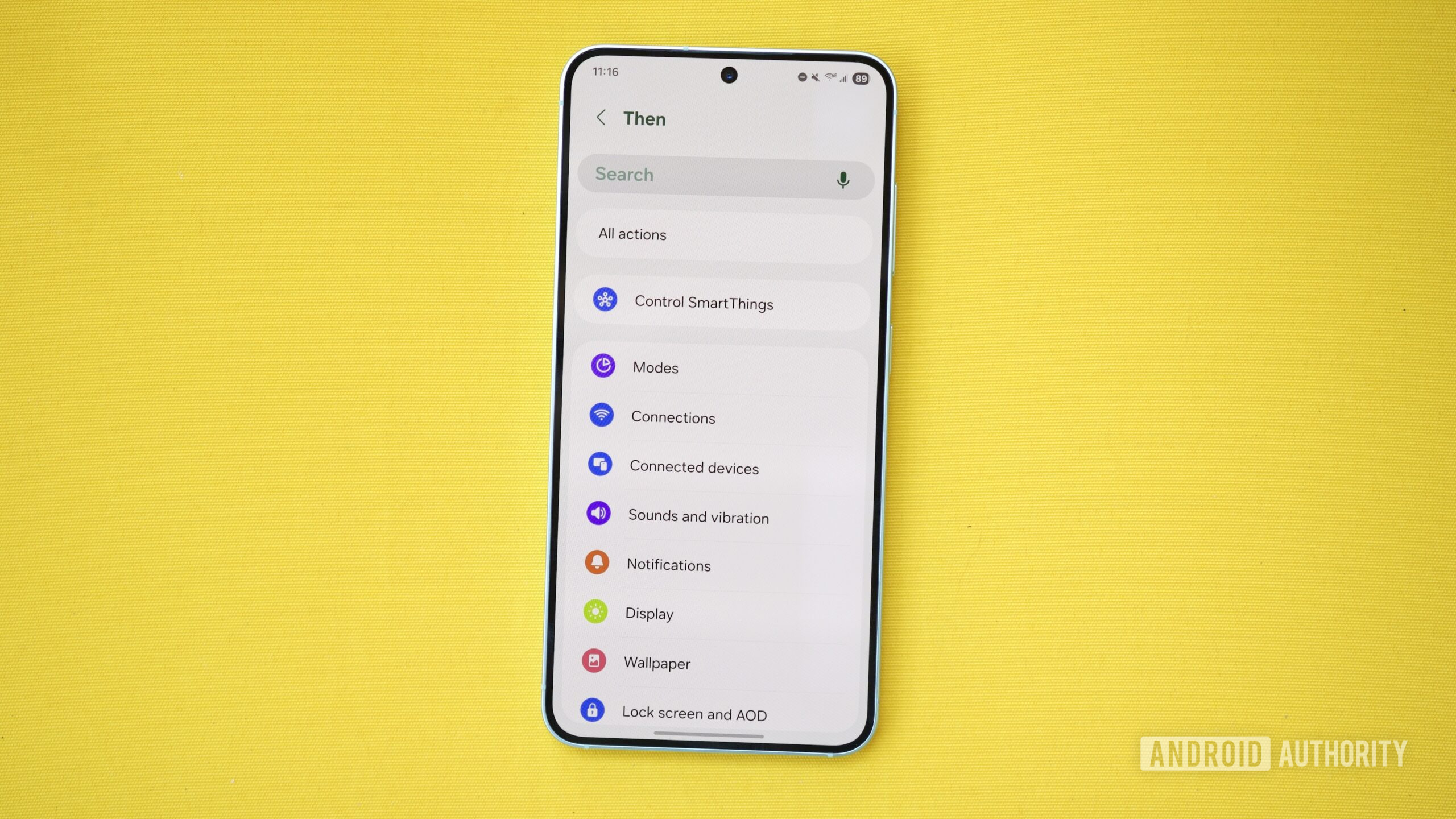
Функция Modes and Routines от Samsung уже сама по себе полезна, но приложение Routines+ внутри Good Lock расширяет её возможности, предлагая больше опций и позволяя настроить именно то, что и когда должно происходить.
Я ранее объяснял, как я использую функцию под названием ‘touch macro’ для автоматического обновления моих приложений ночью. Ключевым преимуществом этого инструмента является то, что он также позволяет мне сохранять и восстанавливать мои пользовательские настройки.
Я настраиваю ограничения экрана моих приложений, используя Display Assistant.
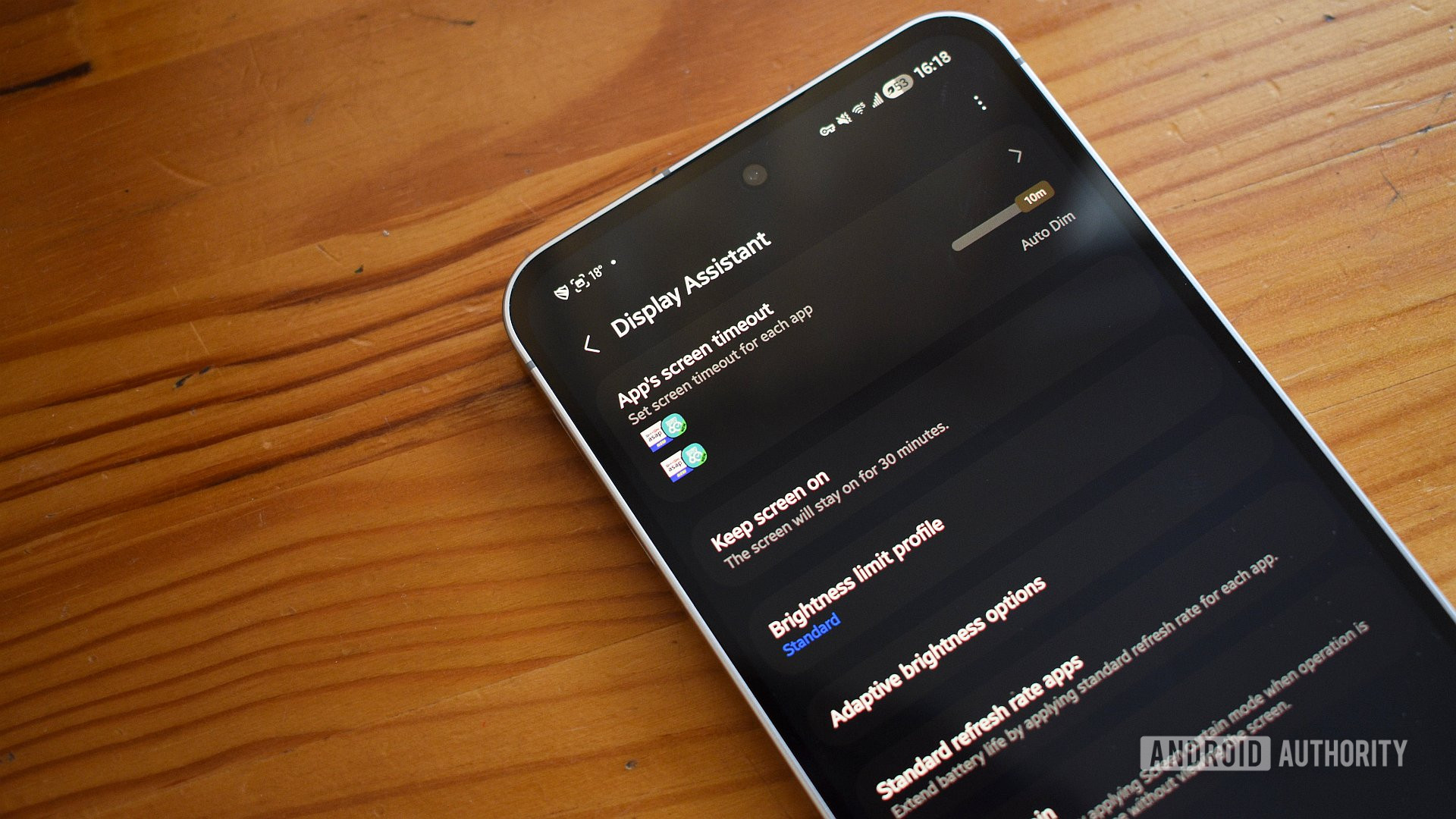
Display Assistant — действительно полезная функция от Good Lock, особенно если вам нравится использовать приложения, которые отслеживают вещи на вашем телефоне.
Как аналитик, я обнаружил, что Display Assistant невероятно полезен. Я в основном использую его, чтобы экран оставался включенным дольше при использовании приложений для доставки продуктов, но он также способен на большее. Он позволяет мне настраивать частоту обновления для отдельных приложений и даже изменять, как яркость моего экрана автоматически регулируется в зависимости от различных условий освещения.
Мне очень нравится эта функция Good Lock, но я хотел бы, чтобы в ней было больше опций – особенно возможность установить время отключения экрана более 10 минут для отдельных приложений.
Я настраиваю свои предпочтения громкости с помощью Sound Assistant.
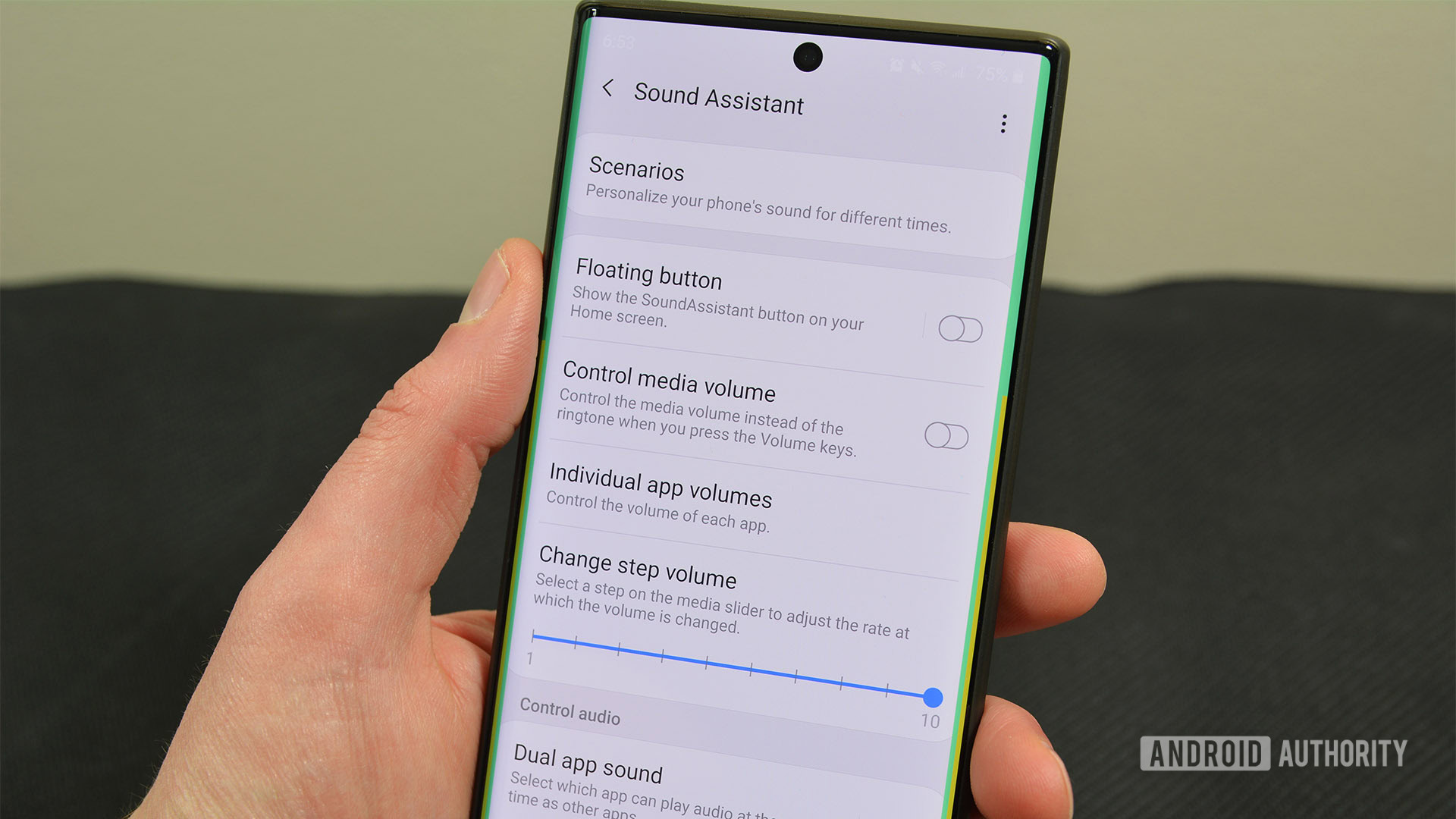
Подобно Display Assistant, Sound Assistant — это незаменимое приложение Good Lock. Оно дает мне полный контроль над тем, как выглядит панель громкости моего телефона и какие приложения могут использовать звук.
Я вношу изменения в несколько пунктов в этом модуле, которые включают:
- Откройте Звуковой помощник > Настроить панель громкости > переключите Вкл > Пользовательский. Здесь я настраиваю положение Стандартной и Расширенной панелей громкости, чтобы они попадали в зону досягаемости моего большого пальца правой руки.
- Я не могу выносить ужасную обработку звука в Instagram, поэтому я отключаю возможность приложения воспроизводить какой-либо звук на моём телефоне. Откройте индивидуальные громкости приложений, затем нажмите на синюю + кнопку, чтобы добавить приложения в список.
- Измените значение Step volume на 3.
Я ускоряю свою камеру с помощью Camera Assistant
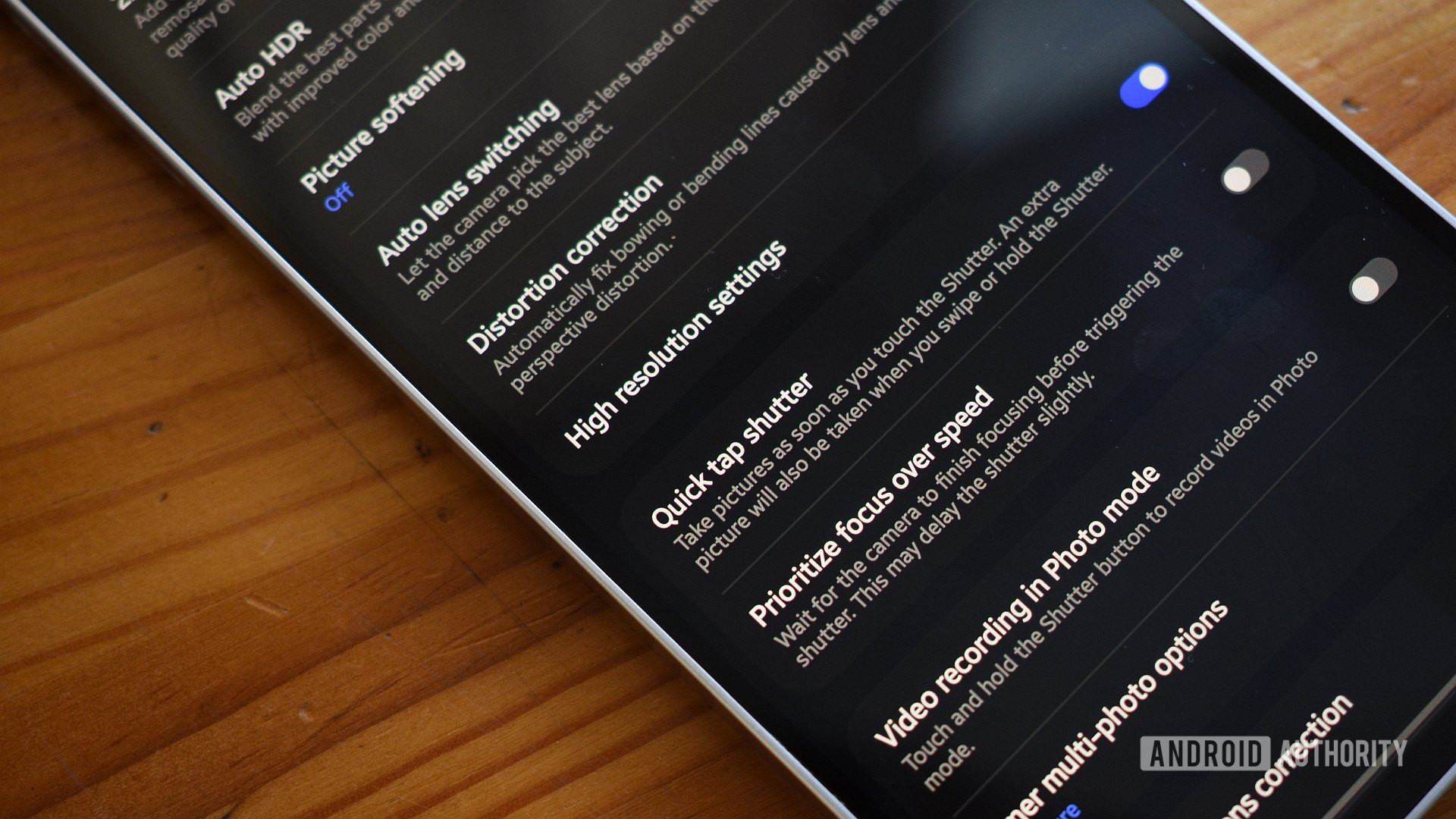
Телефоны Samsung не делают снимок, пока вы не уберете палец с кнопки спуска затвора. Это может быть действительно раздражающим, когда вы пытаетесь сфотографировать движущиеся объекты, такие как бабочки или цветы, качающиеся на ветру.
К счастью, в приложении Good Lock есть функция Camera Assistant, которая значительно ускоряет процесс съемки фотографий. Это настройка, которую я всегда включаю.
- Откройте Camera Assistant > и включите Quick tap shutter.
Эта настройка мгновенно делает снимок при нажатии кнопки спуска затвора и продолжает делать больше снимков, пока вы держите её нажатой.
Я улучшаю свой опыт игры на разделенном экране с MultiStar
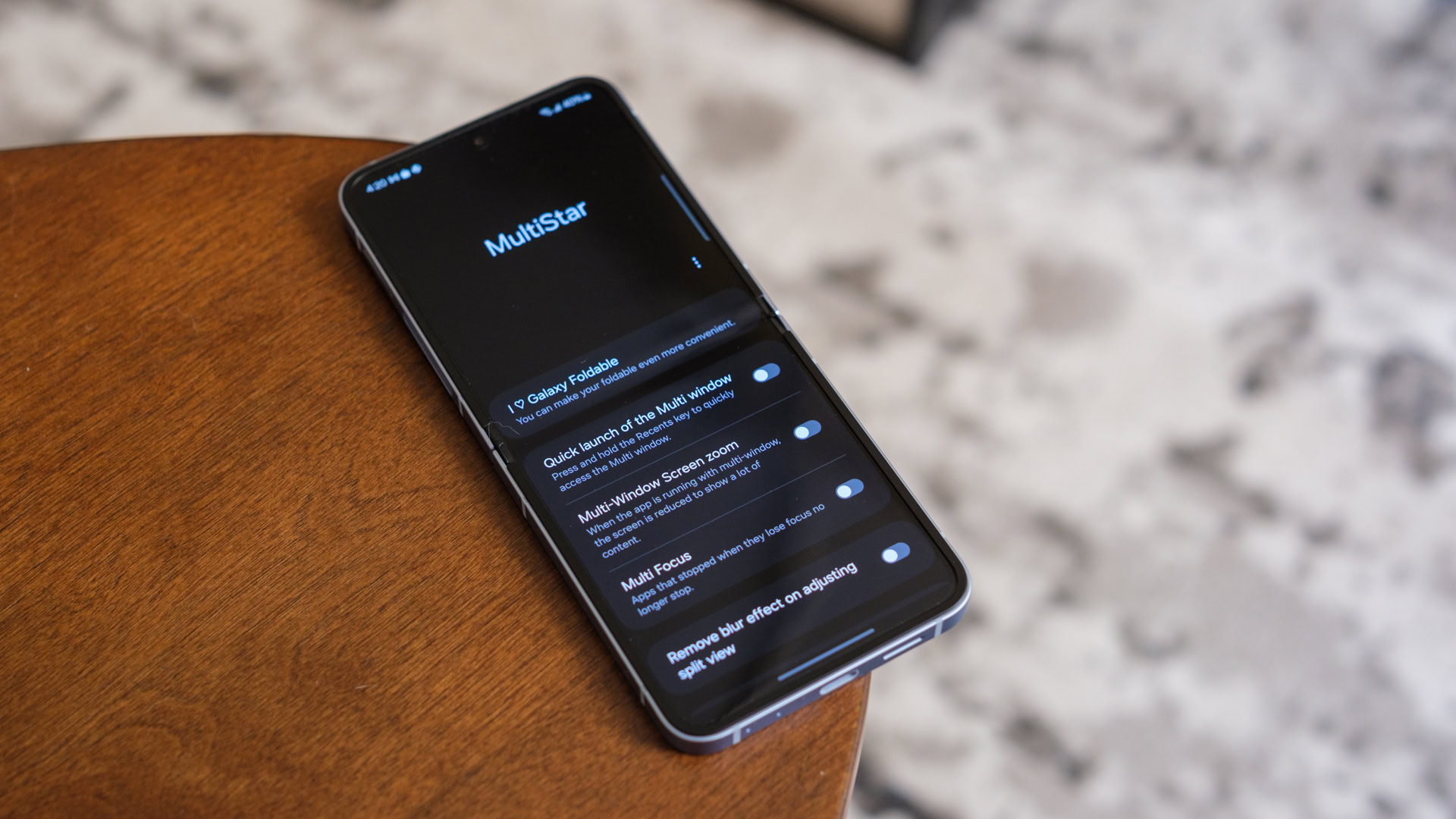
Наконец, я обращаю внимание на возможности многозадачности моего телефона.
MultiStar, являющийся частью приложения Good Lock, позволяет настроить работу разделенного экрана, всплывающих окон и других многооконных функций. Я считаю его необходимым, особенно одну конкретную настройку, которая идеально подходит для моего использования телефона.
Я часто оказываюсь в ситуации, когда мне нужно использовать два приложения одновременно – например, передавать данные между Fuelio и Google Keep, или сравнивать цены в разных приложениях доставки продуктов. Обычно, чтобы включить режим разделенного экрана, требуется много нажатий, но простая настройка MultiStar значительно упрощает этот процесс.
- Включите MultiStar > переключатель главного выключателя модуля > Включите Быстрый запуск многооконного режима, затем выберите Открыть в режиме разделенного экрана.
Теперь, чтобы запустить два приложения одновременно, я просто удерживаю кнопку Recent, чтобы поместить одно в режим разделенного экрана.
Итак, это настройки кастомизации Good Lock, которые я всегда применяю при настройке нового телефона Samsung. Мне интересно – есть ли какие-либо конкретные модули Good Lock, которые вы загружаете, или настройки внутри этих модулей, которые вы меняете во время настройки? Поделитесь своими мыслями в комментариях!
Смотрите также
- Объяснение всех функций искусственного интеллекта в Gmail
- YouTube дает сбой — что делать, если в вашей ленте застрял NaN:NaN
- Как работает международный роуминг Mint Mobile и стоит ли оно того?
- КарМани акции прогноз. Цена акций CARM
- 10 лучших чехлов, которые обязательно нужно иметь для вашего нового Samsung Galaxy S25 Ultra!
- Первые 11 вещей, которые нужно сделать с Samsung Galaxy Watch Ultra
- Подойдет ли Samsung Galaxy S25 к чехлам Galaxy S24?
- Предстоящие флагманские Android-устройства могут получить смелый новый внешний вид, и, вероятно, за это стоит благодарить Apple.
- Сообщения Google оживляют уведомления о прочтении новой анимацией и местоположением (разбор APK)
- Это наш первый взгляд на продолжение беспроводных наушников Sony WF-C700N?
2025-12-26 14:21