
Большинство пользователей Android в конечном итоге используют Google Messages, даже если это не их любимое приложение, просто потому, что оно стало стандартным приложением для обмена сообщениями на телефонах Android.
"Просто покупай индекс", говорили они. "Это надежно". Здесь мы обсуждаем, почему это не всегда так, и как жить с вечно красным портфелем.
Поверить в рынокОкей, так что Google Messages не обязательно самое мощное или настраиваемое приложение для обмена сообщениями, но у него определенно есть много преимуществ. Я использую его каждый день, и со временем я обнаружил несколько действительно полезных трюков и настроек, которые значительно улучшили мой опыт. Оно на удивление хорошее, если немного покопаться!
Как человек, который активно изучает и использует мессенджеры, я собрал десять полезных советов для пользователей Google Messages, о которых, как мне кажется, многие могут не знать. Эти функции действительно улучшают общее впечатление.
Закрепляйте разговоры на своей домашней странице.
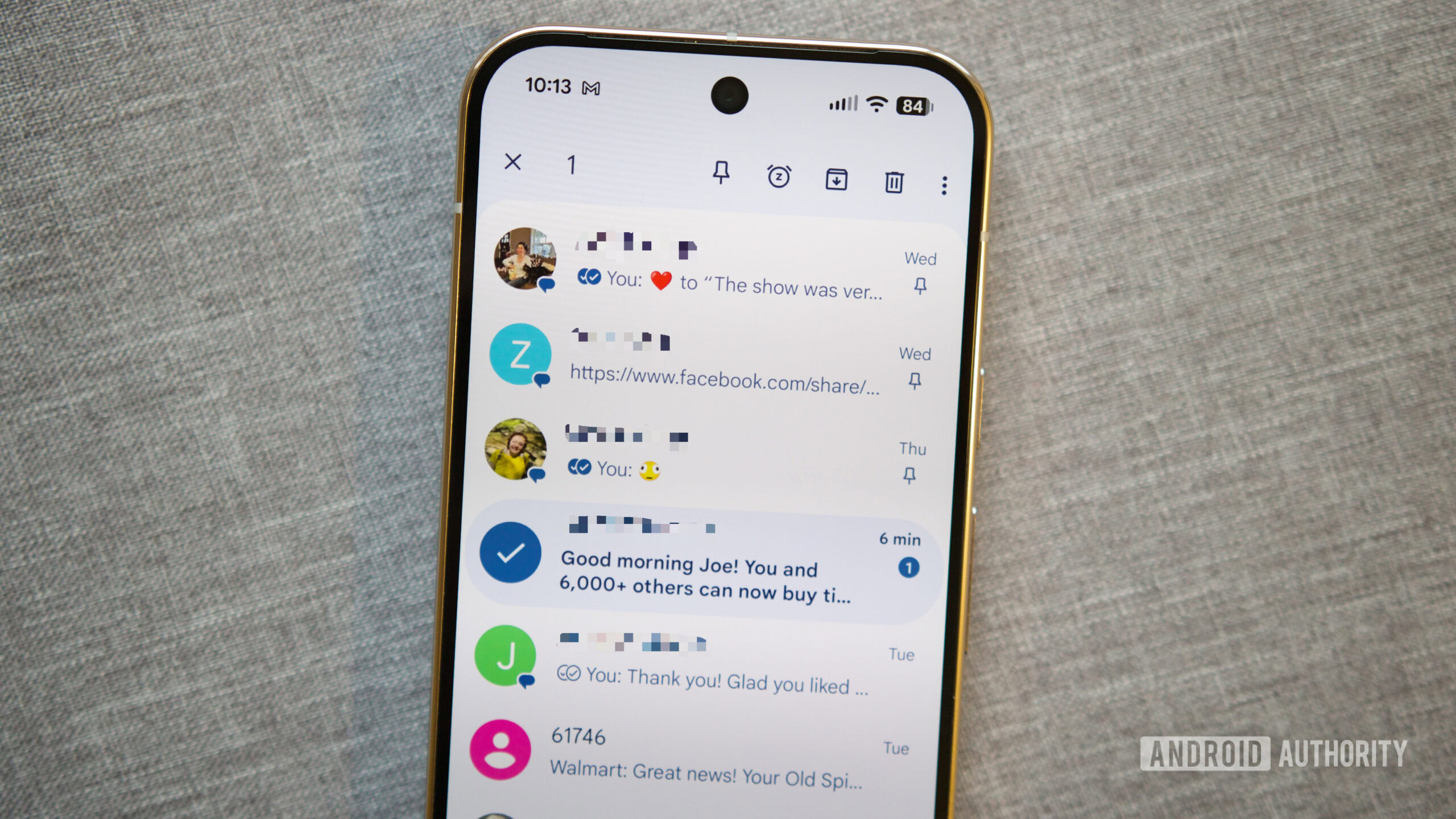
Многие из нас одновременно ведут многочисленные переписки в Google Messages. Это может затруднить поиск важных чатов, но, к счастью, теперь вы можете закрепить их вверху для легкого доступа.
Чтобы закрепить беседу в Google Messages, просто нажмите и удерживайте сообщение, затем выберите значок закрепления в верхней части экрана. Это сохранит беседу в верхней части вашего приложения Messages для быстрого доступа.
Вы можете закрепить до 20 бесед, но обычно наиболее полезно закрепить лишь несколько – пять или меньше. Всем определенно стоит воспользоваться этой функцией!
Изменить жесты.
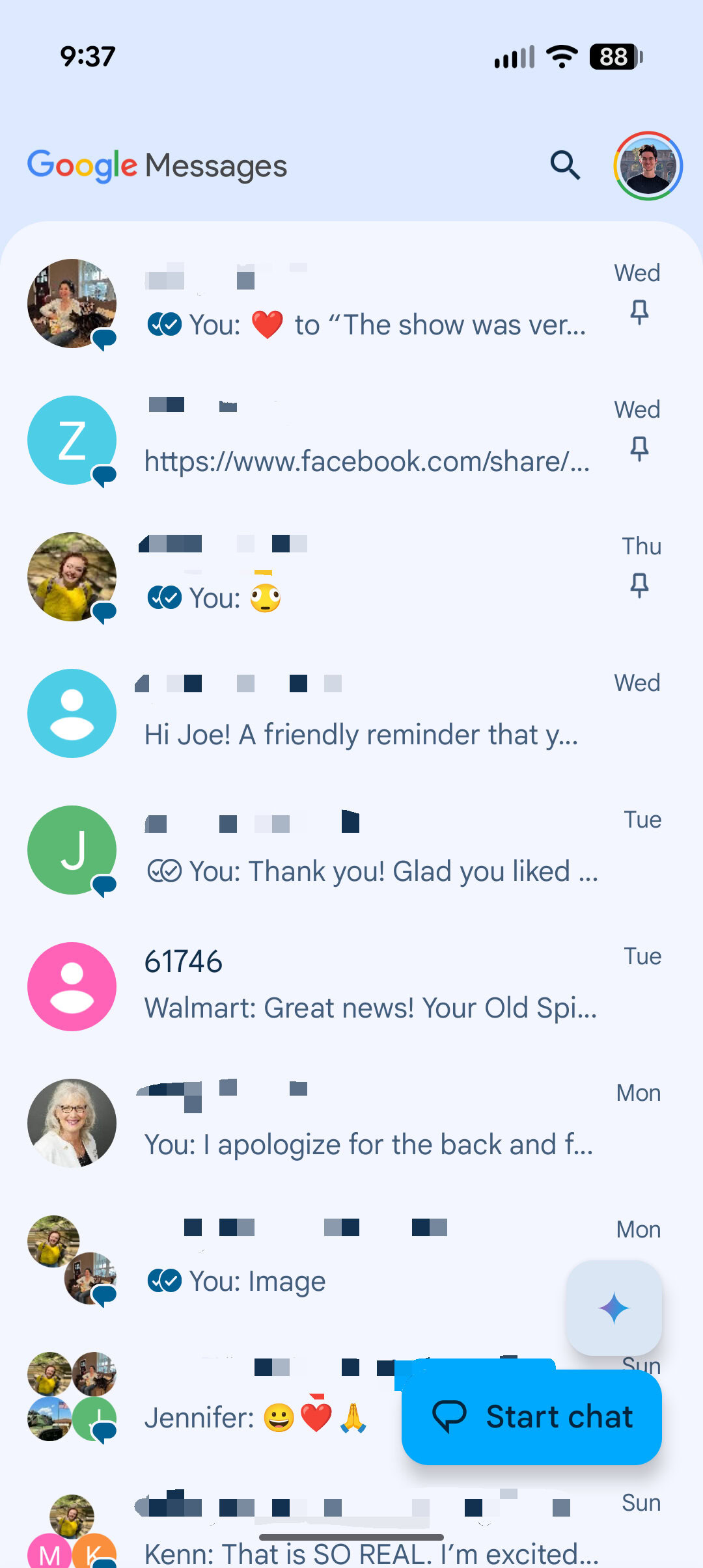
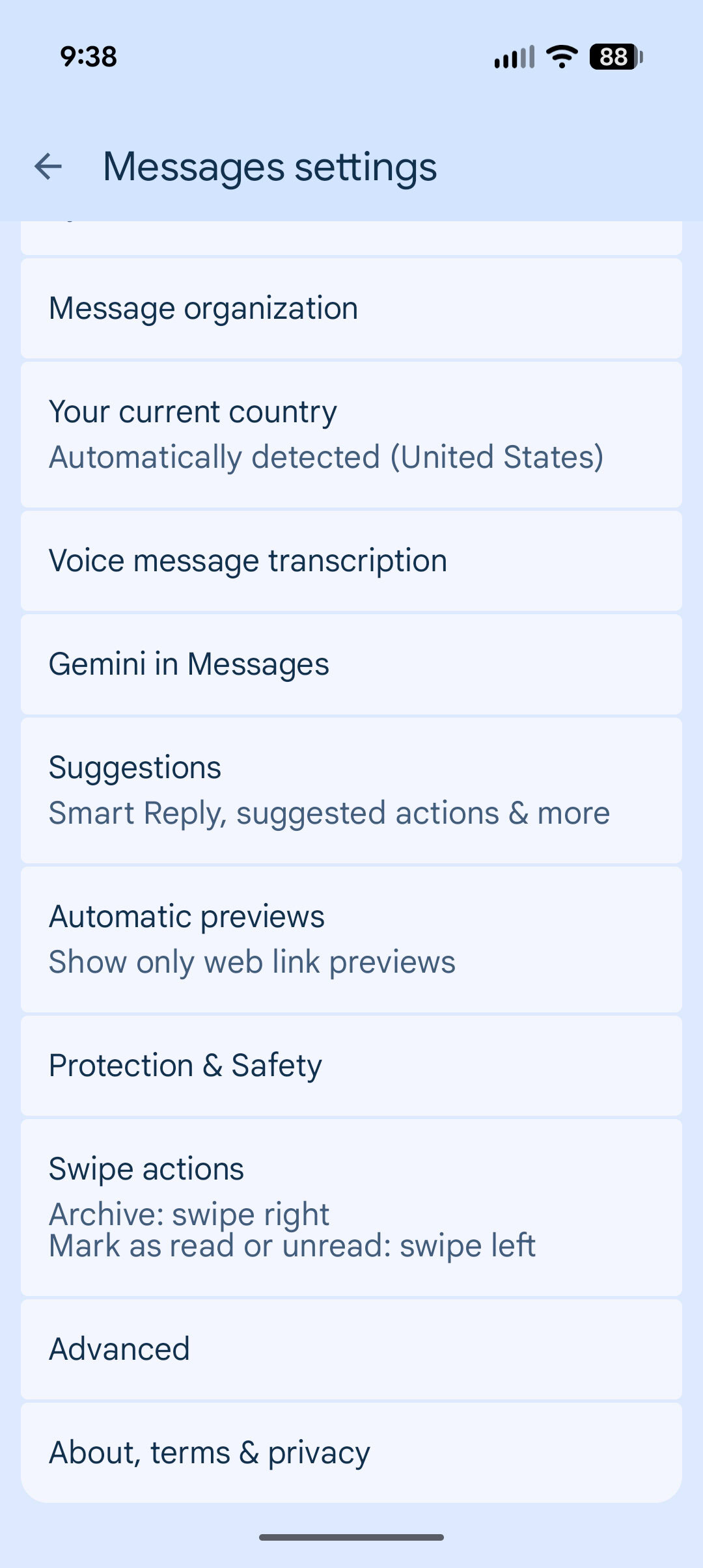
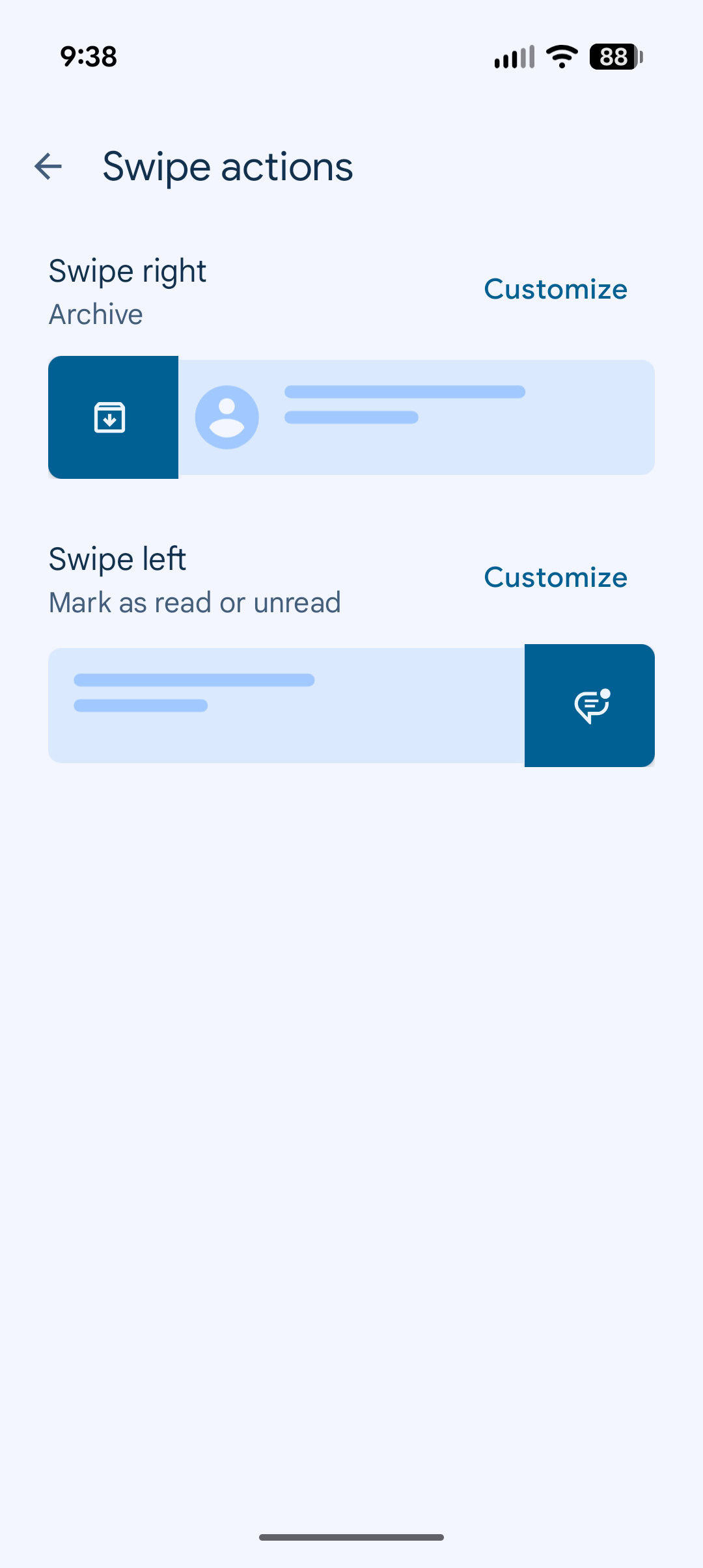
В приложении Google Messages вы можете быстро смахнуть вправо по чату, чтобы его архивировать, или влево, чтобы пометить его как прочитанный или непрочитанный. Это действия по умолчанию, но вы на самом деле можете настроить, что делает каждое смахивание, чтобы лучше соответствовать вашим потребностям.
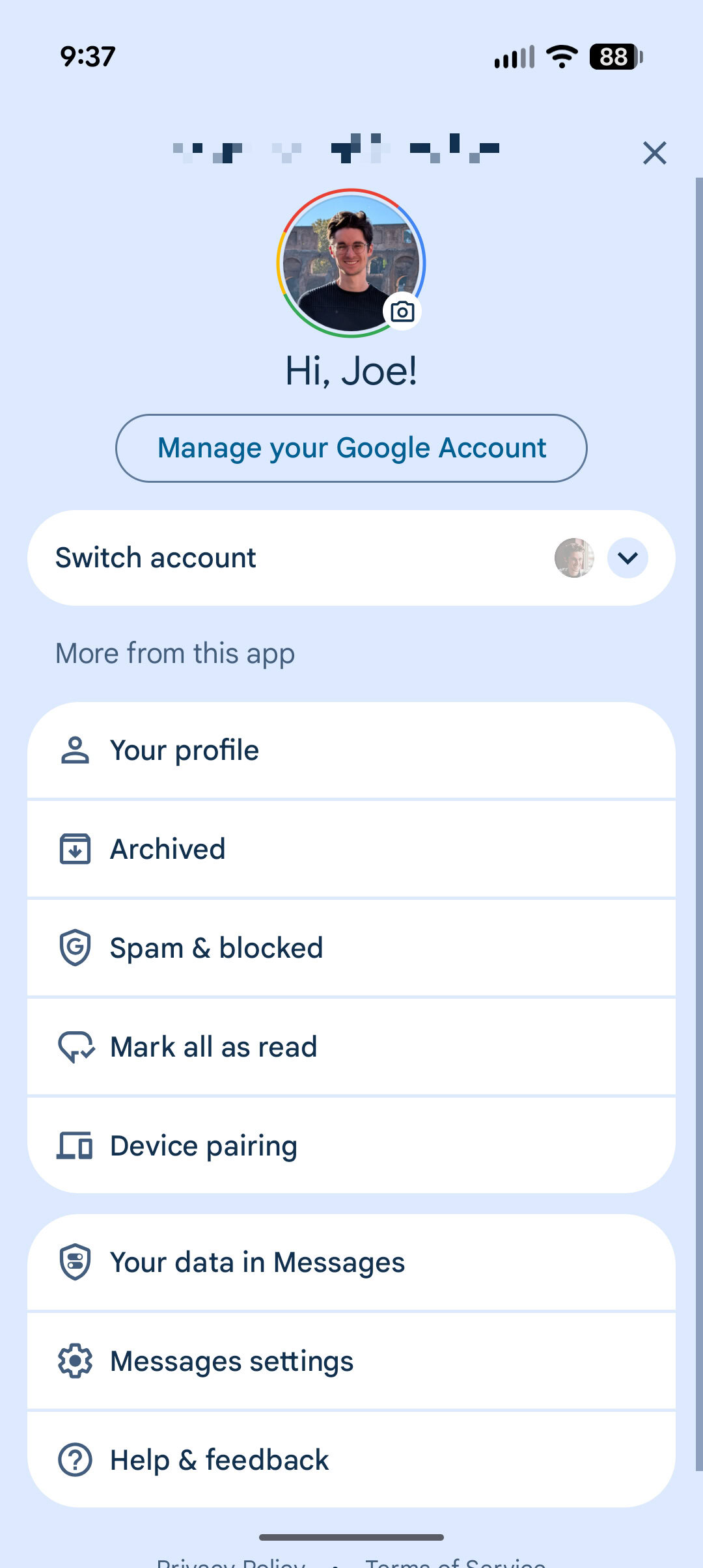
Чтобы настроить действия при смахивании в Сообщениях, начните с нажатия на изображение своего профиля в верхней части приложения. Затем перейдите в «Настройки сообщений» и прокрутите вниз, пока не найдете «Действия при смахивании». Нажмите «Настроить», чтобы выбрать, что делает каждое смахивание.
У вас есть четыре варианта обработки электронных писем: архивировать их, удалить, пометить как прочитанные или непрочитанные, или отключить эту функцию. Это полезное дополнение, и было бы еще лучше, если бы Google добавил больше опций в будущем.
Запланируйте сообщения на более позднее время.
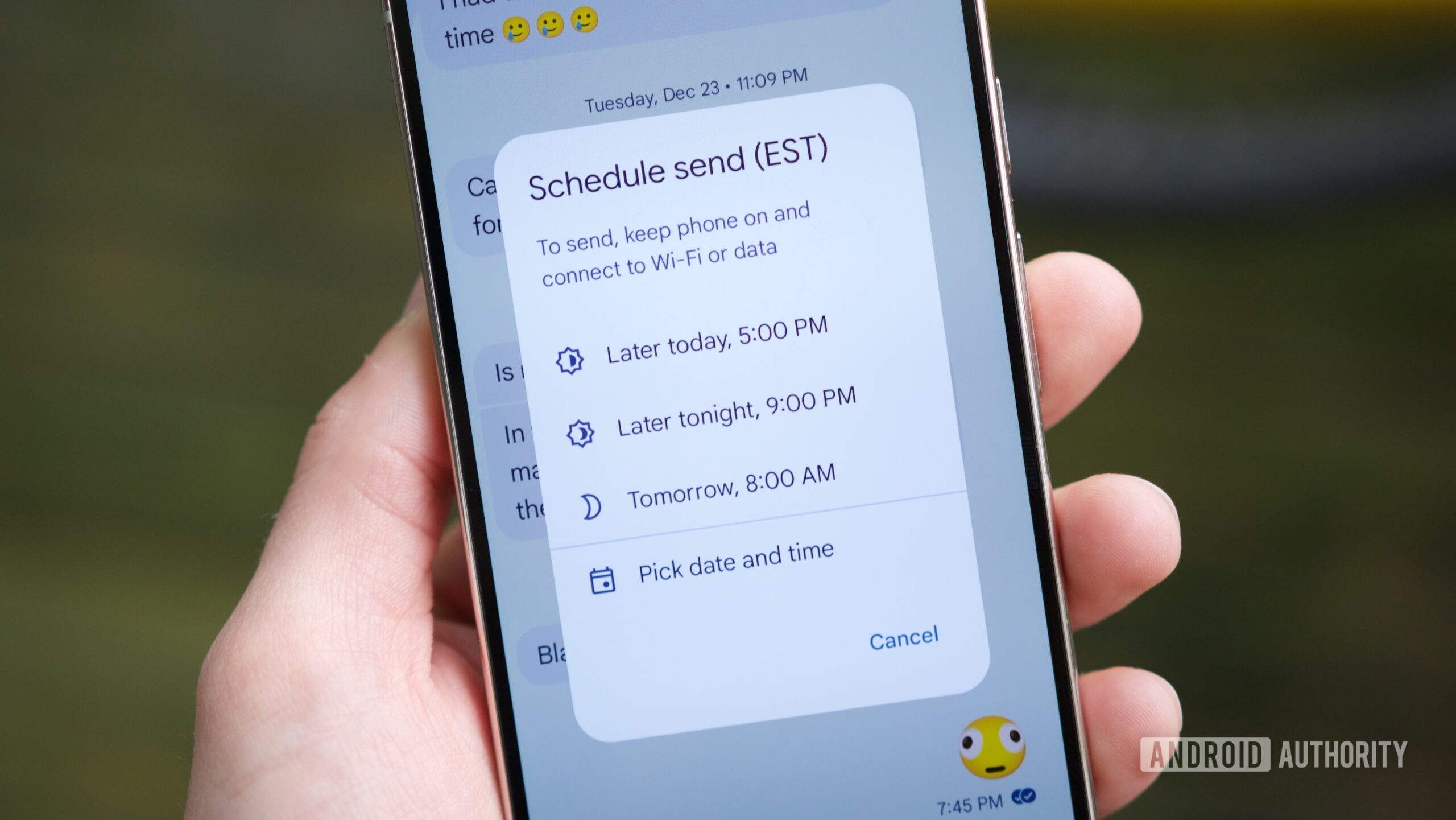
Мы все бывали в такой ситуации – хочется отправить сообщение, но не хочется беспокоить кого-то, особенно если уже поздно или человек находится в другом часовом поясе. Именно здесь планирование отправки сообщений может быть действительно полезным.
Чтобы запланировать сообщение в Google Messages, нажмите и удерживайте кнопку отправки вместо простого нажатия на неё. Появится меню, позволяющее выбрать время отправки сообщения — вы можете выбрать такие варианты, как позже сегодня, сегодня вечером, завтра утром или установить собственную дату и время. После выбора времени вы увидите его отображение над вашим сообщением, а значок часов появится рядом с кнопкой отправки.
Звёздные сообщения
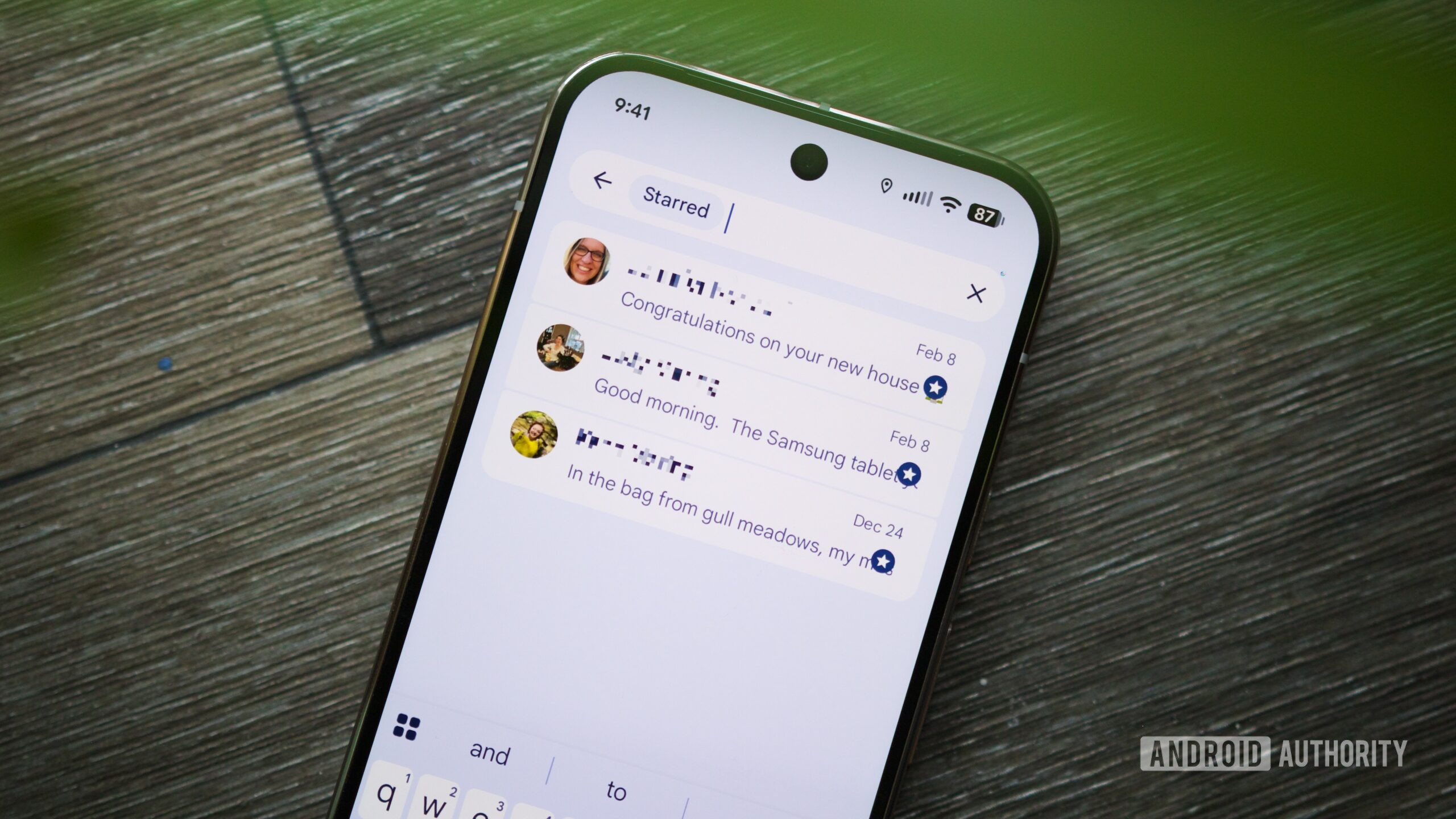
Это распространённое разочарование: вы получаете важное текстовое сообщение, а затем испытываете трудности с его поиском. Хотя в Google Messages есть функция поиска, есть другой способ найти эти важные сообщения, который может быть даже более эффективным.
Чтобы сохранить текстовое сообщение для дальнейшего использования, просто нажмите и удерживайте его, затем нажмите на значок звезды в верхней части экрана. Звезда появится внизу сообщения, помогая вам легко найти его позже в вашей переписке.
Если вы добавляете сообщение в избранное в Google Messages, вы сможете легко найти его позже. Просто нажмите кнопку поиска в верхней части приложения и выберите «Избранное», чтобы просмотреть все сохраненные сообщения. Это быстрая и действительно полезная функция, которую я определенно рекомендую использовать.
Управление групповыми сообщениями
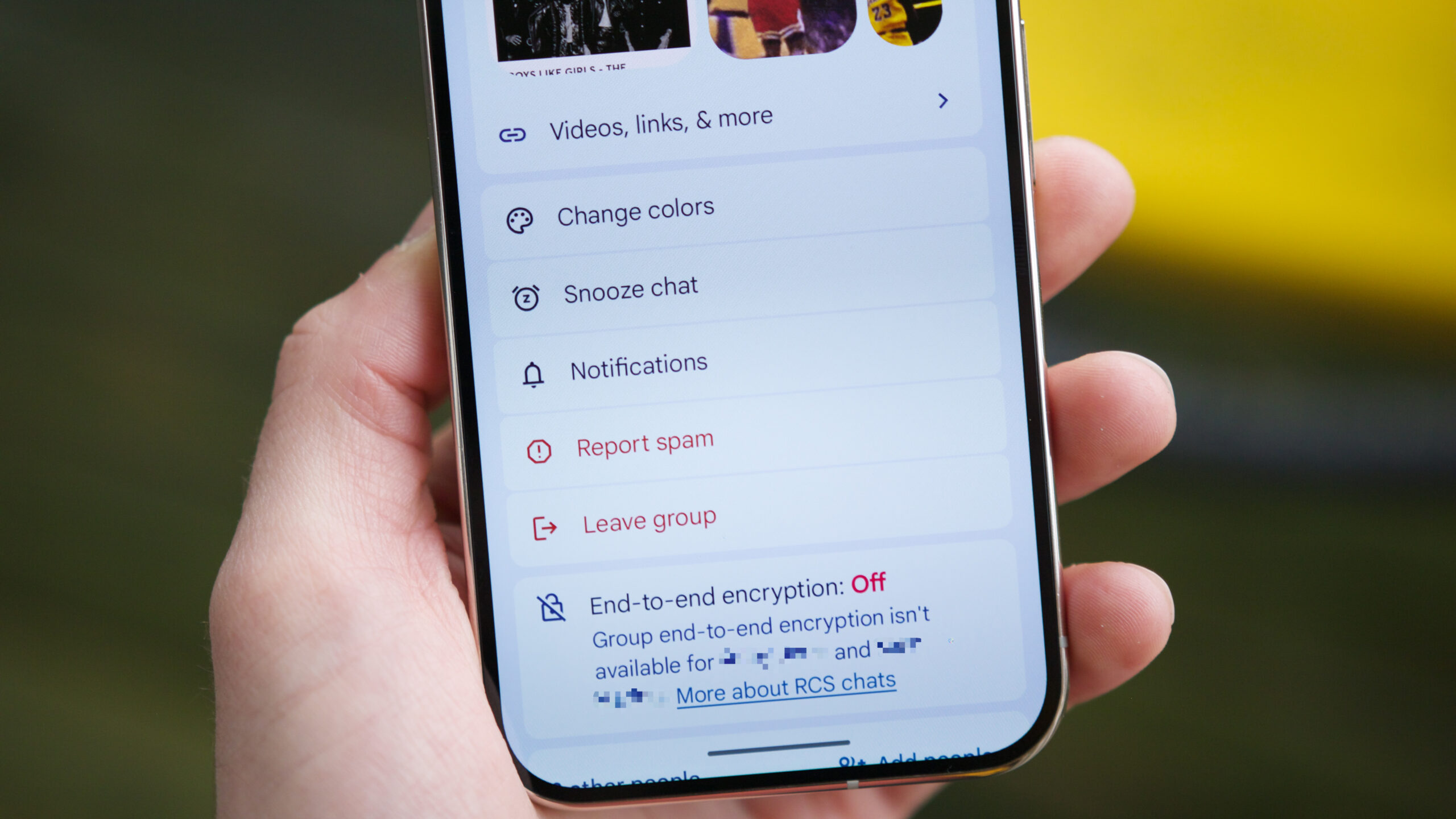
Большинство людей состоят в нескольких групповых чатах, и некоторые из них более приятны, чем другие. Управление этими чатами раньше было сложным, но благодаря растущей популярности RCS – начиная с Google Messages в 2019 году, а теперь и включая iPhones с 2024 года – теперь гораздо проще контролировать ваши групповые беседы.
Откройте групповой чат, в котором вы состоите, и нажмите на название группы в верхней части экрана — обычно это список всех участников чата. Это откроет меню с несколькими опциями.
Чтобы изменить название группового чата, нажмите на значок карандаша рядом с названием чата – вы можете использовать до 100 символов. Если у всех участников группы включен RCS, они автоматически увидят обновленное название. Вы также можете отключить уведомления из группового чата, нажав «Отключить уведомления чата». Эта функция работает и для личных бесед, но особенно полезна для управления оживленными групповыми чатами.
Если вы хотите выйти из группового чата, просто нажмите ‘Leave group’. Вы будете мгновенно удалены.
Автоматически отображать превью ссылок
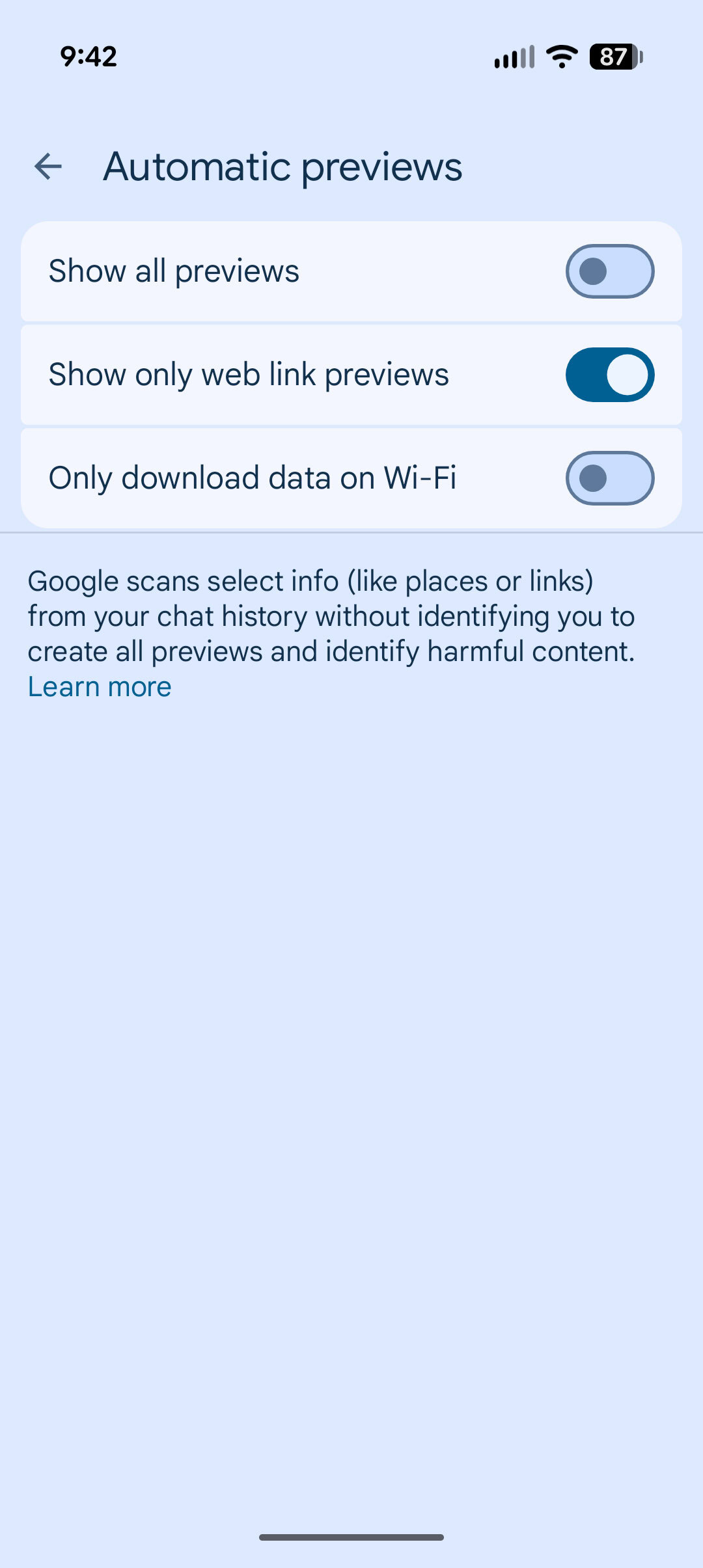
Это мелочь, но меня раздражает, когда Google Messages не показывает автоматический предпросмотр ссылок, отправленных в сообщениях – мне приходится на них нажимать, чтобы увидеть, что это. Это не критичная проблема, но она постоянно надоедает. К счастью, есть настройка, чтобы это исправить.
Чтобы настроить параметры предпросмотра ссылок в Google Messages, начните с нажатия на свою фотографию профиля в верхней части приложения. Затем выберите «Настройки сообщений» и прокрутите вниз, пока не найдете «Автоматические предпросмотры». Здесь вы можете выбрать, показывать предпросмотры для всех ссылок, только веб-ссылок или только загружать предпросмотры при использовании Wi-Fi.
Используйте Google Messages на вашем компьютере
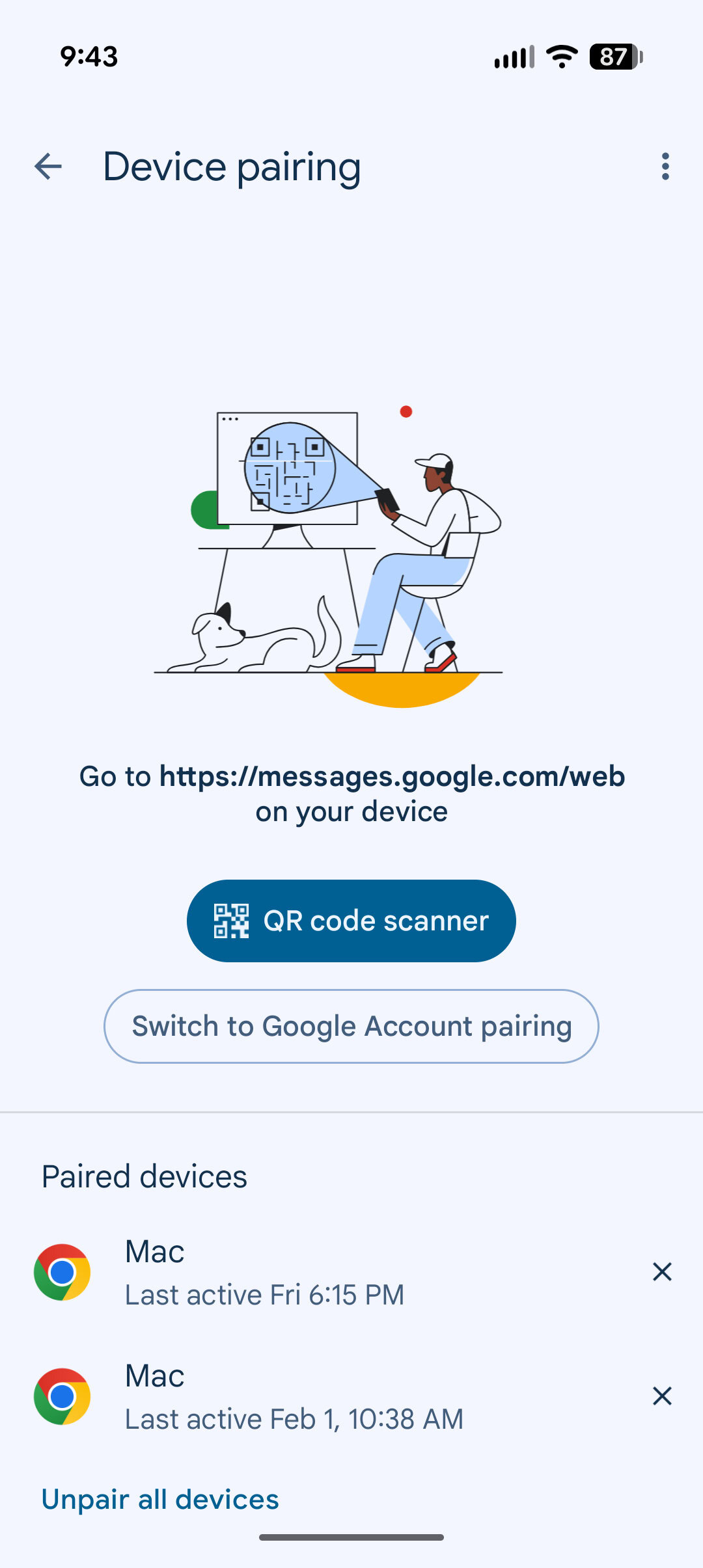
Я действительно ценю возможность отправлять и получать текстовые сообщения на своем компьютере через веб-сайт Google Messages. Он существует с 2018 года, так что это не совсем новинка, но я постоянно им пользуюсь – это ежедневная необходимость для меня.
Как аналитик, я обнаружил, что первый шаг к подключению Messages к вашему компьютеру прост. Просто откройте веб-браузер и перейдите по адресу messages.google.com/web. Затем найдите ниже кнопки входа в систему и нажмите опцию с надписью ‘Pair with QR code’.
Теперь откройте приложение Google Messages на вашем телефоне. Нажмите на свою фотографию профиля в верхнем углу, затем выберите ‘Сопряжение устройства’ и ‘Сканер QR-кода’. Используйте свой телефон, чтобы сканировать QR-код, отображаемый на вашем компьютере. Ваши разговоры в Google Messages должны появиться на вашем компьютере почти мгновенно.
Изменить цвета разговоров
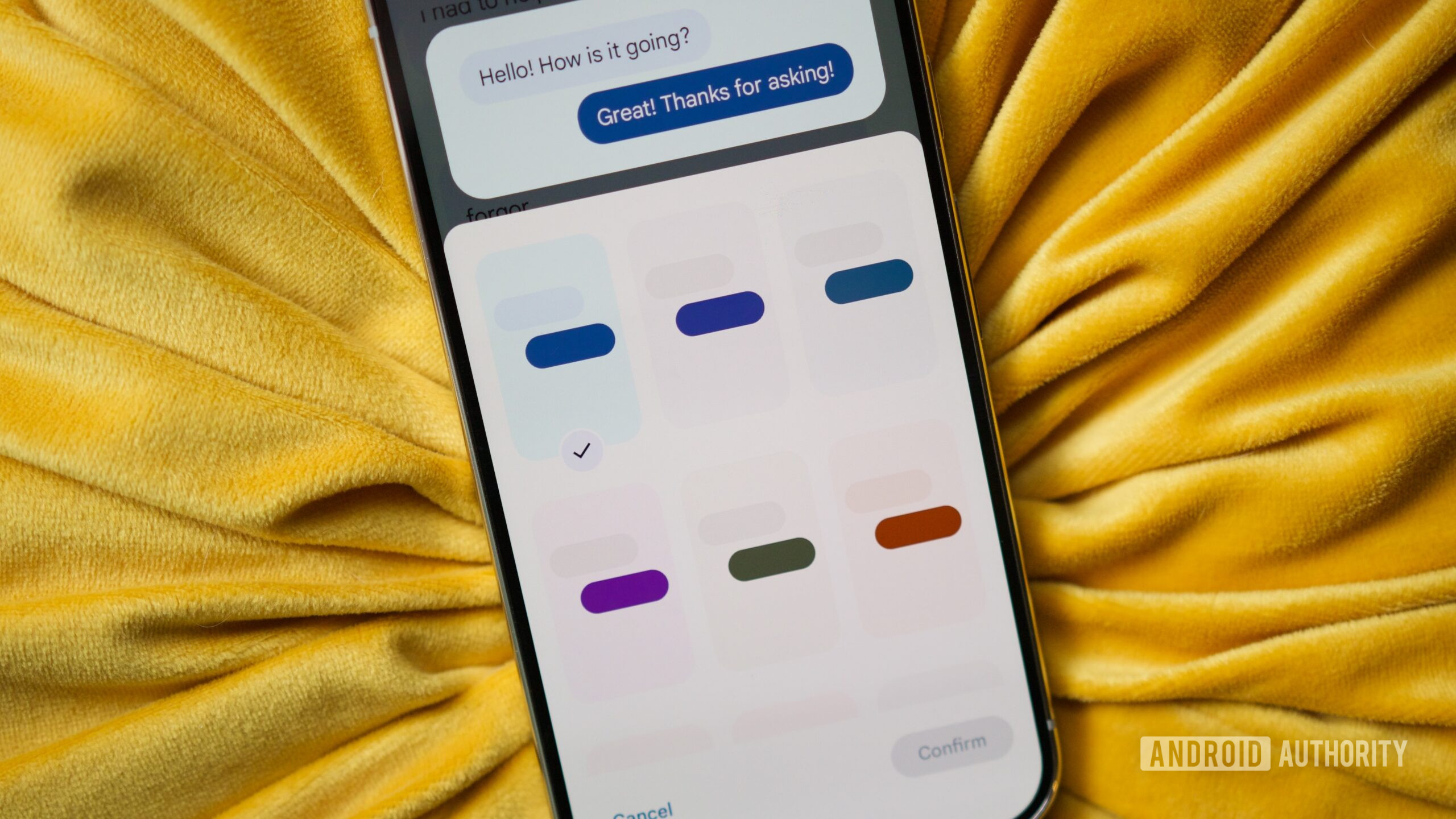
Если вам нравится персонализировать вещи так же, как и мне, вам понравится этот трюк. Google Messages обычно имеет сине-серую тему для всех ваших чатов, но вы на самом деле можете изменить её на что-то другое!
Чтобы изменить цвет вашей беседы в Google Messages, откройте чат, нажмите на три точки в правом верхнем углу и выберите ‘Change colors’. Затем вы сможете выбрать один из девяти различных вариантов цвета, таких как бирюзовый, фиолетовый, зелёный и красный.
Эта настройка влияет только на цвет одного конкретного разговора. Это означает, что вы можете настроить цвет для чатов с разными людьми – например, с мамой, партнером, друзьями или рабочими группами – чтобы помочь поддерживать порядок.
Настройте свою фотографию профиля в Google Messages.
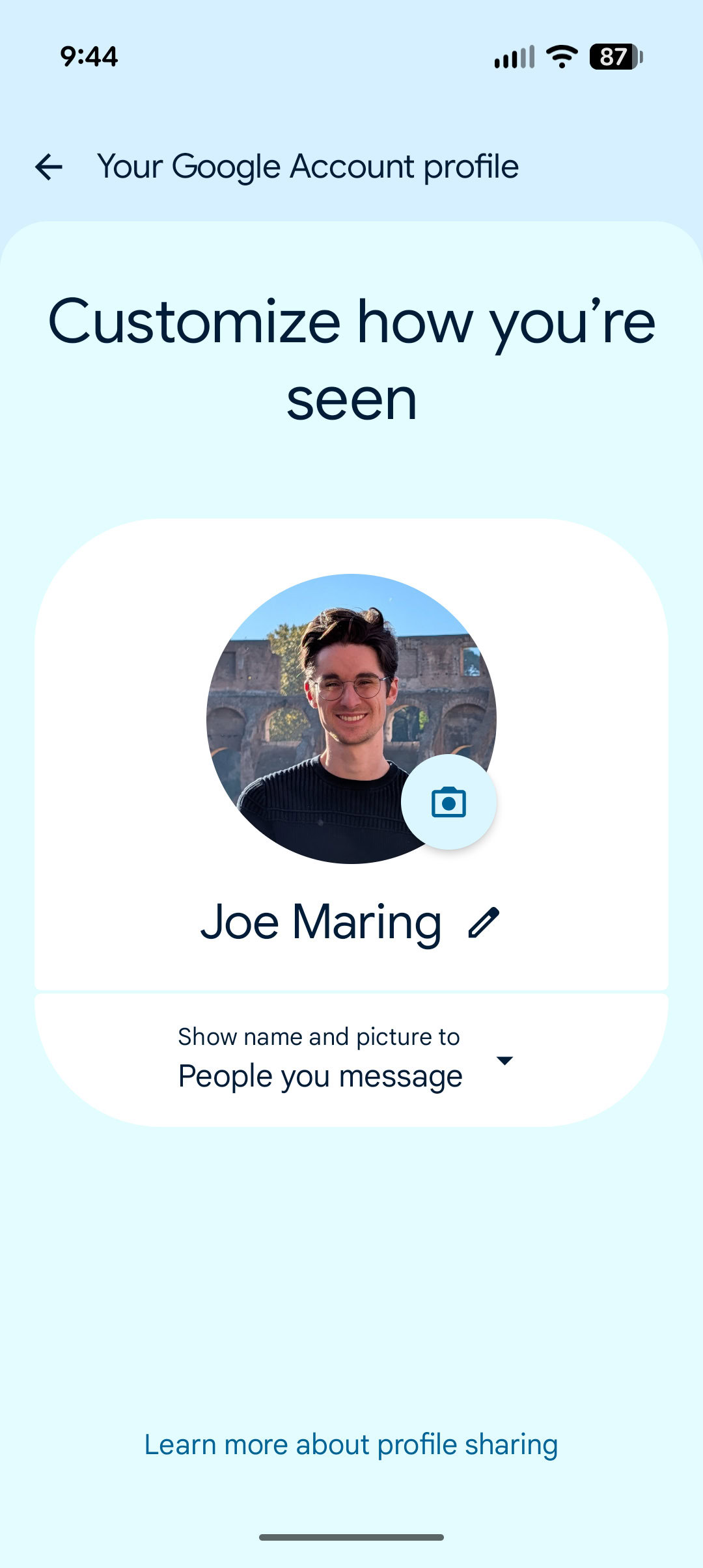
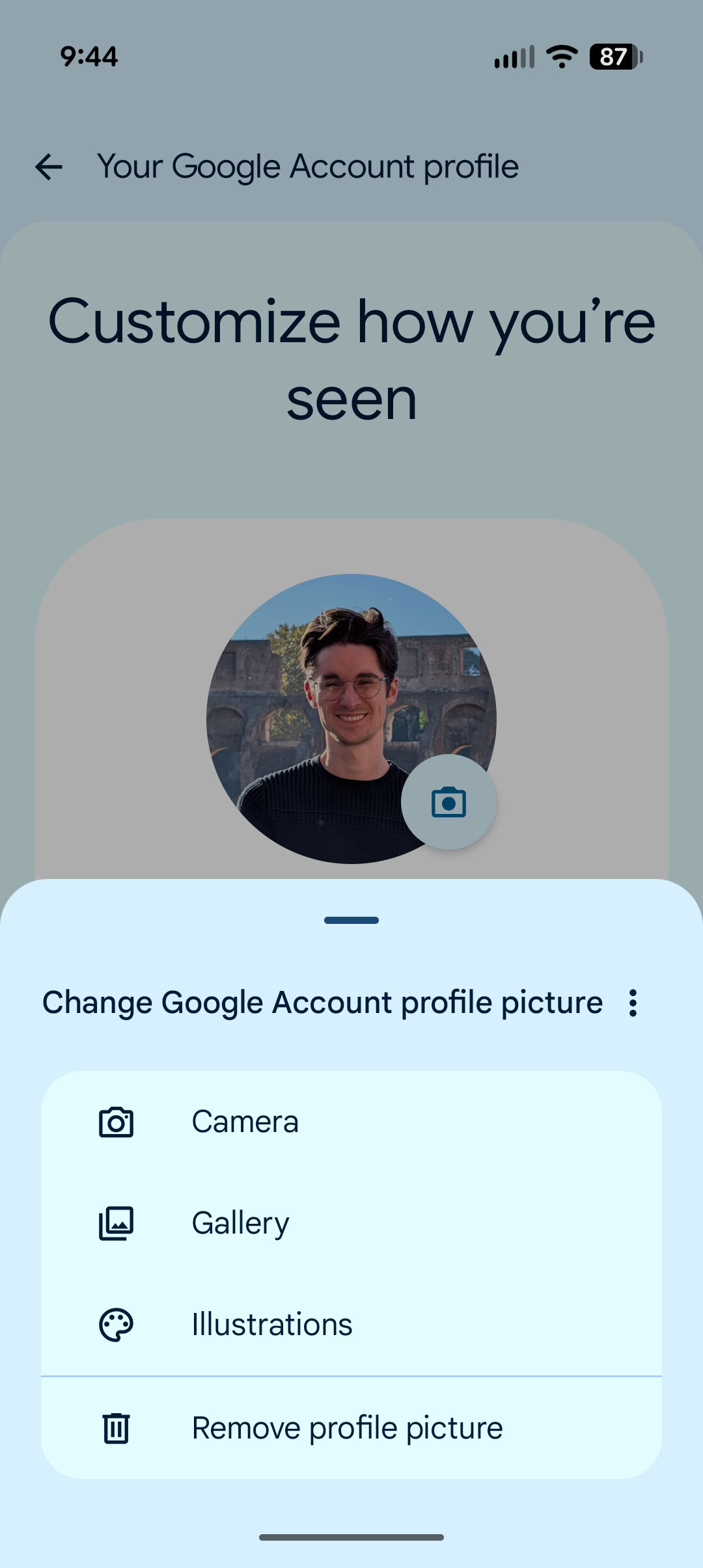
Вы также можете персонализировать Google Messages, изменив свою фотографию профиля. Это изображение, которое увидят другие люди, когда вы будете отправлять им текстовые сообщения.
Чтобы изменить фотографию профиля в Google Messages, сначала откройте приложение и нажмите на значок профиля вверху. Затем выберите ‘Ваш профиль’. На этом экране нажмите на значок камеры рядом с вашей текущей фотографией. Это предоставит вам варианты обновления – вы можете сделать новую фотографию, выбрать одну из галереи вашего телефона или выбрать из подборки иллюстраций от Google.
Имейте в виду, что обновление вашей фотографии профиля здесь изменит её во всех сервисах Google, а не только в Google Messages.
Отключите Gemini в Сообщениях
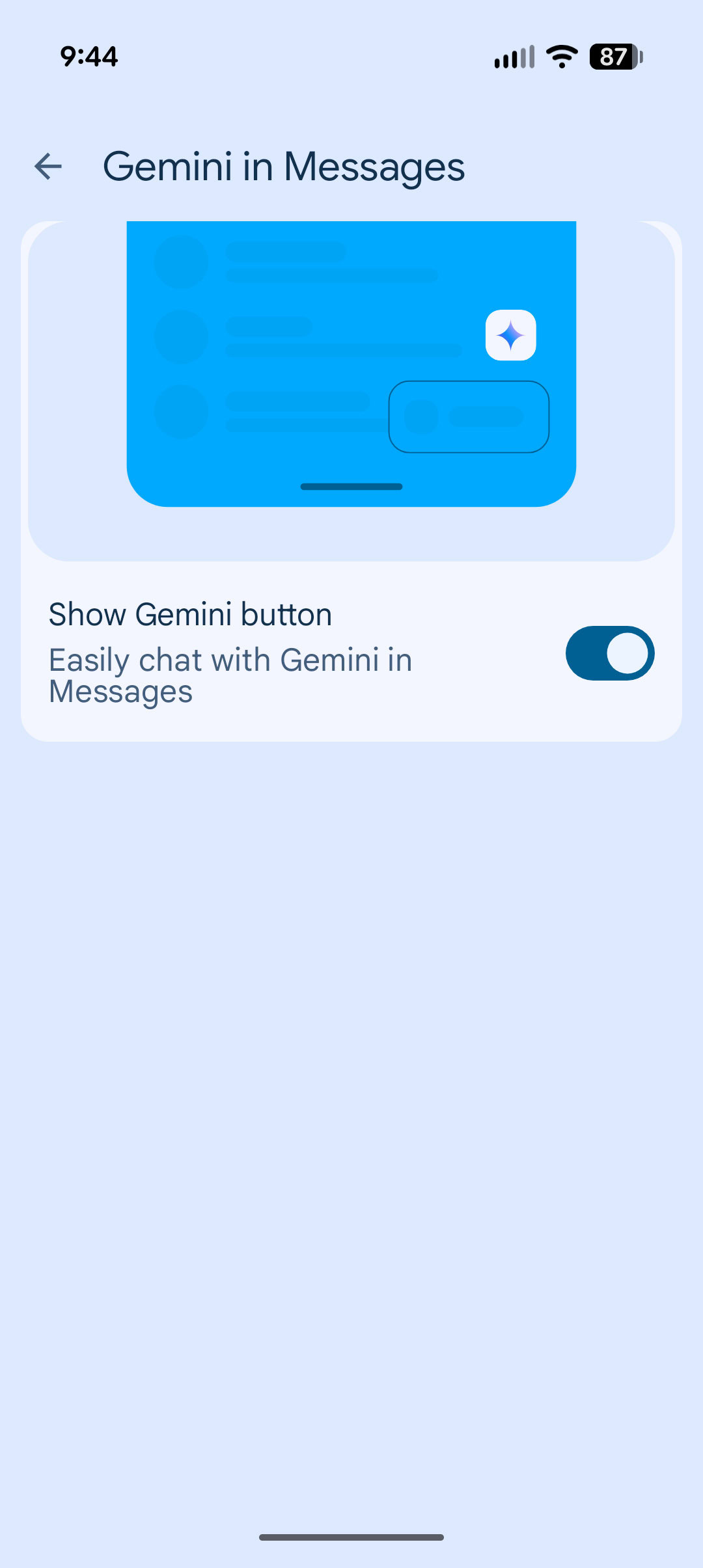
Наконец, давайте поговорим о кнопке Gemini в Google Messages. Хотя Gemini обладает некоторыми интересными функциями внутри приложения, лично я не нашёл причины её использовать. К счастью, если вы также раздражены тем, что она вам показывается, вы можете легко скрыть эту кнопку.
Как аналитик, я обнаружил, что процесс отключения Gemini в Google Messages довольно прост. Просто откройте приложение, нажмите на свою фотографию профиля, затем перейдите в ‘Настройки сообщений’. Оттуда выберите ‘Gemini in Messages’ и отключите кнопку ‘Show Gemini button’. Когда вы вернетесь на главный экран, кнопка исчезнет. Проблема решена!
Смотрите также
- Первые 11 вещей, которые нужно сделать с Samsung Galaxy Watch Ultra
- Объяснение всех функций искусственного интеллекта в Gmail
- Вот почему вам, возможно, придётся подождать Android 17, чтобы использовать Motion Cues
- ‘Jujutsu Kaisen’ снова возглавляет список 10 самых просматриваемых аниме недели на Crunchyroll.
- Поддерживает ли Samsung Galaxy S24 FE eSIM и две SIM-карты?
- Джереми Реннер называет свою любимую кинороль за всё время.
- Озвучка Трэгга для 4-го сезона ‘Invincible’ официально объявлена.
- «Лило и Стич» возглавили список самых просматриваемых фильмов на Disney+ на этой неделе: вот оставшаяся десятка лучших фильмов.
- Я проводил время за готовкой с помощью Gemini Live. Это был кусок пирога?
- Наше первое практическое знакомство с реальным телефоном Snapdragon 8 Elite выявило настоящий беспорядок
2026-02-20 13:50