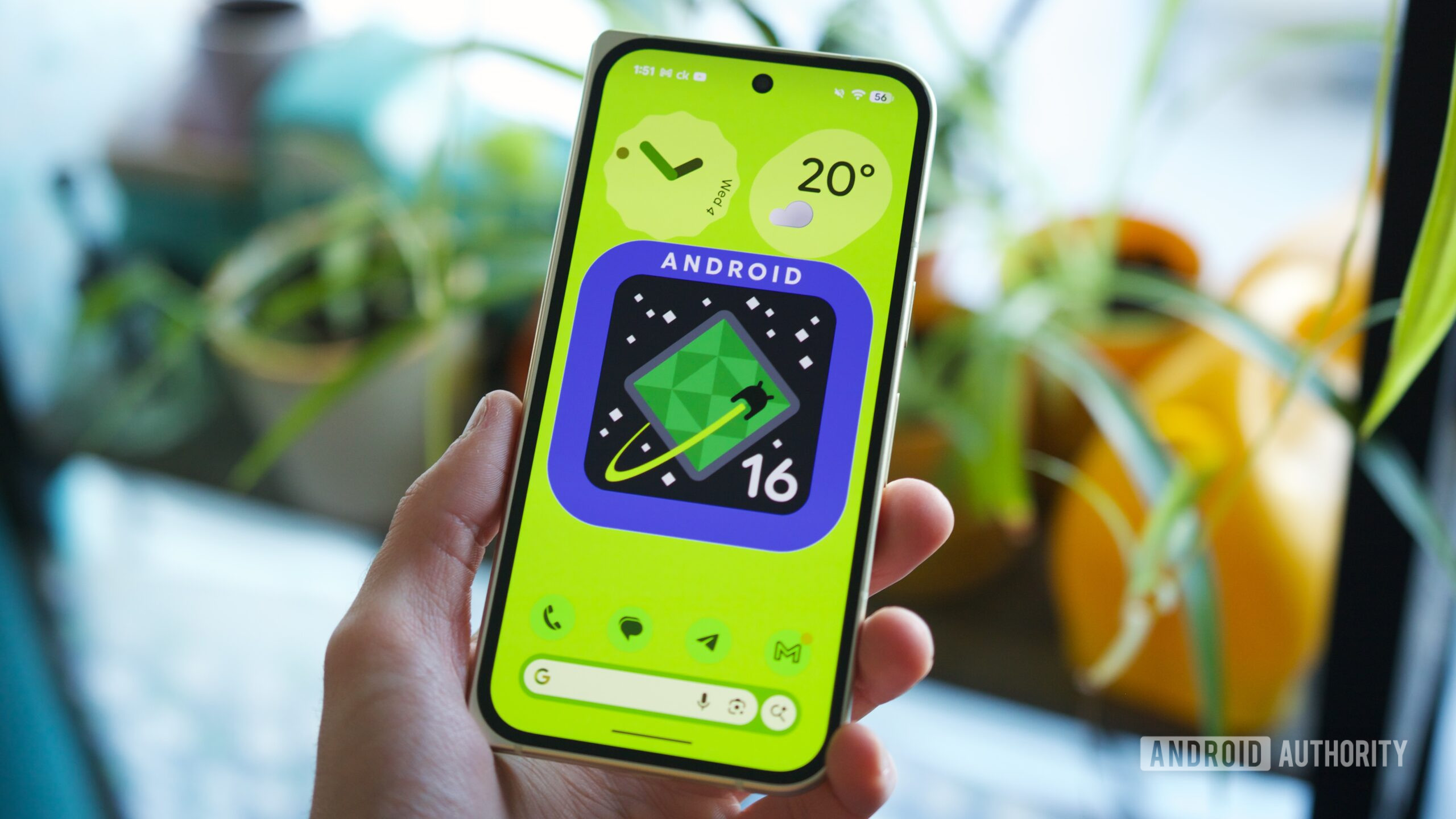
Новое обновление Android, 16 QPR3, появилось на телефонах Pixel, принеся с собой последнюю Pixel Drop от Google и множество новых функций. Есть что изучить, включая улучшенную многозадачность для Pixel Tablet и официальный запуск режима Desktop Mode для Android. Если вы хотите быстро узнать, что нового на вашем телефоне, вот список лучших функций, которые стоит попробовать прямо сейчас.
"Просто покупай индекс", говорили они. "Это надежно". Здесь мы обсуждаем, почему это не всегда так, и как жить с вечно красным портфелем.
Поверить в рынокДайте At a Glance больше возможностей, или удалите его полностью.
Это обновление приносит множество улучшений в Pixel Launcher и его виджеты, причем многие изменения сосредоточены на виджете At a Glance, который мне особенно нравится.
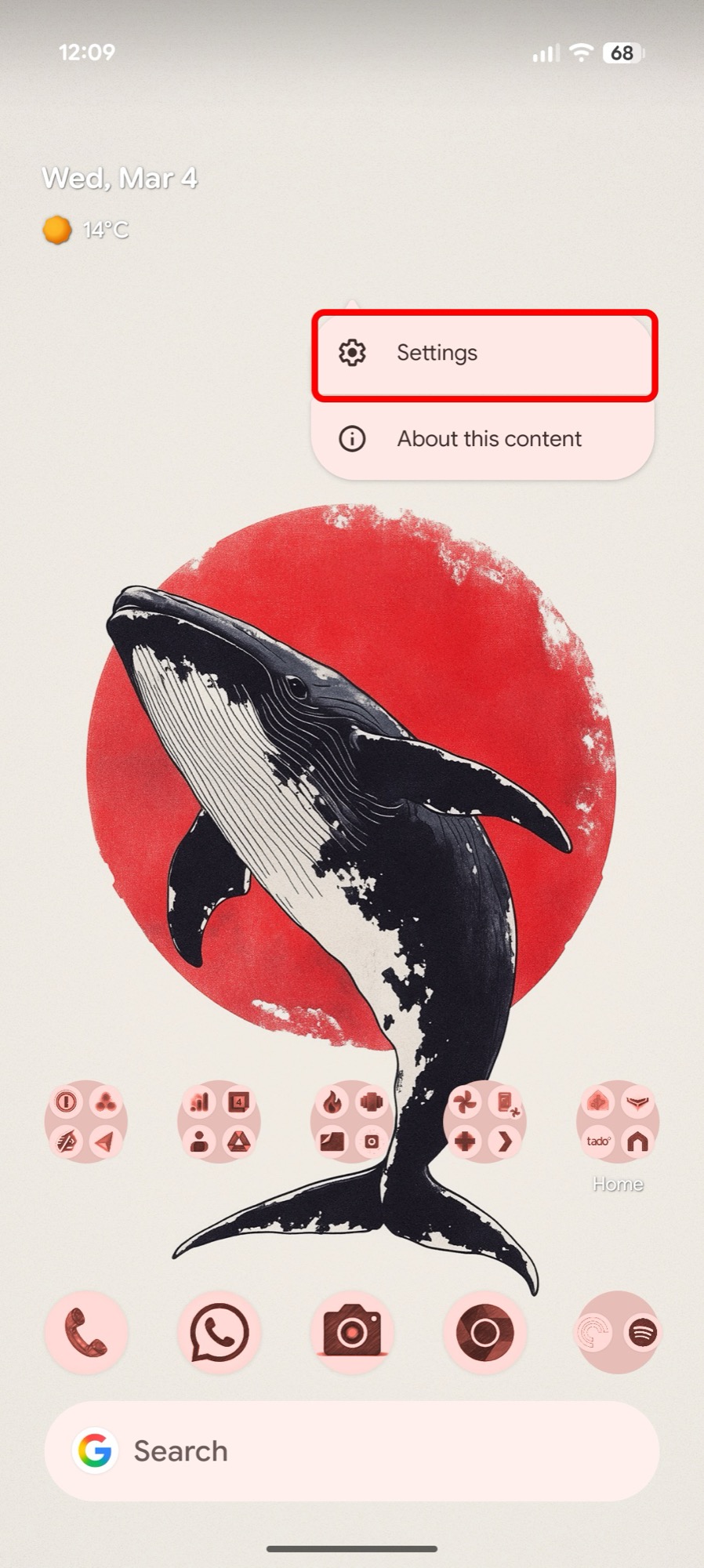
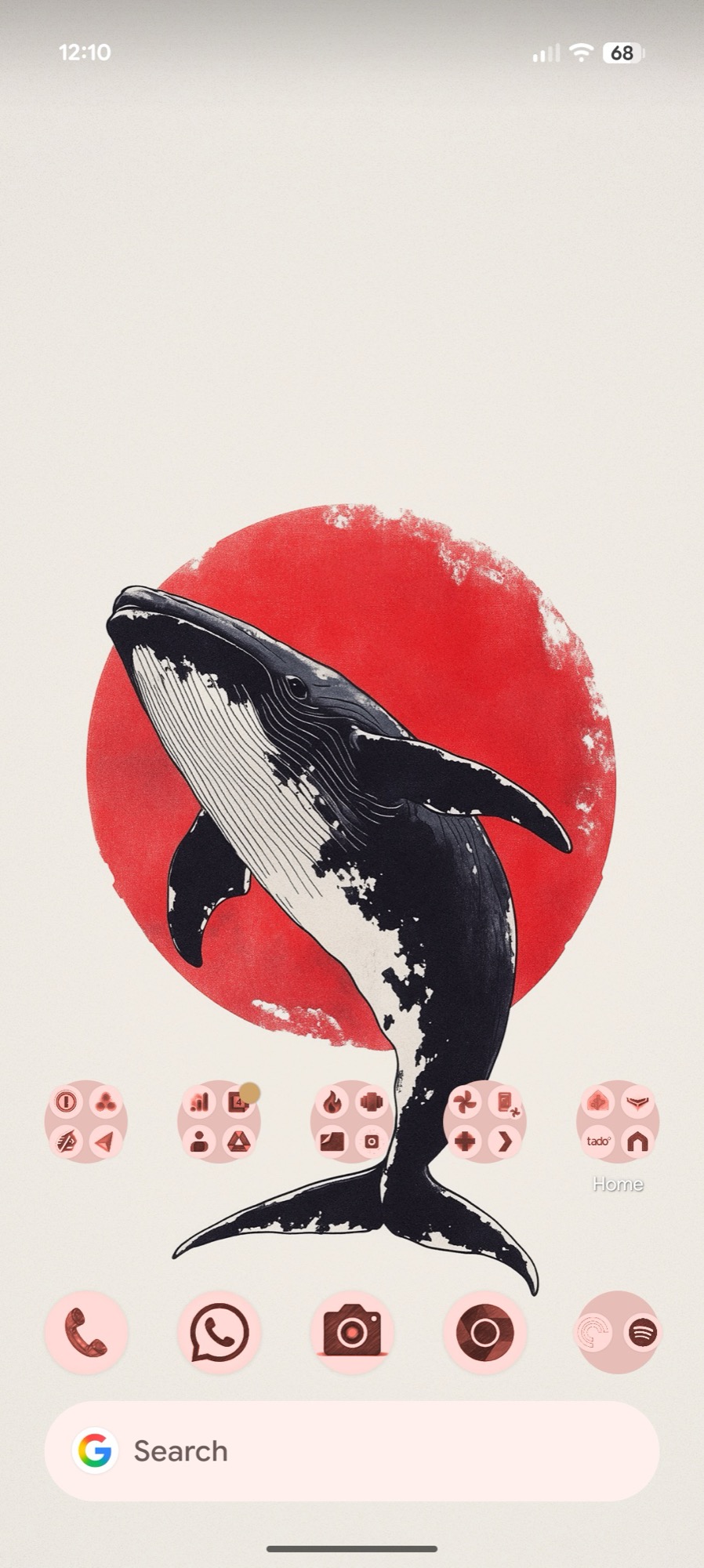
Если вы хотите удалить виджет At a Glance с главного экрана вашего Android, вы можете это сделать. Хотя это действительно полезный виджет, возможность его удаления доступна. Просто нажмите и удерживайте виджет At a Glance, выберите «Settings» и затем отключите «Show on home screen». Он исчезнет мгновенно. Чтобы добавить его обратно, нажмите и удерживайте любое пустое место на главном экране, выберите «Home settings», нажмите на значок шестеренки рядом с «At a Glance» и включите его снова.
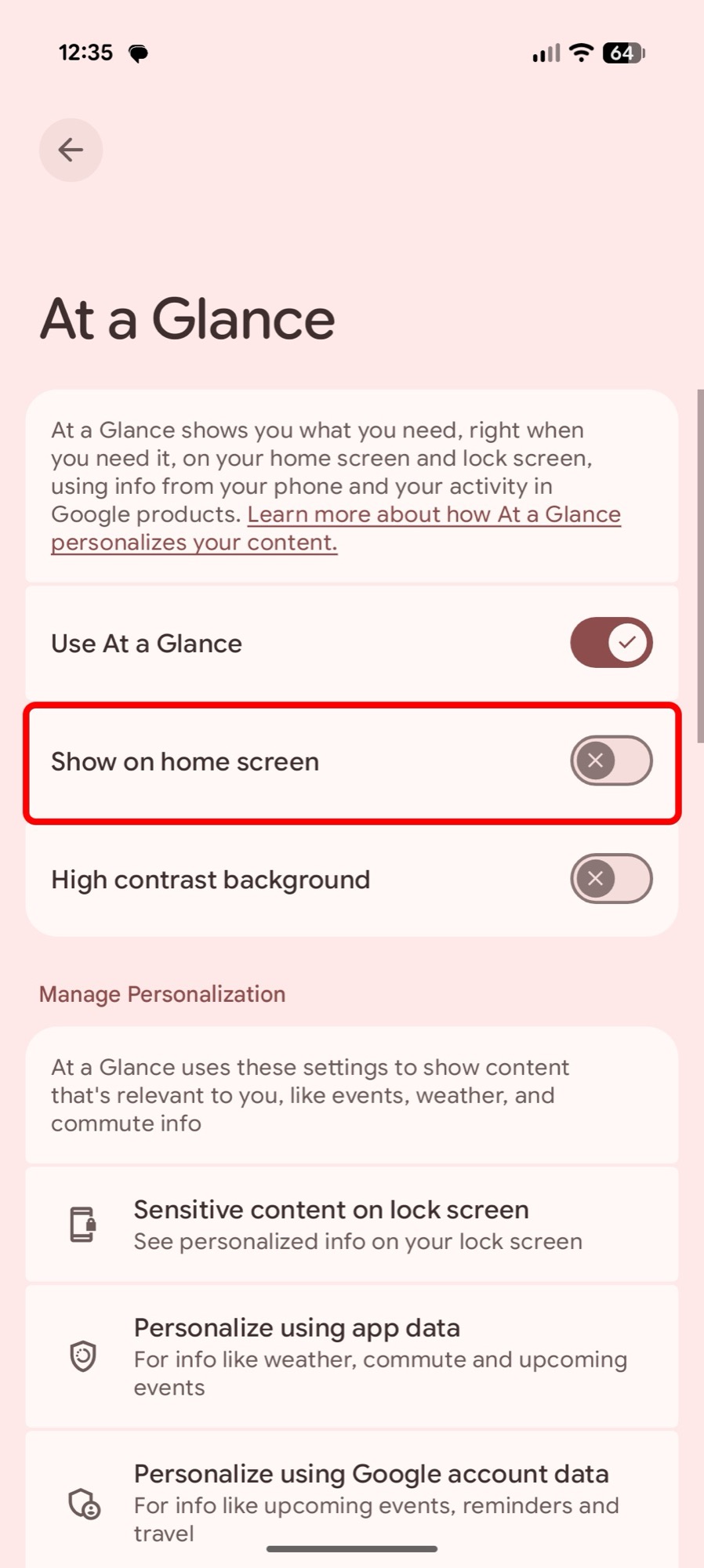
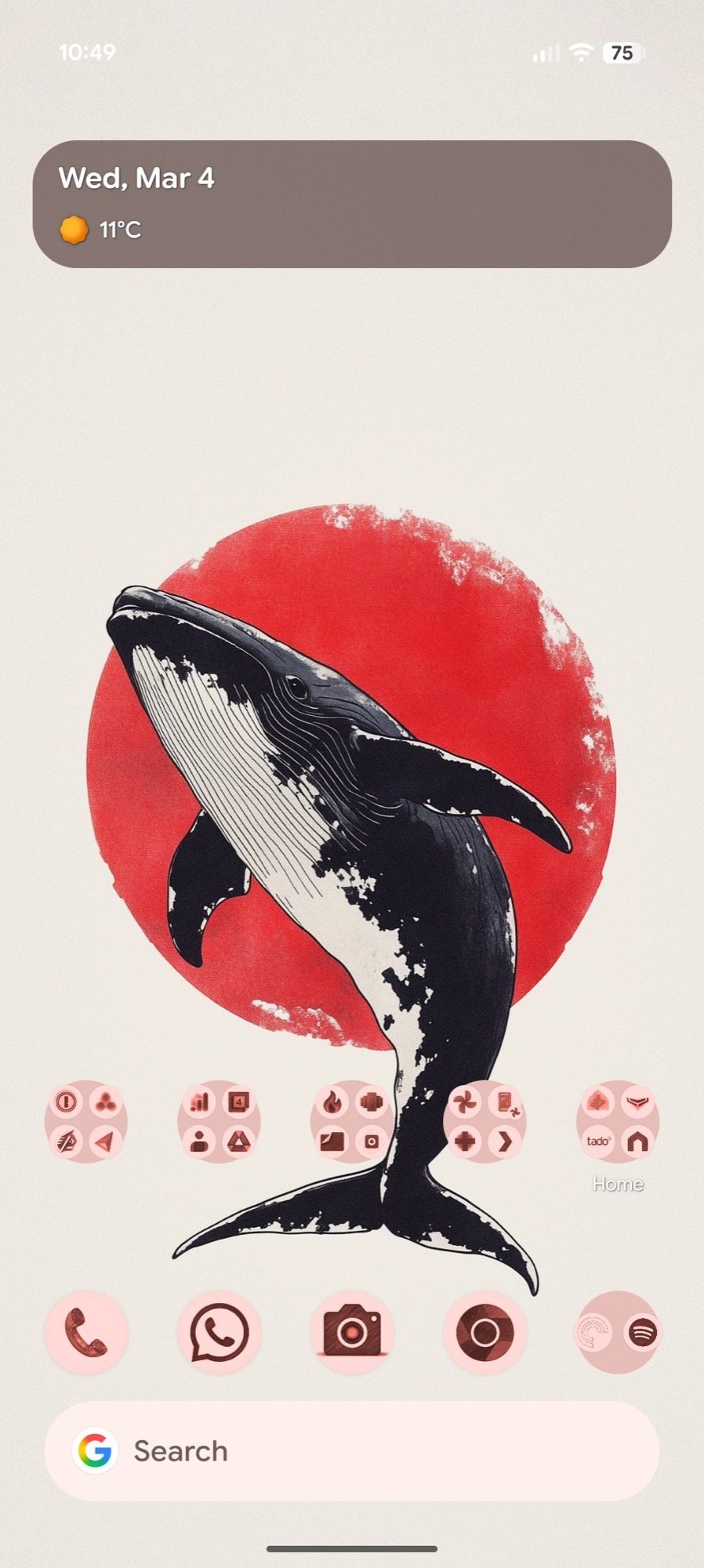
Теперь вы можете задать виджету серый фон. Вы найдете эту настройку в том же меню под названием «Фон высокой контрастности». Это особенно полезно, если вы используете светлый обои, так как это может значительно облегчить чтение белого текста виджета.
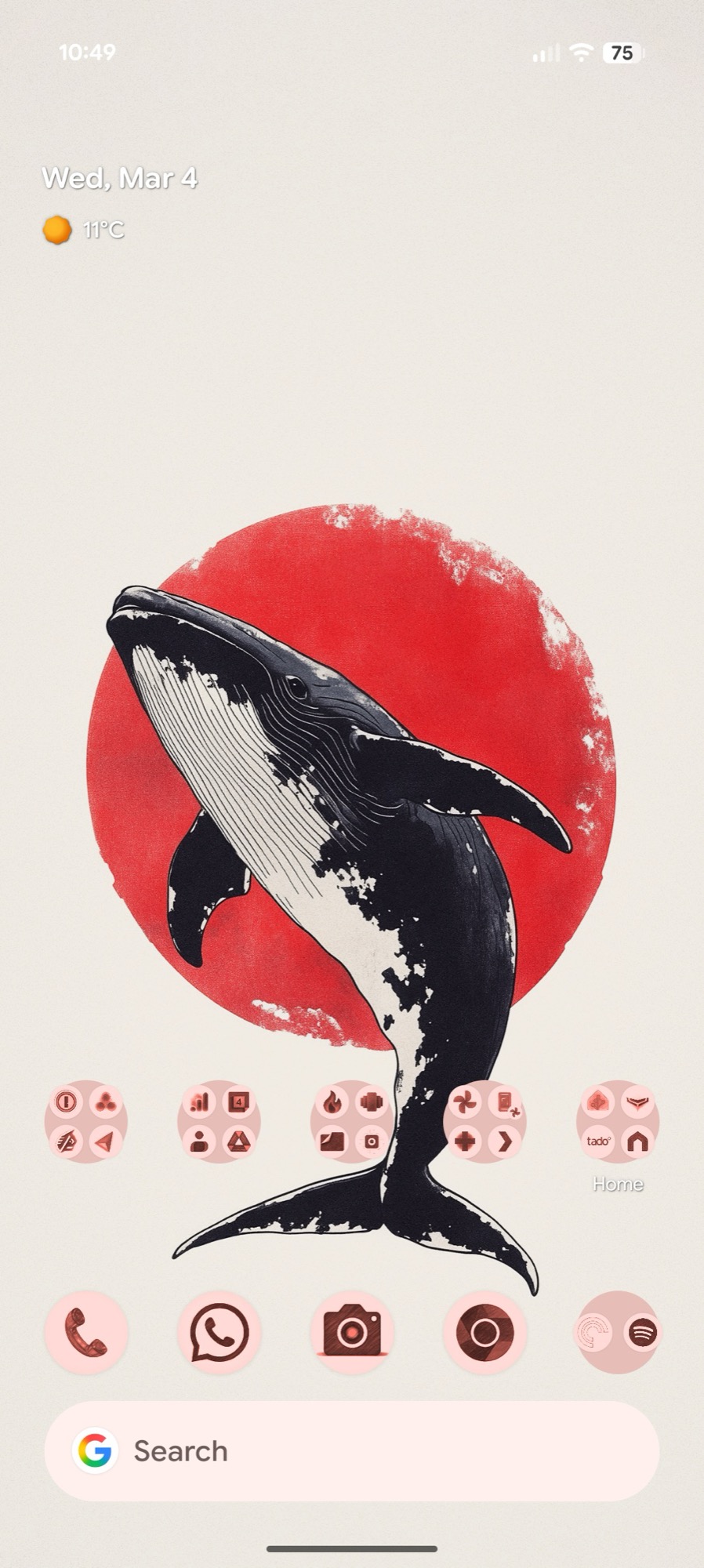
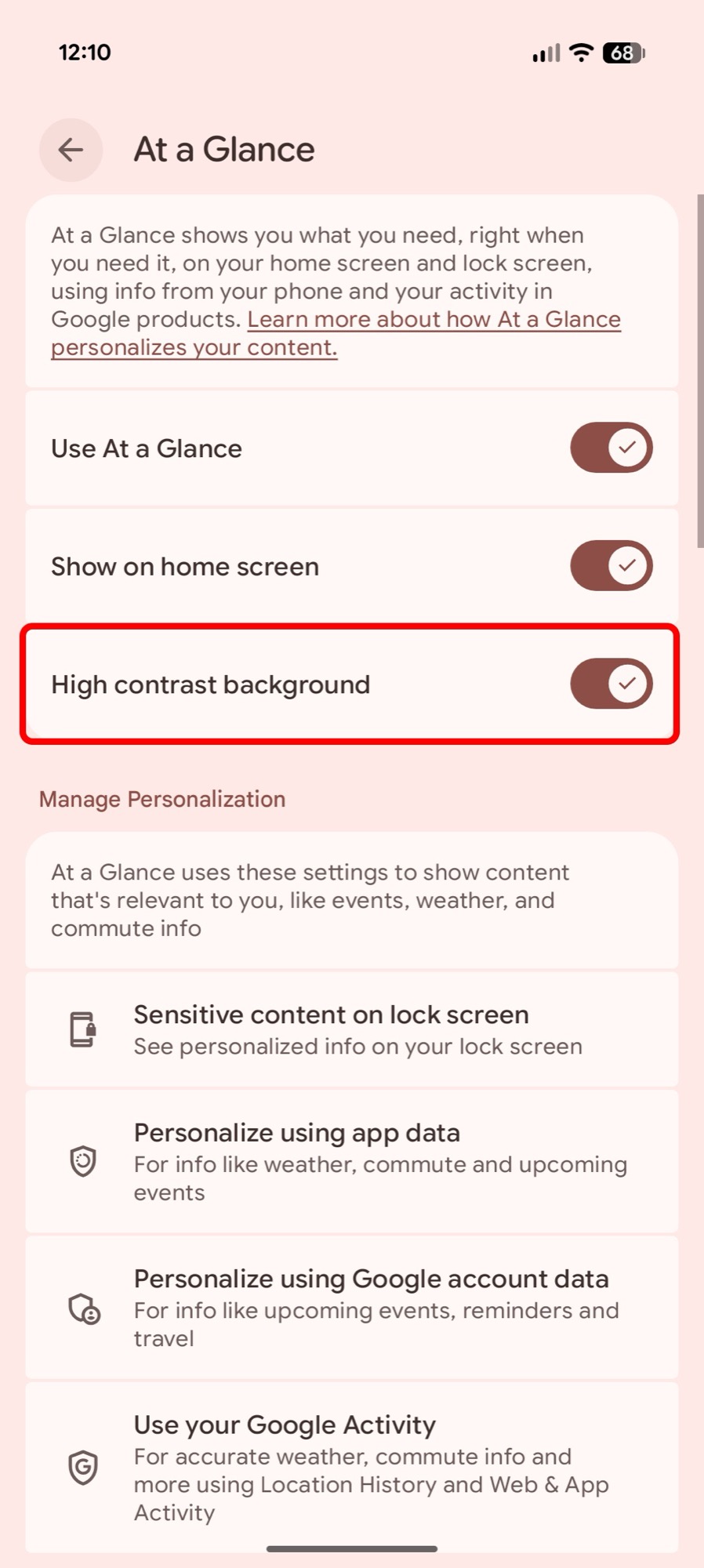
Виджет «At a Glance» становится ещё полезнее! Теперь он включает в себя спортивные результаты, ежедневную информацию о фондовом рынке и детали о вашей поездке на работу. Эти функции должны быть включены автоматически, но если нет, просто нажмите и удерживайте виджет «At a Glance», перейдите в Настройки и убедитесь, что Sports, Finance и Commute включены.
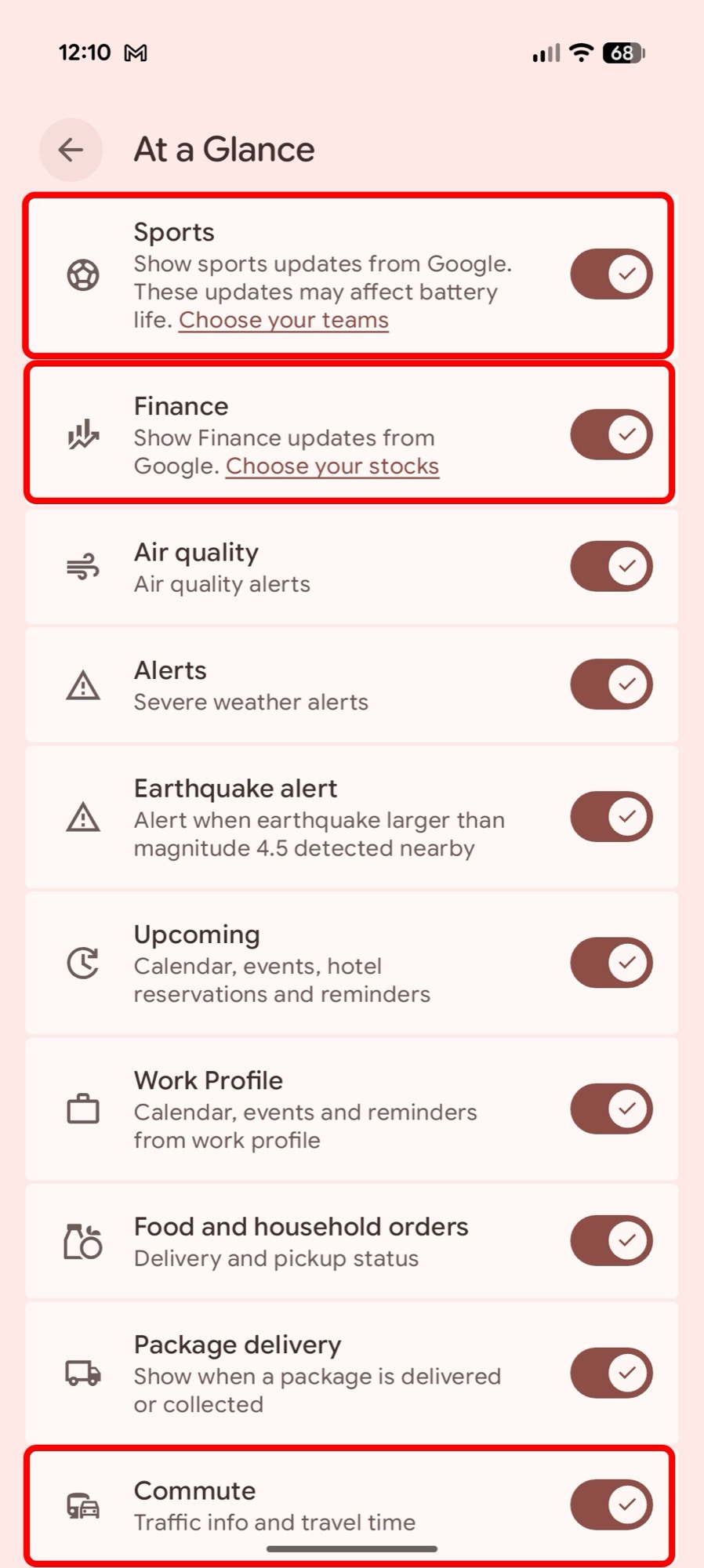
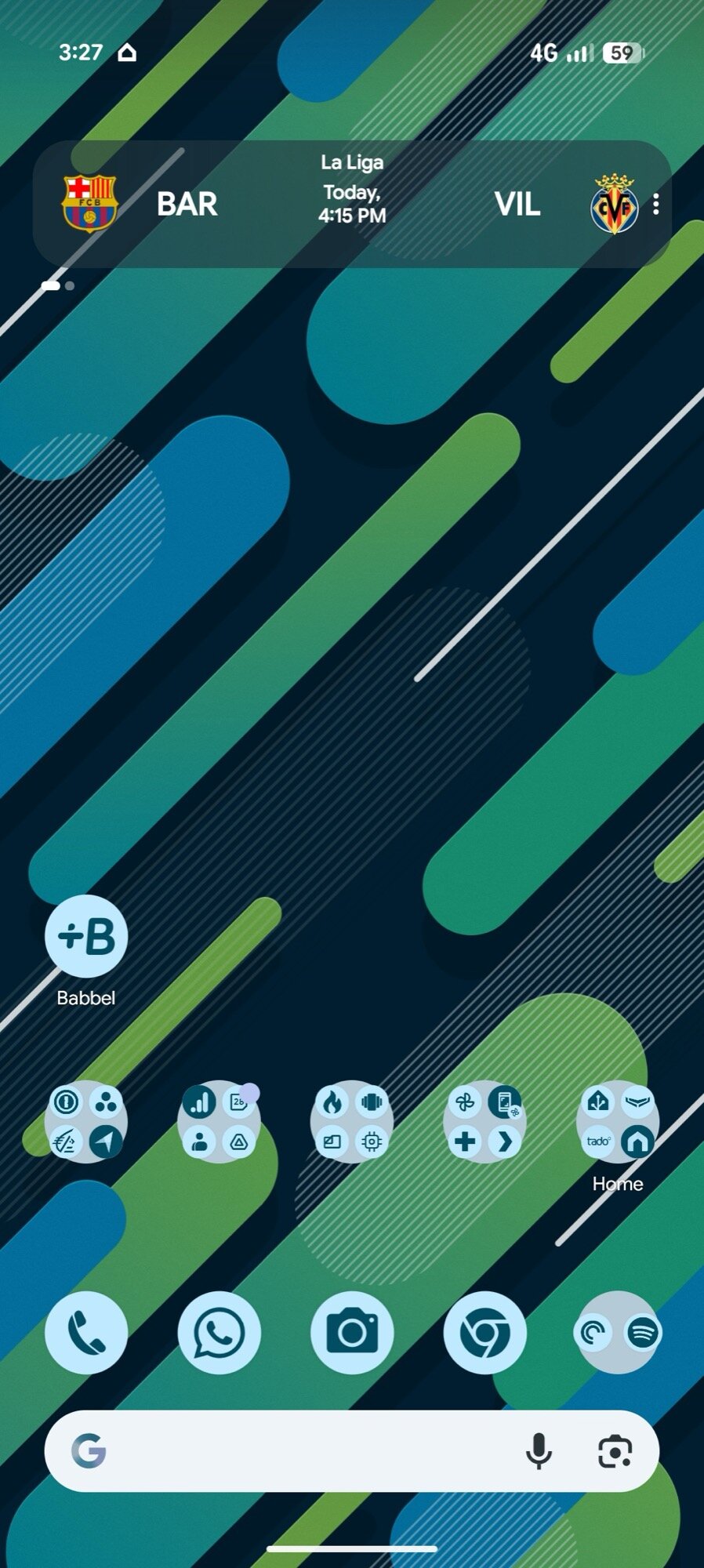
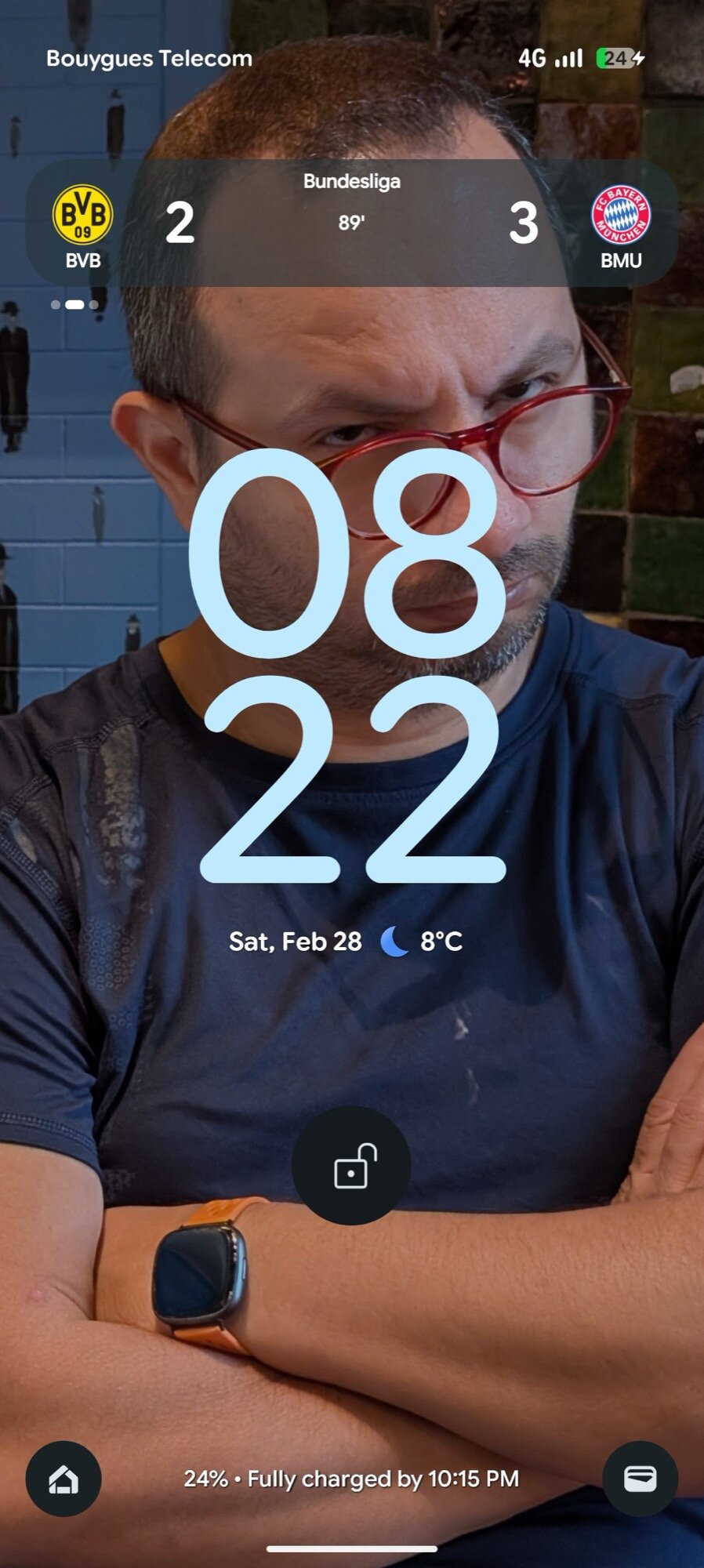
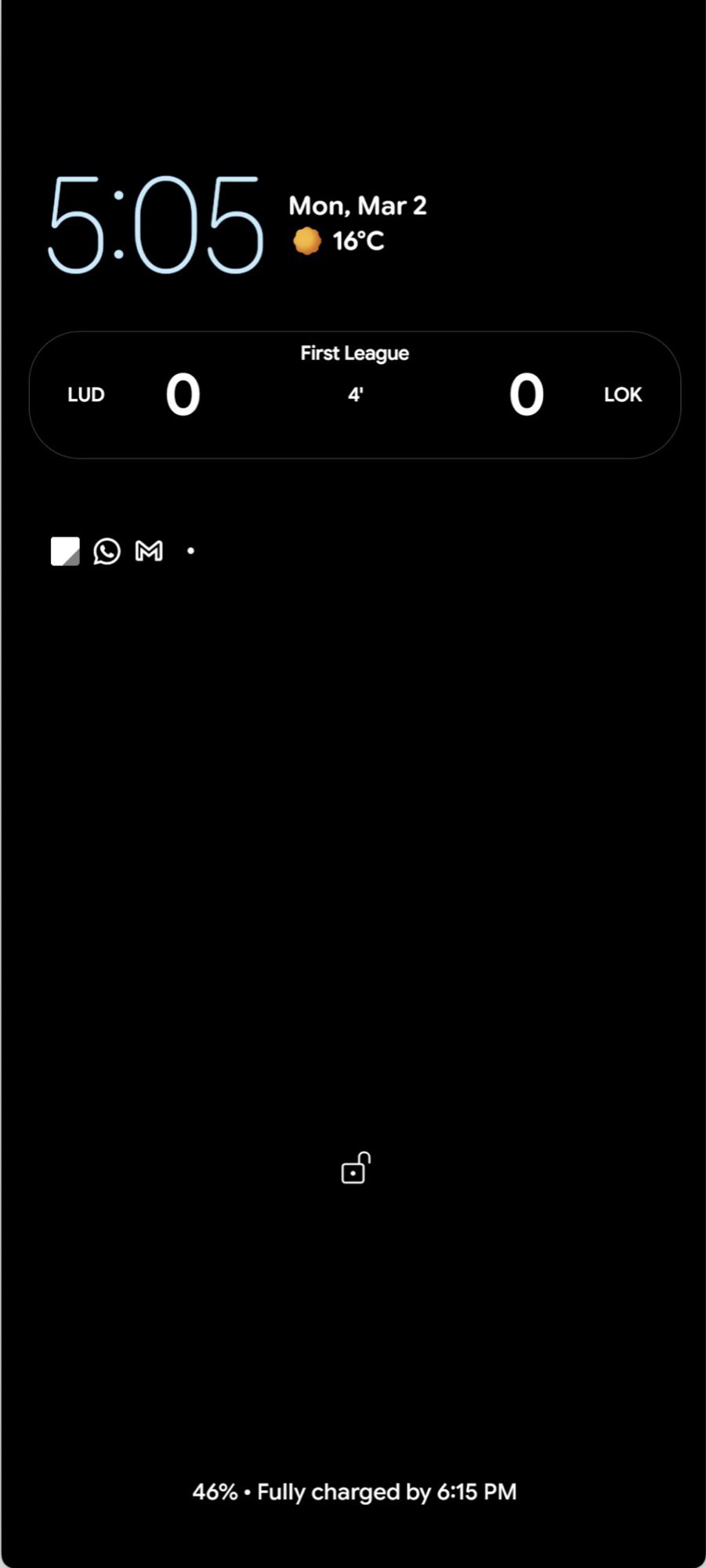
Может пройти пара дней, прежде чем это появится, но эта функция действительно полезна, когда она настроена. Я использовал её, чтобы следить за счетами FC Barcelona и Real Madrid последние несколько дней, и не планирую переключаться на что-либо другое. Особенно мне нравится, что счета идеально синхронизированы – они появляются за час до начала матча и остаются видимыми некоторое время после его окончания. Кроме того, они отображаются как на экране блокировки, так и на всегда включенном дисплее.
Попробуйте новые причудливые иконки для приложений, созданные ИИ от Google.
Android 16 QPR2 позволял вам автоматически применять тему ко всем значкам ваших приложений, даже если разработчик приложения их не обновил. Теперь, с QPR3, Google улучшает эту функцию, позволяя вам создавать собственные темы значков, используя искусственный интеллект и простые команды.
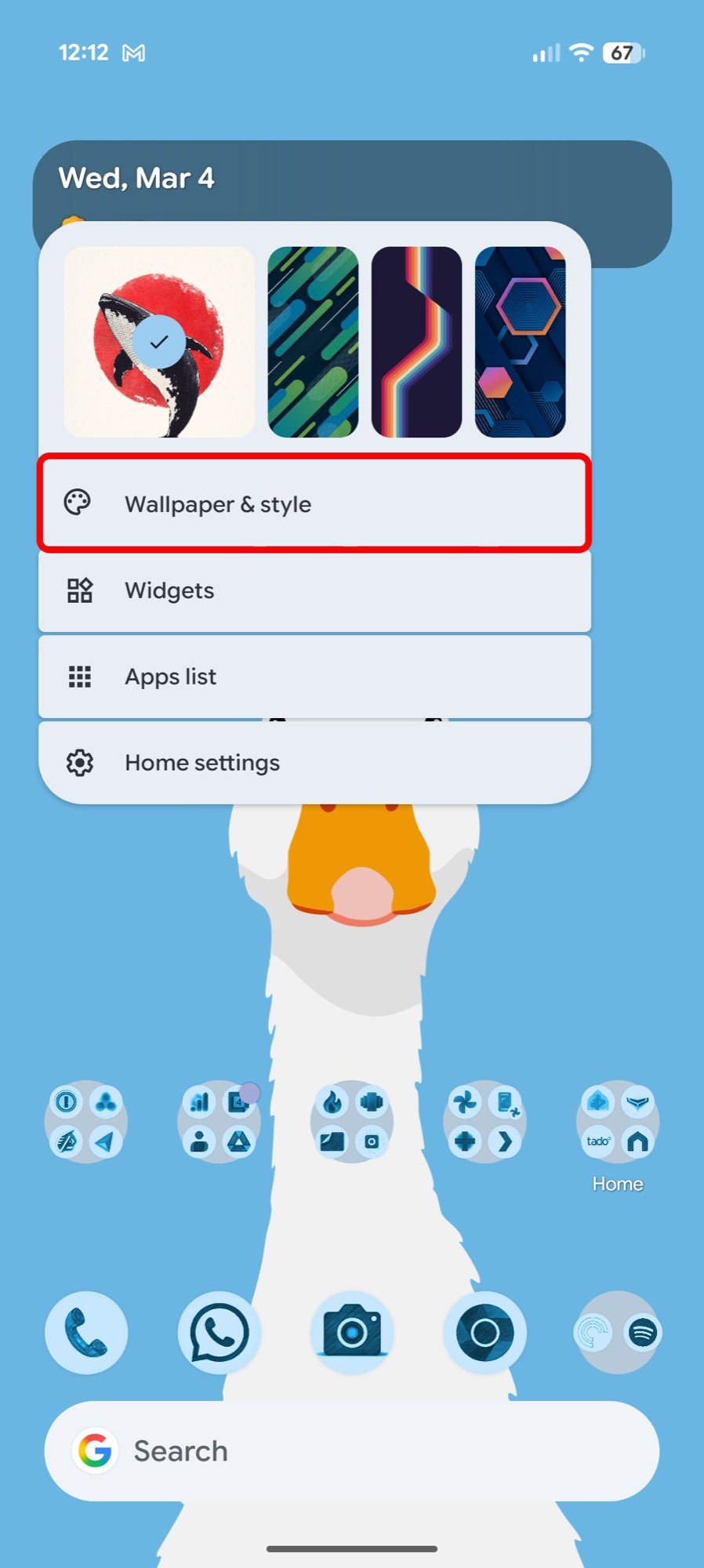
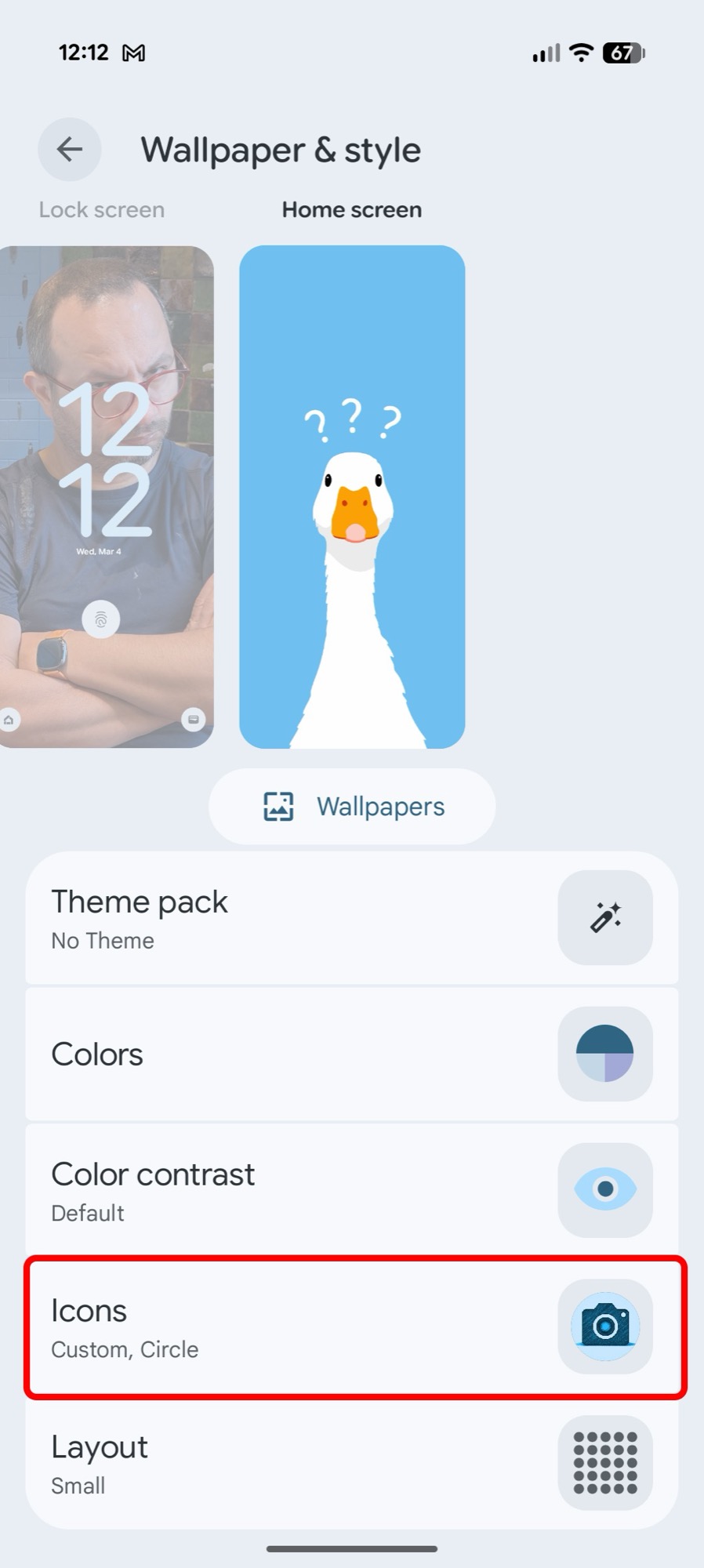
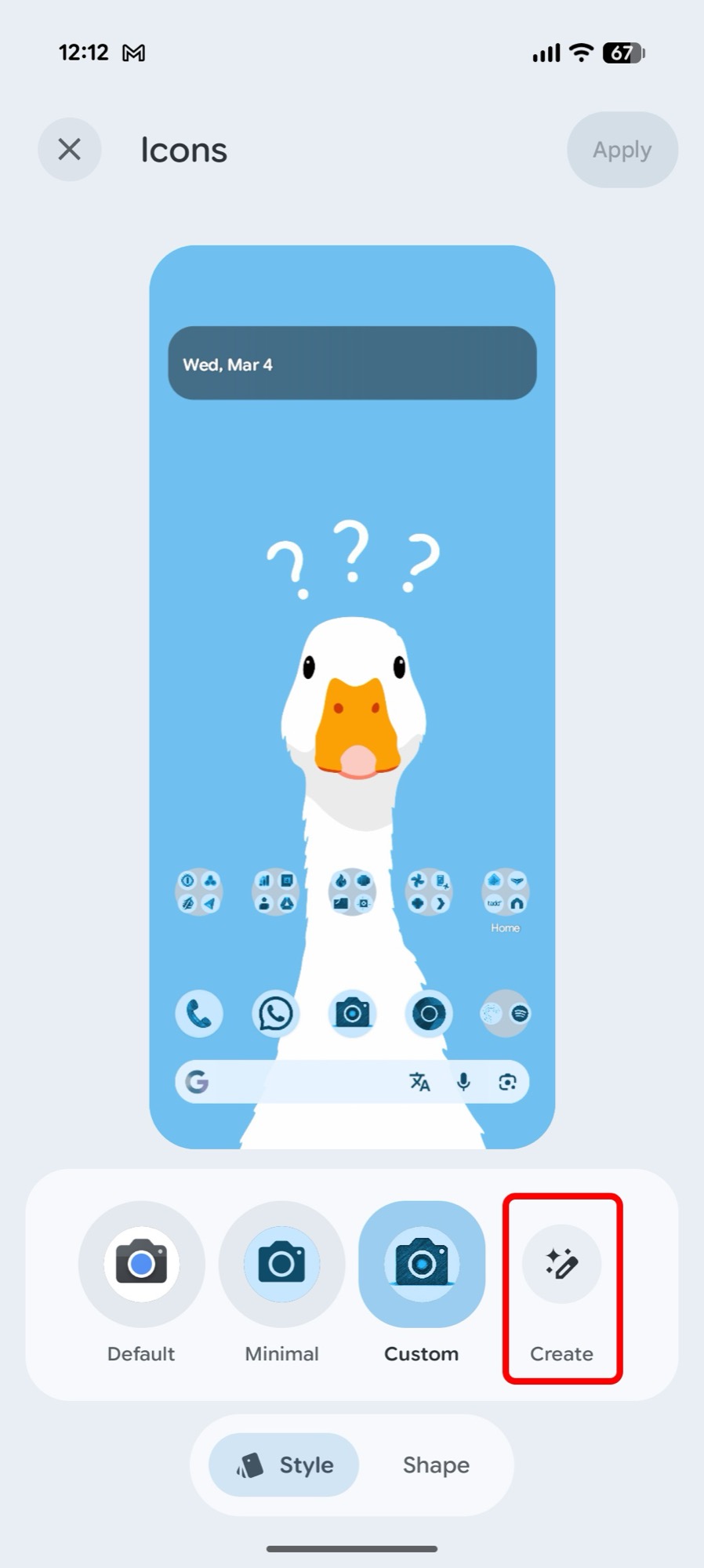
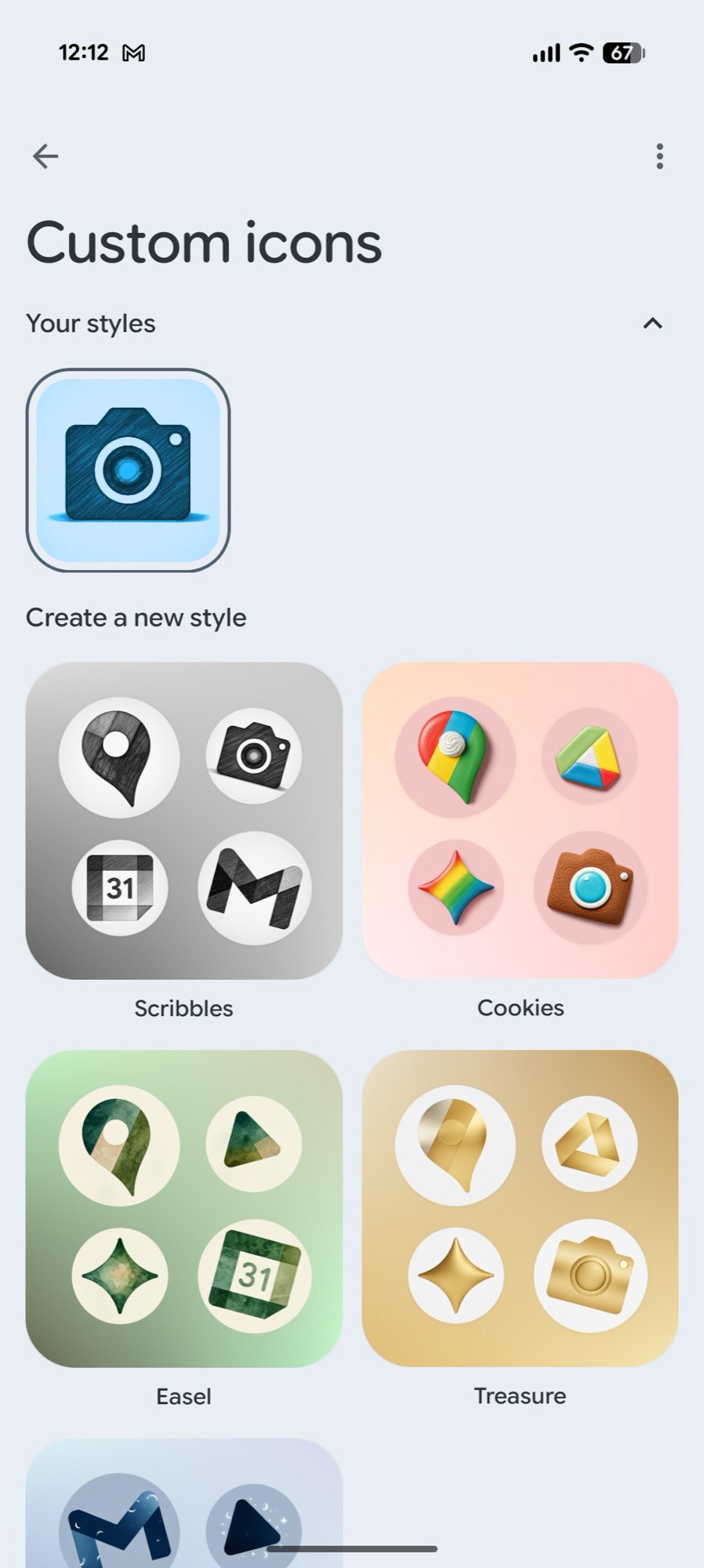
Чтобы начать, просто нажмите и удерживайте любое пустое место на главном экране. Затем выберите ‘Обои и стиль’, а затем ‘Значки’. Вы увидите новую иконку ‘Создать’, которая перенаправит вас на страницу, где вы сможете настроить свои значки. Там вы можете выбрать один из пяти различных стилей: Scribbles, Cookies, Easel, Treasure и Stardust.
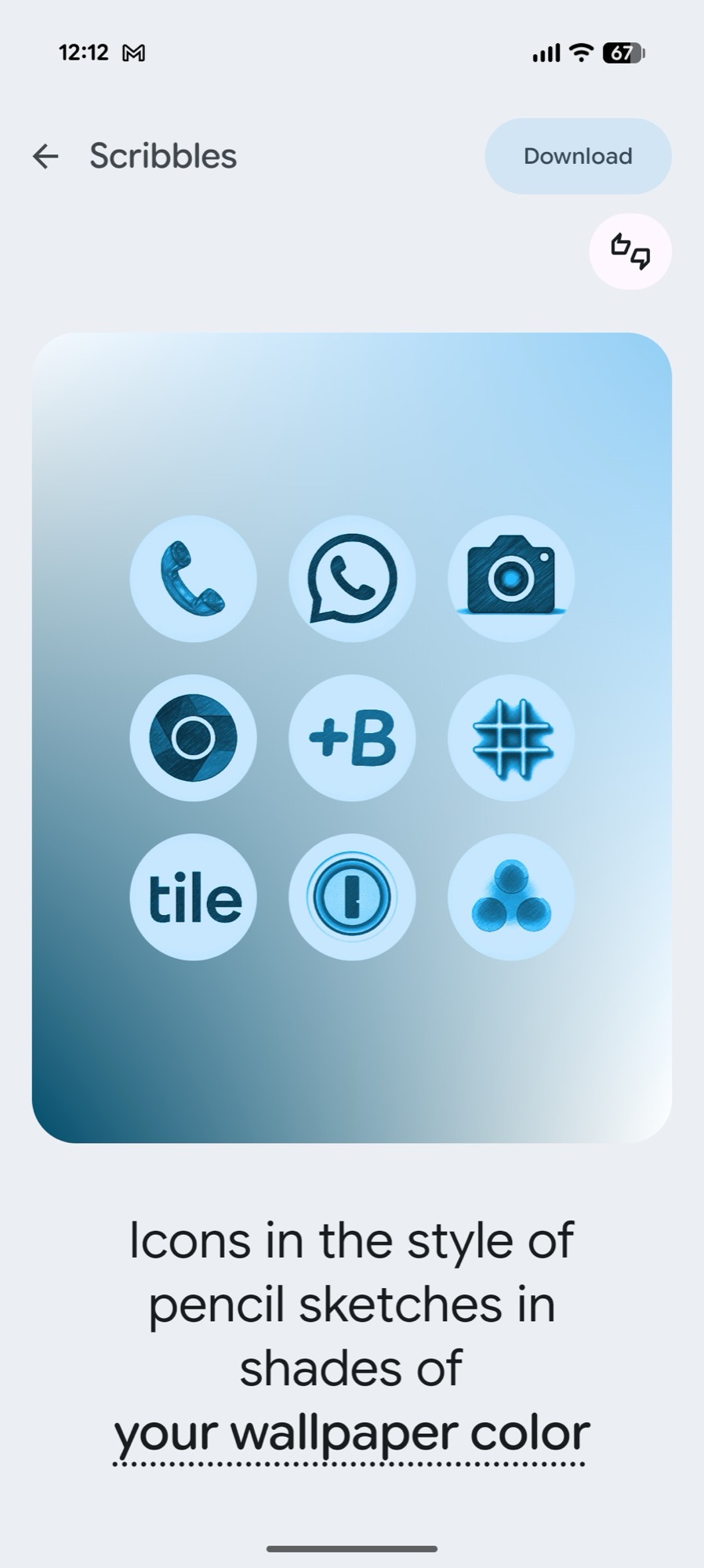
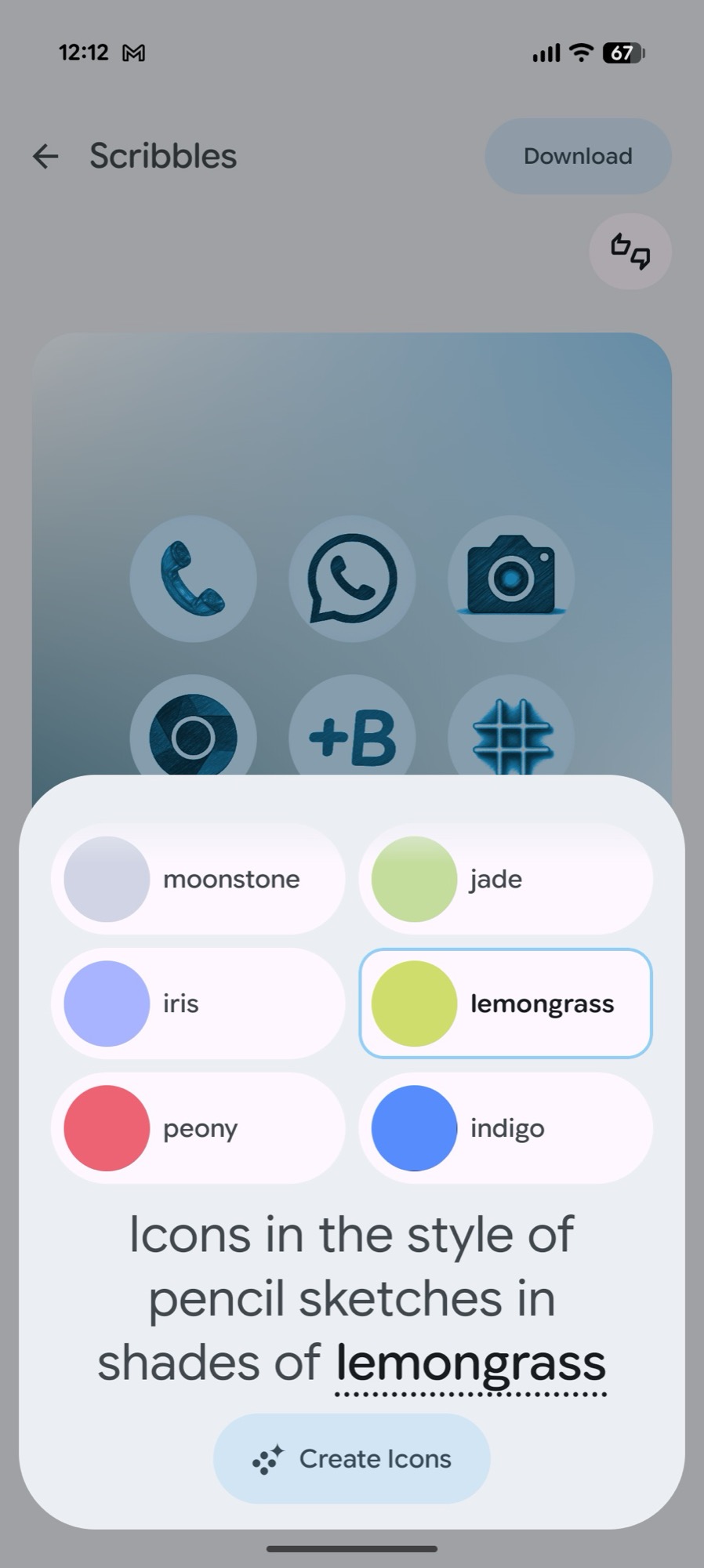
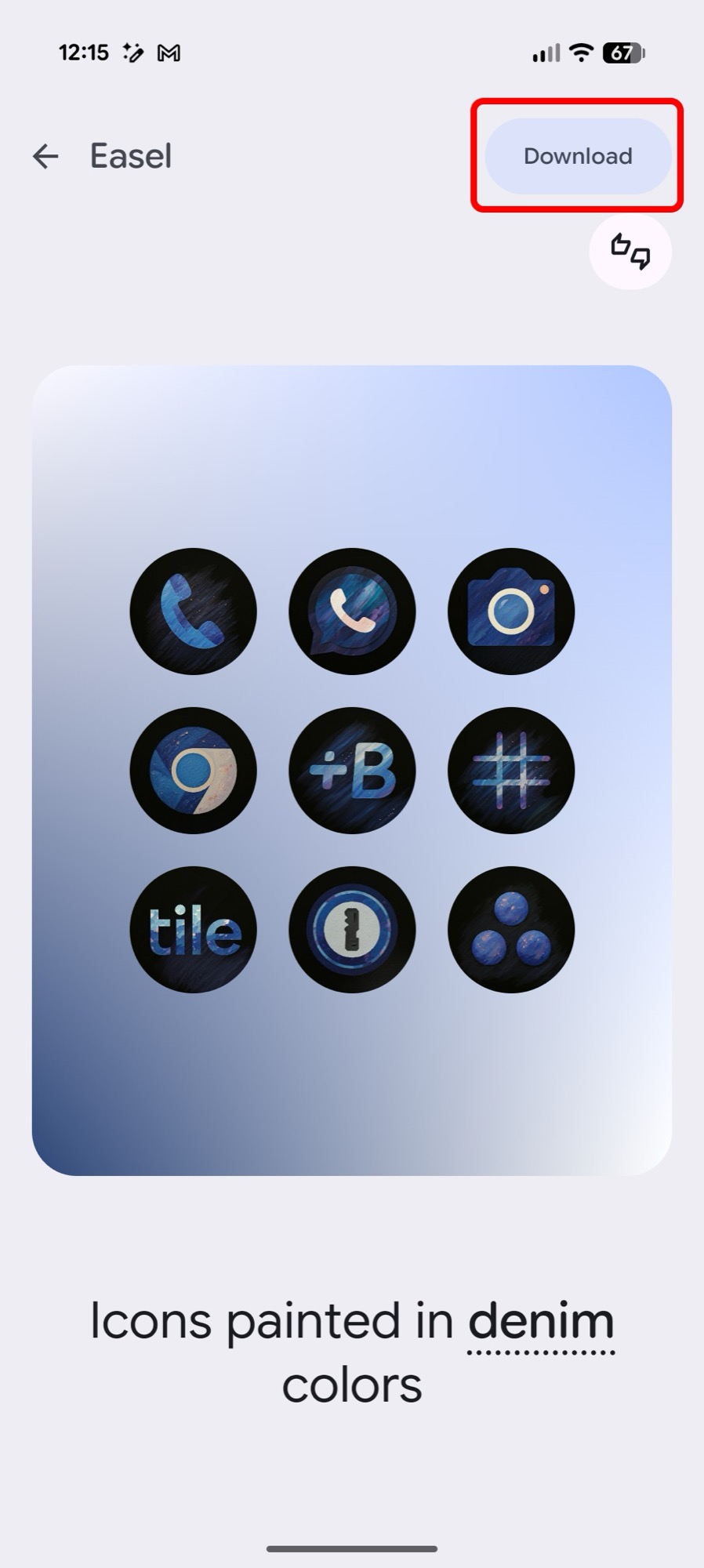
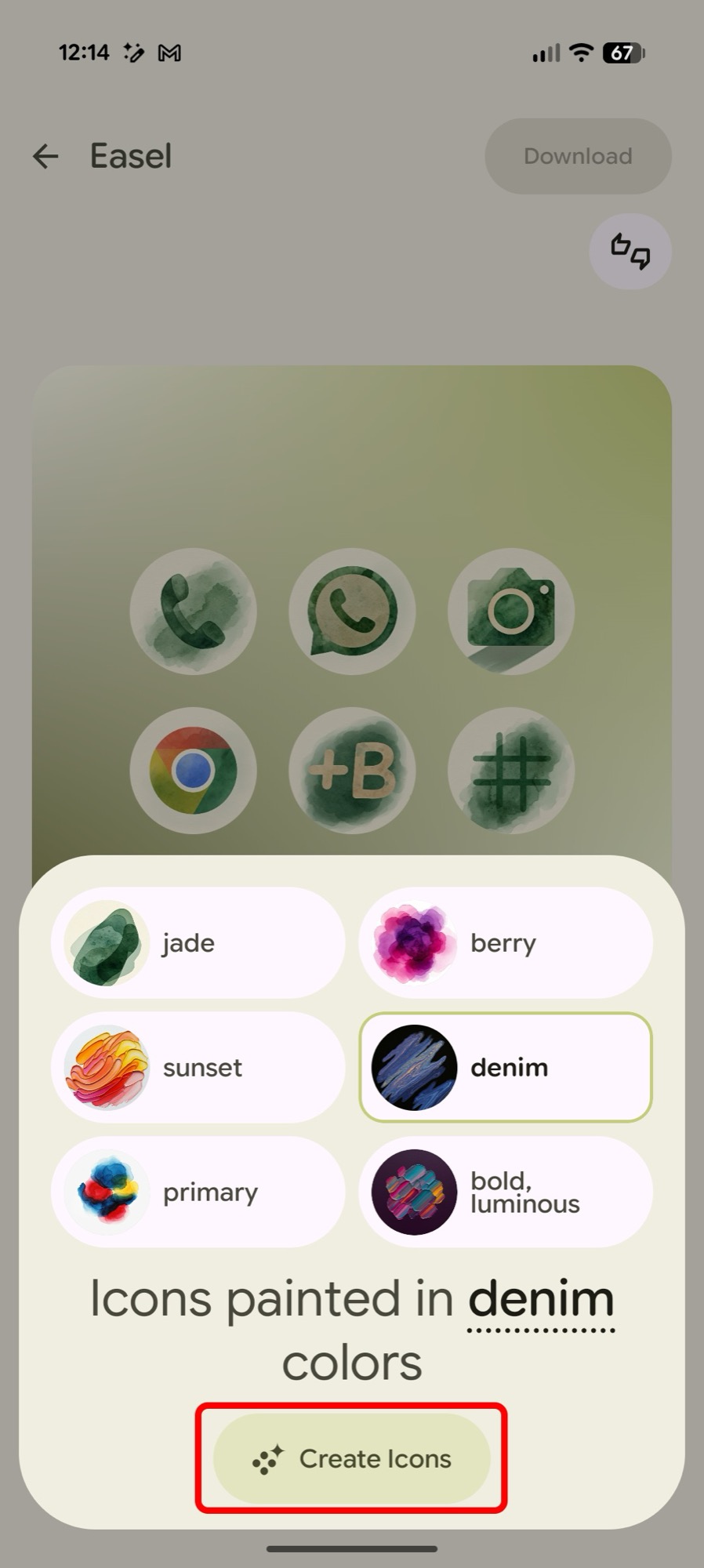
В то время как стили ‘Cookies and Stardust’ фиксированы, остальные три опции позволяют вам настроить внешний вид иконок вашего приложения – вы можете выбрать тему или цвет, который дополняет или контрастирует с вашими обоями. После выбора стиля нажмите ‘Create icons’ и дождитесь завершения процесса, затем нажмите ‘Download’. Google автоматически определит все приложения на вашем домашнем экране и создаст для них новые иконки. Вы получите уведомление, когда пакет иконок будет готов, и вы сможете найти его в разделе ‘Your styles’.
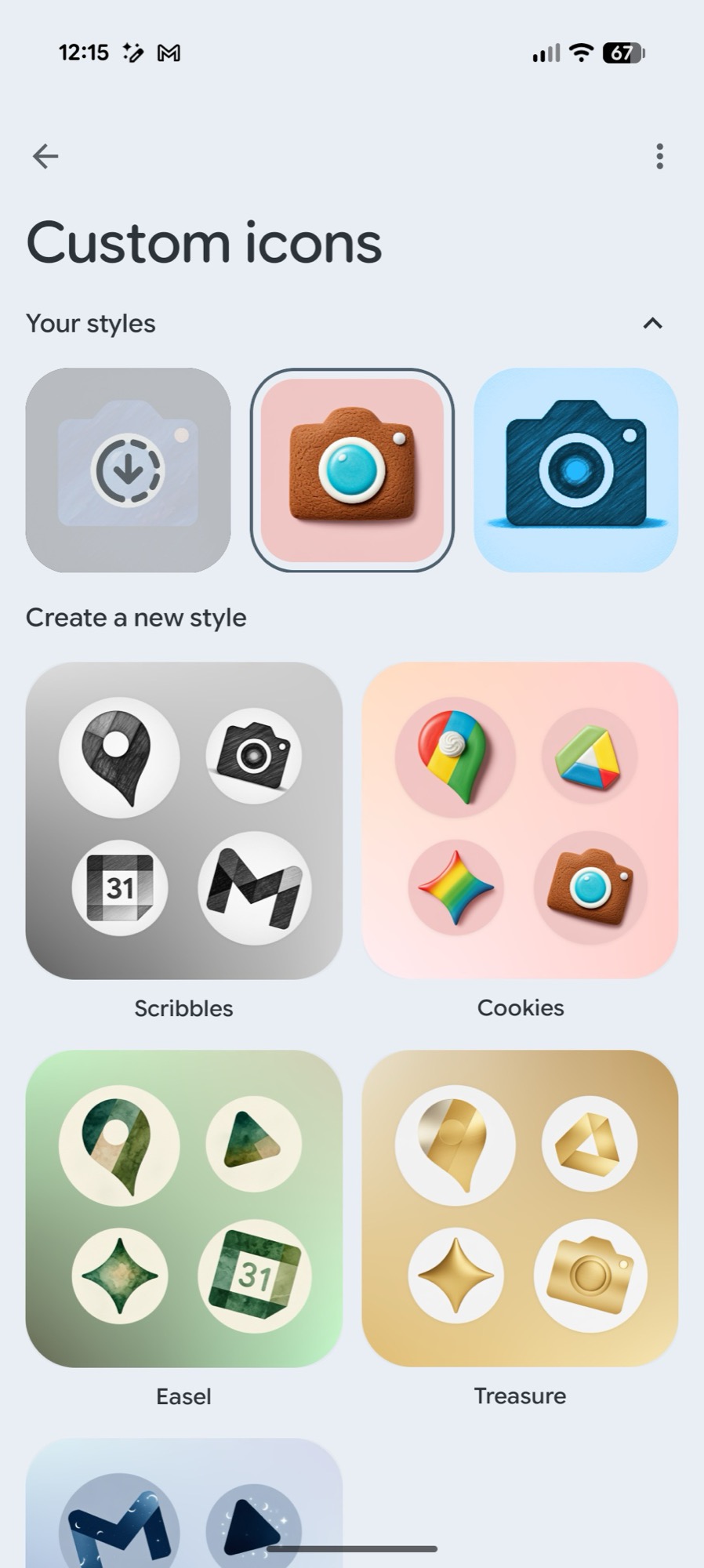
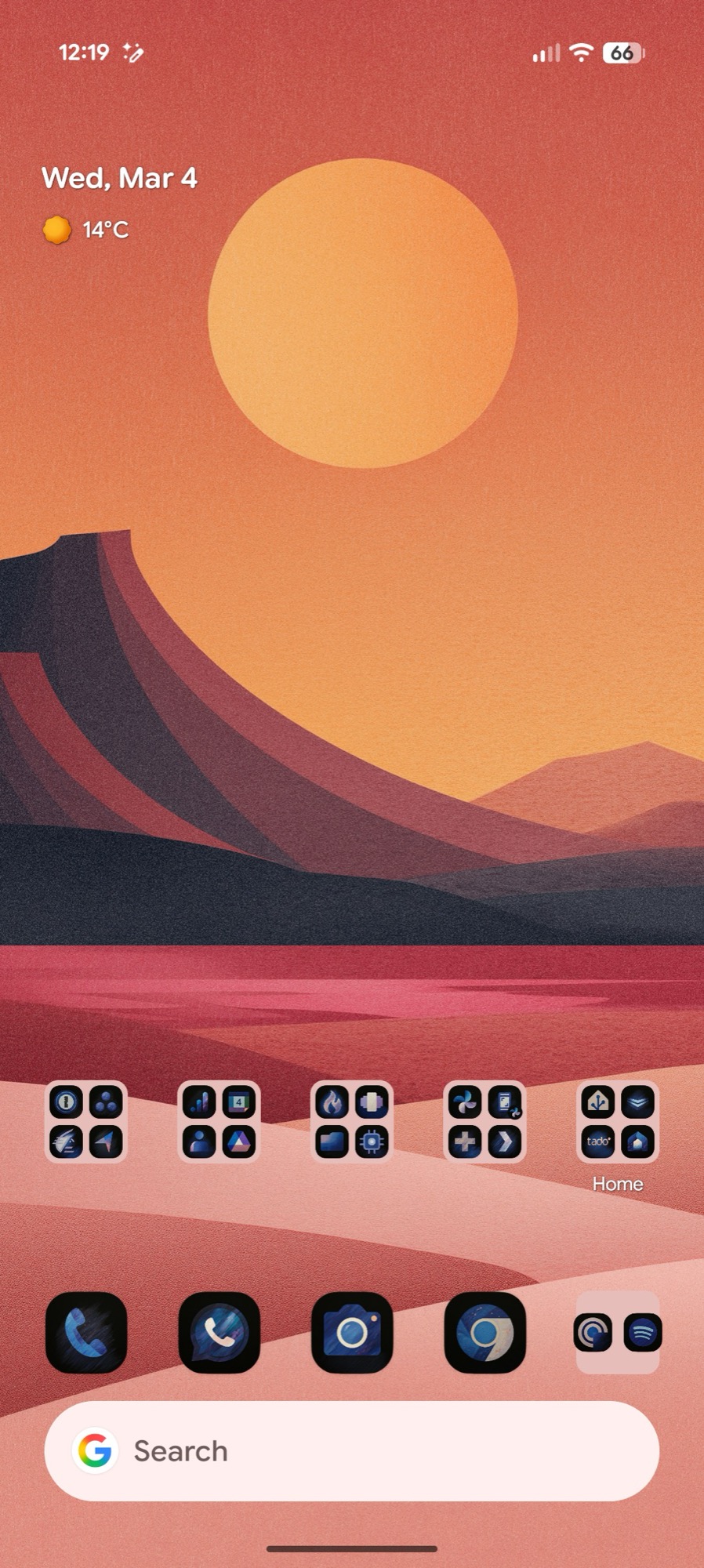
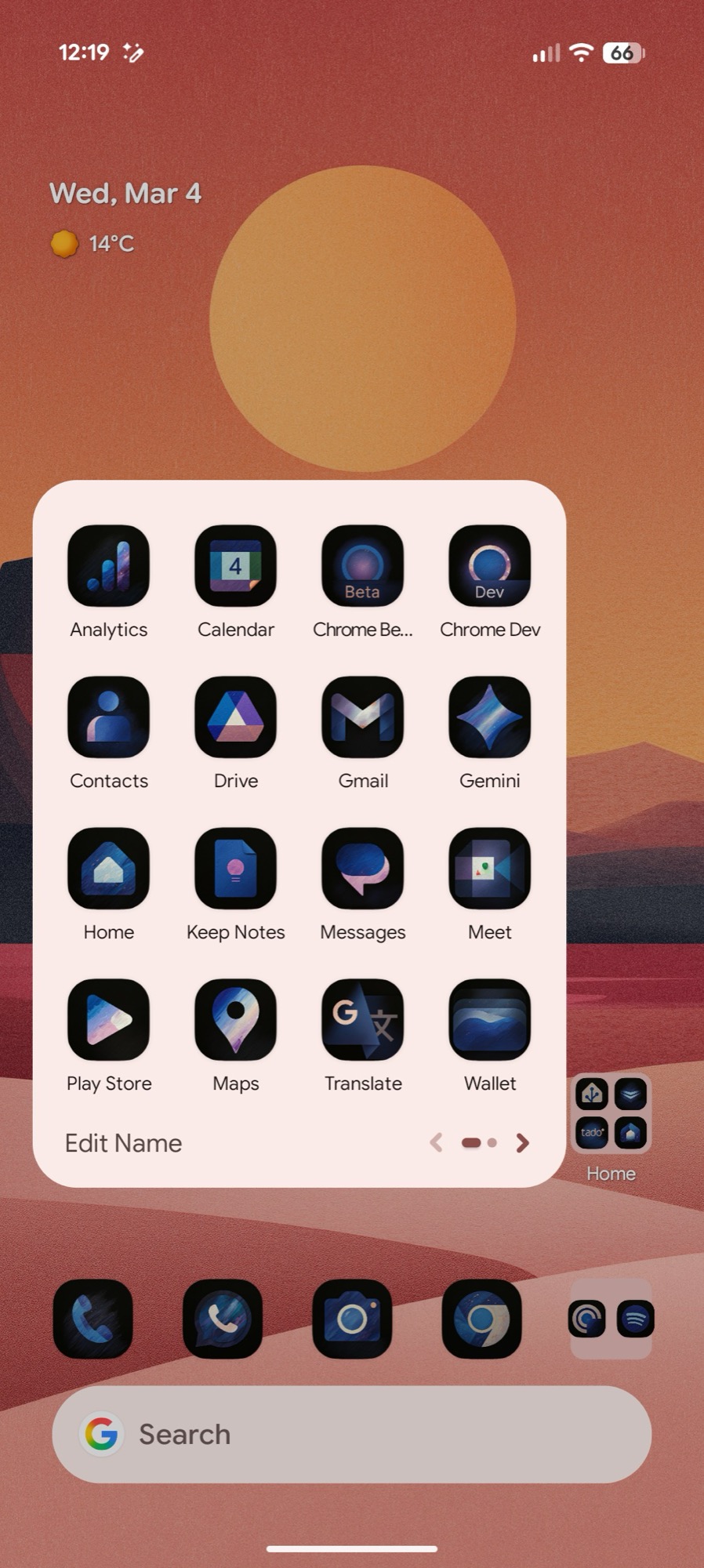
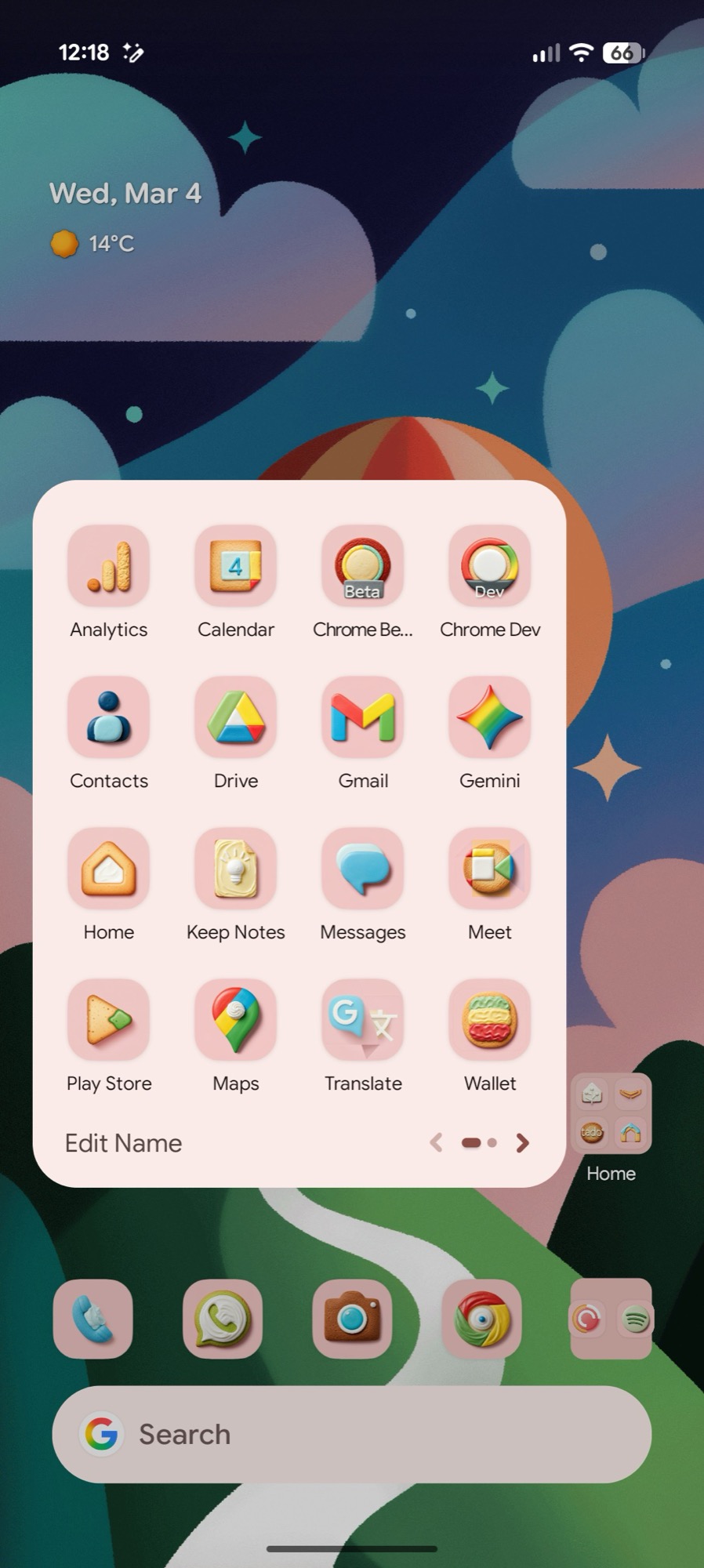
Я тестировал новый инструмент, который позволяет легко настраивать иконки приложений, и он фантастический. Самое лучшее, что он работает со *всеми* иконками – даже с тех, которые вы установили локально или которые не широко известны. Он даже применяет темы к иконкам для ярлыков приложений! Кроме того, всё, что я добавлю на свой главный экран в дальнейшем, автоматически будет соответствовать выбранному стилю. Я действительно рад этому и предполагаю, что потрачу довольно много времени на эксперименты с разными видами, чтобы найти идеальный для моих текущих обоев.
Настройте свою поисковую строку Google
Виджет Google Search, расположенный в нижней части вашего домашнего экрана, также получает обновление. Теперь вы можете настроить его так же, как и обычный виджет Google. Это означает, что вы можете изменить его внешний вид с помощью различных тем и уровней прозрачности, а также выбрать, какие ярлыки будут отображаться на правой стороне – или скрыть их, если вы предпочитаете.
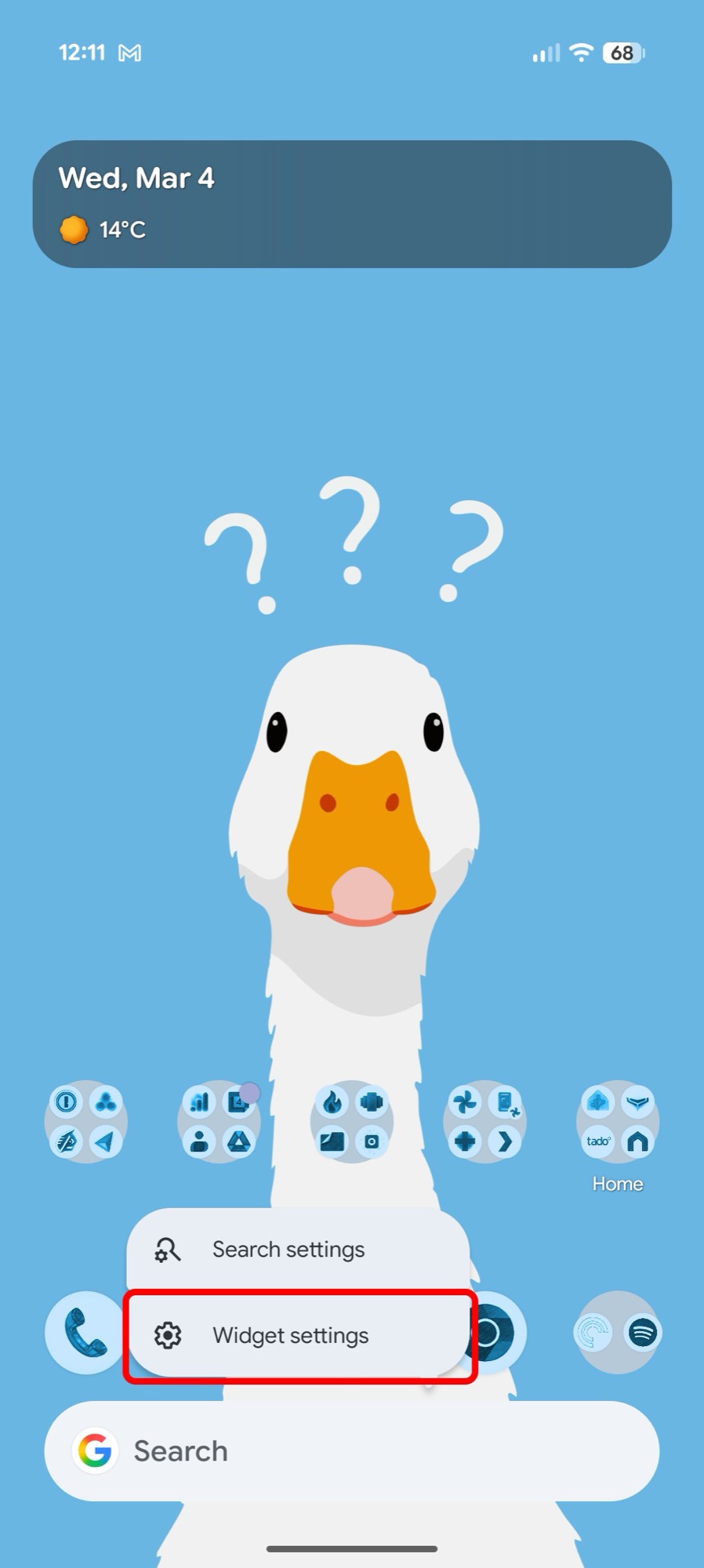
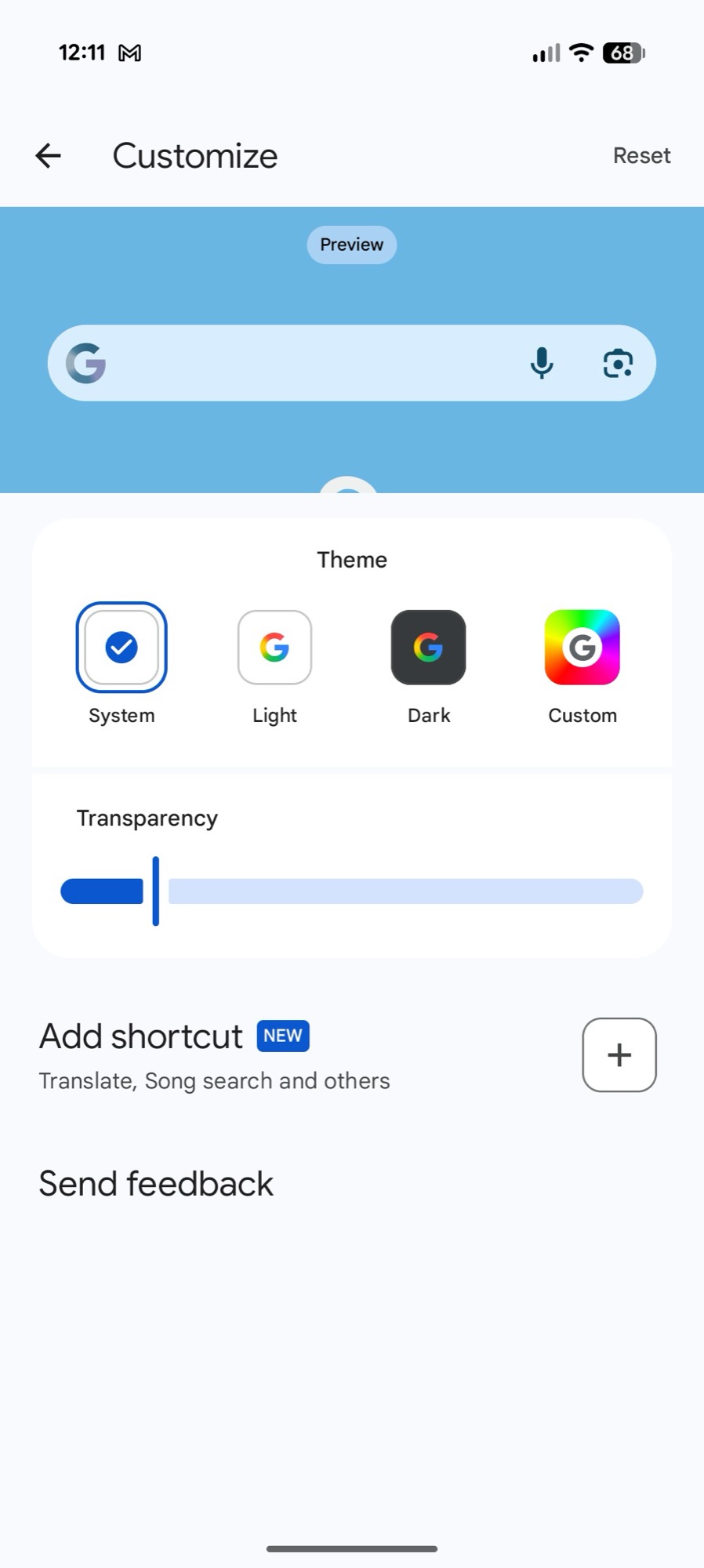
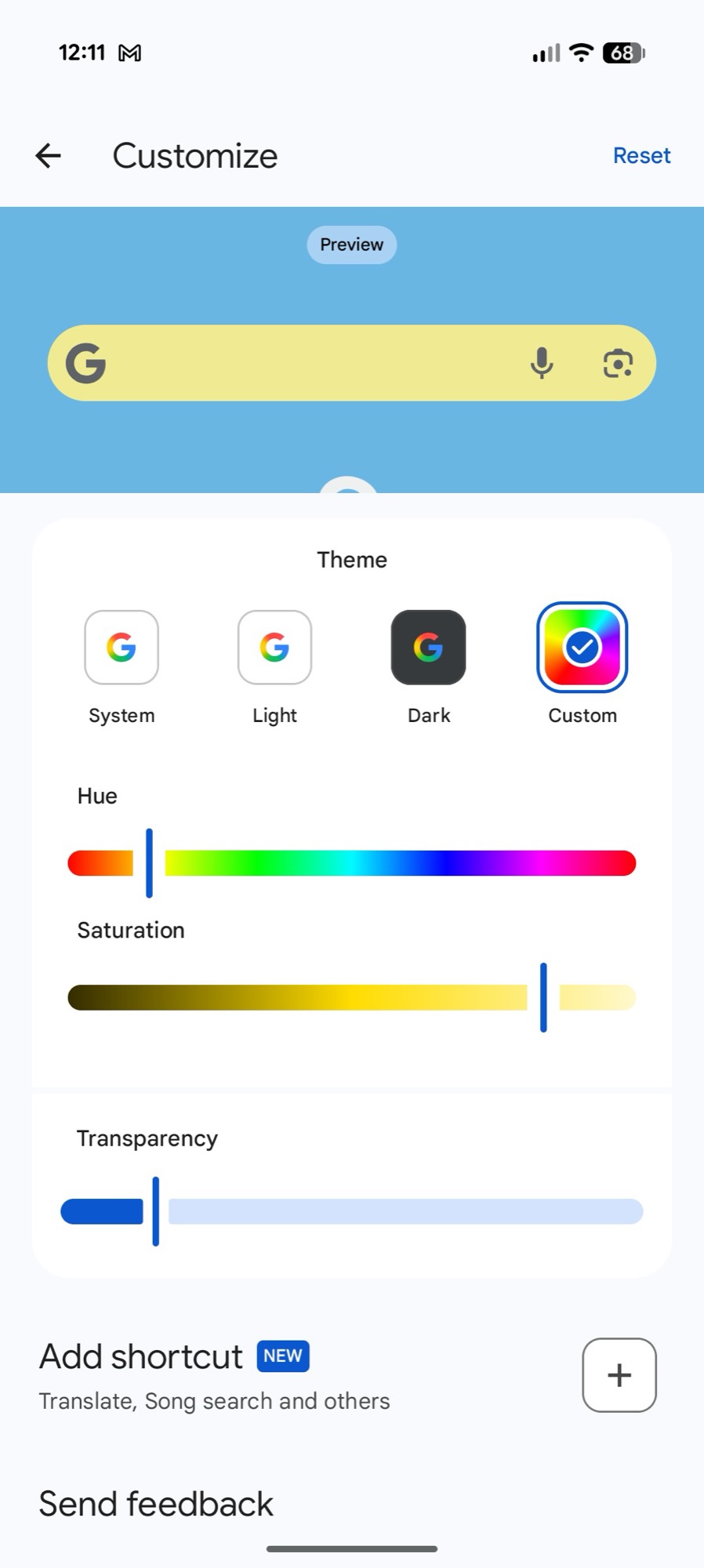
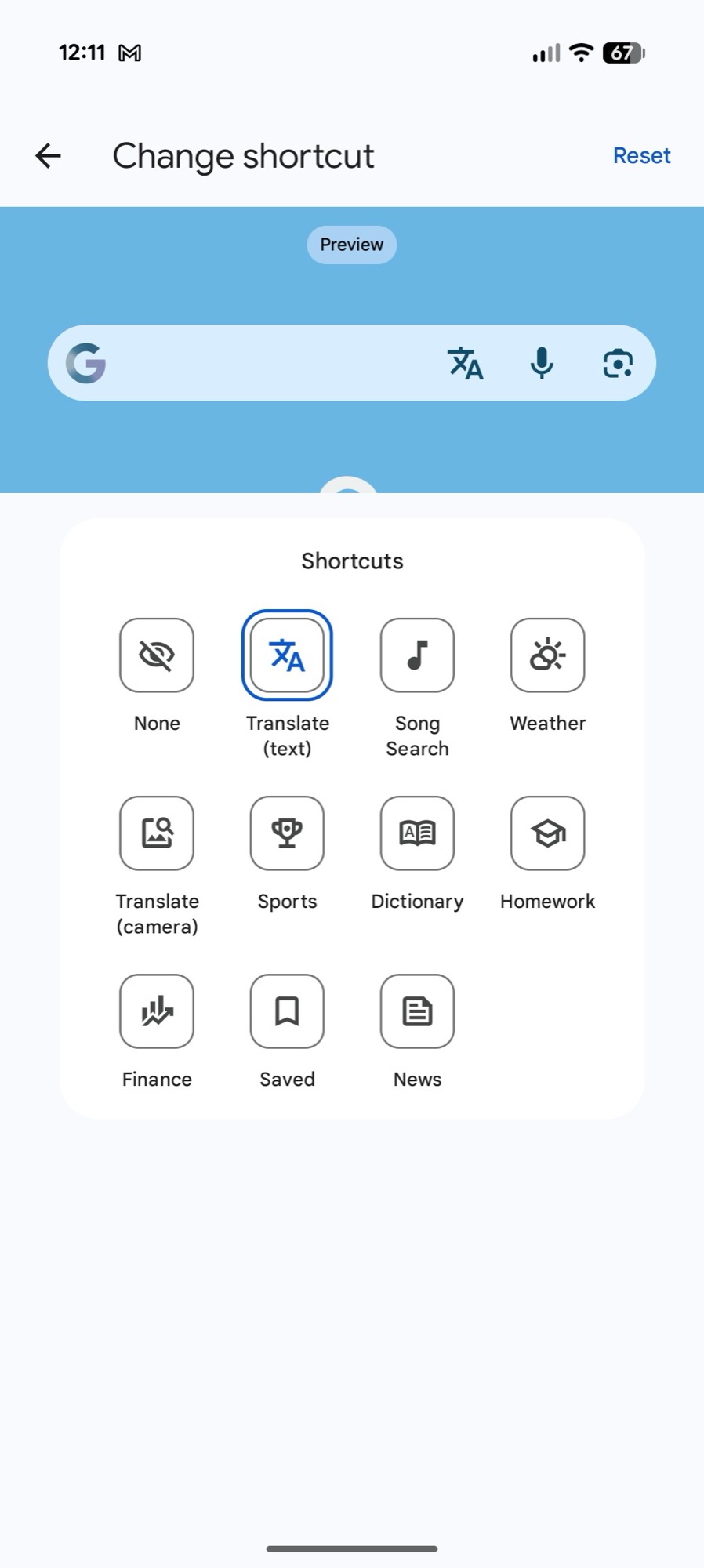
Чтобы настроить виджет, нажмите и удерживайте его, затем выберите «Настройки виджета». Здесь вы можете выбрать использование системной темы вашего телефона или установить определенную светлую, темную или пользовательскую цветовую схему. Не стесняйтесь проявить творческий подход в выборе цветов! Вы также можете настроить прозрачность виджета. Чтобы добавить быстрые ярлыки, нажмите «Добавить ярлык». Лично мне нравится использовать «Translate» и «Sports», но «Song Search» также очень полезен.
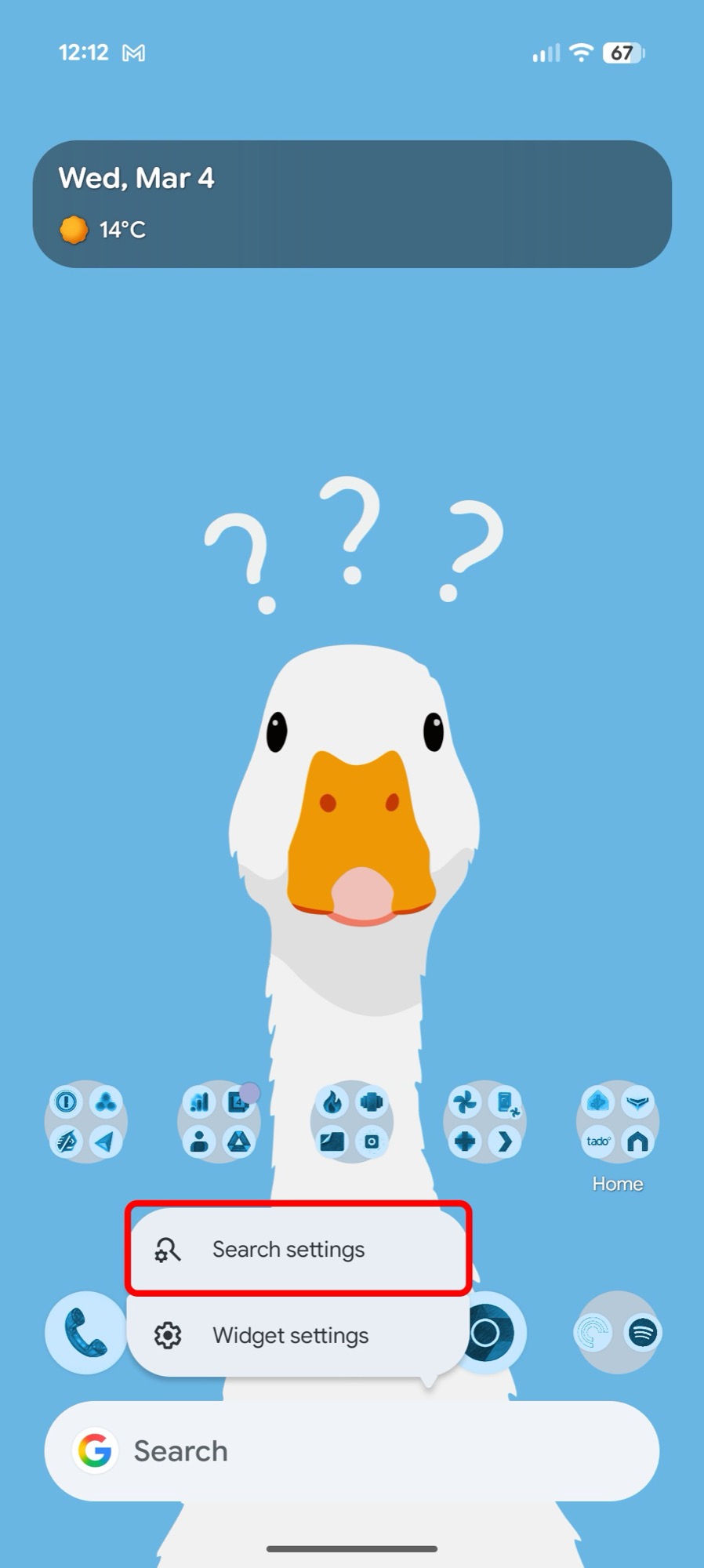
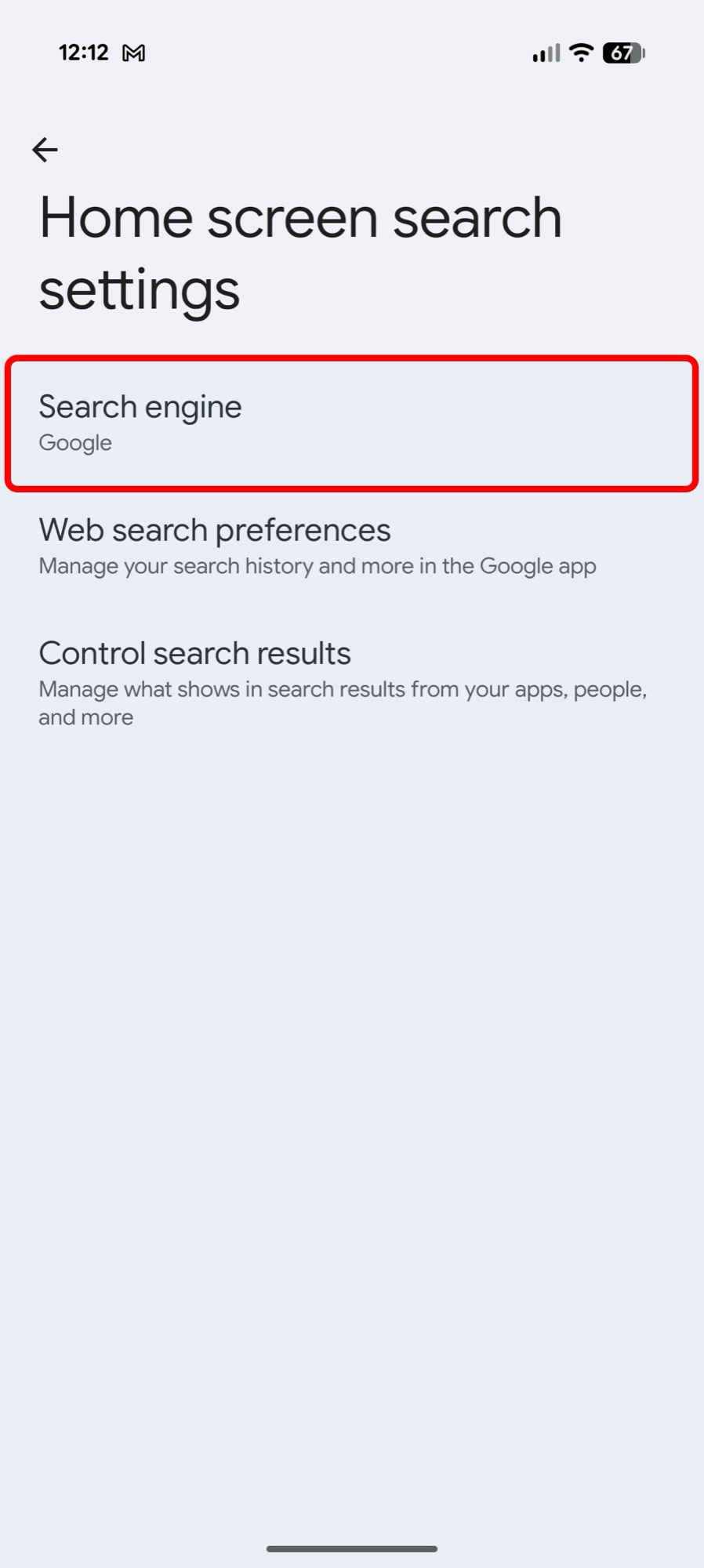
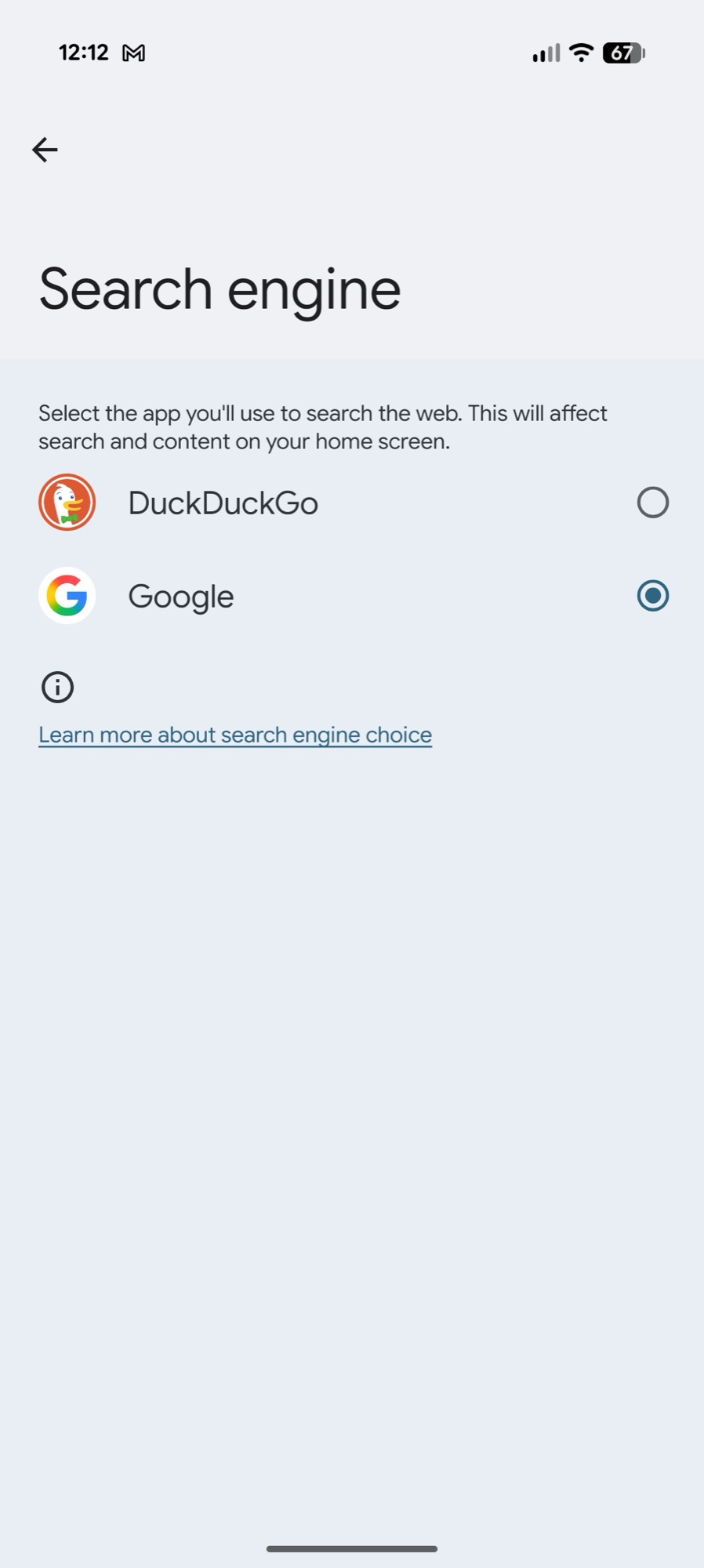
Вы можете настроить поисковую систему, которую использует виджет, если вы предпочитаете не использовать Google. Просто нажмите и удерживайте виджет, выберите «Настройки поиска», затем «Поисковая система». В настоящее время доступны только Google и DuckDuckGo, но, надеюсь, Google добавит больше вариантов или позволит пользователям указывать свои собственные в будущем.
Попробуйте новые фильтры комфорта дисплея.
Телефоны Pixel имеют функцию «Ночной свет», чтобы снизить напряжение глаз в темноте, но раньше её было трудно найти — она была спрятана в скрытом меню. Теперь Google создала специальный раздел в настройках, предназначенный именно для опций ночного просмотра, что значительно упрощает её использование.
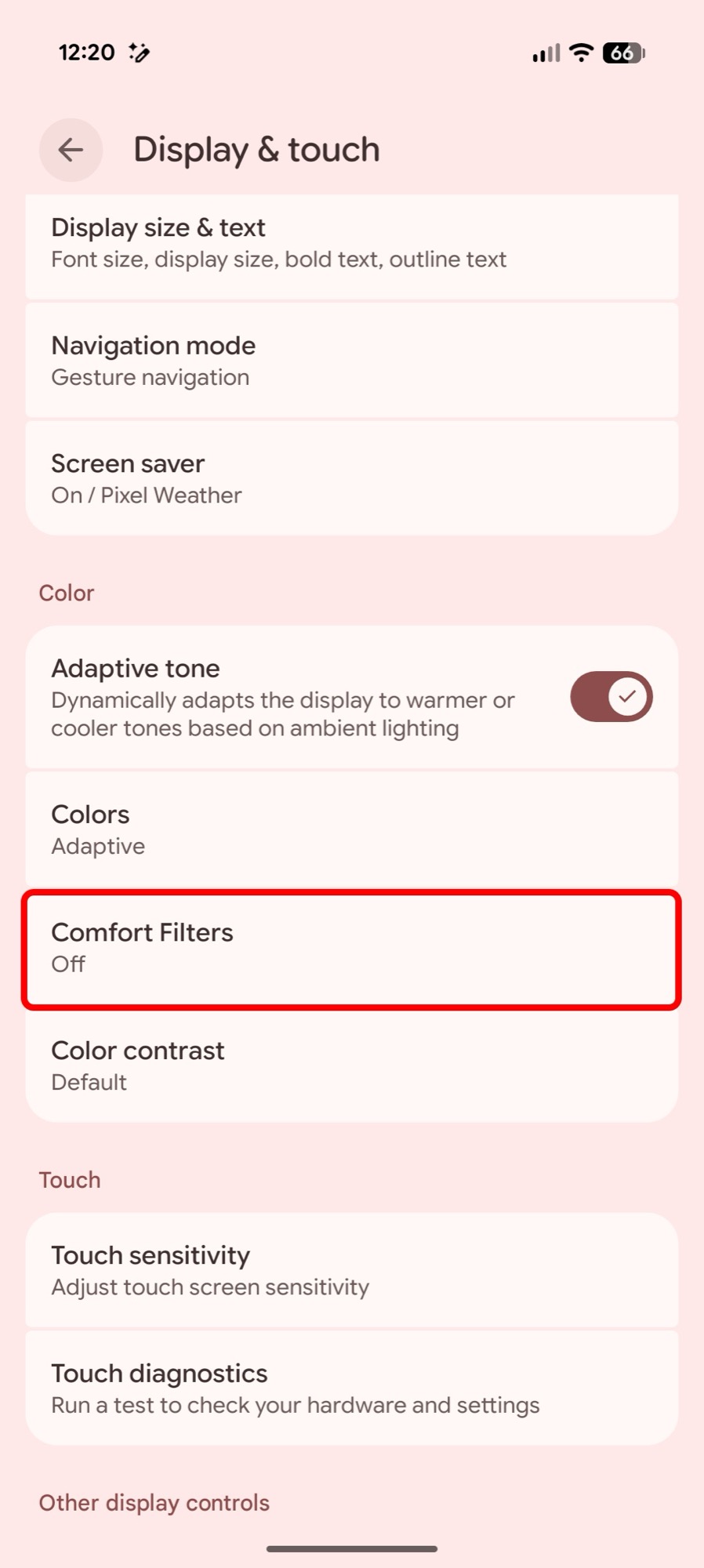
Вы можете найти новые фильтры комфорта, перейдя в Настройки > Экран и касание > Фильтры комфорта. Фильтр Comfort View снижает количество синего света, не изменяя другие цвета, такие как розовый, жёлтый или красный. Вы можете самостоятельно регулировать его интенсивность или позволить вашему телефону регулировать её автоматически в зависимости от окружающей среды.
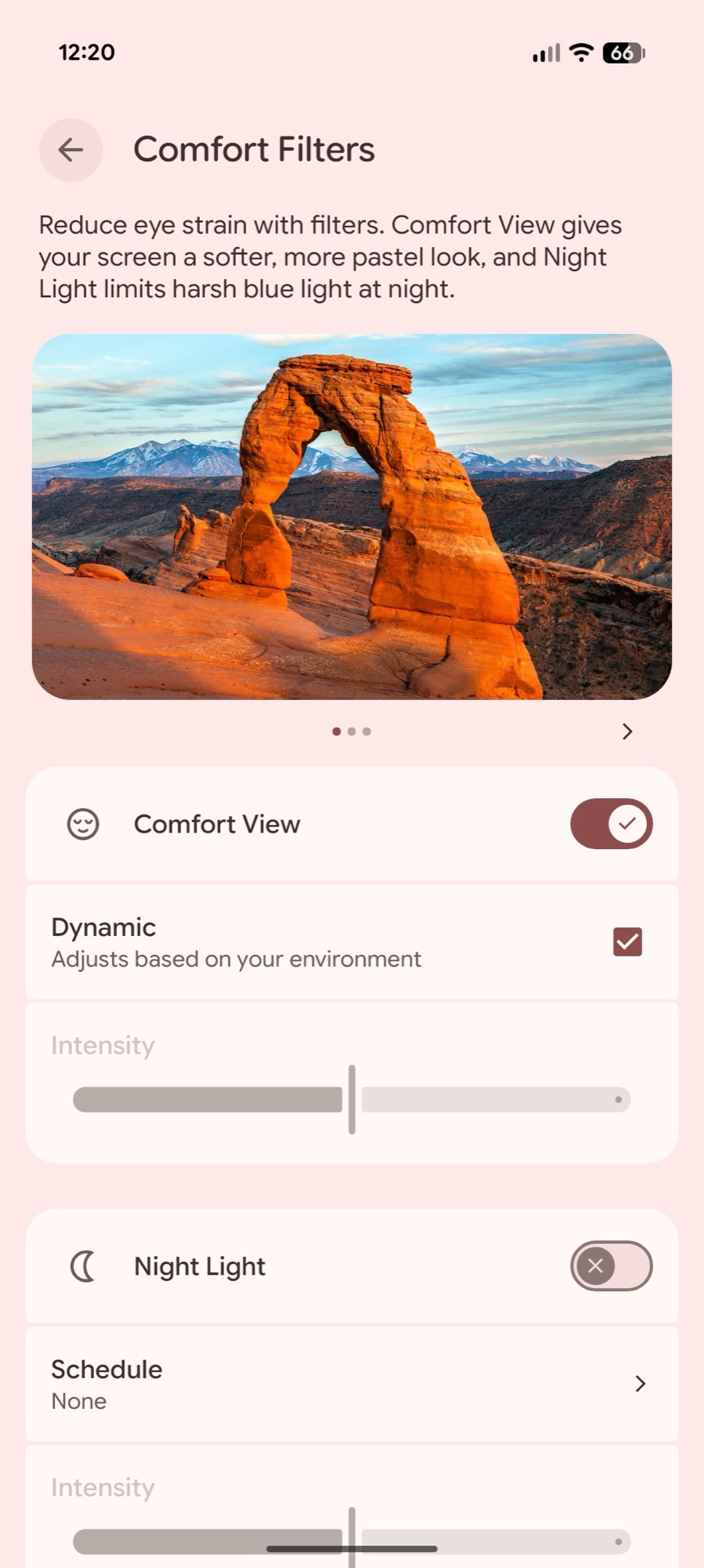
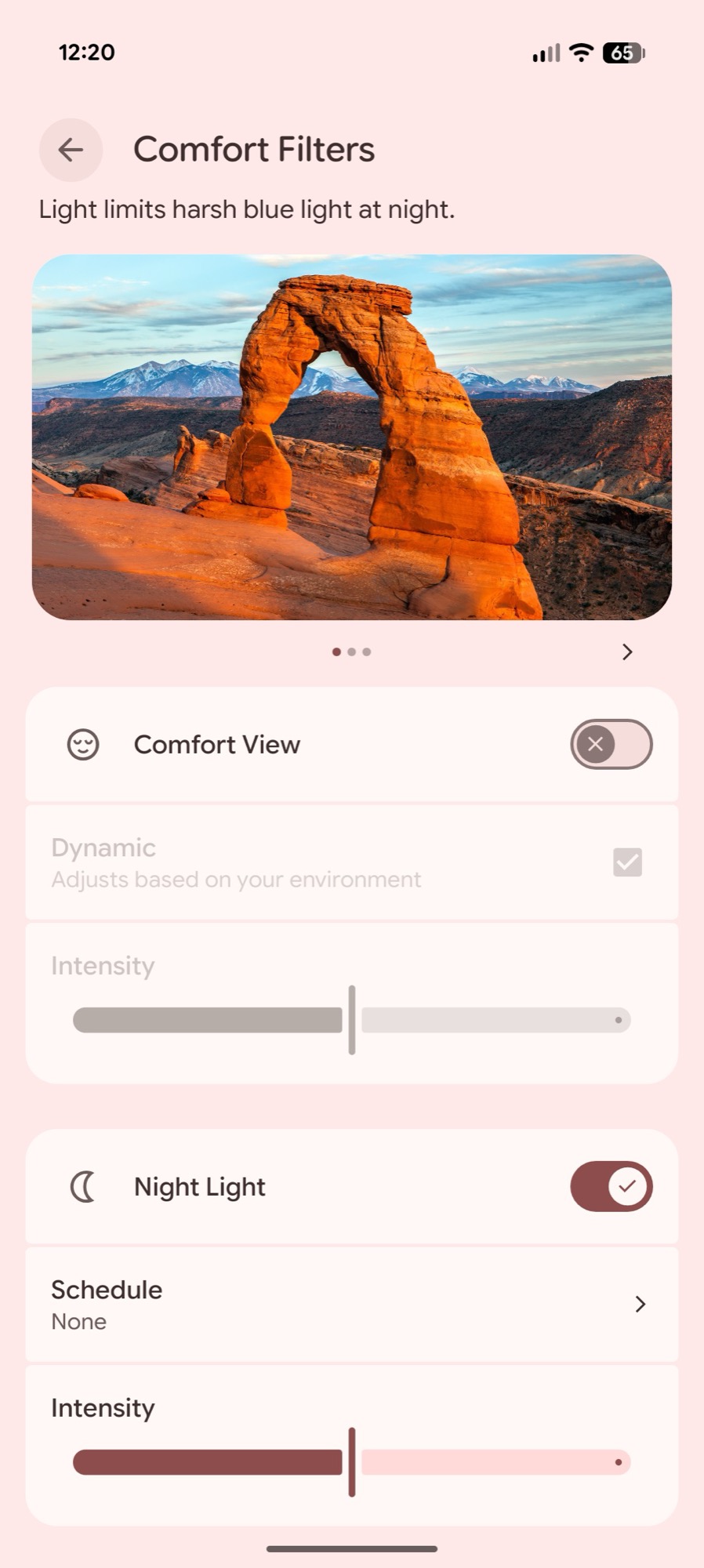
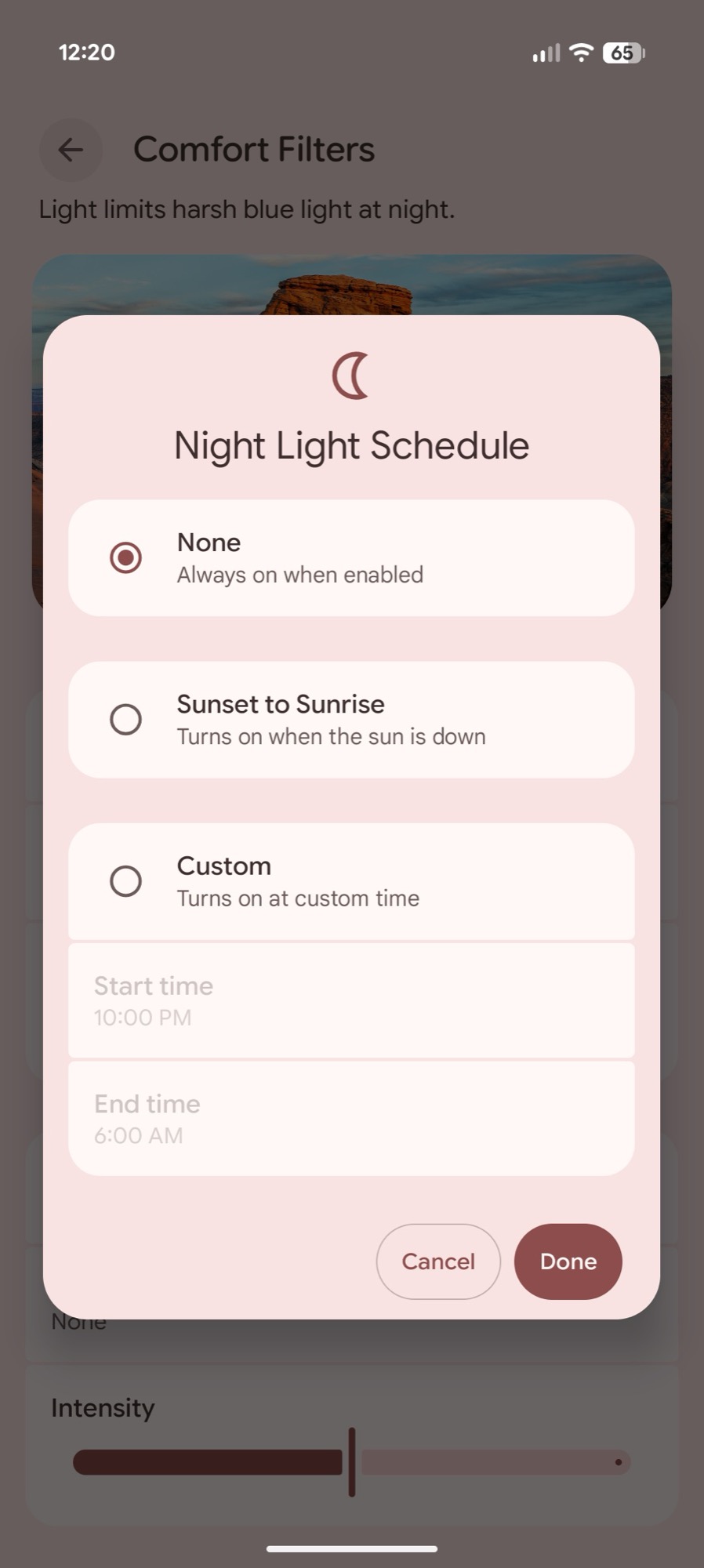
Night Light изменяет внешний вид всего вашего экрана, делая его более тусклым и смещая цвета в более теплые тона. Он также уменьшает количество синего света. Вы можете настроить силу этого эффекта и установить автоматическое включение и выключение, либо на основе времени восхода и захода солнца, либо в определенные часы по вашему выбору.
Управляйте яркостью своего фонарика
Многие Android-телефоны могут регулировать яркость своего фонарика, но до сих пор владельцам Pixel требовалось отдельное приложение, такое как Magnifier, чтобы сделать это. С последним обновлением Android (Android 16 QPR3) эта функция теперь встроена – хотя она немного скрыта, поэтому вам нужно будет знать, как её активировать.
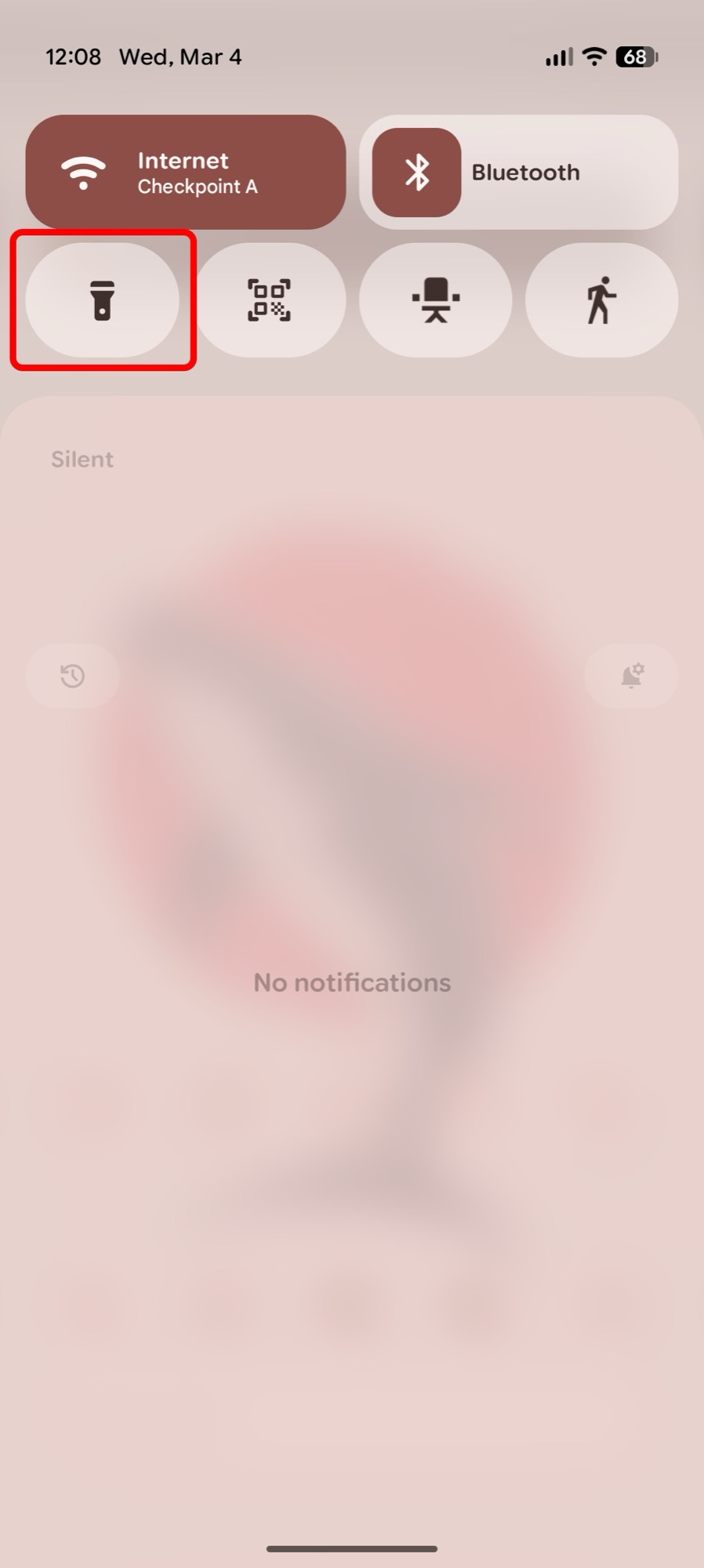
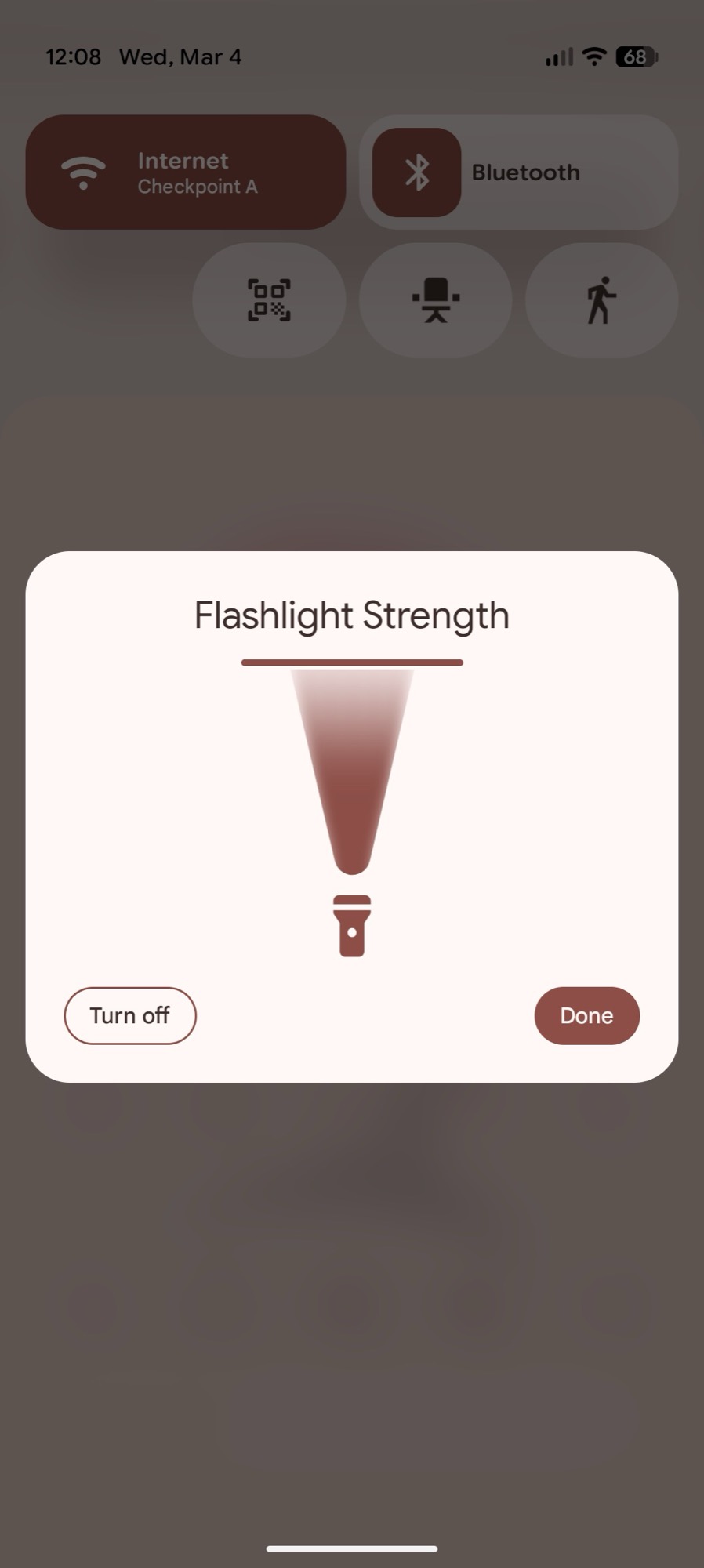
Теперь, чтобы использовать фонарик, вам нужно нажать и удерживать кнопку фонарика в Быстрых настройках – простого касания больше недостаточно. Это откроет окно ‘Яркость фонарика’, где вы можете регулировать яркость, перемещая палец вверх или вниз. Нажмите ‘Готово’ или на экран за пределами окна, чтобы оставить фонарик включенным, или нажмите ‘Выключить’, чтобы выключить его.
Включите новый Satellite хаб
Более новые телефоны Pixel могут подключаться напрямую к спутникам, когда у вас плохое или отсутствует сотовое покрытие. Это позволяет вам связаться со службами экстренной помощи или отправить сообщения, когда это действительно необходимо. Обычно это включается автоматически, когда сеть недоступна, но настройка параметров раньше была сложной, требовавшей навигации по нескольким меню. Теперь есть единое место, где можно найти все спутниковые функции, хотя и не сразу очевидно, где оно находится.
Чтобы увидеть функцию Satellite, сначала включите параметры разработчика на вашем телефоне Pixel. Это можно сделать, перейдя в Settings > About phone и многократно нажав на Build Number, пока не будут разблокированы параметры разработчика. Затем перейдите в Settings > System > Developer options и найдите Quick settings developer tiles. Наконец, включите плитку Satellite.
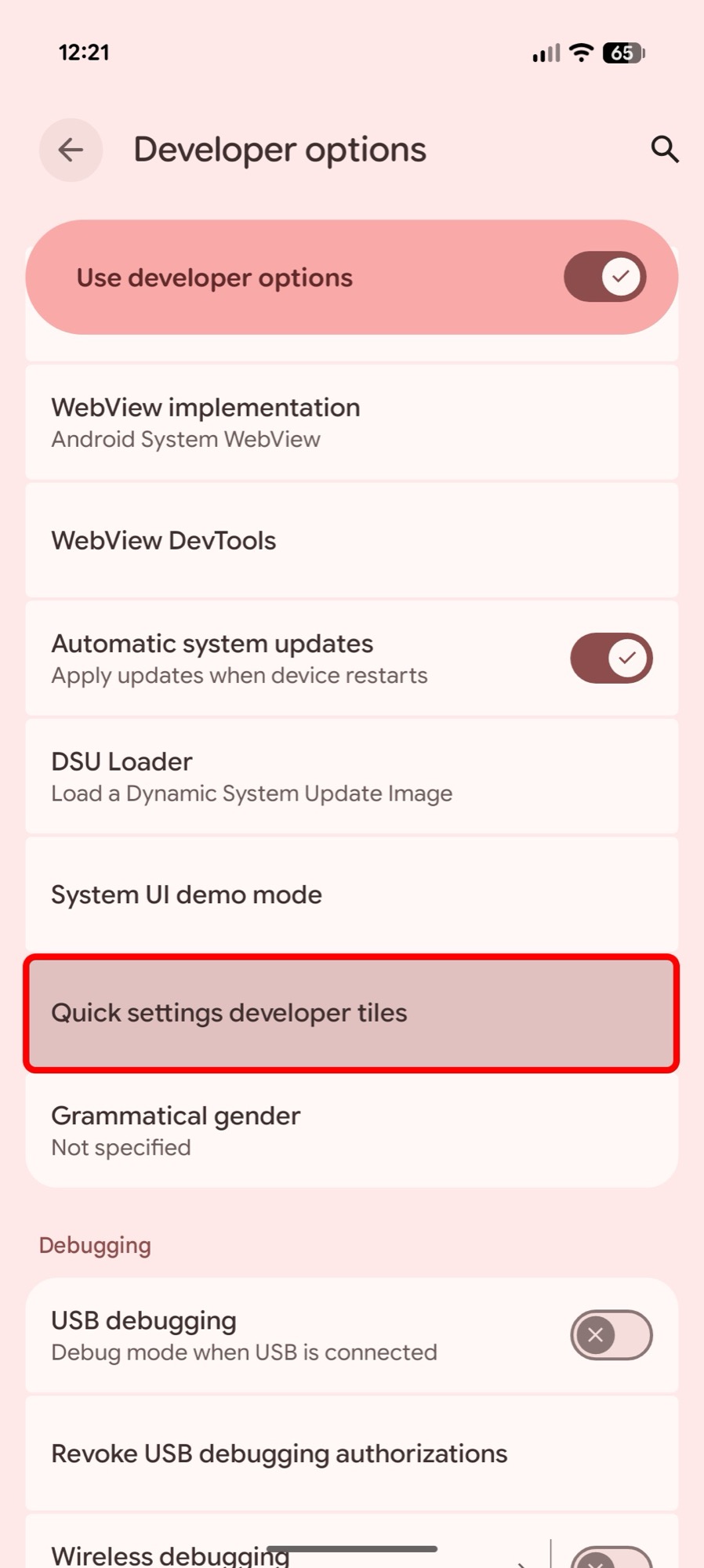
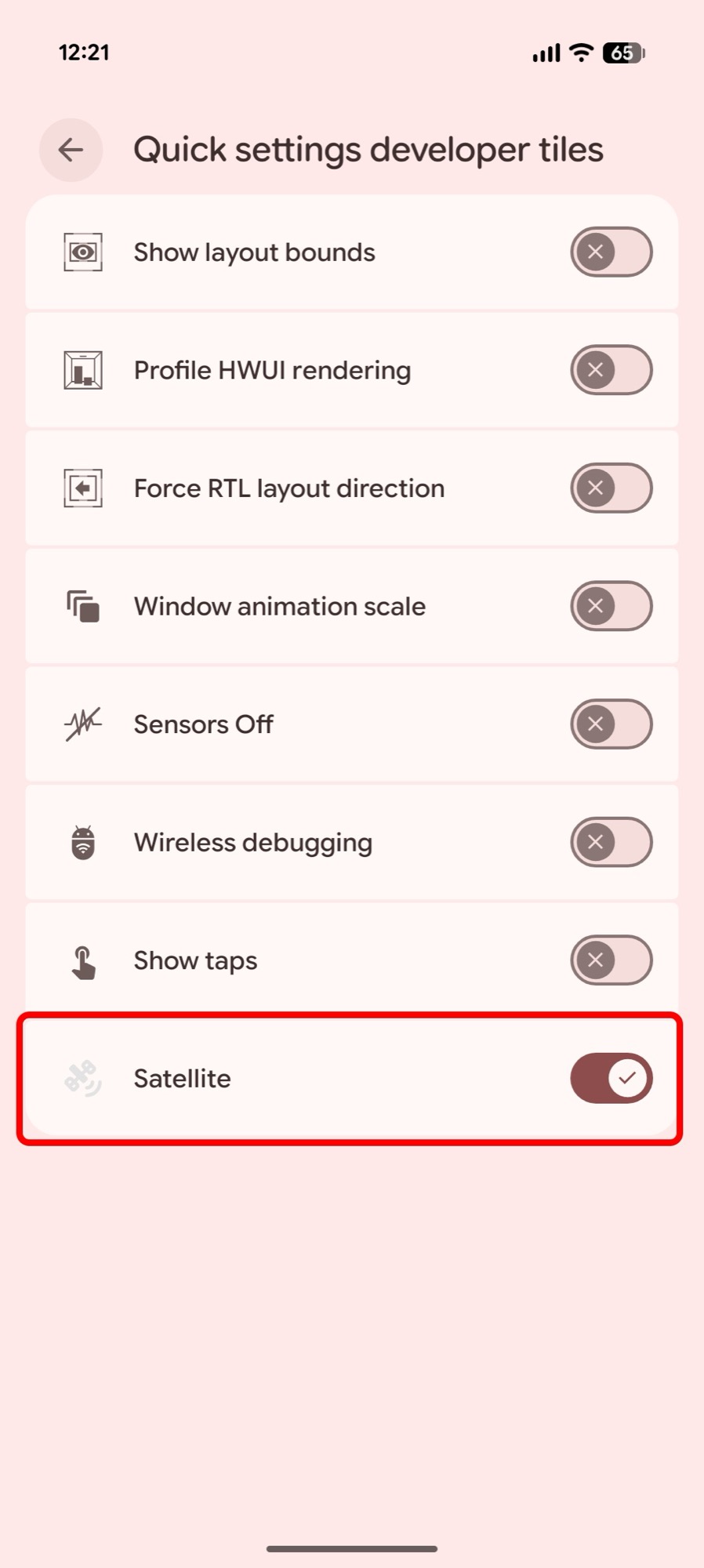
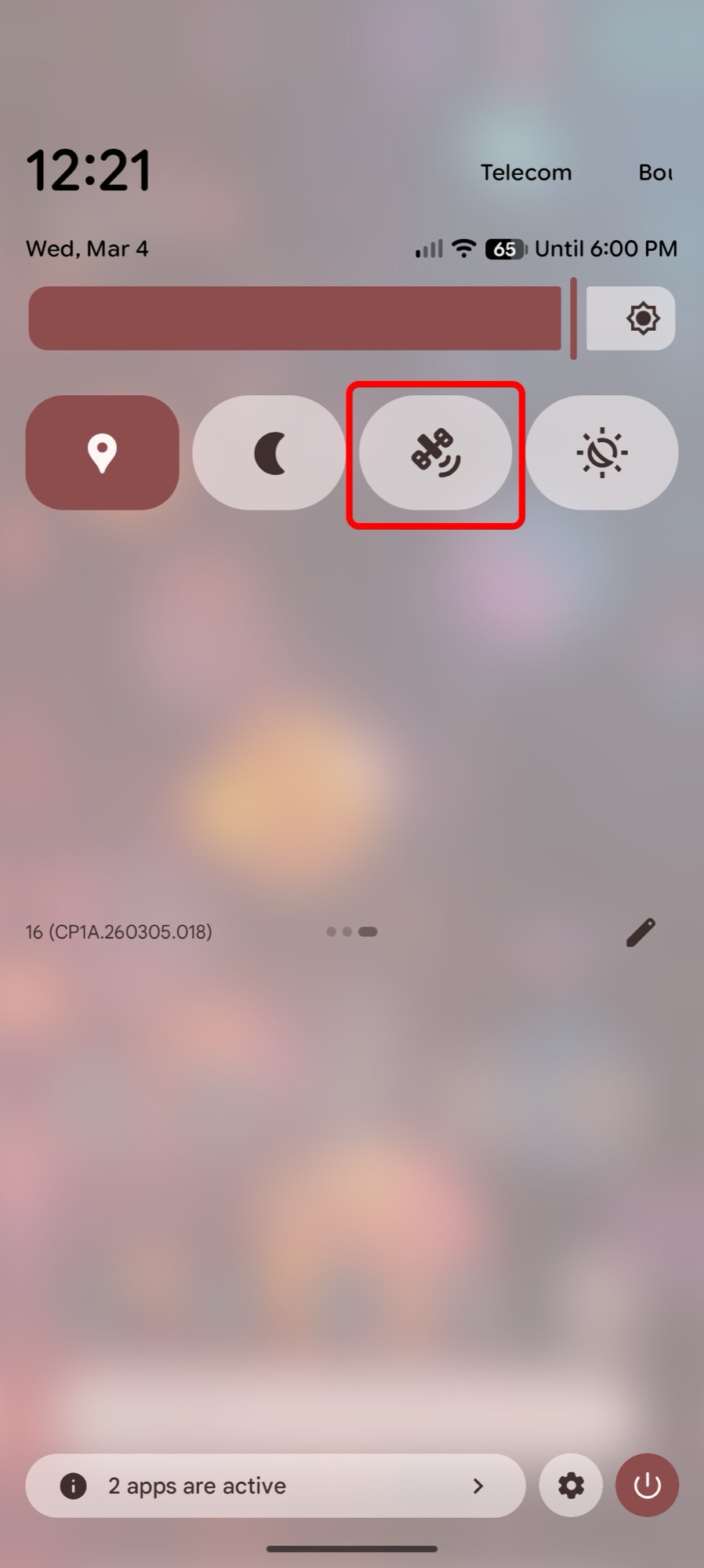
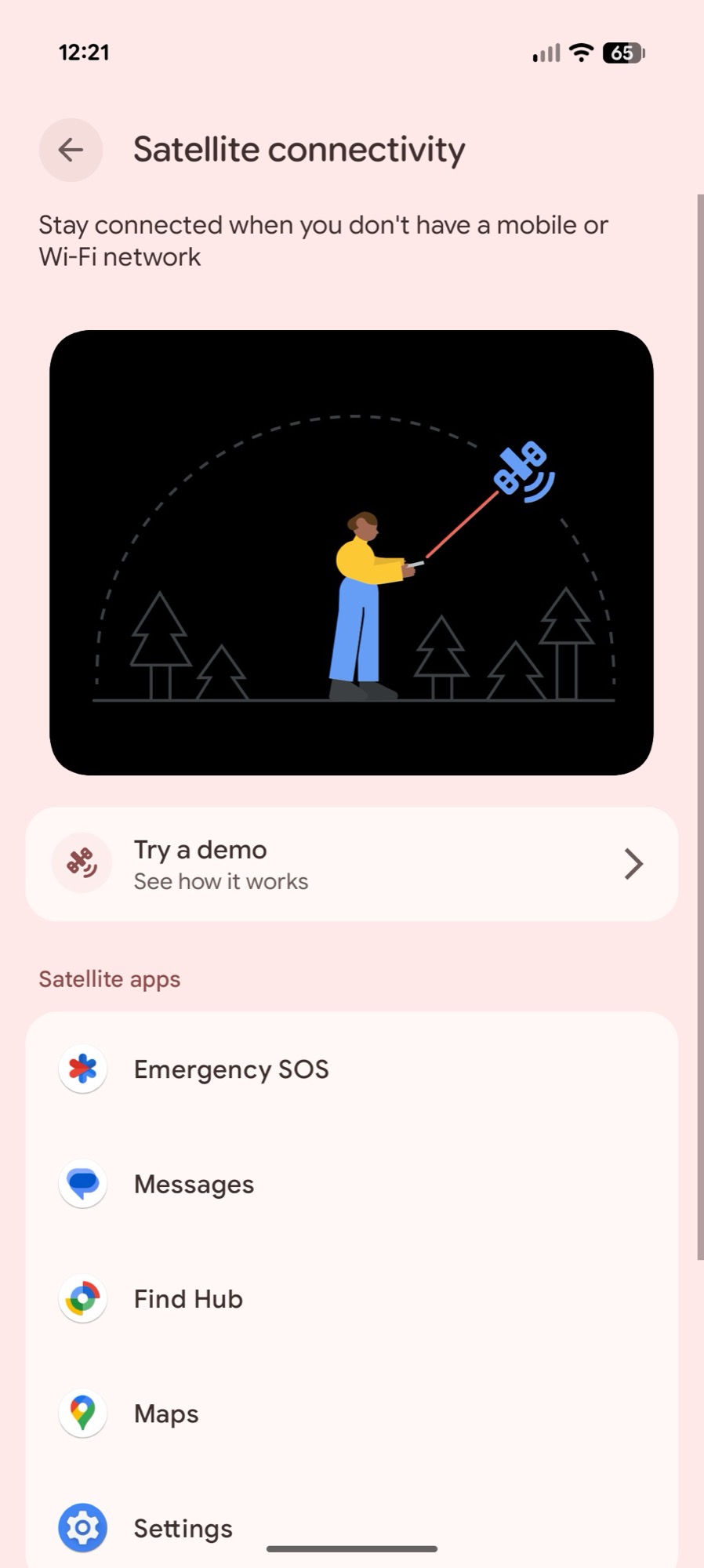
Теперь вы должны увидеть новую плитку ‘Satellite’ в верхней части ваших уведомлений. Вы можете перетащить её, чтобы изменить порядок. Нажатие на эту плитку переводит вас на страницу, показывающую, как функция спутниковой связи работает с приложениями, такими как Emergency SOS, сообщения, Find Hub и Maps. Там также есть кнопка ‘Settings’, хотя страница сейчас немного глючит – может потребоваться несколько попыток, чтобы её открыть, и ярлык ‘Settings’ сейчас не работает. Надеемся, Google закончит её доработку и выпустит для всех в ближайшее время, без необходимости включать её через настройки разработчика.
Инвертируйте свою 3-кнопочную навигацию (если вам это необходимо)
Я пользуюсь телефонами Pixel уже восемь лет, и я привык, что кнопка «Назад» находится справа, а кнопка «Недавние» — слева. Я лично использую навигацию жестами, но когда я настраивал телефоны для своих родителей, я выбрал стиль навигации кнопками, потому что им так проще пользоваться. Они переходили с более старых телефонов OnePlus и Samsung, где эти кнопки были в обратном порядке, поэтому им потребовалось несколько дней, чтобы привыкнуть к новой настройке.

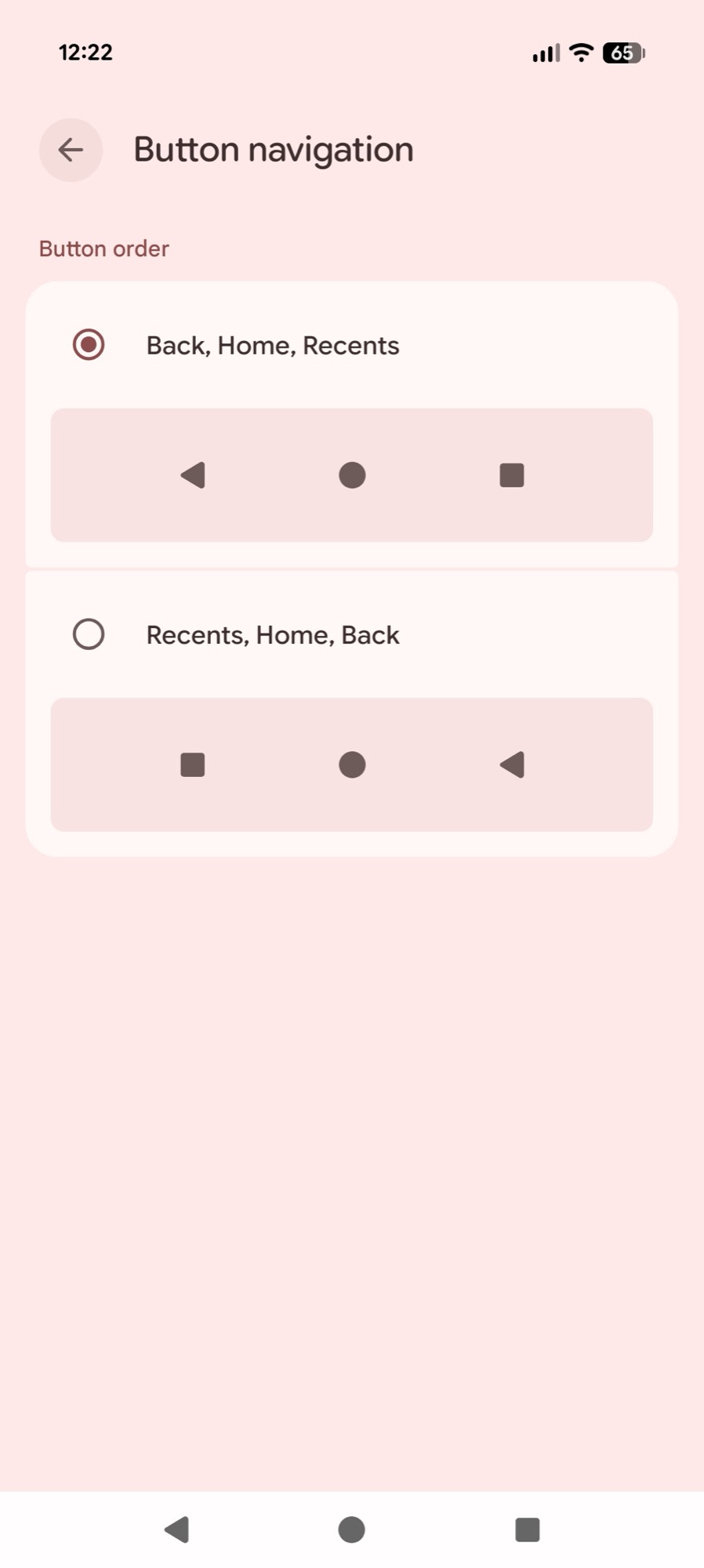
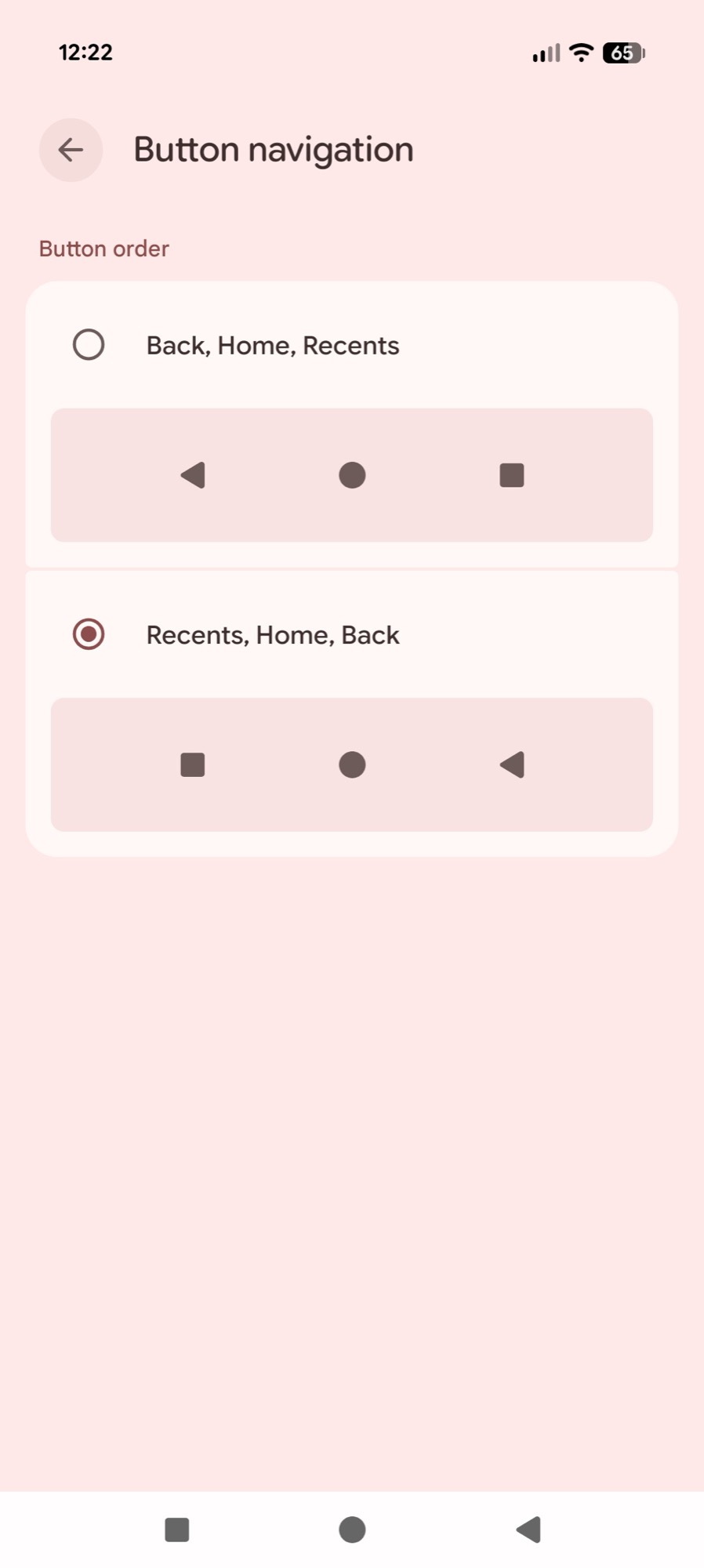
Если вам нравится, когда кнопки «Назад» и «Недавние» поменяны местами, теперь вы можете настроить это на своем Pixel! Просто перейдите в Настройки > Экран и касания > Режим навигации и нажмите на значок настроек рядом с 3-кнопной навигацией. Это позволит вам выбрать, на какой стороне будут отображаться кнопки «Назад» и «Недавние», чтобы вы могли настроить их так, как вам нравится.
Смотрите также
- Объяснение всех функций искусственного интеллекта в Gmail
- Как работает международный роуминг Mint Mobile и стоит ли оно того?
- Предстоящие флагманские Android-устройства могут получить смелый новый внешний вид, и, вероятно, за это стоит благодарить Apple.
- 10 лучших чехлов, которые обязательно нужно иметь для вашего нового Samsung Galaxy S25 Ultra!
- Первые 11 вещей, которые нужно сделать с Samsung Galaxy Watch Ultra
- YouTube дает сбой — что делать, если в вашей ленте застрял NaN:NaN
- Samsung Galaxy Z Flip 7 протестирован: Exynos 2500 ещё предстоит многое улучшить.
- Сэм Витвер подтверждает хронологию Маула: Лорда Тени и дразнит новый темный сериал по Звездным Войнам.
- Последний практический опыт One UI 7 дает нам много надежд на более красивый экран блокировки
- Этот новый портативный компьютер предлагает сменные джойстики, крестовины и тачпады в стиле Steam Deck.
2026-03-04 15:20