
Мой почтовый ящик Gmail был в ужасном состоянии – более 2000 непрочитанных писем, тонны нежелательных рассылок, и всё было брошено в случайные категории. Это было совершенно неорганизовано, и я наконец решил исправить это, проведя тщательную очистку.
"Просто покупай индекс", говорили они. "Это надежно". Здесь мы обсуждаем, почему это не всегда так, и как жить с вечно красным портфелем.
Поверить в рынокНемного стыдно признаться, но я сильно завалил свой аккаунт Gmail. Я предположил, что многие из вас могут столкнуться с тем же, поэтому я хотел поделиться тем, как я наконец взял ситуацию под контроль. Я навел порядок и создал свою собственную систему для управления входящими письмами – по сути, способ достичь ‘Inbox Zero‘ – и это сильно повлияло на снижение моего стресса и позволило мне чувствовать себя более организованным.
Шаг первый: Прощай навсегда
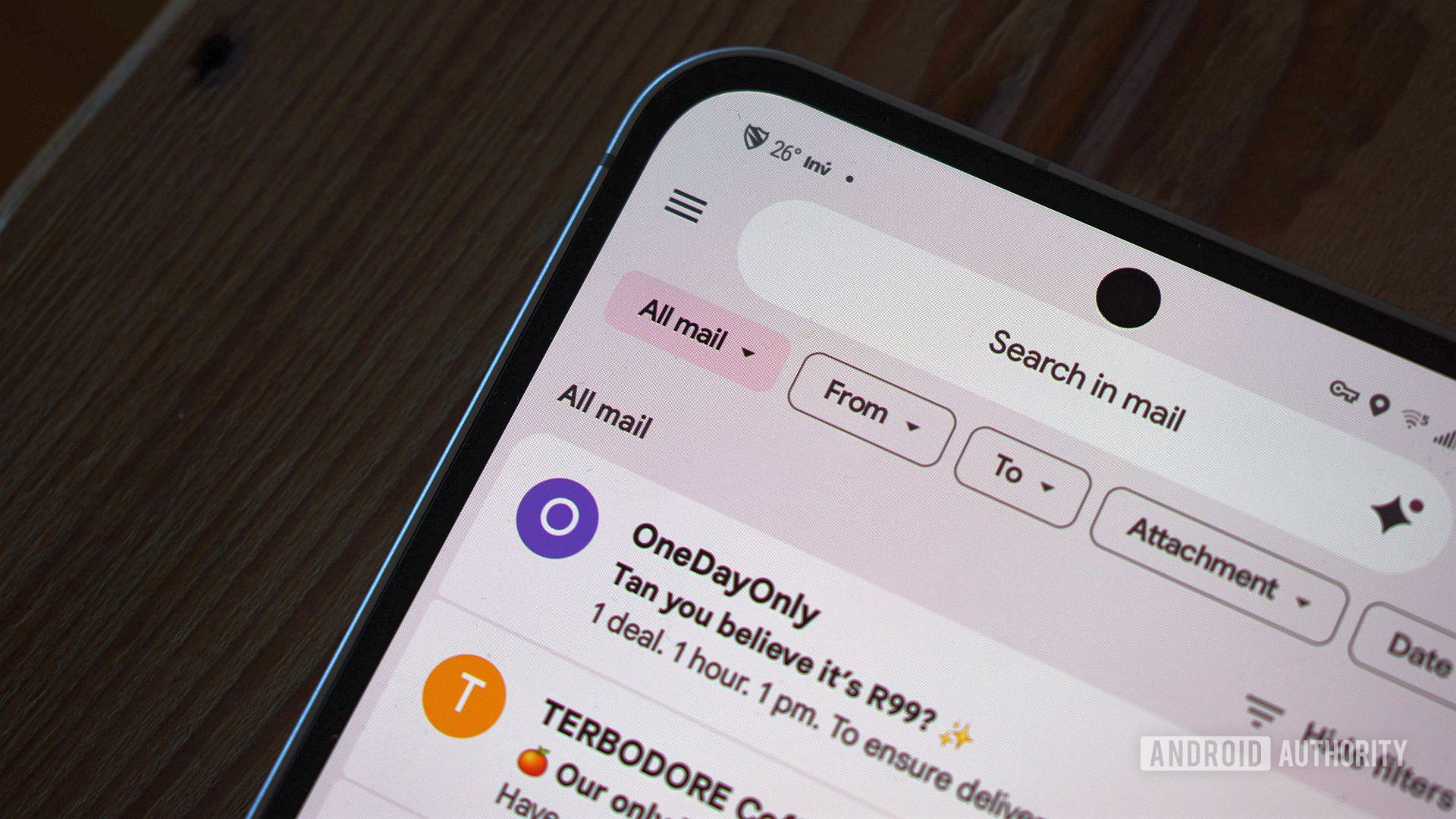
Мой почтовый ящик постоянно завален рекламными письмами, и виноват в этом я сам. Со временем я подписался на множество онлайн-сервисов и часто не снимал галочку, чтобы не получать информационные бюллетени при создании своих аккаунтов.
Я долгое время позволял новостным рассылкам накапливаться во вкладке «Акции» в моём Gmail и обычно просто игнорировал их. Наконец, я решил, что пора взяться за них и заняться цифровой расхламлением, так что я приступил.
Множество инструментов могут отписаться от многих рассылок одновременно, но лучшие из них обычно стоят денег. Поэтому я в итоге сделал всё вручную – и, к сожалению, Gemini не смог мне с этим помочь.
Я решил разобраться со своим переполненным почтовым ящиком, начав с вкладки «Акции». Я рассудил, что если я даже не потрудился открыть рассылку, вероятно, она мне не нужна. Поэтому я просмотрел их одну за другой – те, которые я *знал*, что никогда не прочитаю – и быстро отписался от каждой из них, используя ссылку в самом верху письма.
Gmail имеет фантастическую встроенную функцию, которая действительно помогла мне сэкономить время. Она позволяет мне легко отписаться от нежелательных писем прямо в приложении. Иногда она отписывает меня сразу, а иногда перенаправляет на веб-сайт отправителя, чтобы сделать это, но процесс всегда проходит гладко. После отписки я сразу же удаляю эти письма из своего почтового ящика.
Я был удивлен, как быстро я закончил задачу. Большую часть потребовалось около 20 минут, так как обработка каждой рассылки действительно быстрая – всего около 10 секунд. Я не знаю, почему откладывал это так надолго.
Шаг второй: Удалите, и удалите снова (и затем ещё раз)
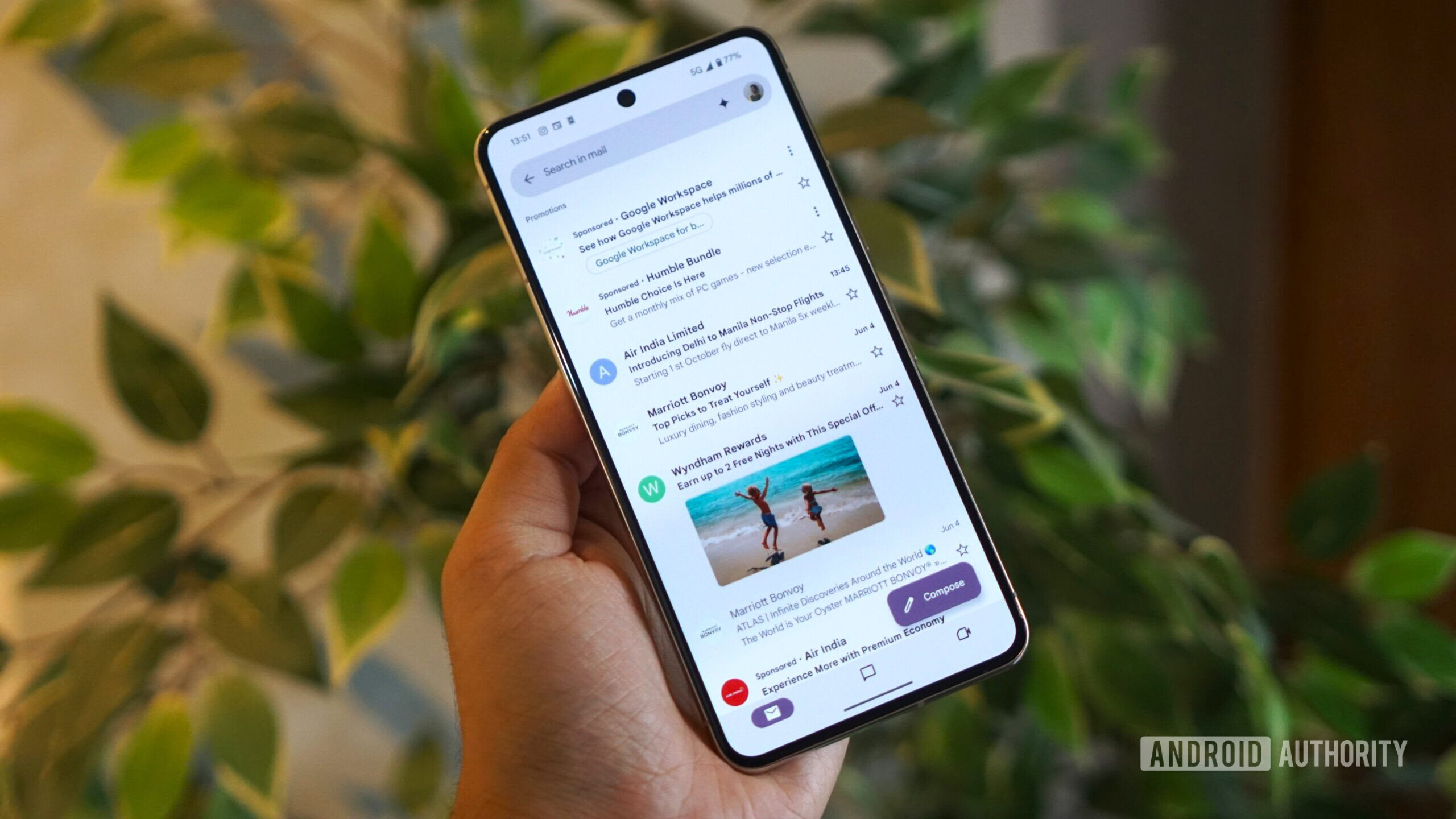
Избавление от старых писем может быть действительно напряженным. Удаление их по одному занимает целую вечность, и хотя удаление оптом быстрее, я боялся случайно стереть что-то важное, например, сообщения от моего врача или бухгалтера, которые могут понадобиться мне позже.
К счастью, у меня было много непрочитанных писем. Поскольку я не проверял их долгое время – месяцы, даже годы – я решил, что они не стоят того, чтобы их сохранять. Gmail предложил простой способ от них избавиться.
- Я набрал is:unread в поле поиска.
- Я выбрал все непрочитанные письма.
- Я удалил их одним щелчком мыши.
Это было потрясающе – вдруг тысячи старых писем исчезли, и впервые за долгое время я почувствовал, что начинаю справляться с делами. Но избавление от беспорядка было лишь половиной битвы; мне все еще предстояло разобраться с огромным количеством непрочитанных сообщений.
- Вкладка «Социальные сети»: Она была заполнена уведомлениями из Reddit, LinkedIn и других каналов. Я удалил их оптом, страница за страницей (по 100 электронных писем за раз).
- Вкладка «Акции»: Я удалил рассылки, которые я действительно прочитал, но больше не нуждаюсь в них.
- Основная вкладка: Это была самая сложная часть. Она содержала много писем, которые я все еще хотел сохранить, поэтому мне пришлось вручную просмотреть кучу и удалить те, которые больше не нужны. Весь процесс занял у меня несколько часов, но это того стоило.
Я также удалил много черновиков – вероятно, больше, чем мне хотелось бы думать! – но оставил папки «Спам» и «Корзина» в покое, так как они очищаются автоматически через месяц.
Шаг третий: Настройка системы Inbox Zero
Gmail автоматически сортирует вашу почту по категориям, таким как Рекламные акции и Обновления, но вы не можете настроить имена этих категорий или создать новые. Я посчитал это ограничивающим, поэтому отключил все категории. Теперь, вместо того, чтобы электронные письма были разбросаны по разным вкладкам, все отображается вместе на одной главной странице. Чтобы сделать это самостоятельно, перейдите в Настройки > Входящие > Категории и убедитесь, что отмечена только вкладка «Основные».
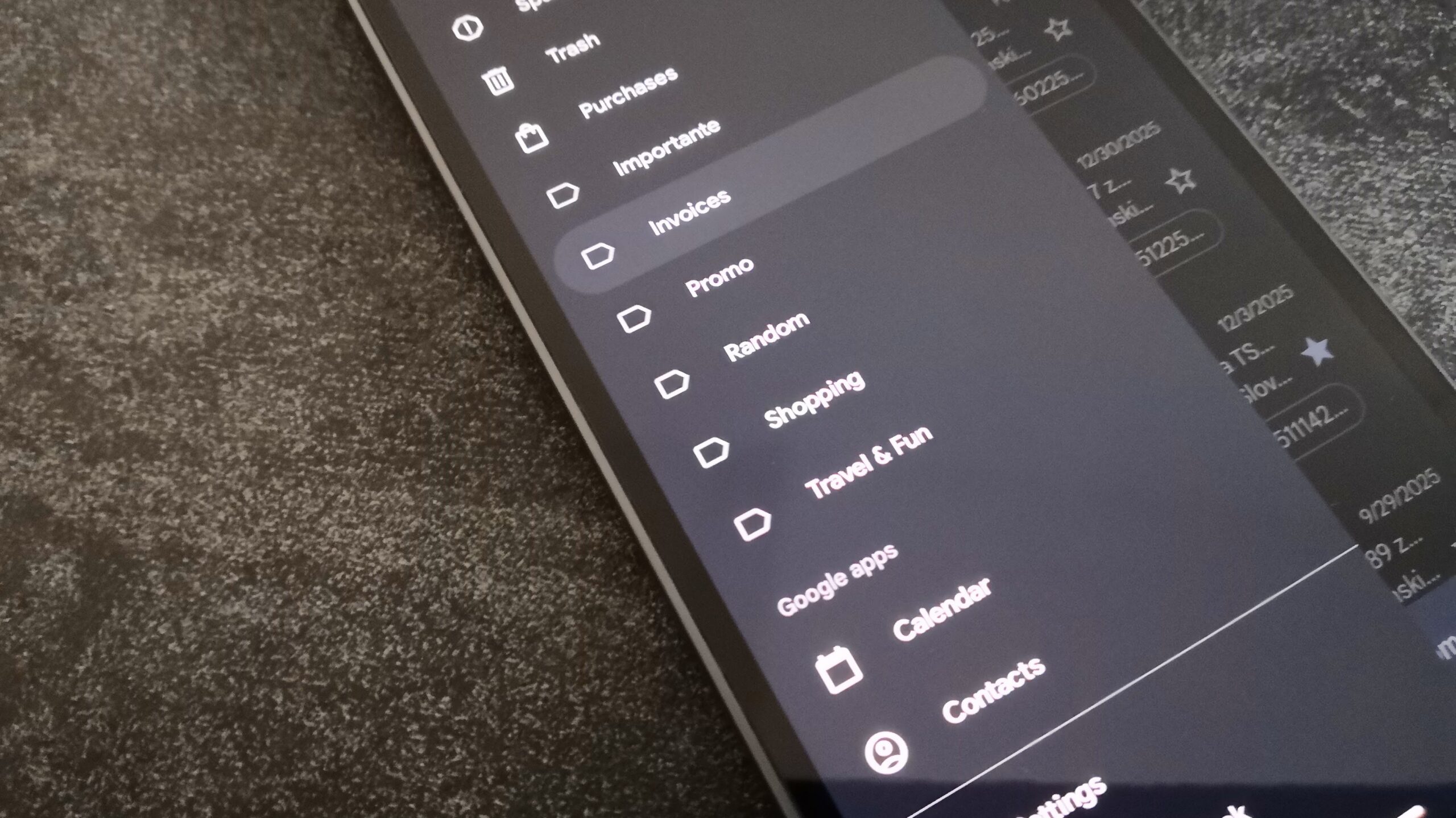
Мне очень нравилось использовать Inbox от Google, пока он не перестал быть доступным, и я пытался воссоздать его полезные функции в Gmail, используя метки и фильтры. Вот с чего я начал — я создал следующие метки:
- Важно: На письма от друзей и членов семьи я всегда отвечаю.
- Счета: Различные счета за коммунальные услуги, такие как электричество, интернет и тарифные планы, которые я обычно храню некоторое время.
- Акция: Рассылки от компаний, на которые я действительно подписан и хочу их получать.
- Покупки: Подтверждения заказов Amazon, счета и статусы доставки, которые я люблю хранить.
- Путешествия и развлечения: Подтверждения бронирования отелей, аренда автомобилей и посадочные талоны.
- Разное: Всё остальное, что не является жизненно важным, но стоит сохранить для справки, на всякий случай.
Как только я настроил свои метки, основной задачей было создание фильтров для автоматической сортировки моей электронной почты. Например, я создал фильтр, который отправлял все мои счета за коммунальные услуги – как будущие, так и прошлые – непосредственно на метку ‘Bills’, минуя мой входящий ящик. Я создал аналогичные фильтры для каждой из моих меток, и по мере этого количество писем в моем основном входящем ящике неуклонно уменьшалось, пока он наконец не опустел. Это работало идеально!
Я наконец-то нашёл систему Gmail, которая позволяет мне максимально приблизиться к ‘Inbox Zero’. Теперь важные электронные письма – такие как сообщения от семьи или поставщиков услуг – автоматически сортируются в нужные папки, так что я никогда ничего не пропущу.
Я периодически получаю неожиданные электронные письма или рекламные сообщения, от которых я хотел отписаться. Они попадают в мой основной почтовый ящик, и я сразу же с ними разбираюсь – либо отписываюсь и удаляю, либо читаю и отвечаю, прежде чем откладываю их. Это простой способ оставаться организованным. Потратив всего несколько минут в день на очистку моего почтового ящика, я предотвращаю его повторное засорение.
Я только что поделился своим собственным неприятным опытом с переполненным почтовым ящиком, и теперь мне интересно узнать о вашем! У вас есть какой-либо метод управления электронной почтой, или вы чувствуете себя подавленным, как это было у меня раньше? Поделитесь своей историей в комментариях ниже.
Смотрите также
- Как работает международный роуминг Mint Mobile и стоит ли оно того?
- Ученые, похоже, определили самый страшный фильм ужасов всех времен
- Все коды Dragon POW для получения бесплатного золота, молитвенных камней звездного света и многого другого.
- Съемки хоррор-кроссовера «Вселенная Пух: Монстры собираются» с участием Пуха, Тигра, Пиноккио, Бэмби, Безумного Шляпника, Питера Пэна и Тинкербола начнутся в марте.
- Фильм, который Анджелина Джоли сказала, был недостаточно сексуальным для неё.
- Поддерживает ли Samsung Galaxy S24 FE eSIM и две SIM-карты?
- Обзор Fiio SR11: доступный сетевой стример с интеграцией Roon
- Лучшие хиты этого года — «Наизнанку 2» и «Дикий робот» — поборются за лучший анимационный фильм на «Золотом глобусе»
- Топ-10 самых реалистичных изображений космических путешествий в кино по рейтингу
- Знаменитости, которые блестяще раскритиковали СМИ за токсичные стандарты красоты
2026-03-29 15:19