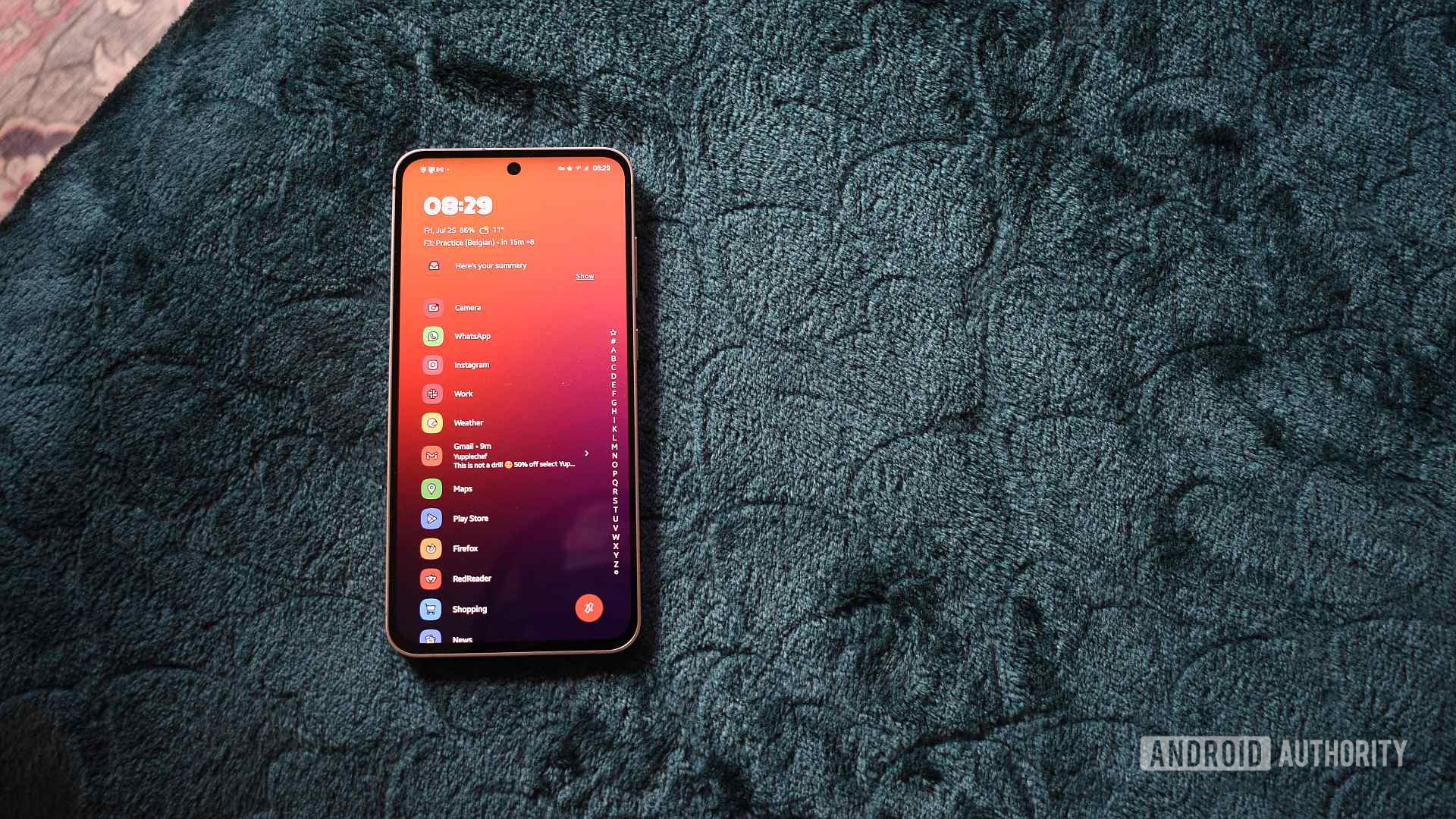
Всегда начинается с простой цели: я собираюсь быстро проверить свою электронную почту. Но затем, прежде чем я успеваю опомниться, я теряюсь в цикле просмотра YouTube – на этот раз это был обзор Galaxy S26 – и переключаюсь между приложениями, когда приходит поток уведомлений. Я даже посмотрел результаты последней гонки Формулы 1 – вперёд, Kimi! То, что должно было занять две минуты, легко превращается в час бесцельной онлайн-активности, и я полностью забываю о том, с чего начал – проверить свою электронную почту.
"Просто покупай индекс", говорили они. "Это надежно". Здесь мы обсуждаем, почему это не всегда так, и как жить с вечно красным портфелем.
Поверить в рынокТелефоны невероятно полезны, но они могут легко отвлекать нас. Поскольку я часто ловлю себя на том, что беру телефон в руки, не задумываясь, я настроил пять вещей на всех своих Android устройствах, чтобы помочь обуздать эту привычку. Хотя эти настройки не устраняют отвлечения полностью, они значительно уменьшают их, экономя мне время и умственную энергию, чтобы я мог сосредоточиться на более важных задачах и быть более продуктивным.
Niagara Launcher
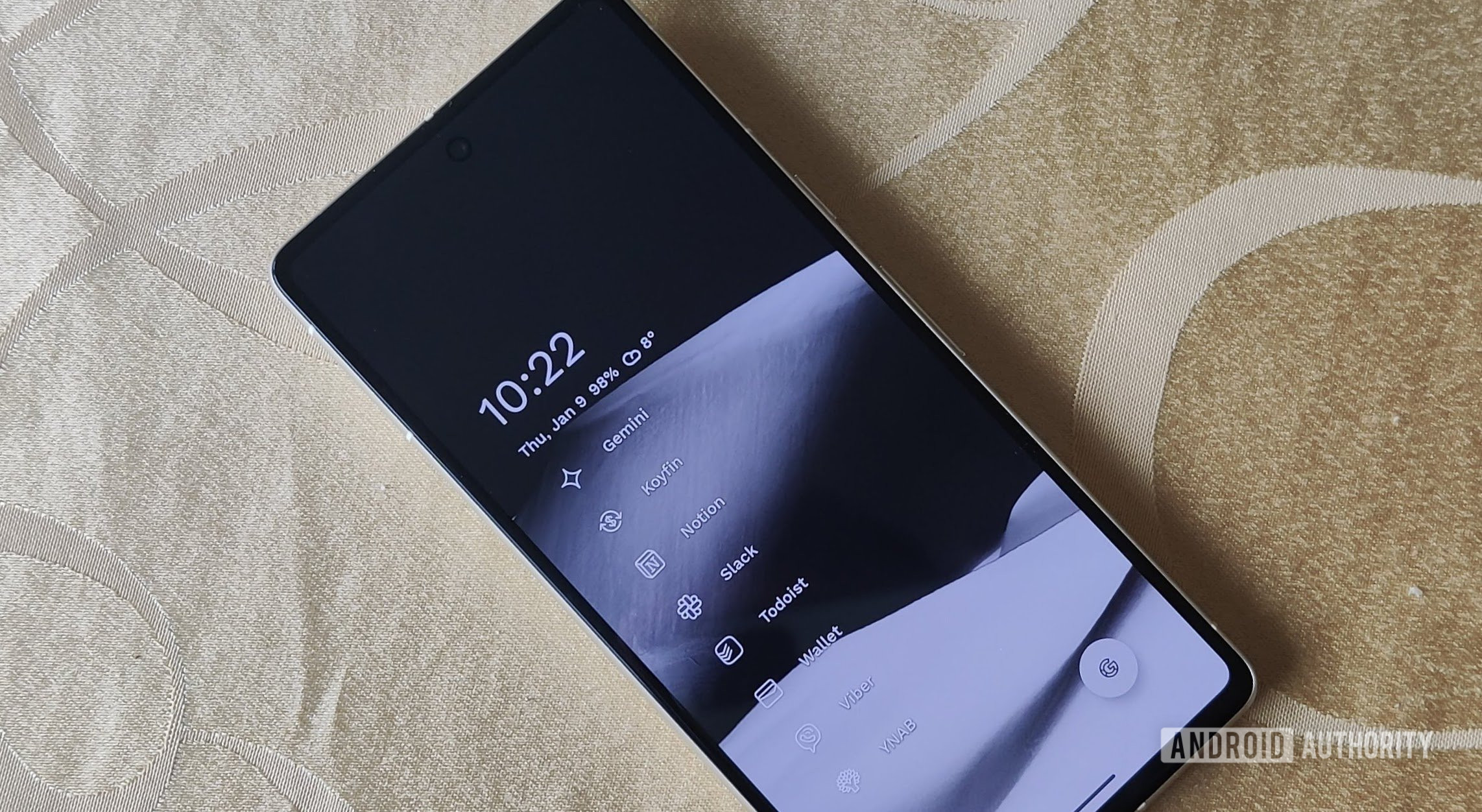
Я использую телефон Pixel, и я думаю, что его интерфейс лучший среди всех Android-телефонов. Однако, я на самом деле предпочитаю настраивать его с помощью другого приложения для домашнего экрана, которое называется лаунчером. Раньше я долгое время использовал Nova Launcher, но около года назад переключился на Niagara Launcher, и он мне очень нравится!
Я использую этот лаунчер, чтобы упростить свой телефон – сделать его менее загроможденным и отвлекающим. Я также предпочитаю менее яркий интерфейс, потому что яркие цвета склонны вовлекать меня в бесконечную прокрутку и исследование приложений.
Niagara действительно помогла мне лучше осознавать использование моего телефона. Мой домашний экран упрощен до всего восьми часто используемых приложений. Все – приложения и фон – в черно-белом цвете, что менее стимулирует, чем цветной экран. Я могу быстро получить доступ к своим контактам с домашнего экрана, а поиск в интернете прост – просто проведите вверх и вы можете начать печатать.
Обычно я не просматриваю список приложений, потому что для этого требуется дополнительное нажатие, и он не очень привлекателен визуально – это просто длинный, простой список. Я также скрыл строку состояния, чтобы мой экран был чище, когда я разблокирую телефон. Кроме того, Niagara Launcher группирует мои уведомления, поэтому я получаю менее важные обновления только каждые шесть часов, а не постоянно.
Это значит, что я больше осознаю, как использую свой телефон. В отличие от типичных Android-лаунчеров, он не так сильно привлекает моё внимание, и я чувствую себя менее зависимым от него, чем раньше.
Как исследователь, специализирующийся на пользовательском опыте мобильных устройств, я считаю Niagara Launcher выдающимся. Хотя это платное приложение, я рад продолжать его использовать из-за функций, от которых я завишу и которые входят в премиум-версию. К счастью, стоимость разумная – годовая подписка стоит всего $14, или вы можете приобрести пожизненный пропуск за $43. Я не планирую переключаться на другой лаунчер в ближайшее время.
Управление уведомлениями
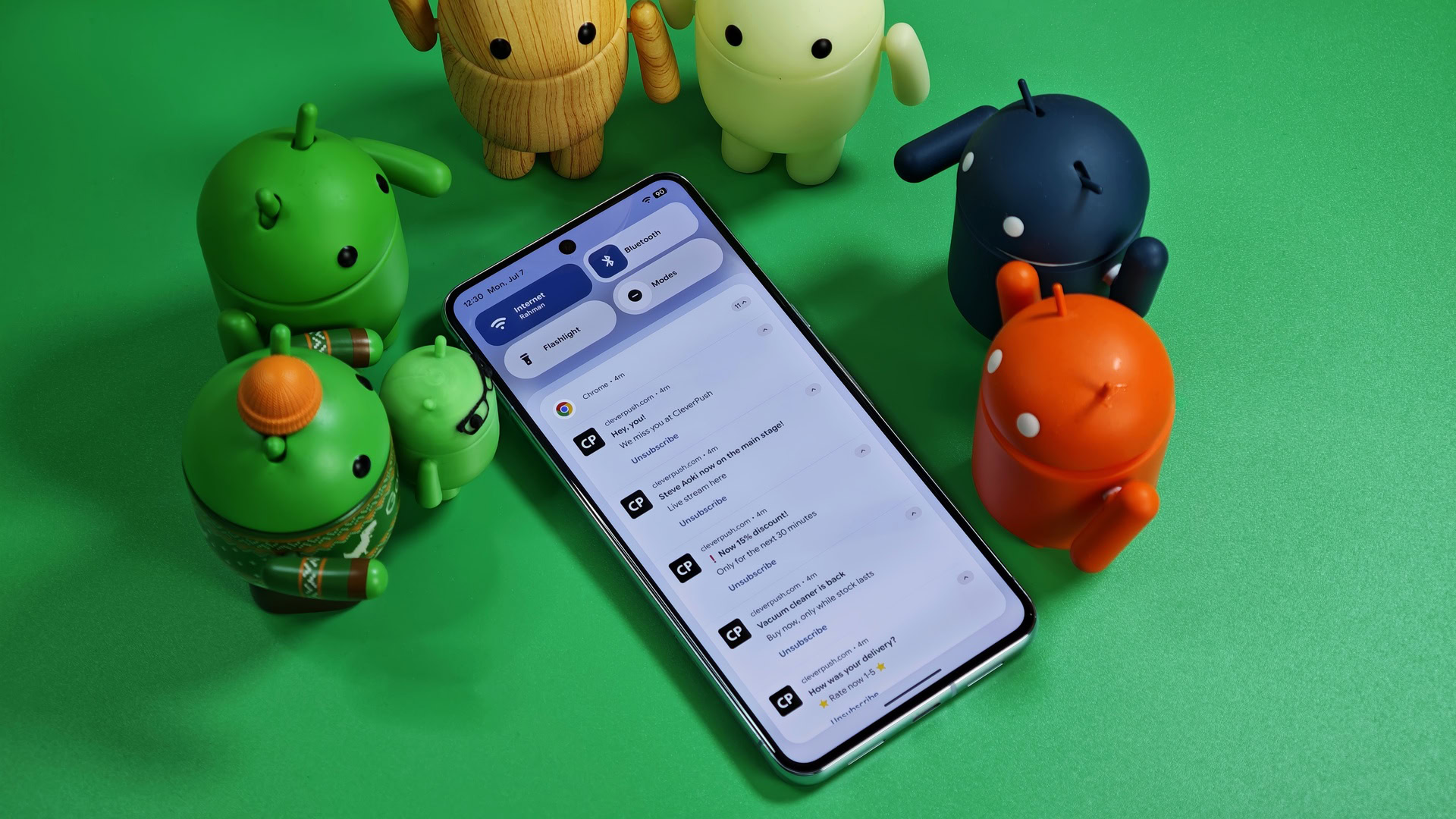
Я работаю над тем, чтобы упростить свою цифровую жизнь и использовать меньше приложений. Прямо сейчас у меня их довольно много, что означает постоянные уведомления. Мой телефон часто вибрирует, и я изо всех сил стараюсь не проверять его каждый раз, что затрудняет концентрацию и в конечном итоге вредит моей продуктивности.
Я использую простую двухкомпонентную систему, которая действительно хорошо работает. Во-первых, я использую функцию пакетных уведомлений Niagara. Она группирует менее важные уведомления от приложений, которые я выбираю – например, Amazon, новостные сайты, такие как Financial Times, и моё приложение погоды – и показывает их мне каждые шесть часов. У меня довольно много приложений включено в этот пакет.
Следующий шаг к управлению вашим телефоном — перейти в Settings > Notifications > App notifications и начать настройку. Например, мне нравится использовать YouTube, но я считаю его уведомления раздражающими. Мне не нужна ежедневная рекомендация видео. Я также раньше использовал Google Photos, но недавно прекратил. Я всегда отключал уведомления ‘Memories’, потому что они постоянно показывали мне неловкие старые фотографии несколько раз в неделю.
Мне действительно не нравятся постоянные уведомления от приложений, таких как Temu. Приятно знать, когда отправляется заказ, но бесконечные акции – такие как эти игры с ‘золотыми яйцами’, которые требуют еще одной покупки, чтобы фактически получить ‘приз’ – просто раздражают.
Я хочу настроить свои уведомления так, чтобы получать оповещения только о действительно важных для меня вещах. Это включает в себя прямые сообщения в приложениях, таких как Signal, важные электронные письма, предстоящие события в календаре и конкретные сделки с акциями, которые я настроил.
Я настроил систему таким образом, чтобы важные оповещения приходили немедленно, в то время как менее срочные группируются для меня, чтобы я мог просмотреть их несколько раз в день. Всё остальное отключено, чтобы помочь мне оставаться сосредоточенным, и пока что, похоже, это работает.
Режимы
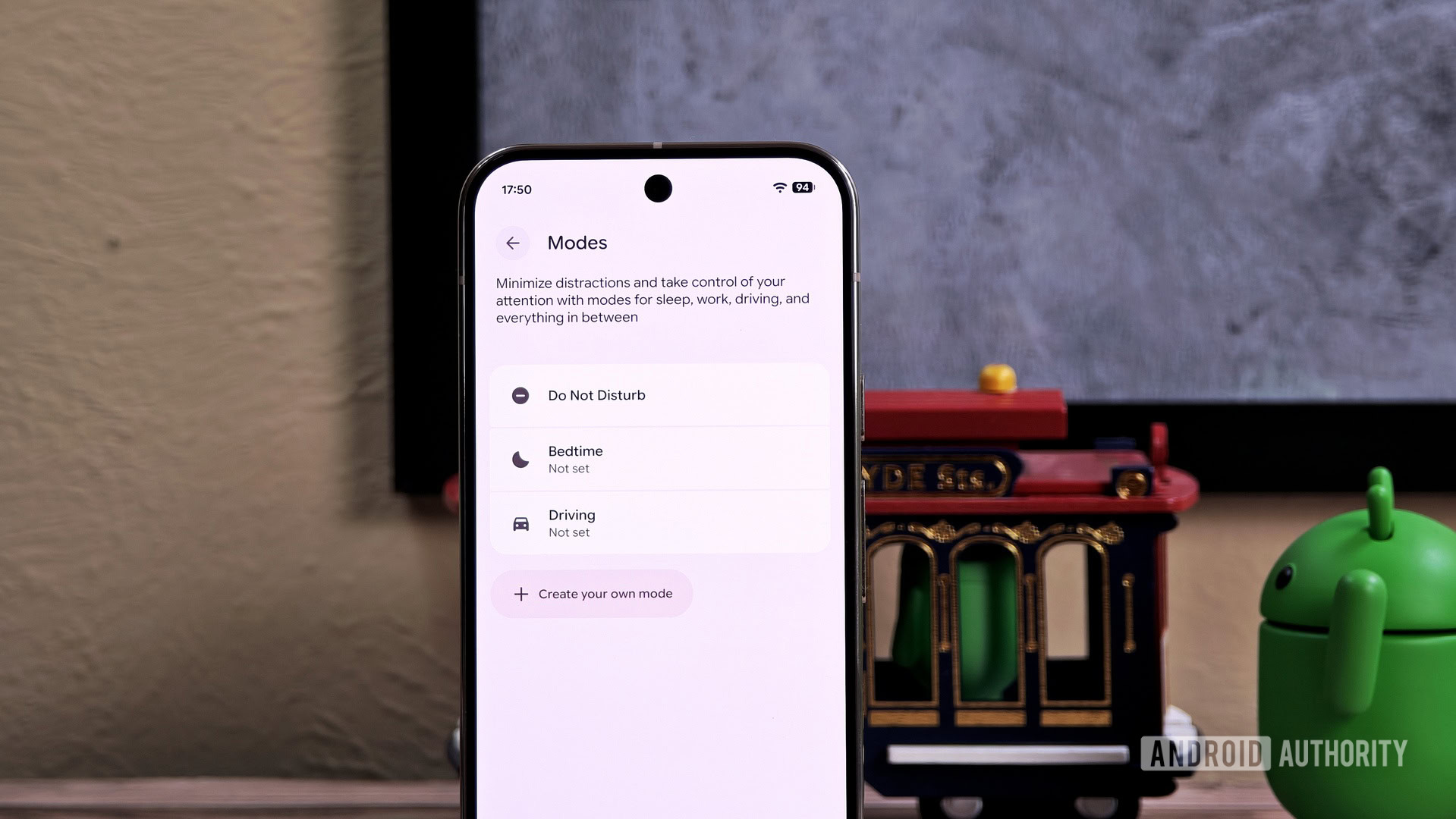
Как я уже говорил, я получаю все важные уведомления, но сам решаю, *когда* они приходят. Я использую функцию Режимов в Android для этого, и она работает идеально.
Я полагаюсь на множество рабочих приложений, таких как Slack, Asana и Gmail, и оставляю уведомления включенными, чтобы не пропустить ничего от коллег, срочные задачи или важные электронные письма. Но когда я заканчиваю работу на день, я не хочу, чтобы меня постоянно прерывали эти уведомления, так как я не смогу ими заняться до следующего утра.
Как полный техногик, мне действительно нравится эта новая функция Modes. Я, по сути, разделил свой день на три отдельных режима. В рабочее время все о ‘Work mode’ – он фильтрует отвлекающие личные уведомления, такие как сообщения в Signal, чтобы я мог действительно сосредоточиться. Затем, когда я заканчиваю работу, ‘After Work mode’ берет на себя управление до 10 вечера, заглушая рабочие моменты, чтобы я мог расслабиться и наслаждаться личным временем. Наконец, ‘Night mode’ работает с 10 вечера до 5 утра, и это меняет правила игры – он отключает *все* уведомления и даже переводит мой экран в оттенки серого. Эти оттенки серого – мой визуальный сигнал положить телефон и наконец выспаться! Это серьезно помогло мне отключиться.
Режимы Android помогают мне больше успевать, позволяя концентрироваться на чём-то одном за раз. Когда я работаю, я могу действительно сосредоточиться, потому что личные уведомления приглушены или отключены. После работы рабочие уведомления исчезают, позволяя мне наслаждаться хобби и отдыхать. Ночью мой телефон практически тих, за исключением экстренных звонков от семьи, что обеспечивает мне спокойный сон.
Ограничения приложений
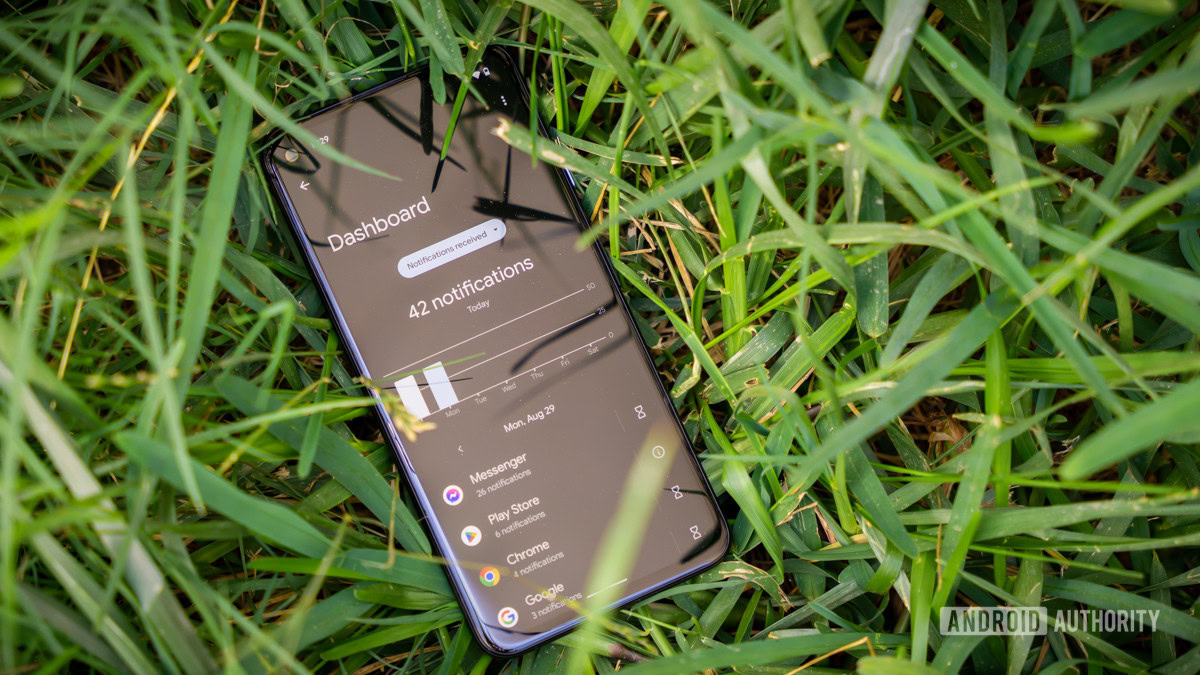
Я нашёл хорошую настройку с Niagara Launcher, умной обработкой уведомлений и Android Modes, что помогает мне не хватать телефон по привычке. Но честно говоря, как только я *уже* использую приложение, все эти профилактические меры не имеют особого значения. Именно поэтому я начал использовать App Limits – чтобы помочь мне оставаться сосредоточенным, пока я действительно *в* приложении.
Легко увлечься приложениями, и у всех нас есть любимые. Я лично люблю использовать YouTube для просмотра познавательных видео – могу потерять счёт времени, изучая разные предметы. Мне также нравится общаться с AI-чатботами о моей работе. Я часто полностью погружаюсь и только когда моя партнёрша напоминает мне забрать её с работы, осознаю, сколько времени прошло. Это всегда немного неожиданно!
Достижение предела – это знак того, что мне хватило и пора переключиться на что-то более продуктивное.
Ограничения приложений действительно помогают мне управлять своим временем. Я могу установить ежедневный лимит использования для каждого приложения, и как только это время истекает, приложение автоматически закрывается и становится недоступным. Хотя я *мог бы* изменить настройки, чтобы обойти лимит, я предпочитаю этого не делать, потому что это сделало бы функцию бессмысленной. Когда приложение достигает своего лимита, это хорошее напоминание о том, что я достаточно им воспользовался за день и должен сосредоточиться на чем-то более продуктивном.
Я считаю эту функцию действительно полезной, потому что я часто теряю счёт времени, когда смотрю видео. Однако, она не для всех – некоторые люди от природы хорошо осознают, сколько времени они тратят. Если вы хотите попробовать её, перейдите в Настройки > Цифровое благополучие и родительский контроль & таймеры приложений и нажмите на значок песочных часов рядом с приложением, которое хотите ограничить.
Быстрые настройки
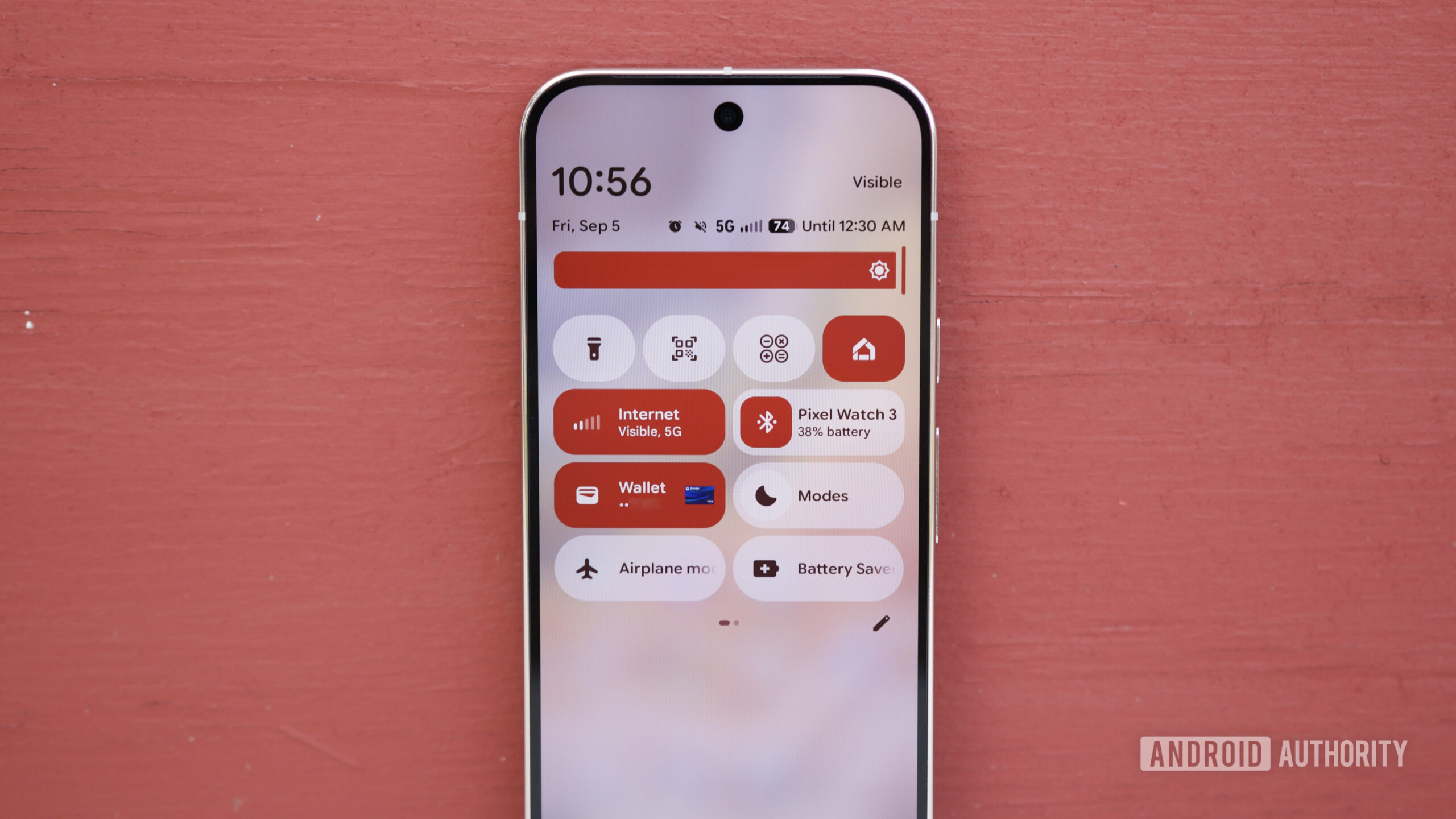
Я сильно полагаюсь на Quick Settings в Android – это быстрый способ делать такие вещи, как включение Bluetooth или активация мобильной точки доступа, без необходимости искать в полном меню настроек. Раздражает, что эти настройки часто бывают неорганизованными при первой настройке нового телефона, и многие люди не заморачиваются с их настройкой. Я всегда нахожу время, чтобы настроить свои параметры именно так, как мне нравится.
Чтобы быть реалистом, это не является революционным изменением, как некоторые другие функции. Это не изменит кардинально способ использования вашего телефона, но это экономит мне немного времени здесь и там, и эта небольшая экономия действительно накапливается. Раньше, чтобы поделиться своим интернет-соединением, нужно было зайти в Настройки, затем Сеть и интернет, затем Hotspot & tethering, и наконец Wi-Fi hotspot. Теперь я могу просто провести вниз и коснуться одной иконки – это намного быстрее! Секрет в том, чтобы настроить свои Быстрые настройки так, чтобы наиболее часто используемые вещи были легкодоступны. К счастью, Android 16 позволяет изменять размер иконок, что облегчает их приоритизацию и организацию.
Всё, что мне нужно, там есть, и ничего больше.
Когда я смахиваю вниз от верхней части экрана, появляются четыре основные опции: Internet, Bluetooth, VPN и Modes. Они позволяют мне быстро управлять такими вещами, как включение Bluetooth, переключение между устройствами, активация моего обычного VPN, доступ к различным режимам и проверка моего интернет-соединения. Еще одно смахивание вниз показывает восемь дополнительных опций, включая фонарик (которым я часто пользуюсь для вещей, которые закатываются под кровать!), переключатель геолокации, кнопку точки доступа и несколько других.
У меня есть всё необходимое прямо на главном экране моего телефона, и ничего лишнего. В сочетании с чистым дизайном Niagara Launcher, я могу быстро получать доступ к большинству приложений, которыми пользуюсь, что экономит время и делает мой день немного продуктивнее.
Мой телефон раньше был серьезным отвлекающим фактором, легко затягивая меня в бесконечную прокрутку. Но теперь, внеся несколько изменений, я могу быстро проверить свою электронную почту и действительно убрать его – по крайней мере, в большинстве случаев.
Смотрите также
- Первые 11 вещей, которые нужно сделать с Samsung Galaxy Watch Ultra
- Поддерживает ли Samsung Galaxy S24 FE eSIM и две SIM-карты?
- Приложение Quick Share для Windows теперь выглядит немного больше как Android-приложение.
- Обновление Gboard даёт пользователям Android больше контроля над настройкой своей клавиатуры.
- 10 лучших чехлов, которые обязательно нужно иметь для вашего нового Samsung Galaxy S25 Ultra!
- Практический курс Google Gemini «Спросите это видео»: возможности YouTube в одно мгновение
- Марго Робби привлекает внимание в Париже смелым образом без рубашки.
- Фильм, который Анджелина Джоли сказала, был недостаточно сексуальным для неё.
- Самые мощные оружия из Властелина Колец — ранжированные по разрушительной силе
- 5 вещей, которые вы должны знать о новых альтернативах AirTag для Android
2026-04-04 12:20