Файл ‘weights.bin’ в Google Chrome стал предметом обсуждения в последнее время, главным образом потому, что, похоже, он загружается автоматически и его трудно удалить. Этот файл обеспечивает работу функций Gemini Nano на устройстве, которые на самом деле *улучшают* вашу конфиденциальность. Однако некоторые пользователи пытаются отключить эти функции, удалить файл и предотвратить его повторную загрузку.
"Просто покупай индекс", говорили они. "Это надежно". Здесь мы обсуждаем, почему это не всегда так, и как жить с вечно красным портфелем.
Поверить в рынокХотя Google предлагает способ отключить этот файл и его функции, удивительно, но это не вариант для всех. Если вы пытаетесь удалить файл ‘weights.bin’ в Chrome, вот как это сделать.
Как отключить функции ИИ Chrome на устройстве: Простой способ
Я заметил, что Google начала позволять пользователям легко отключать и удалять модель Gemini Nano прямо в настройках Chrome ещё в феврале. После отключения модель перестаёт загружать обновления, а это значит, что большой файл ‘weights.bin’ больше не будет занимать место на вашем компьютере. Просто имейте в виду, что любые функции, которые *использовали* модель, перестанут работать после её удаления.
Если вас устраивает такой компромисс, вот шаги, которые необходимо выполнить:
- Откройте браузер Chrome на вашем компьютере.
- Перейдите в Настройки > Система.
- Отключите «ИИ на устройстве.».
Это действие отключит функцию и автоматически удалит файл weights.bin, который загружает Chrome, как продемонстрировал пользователь Reddit Laicure.
https://youtube.com/watch?v=iegT6rHBNCg
Несмотря на то, что эта функция кажется простой, и Google утверждает, что она широко доступна, многие люди на самом деле её не видят.
Как отключить функции ИИ Chrome на устройстве: Альтернативный способ
Если вы не видите переключатель в Chrome, вам сначала нужно указать браузеру прекратить загрузку модели, а затем удалить связанные файлы.
Шаг 1: Отключите Chrome Flags
- Откройте Google Chrome, введите chrome://flags в адресную строку URL и нажмите клавишу Enter на клавиатуре.
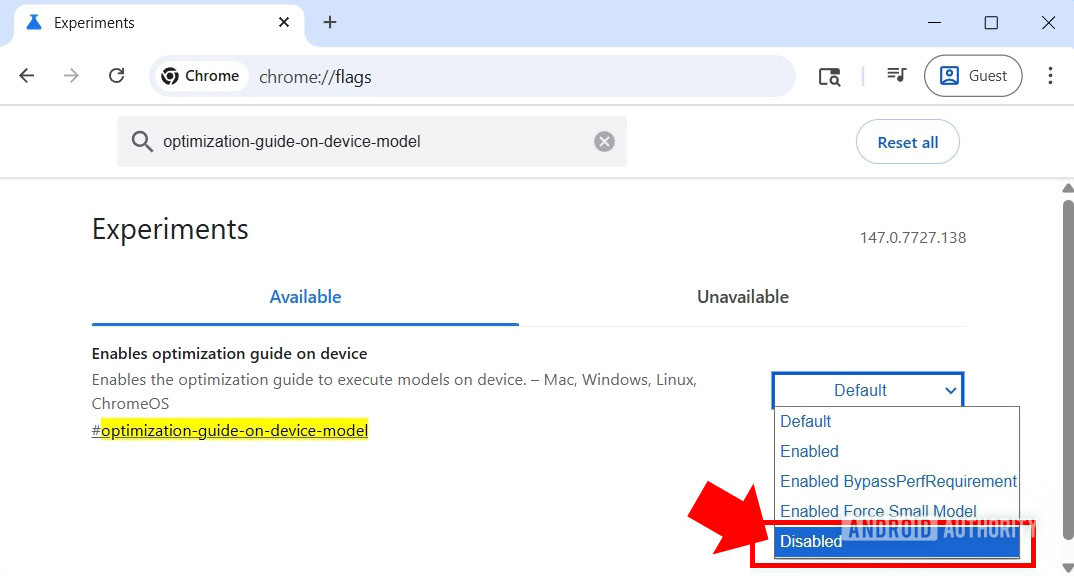
- В строке поиска вверху найдите «optimization-guide-on-device-model».
- Когда появляется флаг #optimization-guide-on-device-model, нажмите на выпадающее меню справа и выберите «Disabled».
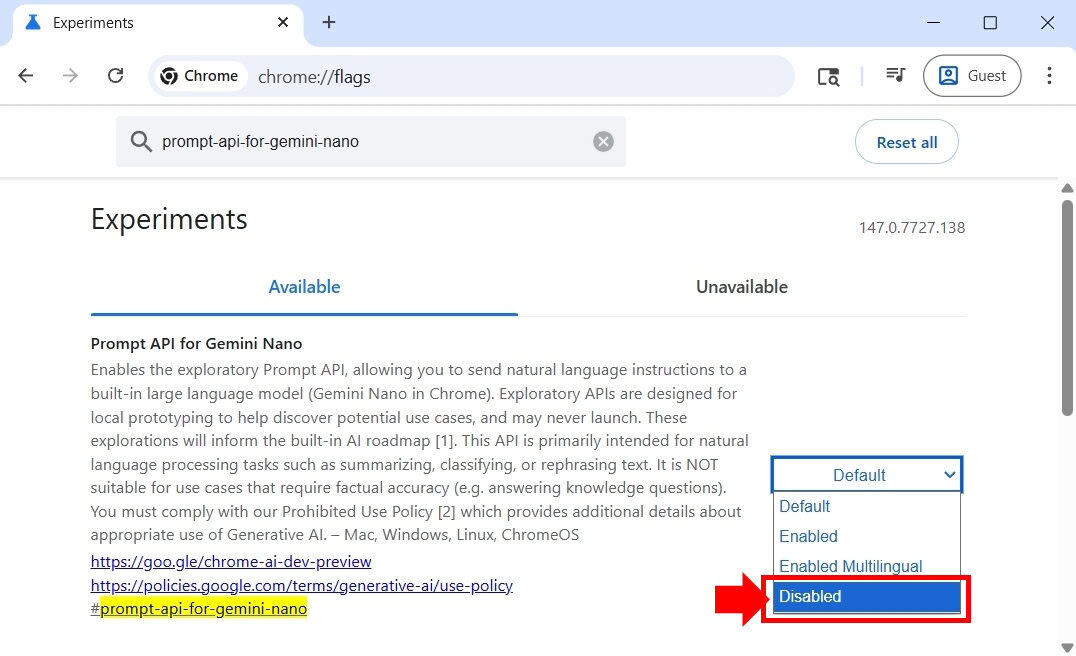
- Найдите и отключите также «#prompt-api-for-gemini-nano«.
- Нажмите кнопку Relaunch, которая появится внизу экрана, чтобы перезапустить Chrome.
Как исследователь, я обнаружил, что отключение этой настройки в Chrome предотвращает автоматическую повторную загрузку файлов, которые вы уже удалили. По сути, это дает вам больше контроля над загрузками и прекращает нежелательные повторные загрузки.
Шаг 2: Удалите папку
Поскольку Chrome больше не может получить доступ к файлу, теперь вы можете безопасно удалить ненужную папку. Убедитесь, что сначала полностью закрыли Chrome.
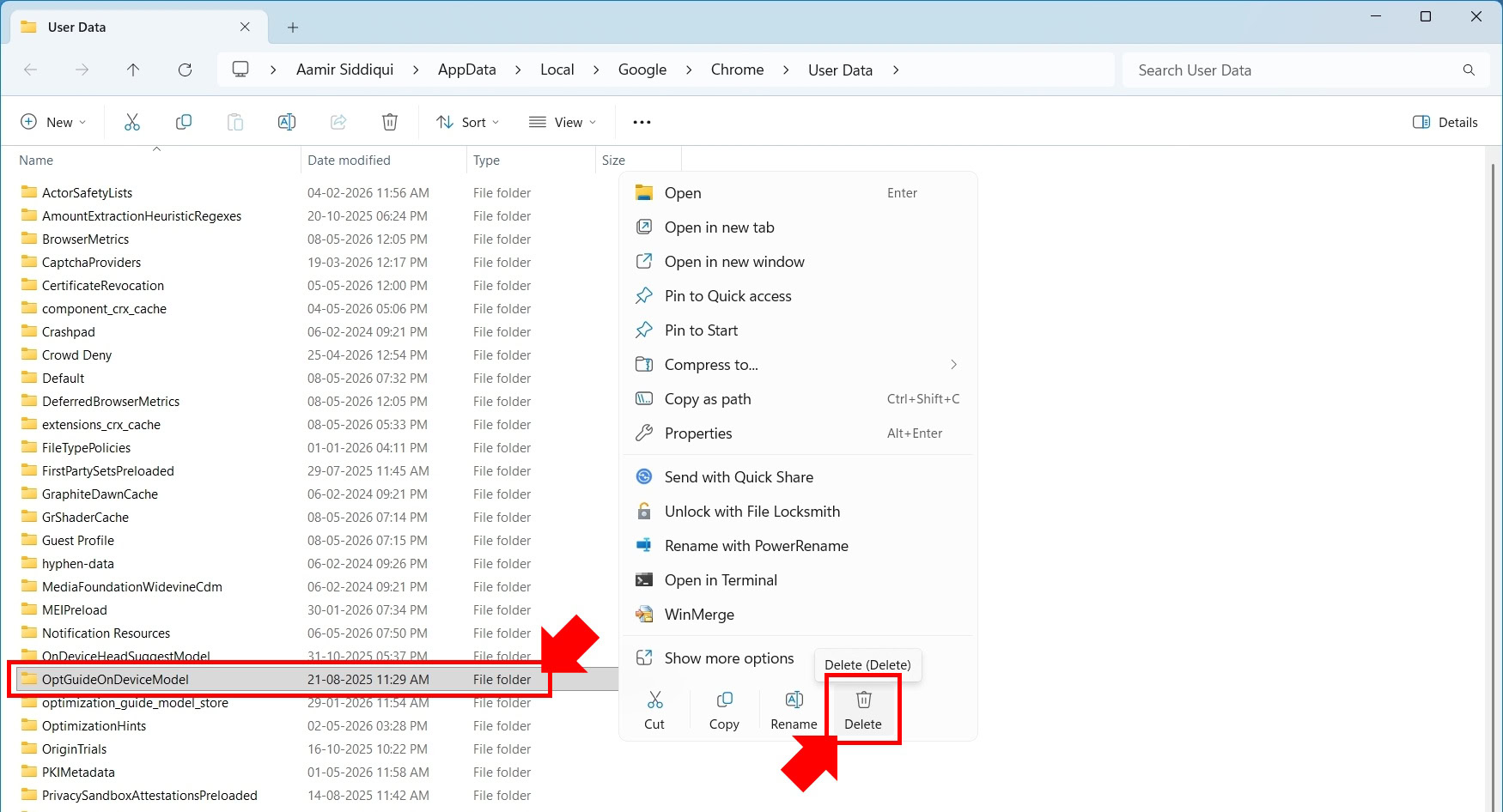
На Windows:
- Нажмите Win + R.
- Paste %LOCALAPPDATA%\Google\Chrome\User Data\ and hit the Enter key on your keyboard.
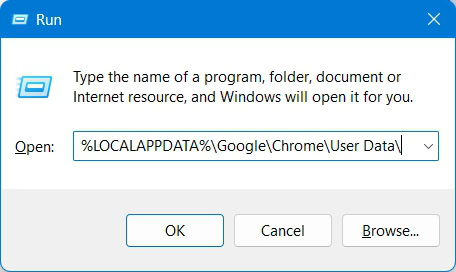
- Посмотрите в папку «Default» (или в папку профиля вашего пользователя) папку «OptGuideOnDeviceModel«.
- Удалите это.
На macOS:
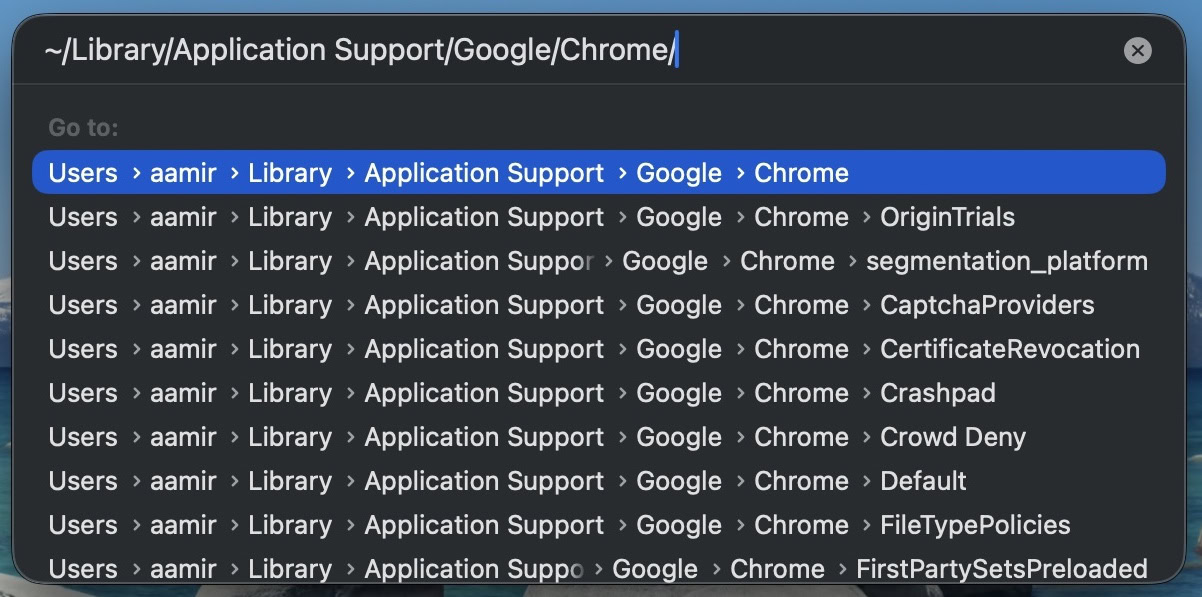
- Нажмите Cmd + Shift + G.
- Вставьте ~/Library/Application Support/Google/Chrome/ и нажмите клавишу Enter на клавиатуре.
- Найдите папку «OptGuideOnDeviceModel» и переместите её в корзину.
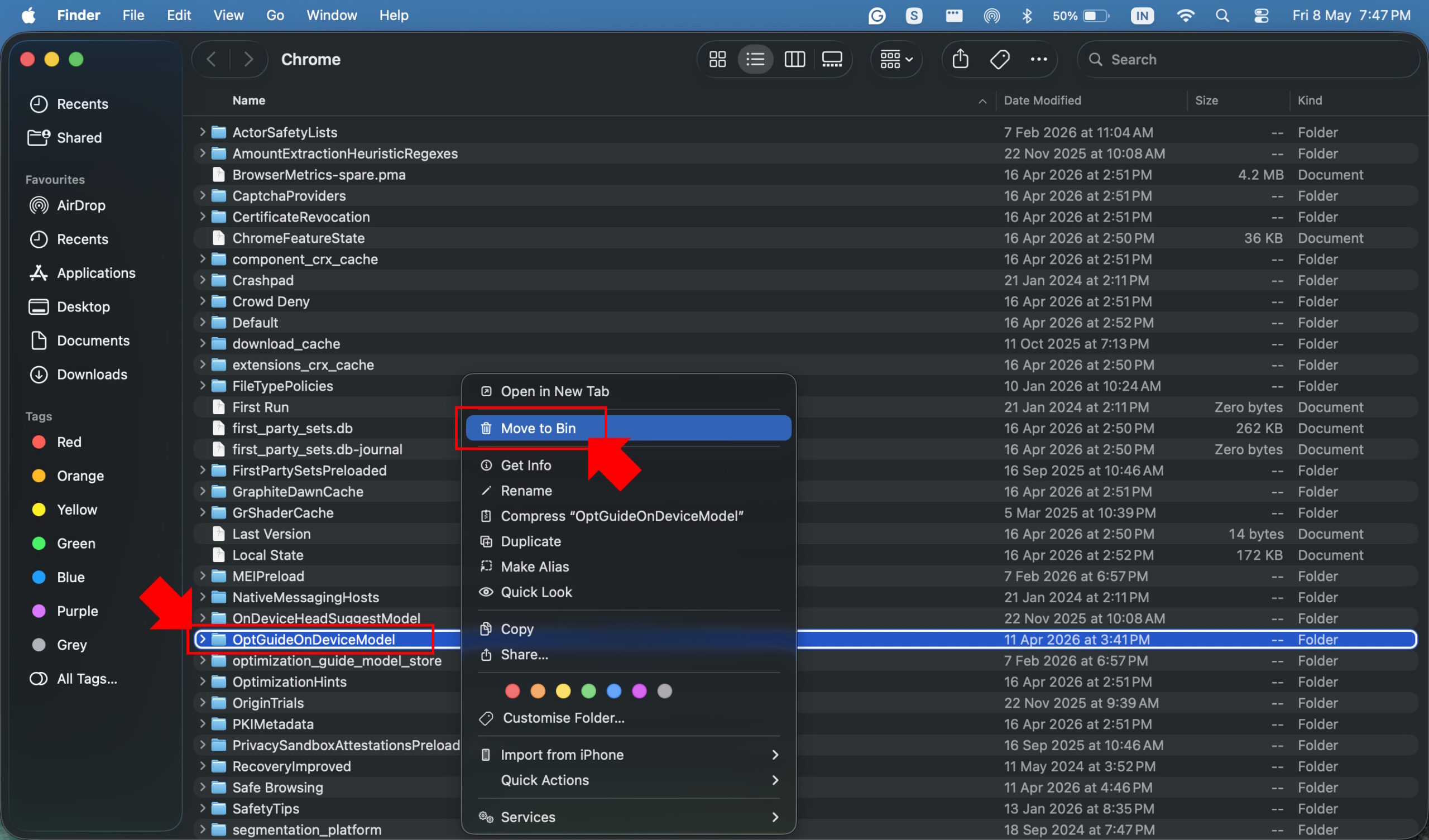
- Опустошите корзину.
Chrome может обновиться в будущем и отменить эти изменения, повторно загрузив модель ИИ. Хотя продвинутые пользователи могут изменить системные настройки, чтобы предотвратить это, это слишком сложно для большинства людей. Самое простое решение — просто повторить эти шаги, если это произойдёт снова, или подождать, пока Google добавит простой переключатель включения/выключения для этой функции.
Смотрите также
- Объяснение всех функций искусственного интеллекта в Gmail
- Как работает международный роуминг Mint Mobile и стоит ли оно того?
- YouTube дает сбой — что делать, если в вашей ленте застрял NaN:NaN
- 10 лучших чехлов, которые обязательно нужно иметь для вашего нового Samsung Galaxy S25 Ultra!
- Samsung Galaxy Z Flip 7 протестирован: Exynos 2500 ещё предстоит многое улучшить.
- Предстоящие флагманские Android-устройства могут получить смелый новый внешний вид, и, вероятно, за это стоит благодарить Apple.
- Первые 11 вещей, которые нужно сделать с Samsung Galaxy Watch Ultra
- Astell & Kern бросает вызов Sony Walkman с совершенно новым брендом Activo и плеером P1
- Сэм Витвер подтверждает хронологию Маула: Лорда Тени и дразнит новый темный сериал по Звездным Войнам.
- Я так рад, что теперь Хром крадёт эту фичу Сафари.
2026-05-08 17:48