https://youtube.com/watch?v=DSU49IqrWq4
Как аналитик, я отслеживал разработку Android 17 в течение нескольких месяцев, начиная с первой бета-версии в феврале. Теперь, после четырехмесячной бета-программы, я могу подтвердить, что она официально доступна для пользователей телефонов Pixel. Это обновление приносит множество новых функций и изменений, которые пользователи по всему миру могут начать изучать прямо сейчас.
"Просто покупай индекс", говорили они. "Это надежно". Здесь мы обсуждаем, почему это не всегда так, и как жить с вечно красным портфелем.
Поверить в рынокКрупные обновления Android всегда хороши, но разобраться в том, что нового, иногда может быть непросто. Если вы не пробовали ранние версии Android 17, вам может быть непонятно, с чего начать после его установки.
Отличные новости – я тестировал Android 17 в течение нескольких месяцев, сначала с бета-версиями, а теперь на моём Pixel 10 Pro Fold. Вот восемь лучших функций, которые вам стоит проверить, как только вы получите обновление.
Мультиоконные пузыри
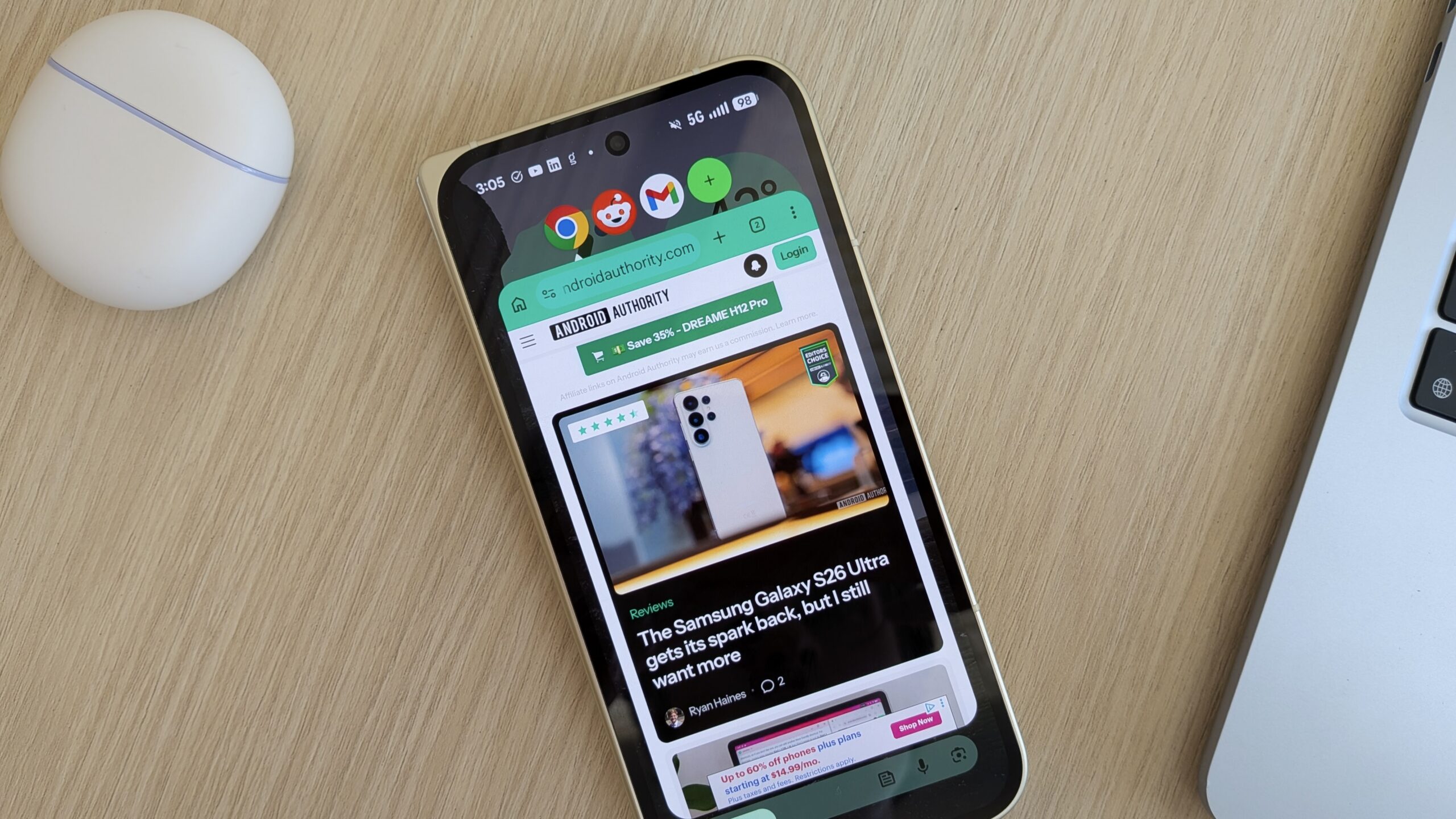
Одной из самых узнаваемых функций Android 17 является использование пузырей приложений. Эти пузыри позволяют запускать приложения в небольшом плавающем окне. Это действительно полезно, если вы любите многозадачность, позволяя вам легко переключаться между разными вещами на вашем телефоне.
Пузырьки приложений просты в использовании: просто нажмите и удерживайте значок приложения на главном экране или в панели приложений, затем нажмите «Пузырек». Приложение откроется в новом, расширенном виде, занимающем большую часть экрана. Вы можете быстро закрыть его, нажав на значок пузырька вверху. При закрытии приложение сжимается, но остается доступным с помощью значка на боковой панели экрана, независимо от того, что вы делаете. Вы можете использовать несколько пузырьков приложений и легко переключаться между ними, и они всегда находятся на расстоянии одного касания от края экрана.
Пузыри приложений — это удобная функция, которая позволяет быстро получить доступ к вашим любимым приложениям. Вы можете превратить любое приложение в пузырь – приложения для обмена сообщениями, календари, проигрыватели подкастов и многое другое – чтобы они всегда были под рукой. Хотя Google все еще вносит несколько улучшений, пузыри приложений уже являются фантастическим дополнением к Android 17.
Переработанный пользовательский интерфейс записи экрана
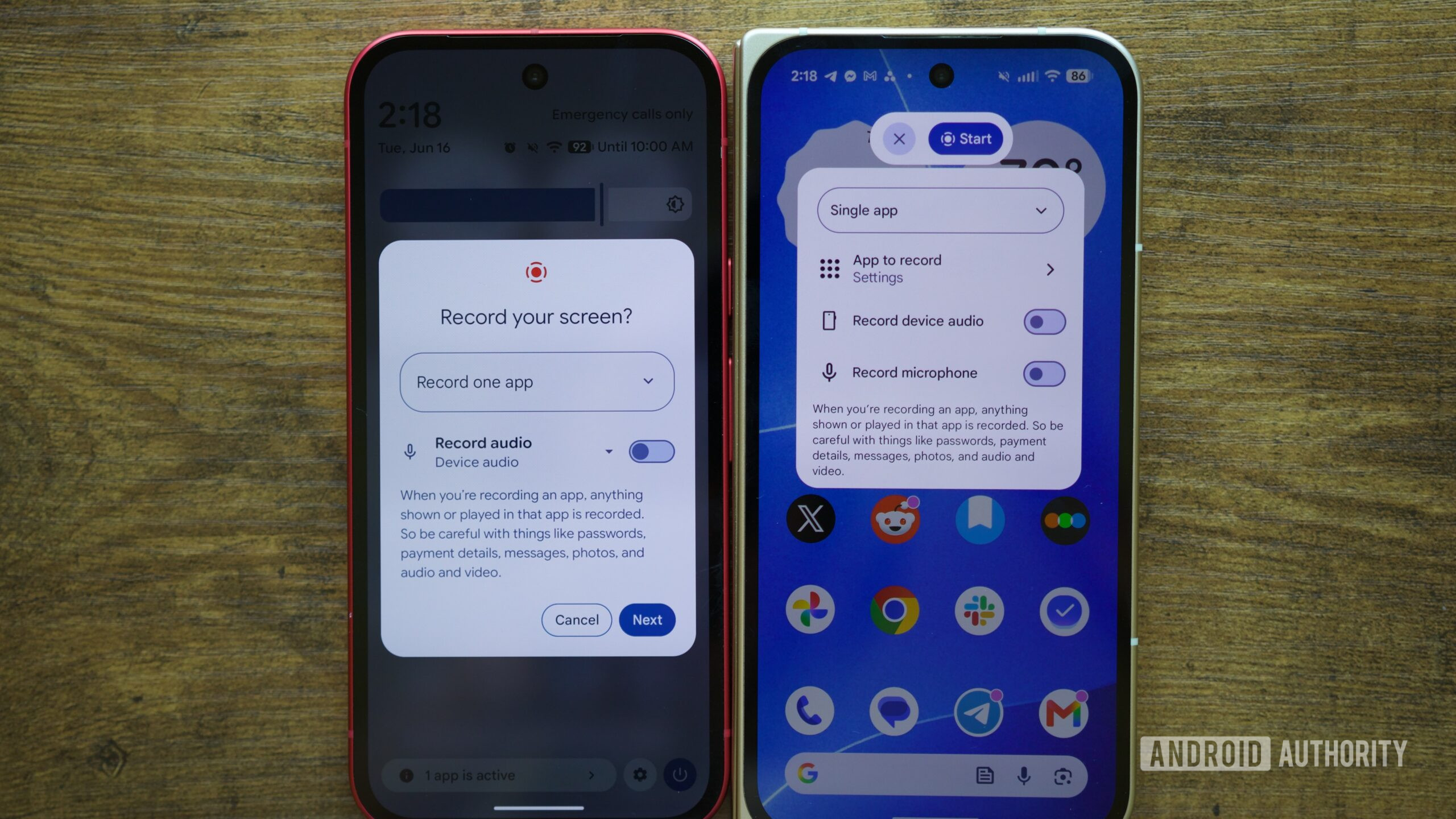
Android 17 получил переработанную и улучшенную функцию записи экрана, а также несколько полезных новых опций для её настройки. Если вы часто записываете экран своего телефона, вы заметите большую разницу!
Android 17 отличается значительно улучшенным пользовательским интерфейсом. В то время как элементы управления остались в основном неизменными по сравнению с Android 16, они теперь организованы более интуитивно понятным способом. Ранее скрытые настройки для аудио и микрофона теперь легко доступны вместе. Вы также можете выбрать приложение для записи непосредственно в меню записи экрана – функция, которая ранее располагалась на отдельной странице. В целом, это гораздо более чистый и оптимизированный опыт по сравнению с Android 16.
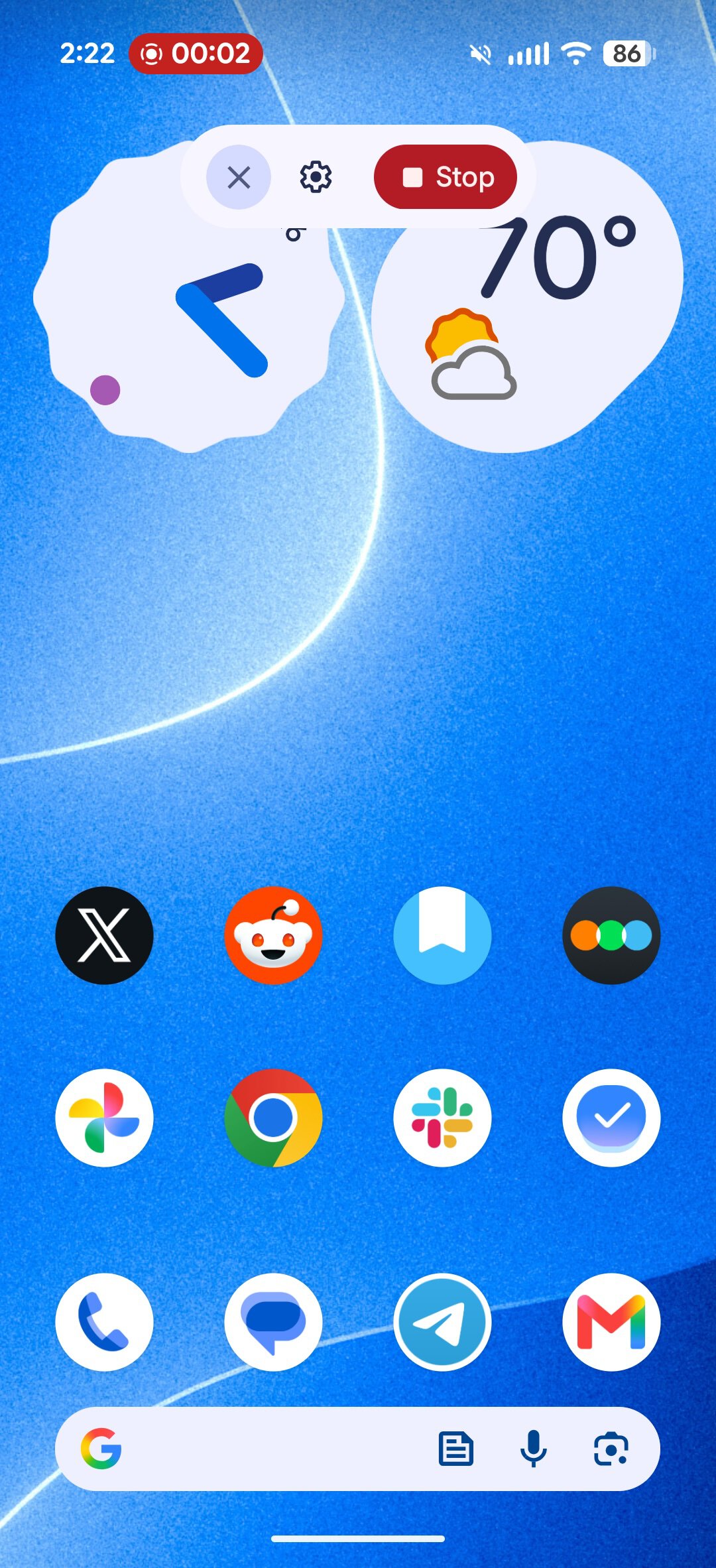
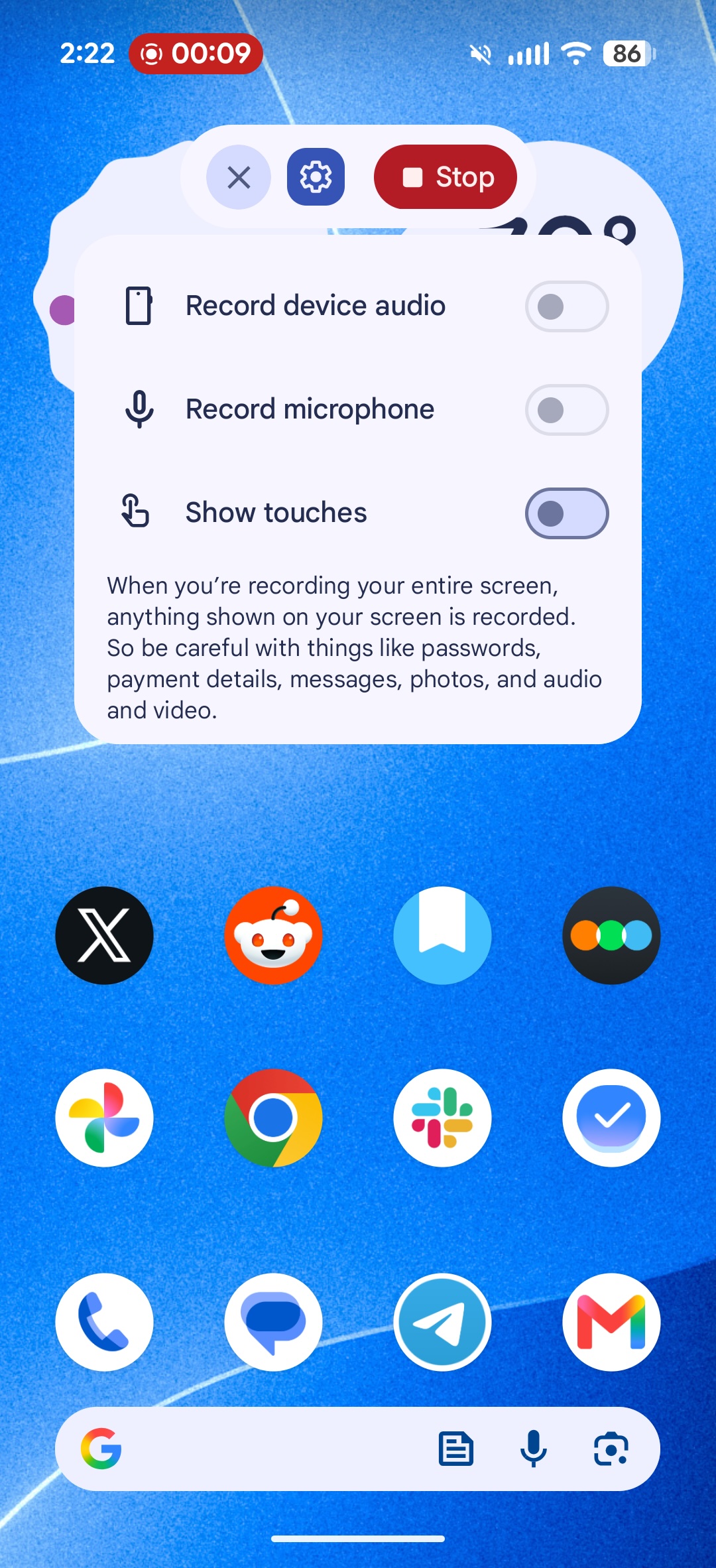
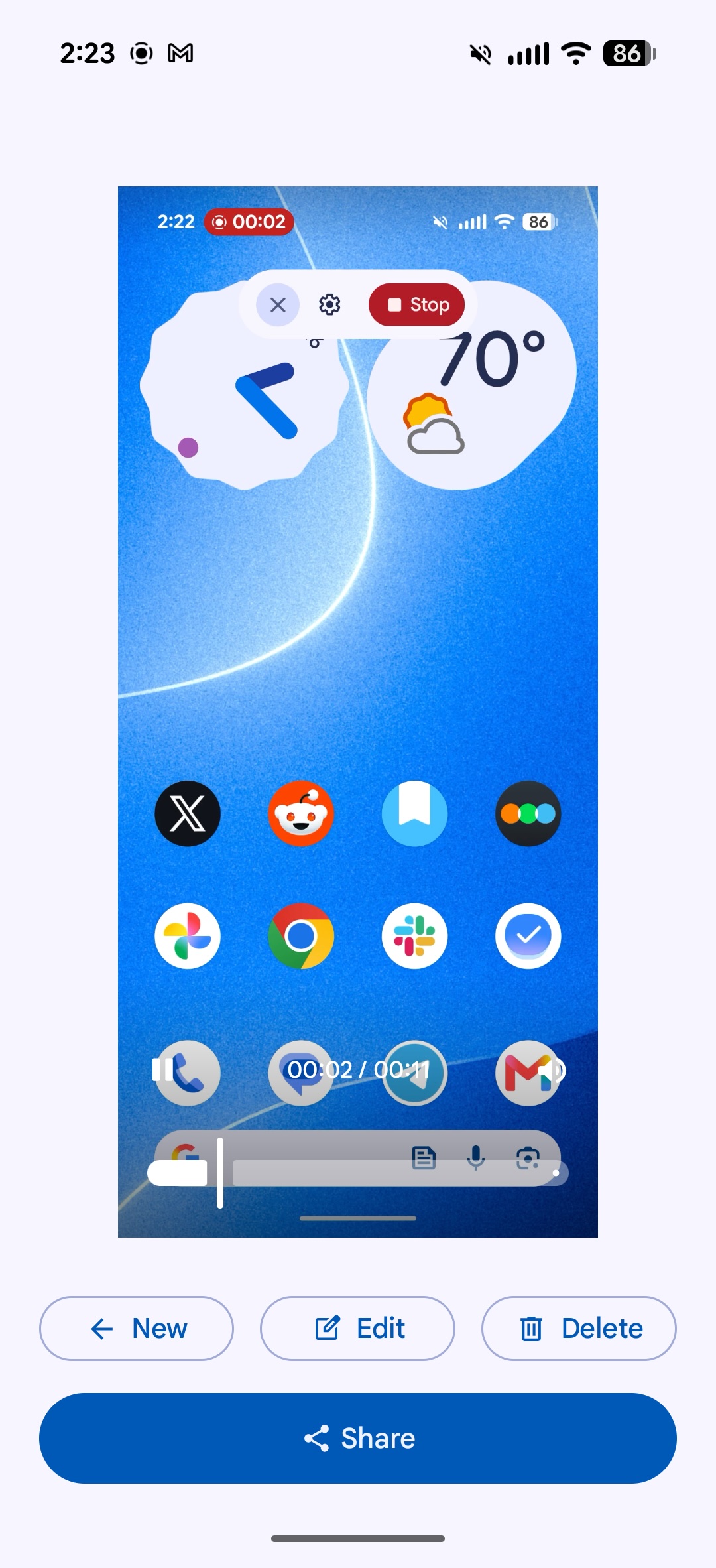
Как человек, который любит снимать видео на своём телефоне, я действительно рад новым функциям записи экрана! Теперь, пока я что-то записываю, я могу просто коснуться небольшого уведомления, которое появляется, чтобы подкорректировать настройки — например, показывать касания или отрегулировать звук — всё *без* необходимости приостанавливать и начинать заново. А когда я закончу? Android 17 показывает мне удобный предварительный просмотр только что записанного видео с быстрыми кнопками для создания другого, его редактирования, удаления при необходимости или немедленной публикации. Это делает всё намного плавнее!
Скрыть названия приложений на главном экране
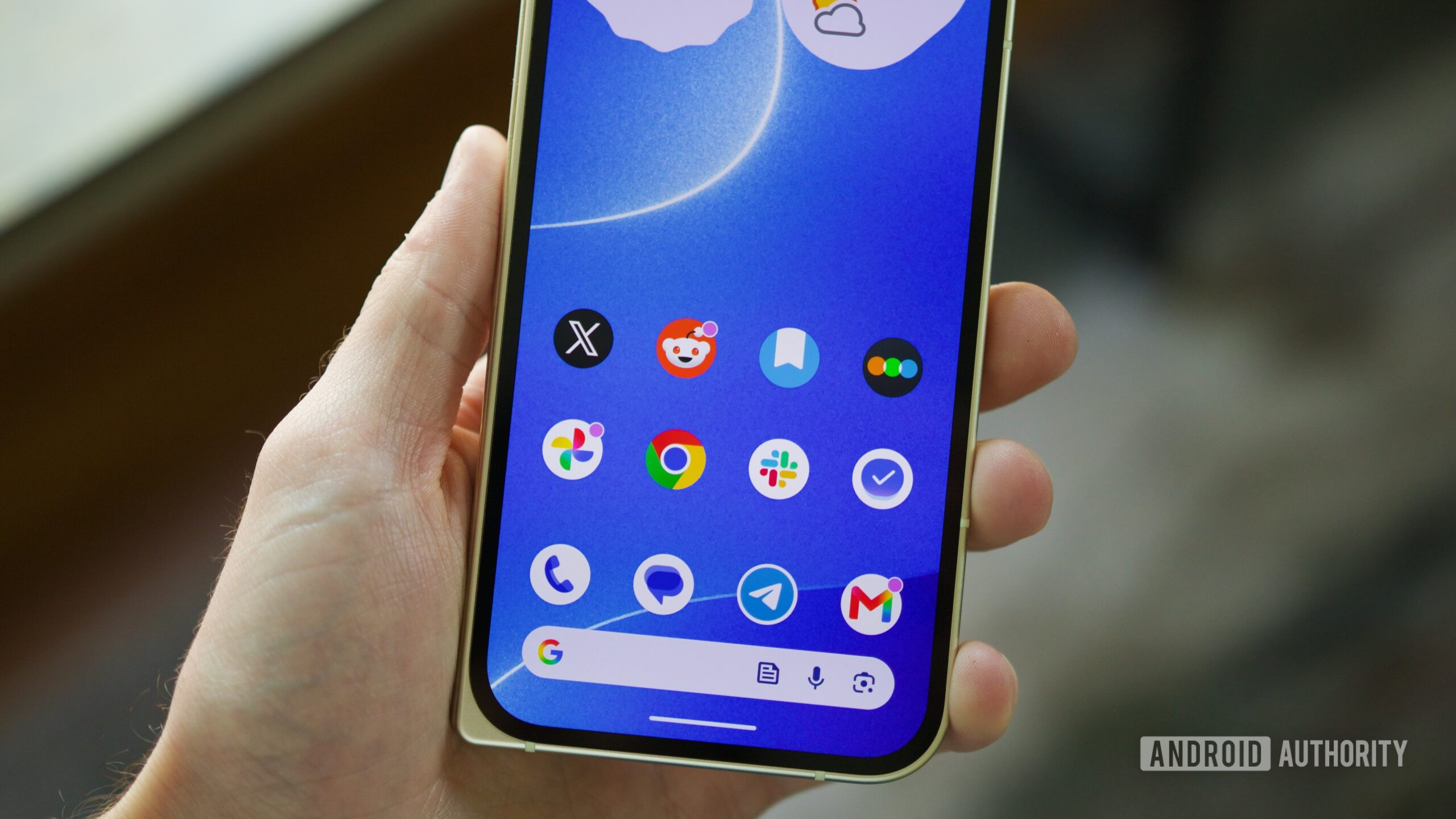
Телефоны Pixel традиционно не предлагали столько возможностей для настройки главного экрана, как другие Android-устройства. Но Google постепенно улучшает это, и последнее обновление Android, версия 17, продолжает эту положительную тенденцию.
Чтобы скрыть названия приложений на главном экране вашего Pixel для более чистого внешнего вида, нажмите и удерживайте любое место на главном экране, затем перейдите в раздел «Обои и стиль». Оттуда выберите «Значки», затем «Названия» и, наконец, отключите опцию «Показывать названия приложений».
Новые расширенные настройки тёмной темы
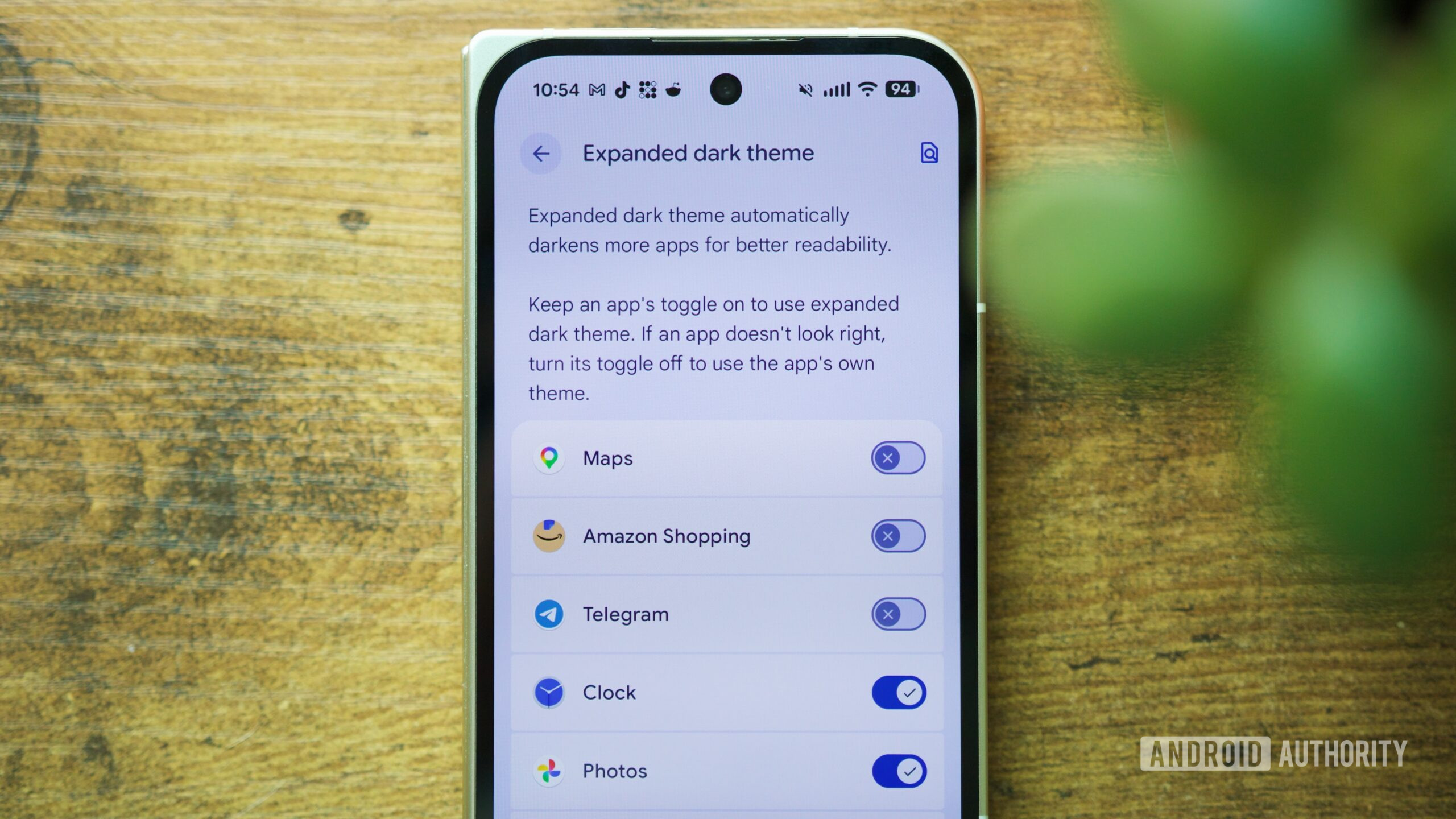
Использование тёмной темы — популярный выбор, и Google недавно добавил функцию в Android 16 QPR2, которая позволяет принудительно включить тёмную тему для всех приложений, даже тех, которые официально её не поддерживают. Хотя это полезно, это иногда может затруднить чтение текста или вызвать визуальные проблемы в определенных приложениях.
Когда тёмная тема была обновлена в прошлом декабре, она автоматически изменила внешний вид всех ваших приложений. Теперь, с Android 17, у вас больше контроля – вы можете выбрать, какие приложения использовать тёмную тему, а какие – нет.
Чтобы настроить тёмную тему, откройте приложение Настройки и перейдите в Экран и касания. Выберите Тёмная тема, затем выберите ‘Расширенный’. Нажмите на значок шестерёнки рядом с ‘Расширенный’, чтобы настроить, какие приложения будут использовать тёмную тему индивидуально. Это позволяет очень точно настроить параметры, что является отличной функцией.
Временный точный доступ к местоположению
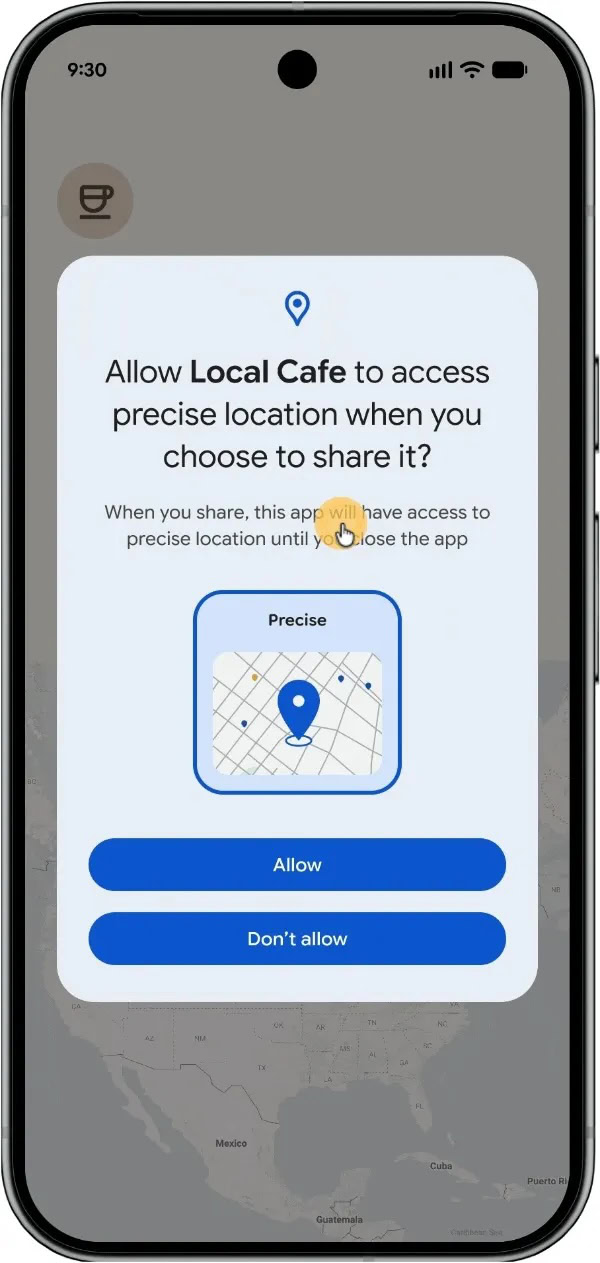
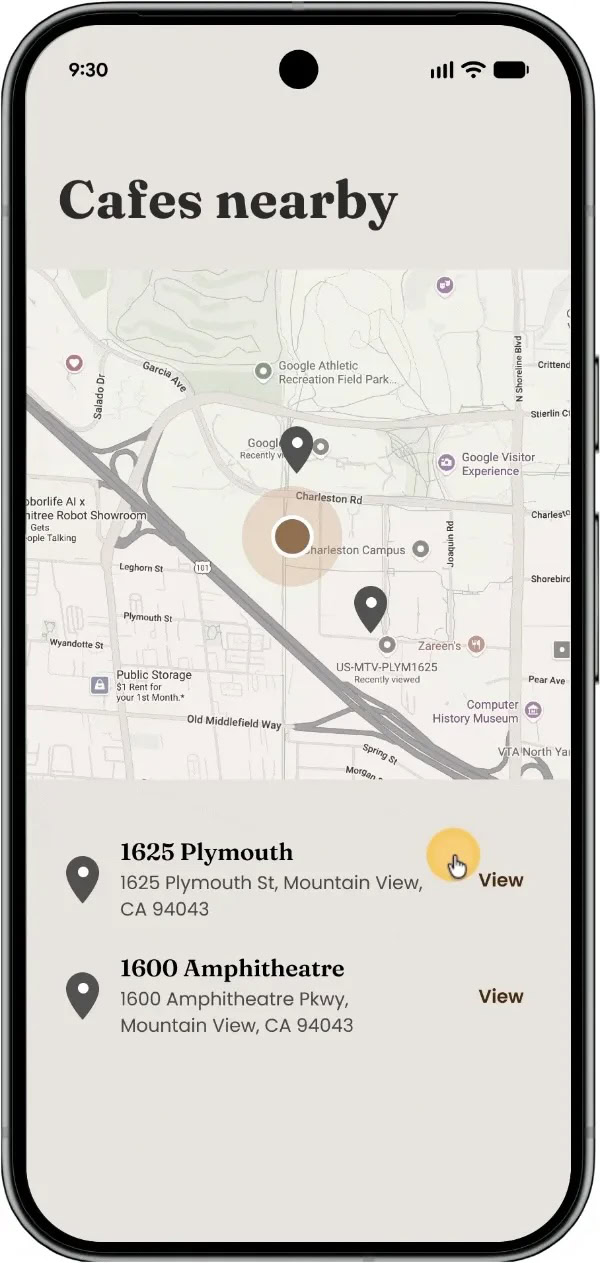
Некоторым приложениям необходимо знать ваше точное местоположение для правильной работы, но передача этой информации вызывает опасения по поводу конфиденциальности. Вы не должны предоставлять доступ к вашему местоположению каждому приложению, и даже доверенным приложениям оно не нужно постоянно – только когда вы активно используете их функции.
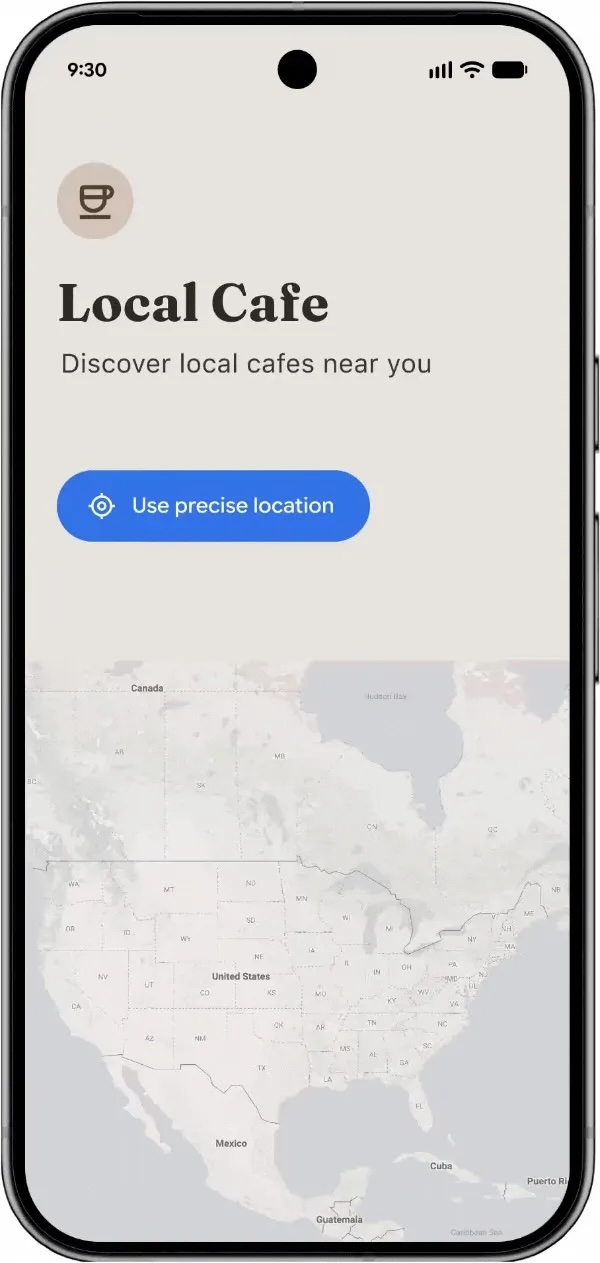
Android 17 упрощает способ запроса точного местоположения приложениями. Ранее вы могли разрешить приложению доступ к вашему местоположению один раз, но не было чёткого способа это сделать. Теперь Android 17 позволяет разработчикам включать кнопку — с надписью «Использовать точное местоположение» — в своих приложениях, делая очевидным, когда функции требуются подробные данные о местоположении.
Например, если вы используете приложение кофейни, вы можете увидеть кнопку с предложением использовать ваше точное местоположение для поиска ближайших магазинов. Эти запросы чётко обозначены, и приложение прекращает отслеживать ваше точное местоположение сразу после его закрытия. Этот акцент на конфиденциальность — положительный шаг.
Окей, так что эта крутая функция пока что доступна не в *каждом* приложении – она зависит от того, действительно ли разработчики её внедряют. Но поверьте мне, как только она начнёт появляться, вы захотите ею воспользоваться. Она действительно полезная!
Быстрые настройки переключения Wi-Fi и мобильных данных
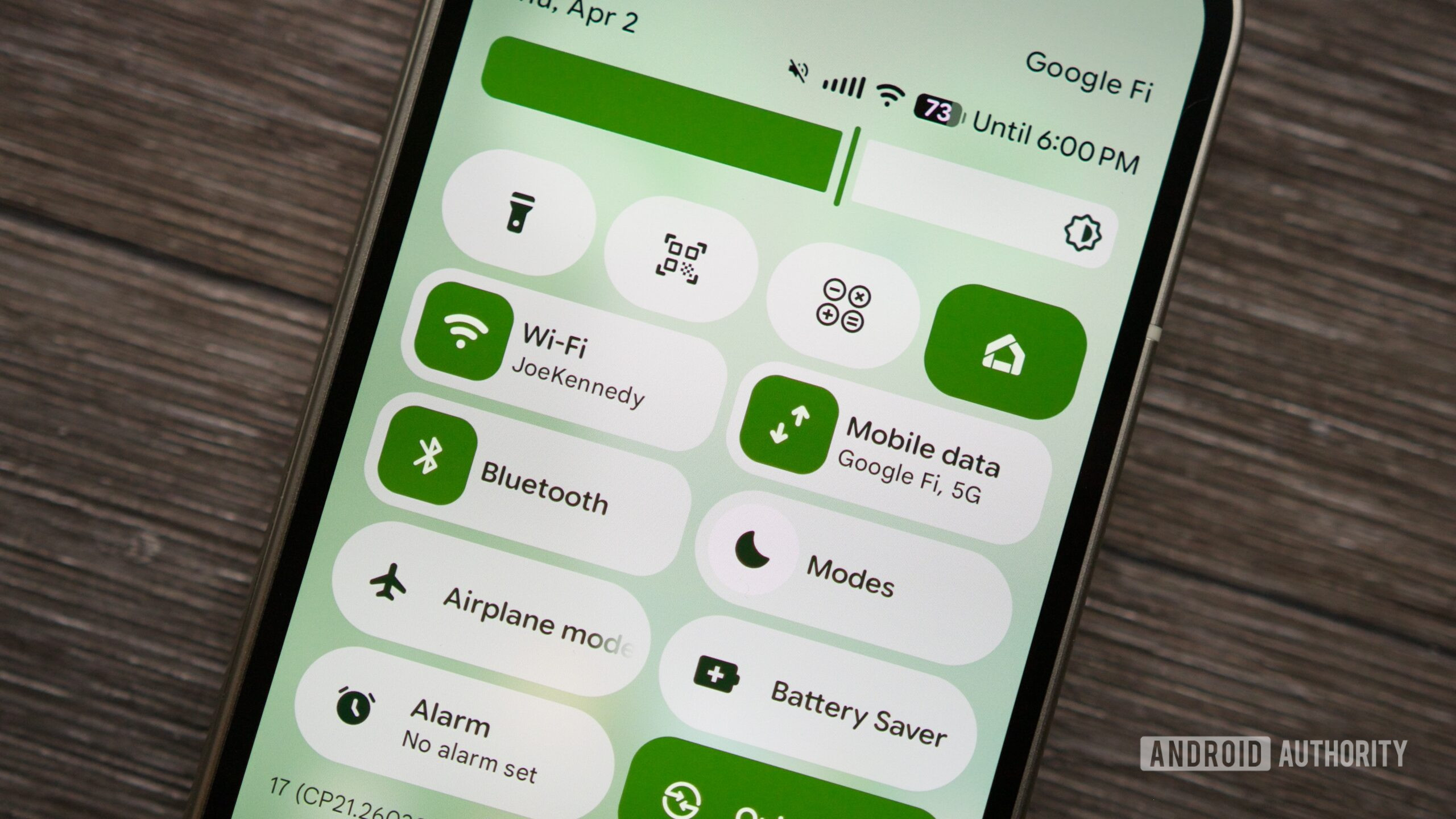
Долгое время Android объединял настройки Wi-Fi и мобильных данных в одну быструю настройку, что раздражало многих пользователей. Хотя поначалу это казалось хорошей идеей, это создавало неприятный опыт. Вам приходилось нажимать на плитку интернета, а *затем* включать Wi-Fi – два шага вместо одного. К счастью, Google услышал наши отзывы и исправил это в Android 17.
Android 17 теперь имеет отдельные плитки быстрых настроек для Wi-Fi и мобильных данных, заменяя объединенную плитку из предыдущей версии. Самое лучшее? Нажатие на плитку мгновенно включает или выключает это соединение – больше никаких дополнительных меню! Это простое изменение, которое имеет большое значение, и я рад, что Google наконец-то его реализовал.
Ярлык подключения к спутниковой связи
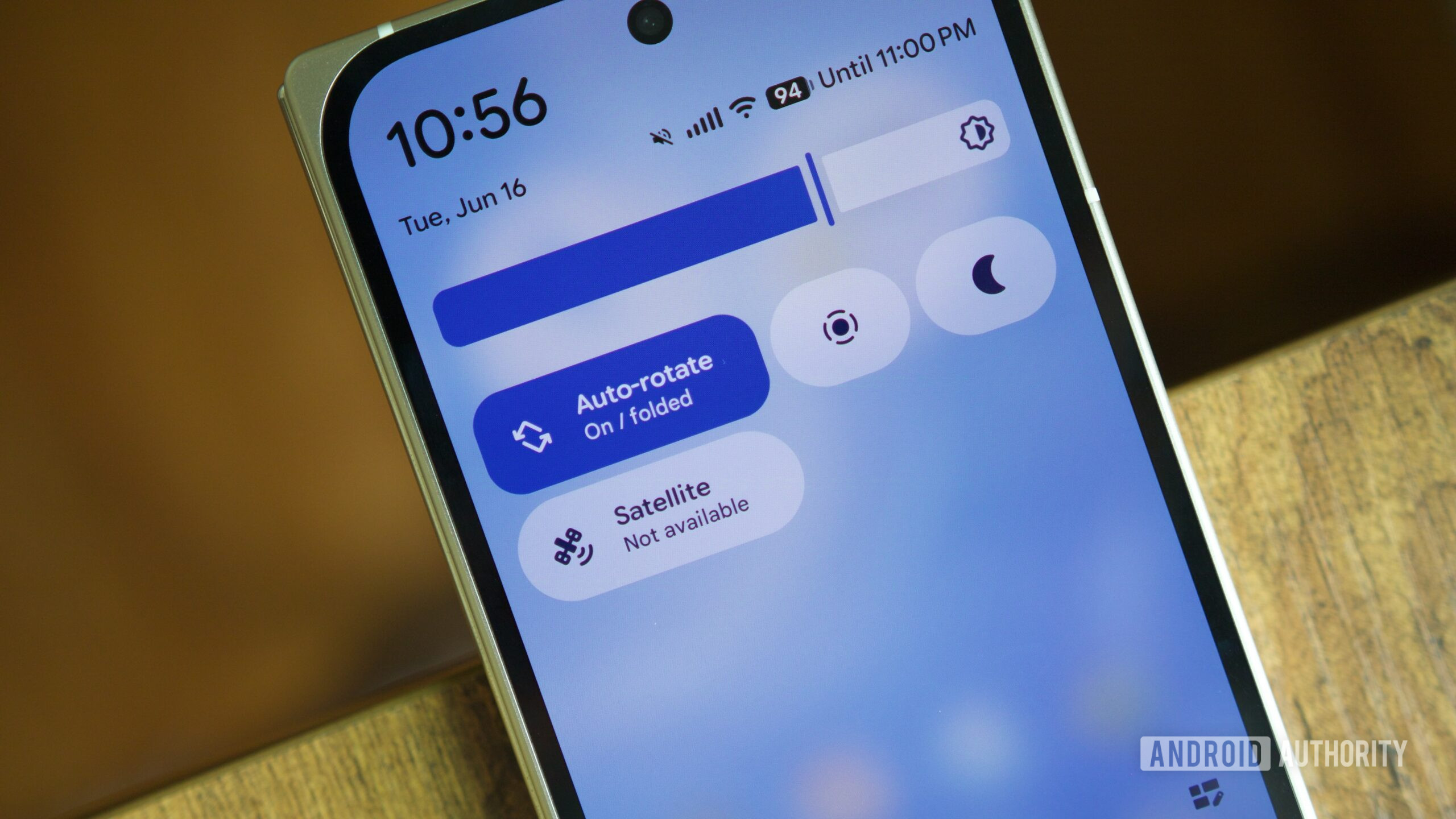
С обновлением Android 17 вы найдёте специальную панель для подключения к спутникам в ваших быстрых настройках. По мере того, как всё больше телефонов начинают использовать спутниковые функции, Android 17 упрощает доступ к этим настройкам, делая его проще, чем раньше.
Чтобы увидеть все ваши быстрые настройки, дважды проведите вниз от верхней части экрана. Затем нажмите на значок редактирования — тот, который выглядит как три квадрата с карандашом, — расположенный под настройками. На следующей странице, обозначенной как ‘Connectivity’, вы найдете новую опцию ‘Satellite’.
Включение этого переключателя переводит вас к настройкам спутника. Здесь вы можете проверить свое соединение и увидеть, какие приложения работают с ним. Вы также можете найти демонстрацию на этой странице, если вам нужно быстрое напоминание о том, как работает спутниковая система.
Объём выделенного помощника
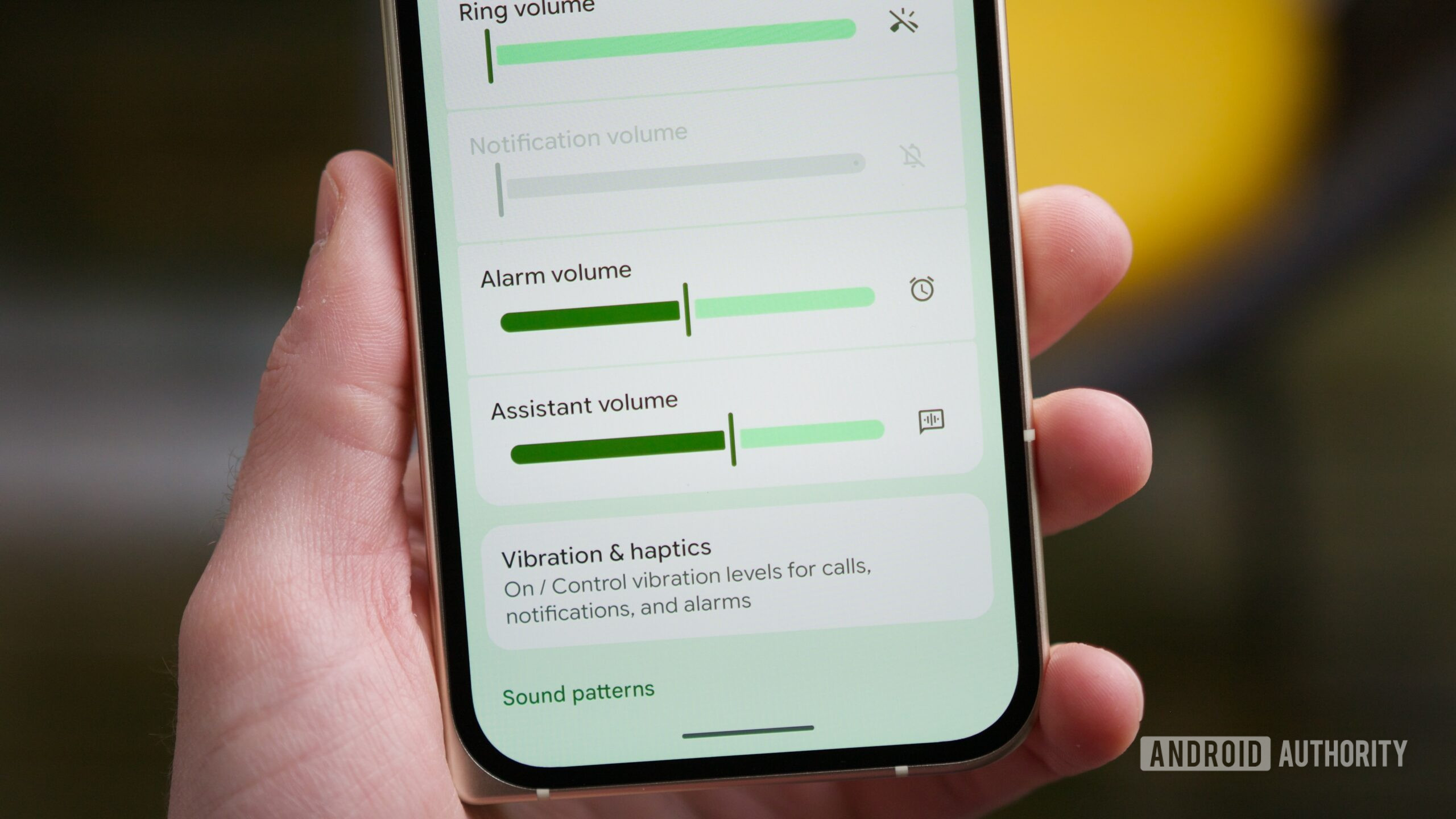
Если вы используете AI-помощника, такого как Gemini на Android 16 или более ранней версии, его громкость связана с общей громкостью мультимедиа на вашем телефоне. Это может быть раздражающим, если вы часто слушаете подкасты или видео – поддержание высокой громкости для этих действий означает, что AI-помощник также говорит очень громко. Я часто обнаруживаю, что постоянно регулирую громкость вниз, когда AI отвечает, а затем снова вверх, когда я хочу наслаждаться другим аудио.
С Android 17 теперь можно управлять громкостью вашего голосового помощника отдельно от громкости мультимедиа. Просто перейдите в приложение Settings, затем нажмите Sound & vibration. Там вы найдете новый ползунок громкости Assistant volume slider. Это означает, что музыка и видео не будут влиять на то, насколько громко говорят Gemini, Claude, ChatGPT или другие помощники, и наоборот. Это небольшое изменение, которое имеет большое значение!
Смотрите также
- Первые 11 вещей, которые нужно сделать с Samsung Galaxy Watch Ultra
- Вот почему вам, возможно, придётся подождать Android 17, чтобы использовать Motion Cues
- «Лило и Стич» возглавили список самых просматриваемых фильмов на Disney+ на этой неделе: вот оставшаяся десятка лучших фильмов.
- Объяснение всех функций искусственного интеллекта в Gmail
- Поддерживает ли Samsung Galaxy S24 FE eSIM и две SIM-карты?
- Джереми Реннер называет свою любимую кинороль за всё время.
- Лучшие телефоны для людей, чувствительных к ШИМ/мерцанию, 2024 г.
- Недавно выпущенная серия Galaxy Buds 3 от Samsung выглядит подозрительно похожей на AirPods от Apple.
- Я проводил время за готовкой с помощью Gemini Live. Это был кусок пирога?
- Вот лучшие телешоу, которые можно посмотреть на Peacock в эти выходные, включая ‘The Traitors’.
2026-06-17 12:21