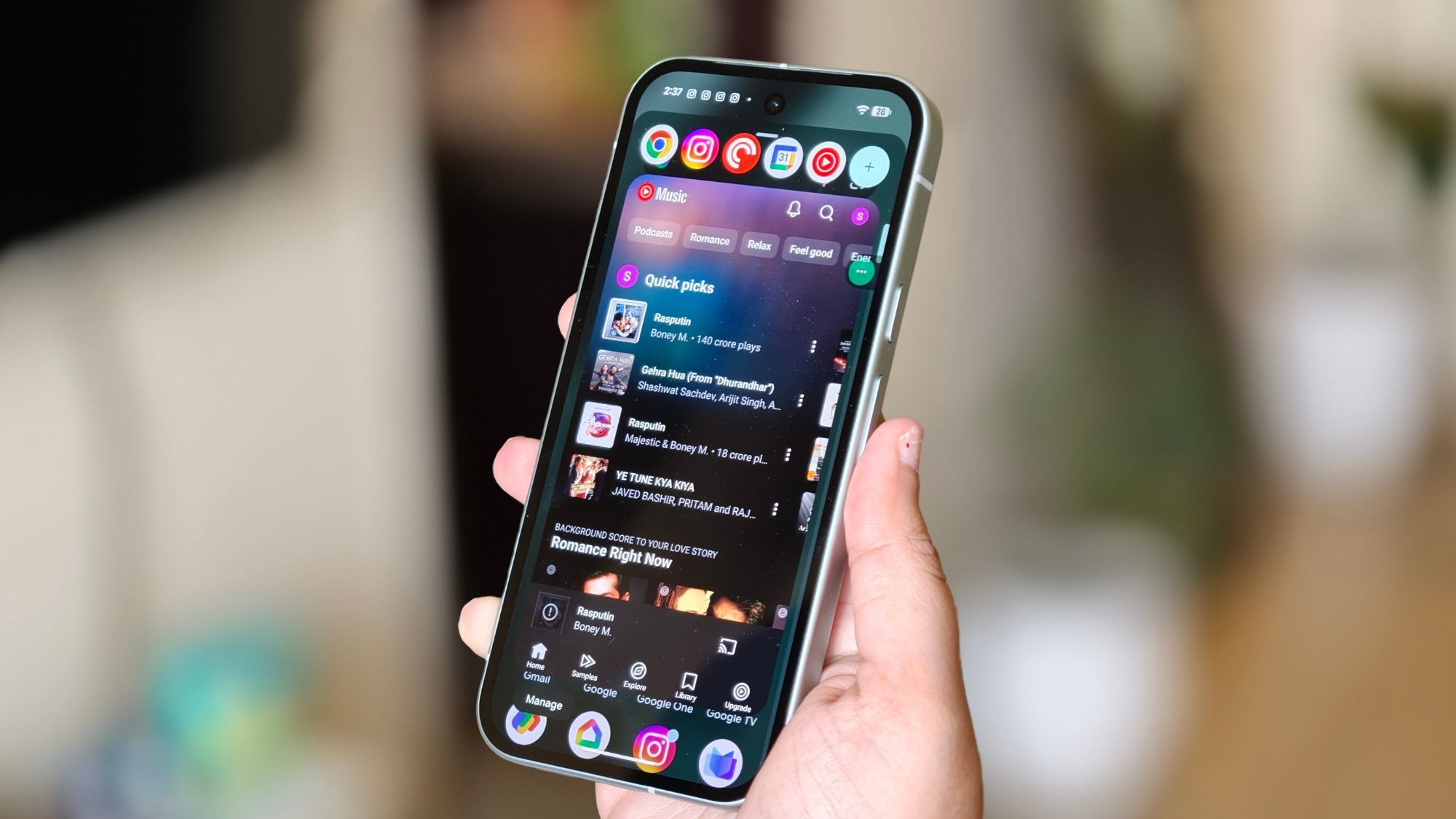
Я действительно с нетерпением ждал возможности протестировать новые функции в бета-версии Android 17, и мне повезло установить её на свой Google Pixel 10a. После использования в течение месяца я обнаружил, что функция плавающих окон – это то, чем я пользуюсь чаще всего – я возвращаюсь к ней почти ежедневно.
"Просто покупай индекс", говорили они. "Это надежно". Здесь мы обсуждаем, почему это не всегда так, и как жить с вечно красным портфелем.
Поверить в рынокХотя мне нравится использовать мой компактный Pixel 10a, его небольшой размер имеет и недостатки. Меньший экран затрудняет одновременное выполнение нескольких задач. К счастью, функция под названием app bubbles помогает в этом, делая все более плавным и простым в обращении.
Отличные новости! Эта функция теперь доступна всем с официальным обновлением Android 17 — это больше не просто тестовая версия. Вот простое руководство, которое поможет вам начать использовать её на вашем телефоне.
Как создать всплывающие окна приложений?
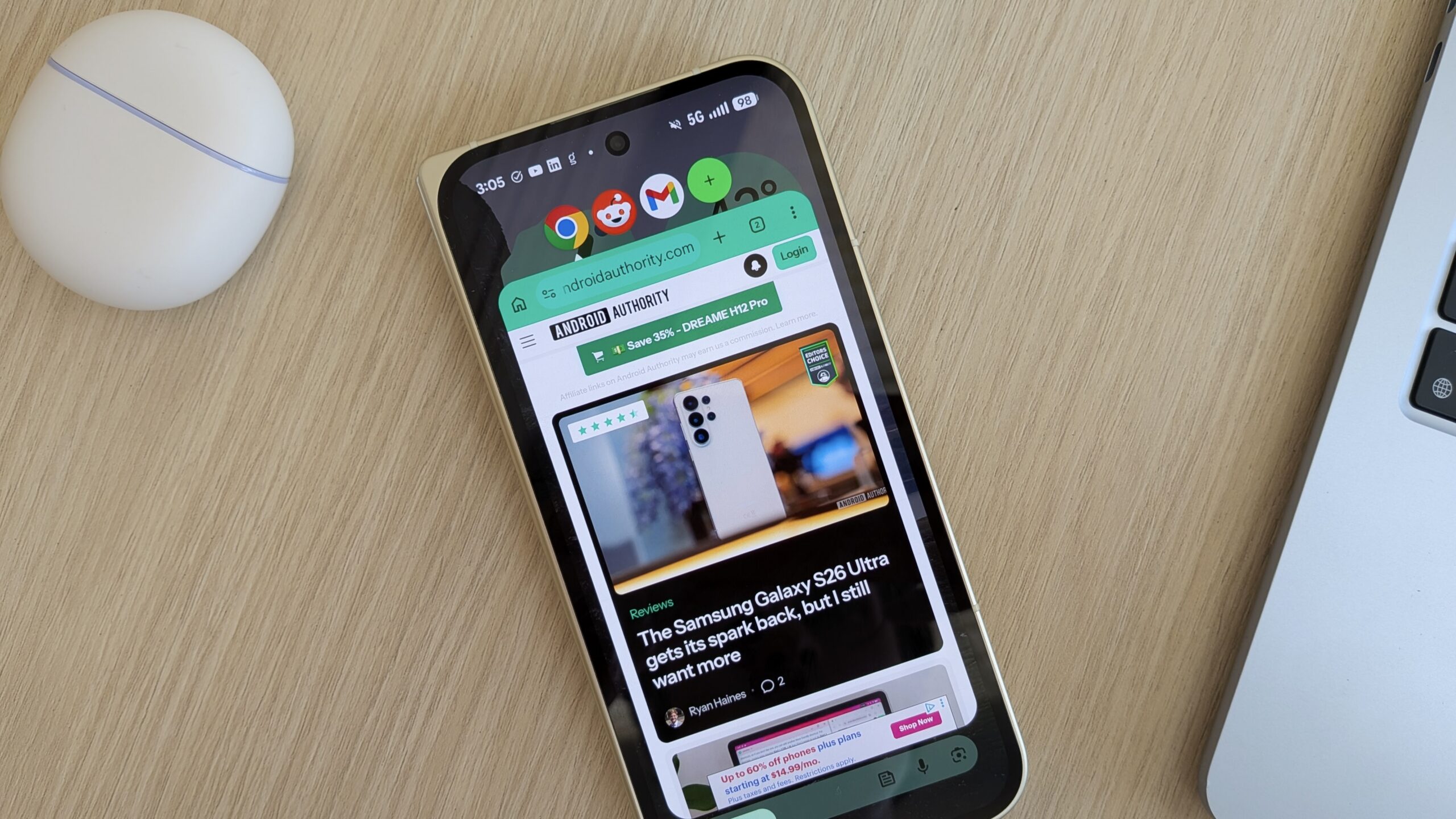
Создавать всплывающие окна приложений на вашем телефоне Pixel очень просто. Вам не нужна сложная настройка – просто обновитесь до последней стабильной версии Android 17, и вы практически у цели. Затем просто следуйте этим инструкциям:
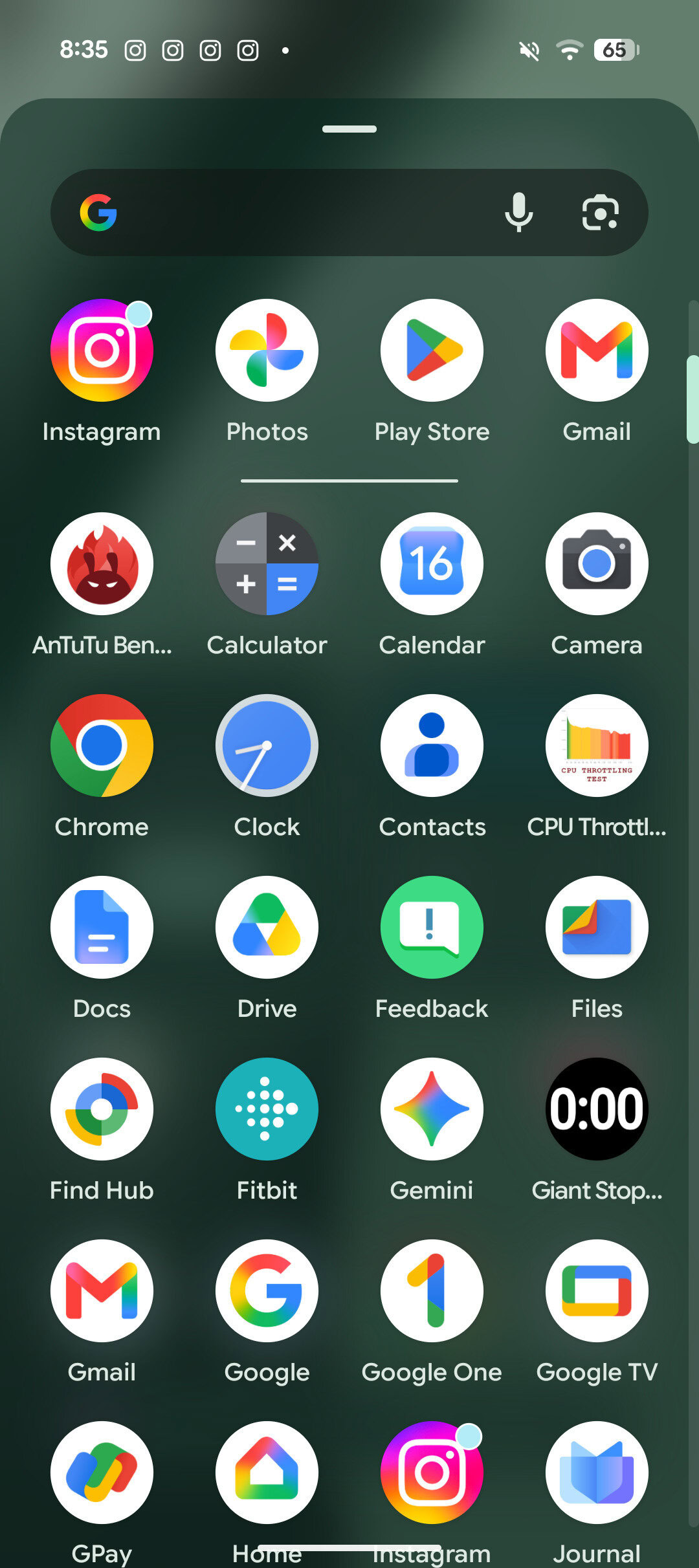
- Откройте боковое меню приложения на вашем Pixel.
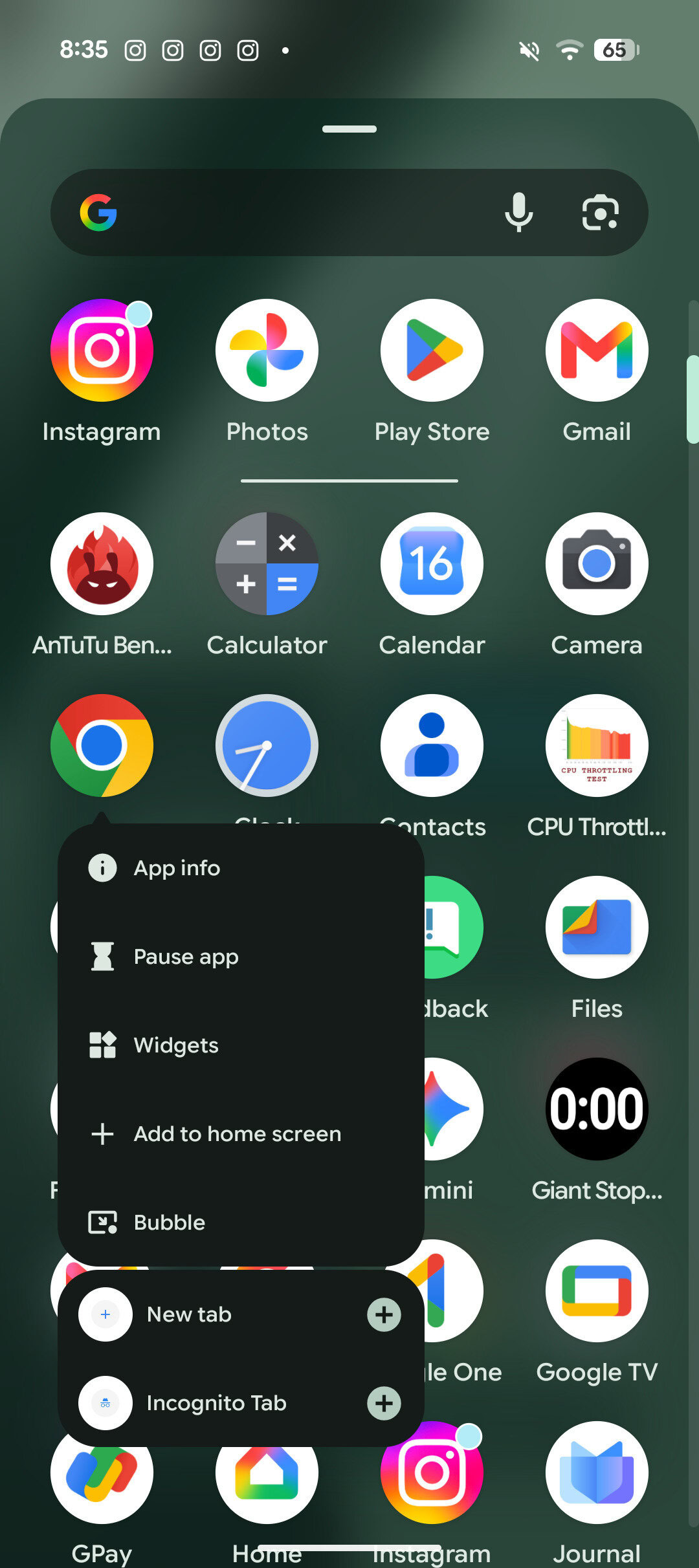
- Теперь удерживайте приложение, которое хотите превратить в пузырь.
- Из появившегося всплывающего меню нажмите опцию Bubble.
- Приложение мгновенно переключится в компактное представление в виде пузыря.
- Повторите те же шаги для любых других приложений, которые вы хотите преобразовать в пузыри.
- По мере того, как вы будете это делать, система автоматически сгруппирует эти приложения в ваш первый набор пузырьков.
- Если этого не произойдет, просто нажмите на + (плюс) иконку на панели всплывающих окон приложений вверху и вручную добавьте доступные всплывающие окна приложений с вашего домашнего экрана.
Просто к сведению, существует ограничение в пять приложений, которые я могу держать запущенными как всплывающие окна на моём экране одновременно! Это довольно просто – если я попытаюсь добавить ещё одно после достижения этого числа, самое новое приложение просто займет место уже существующего всплывающего окна. Так что количество всегда остаётся ограниченным пятью.
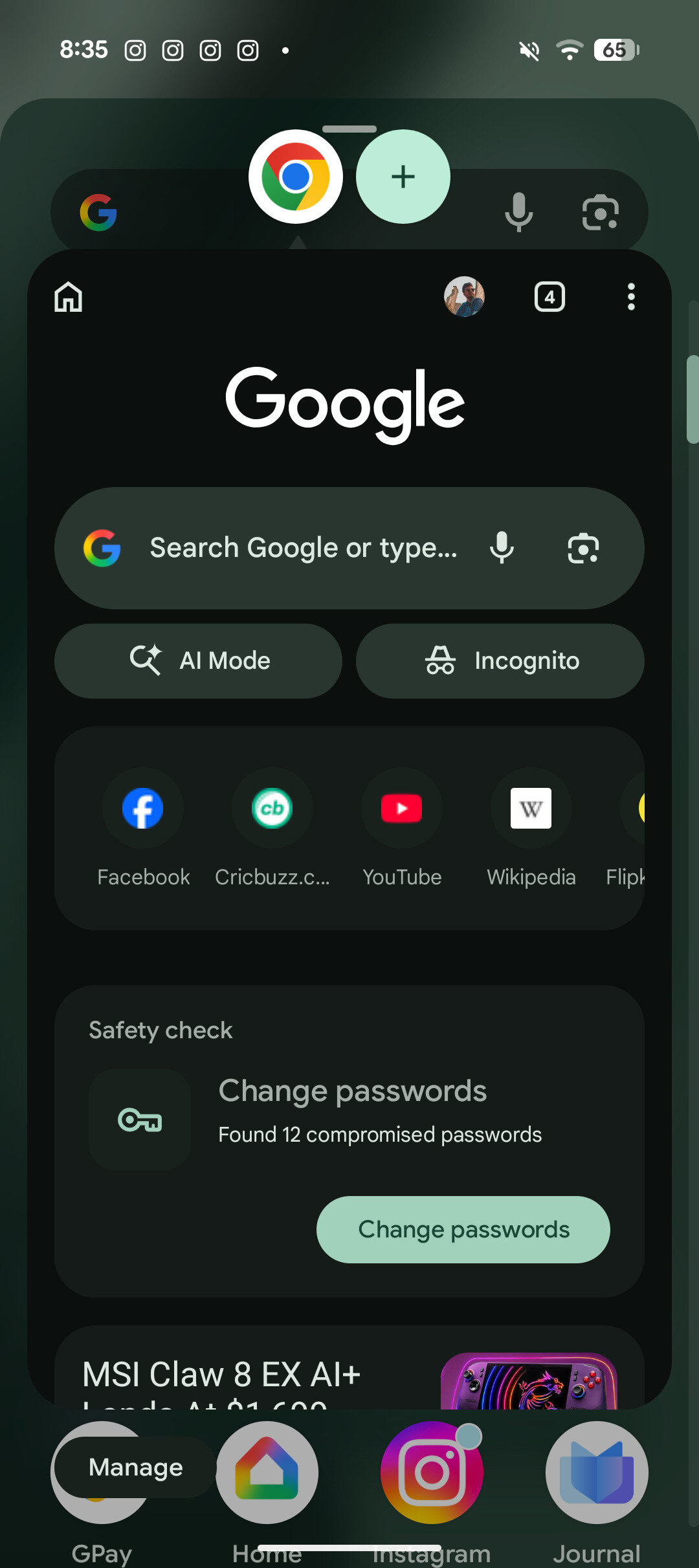
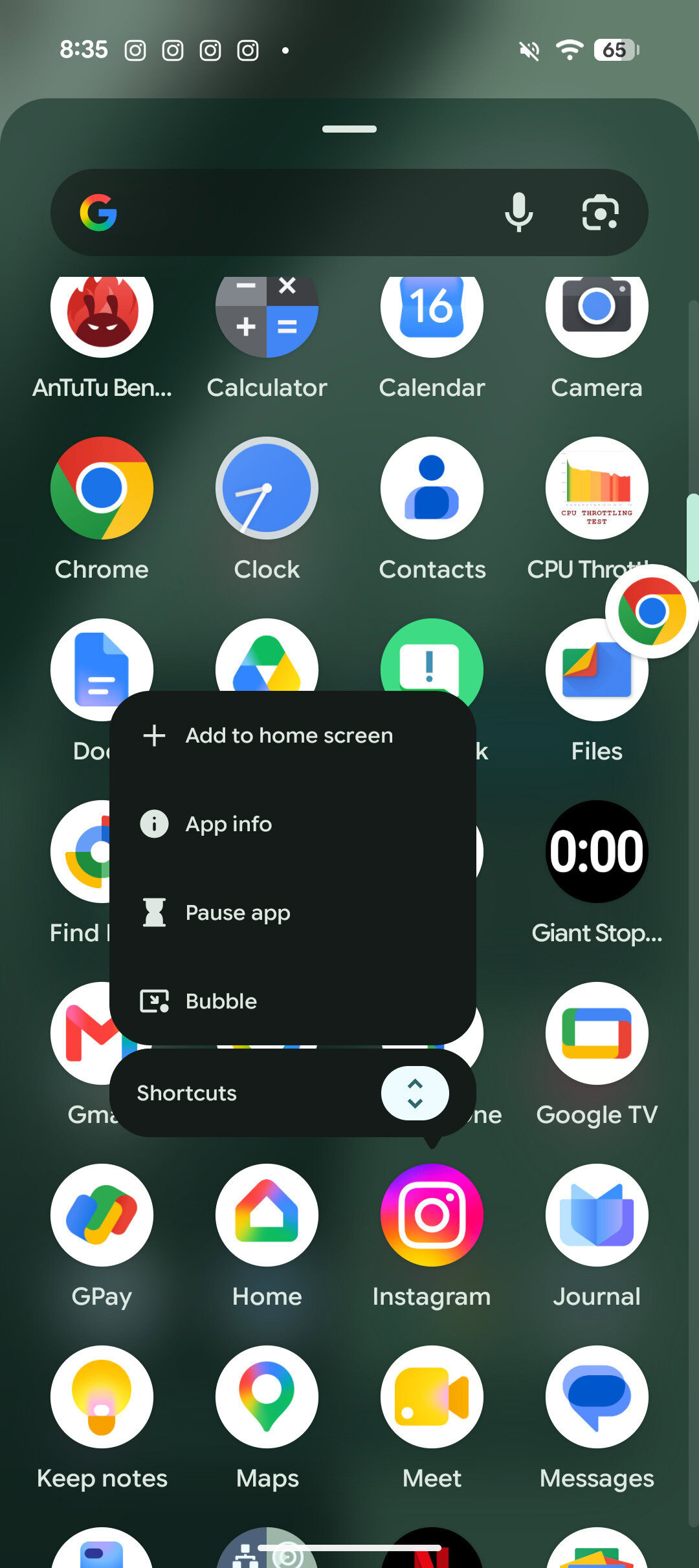
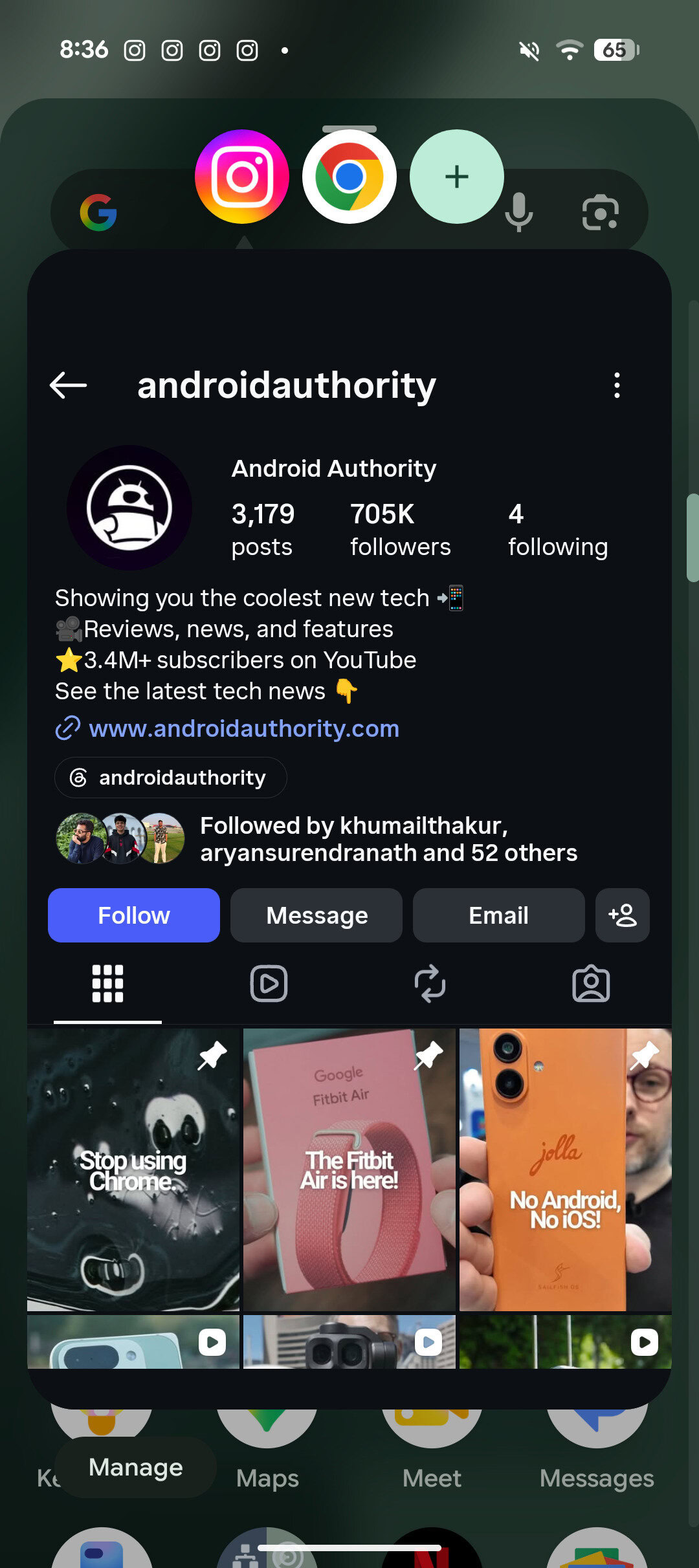
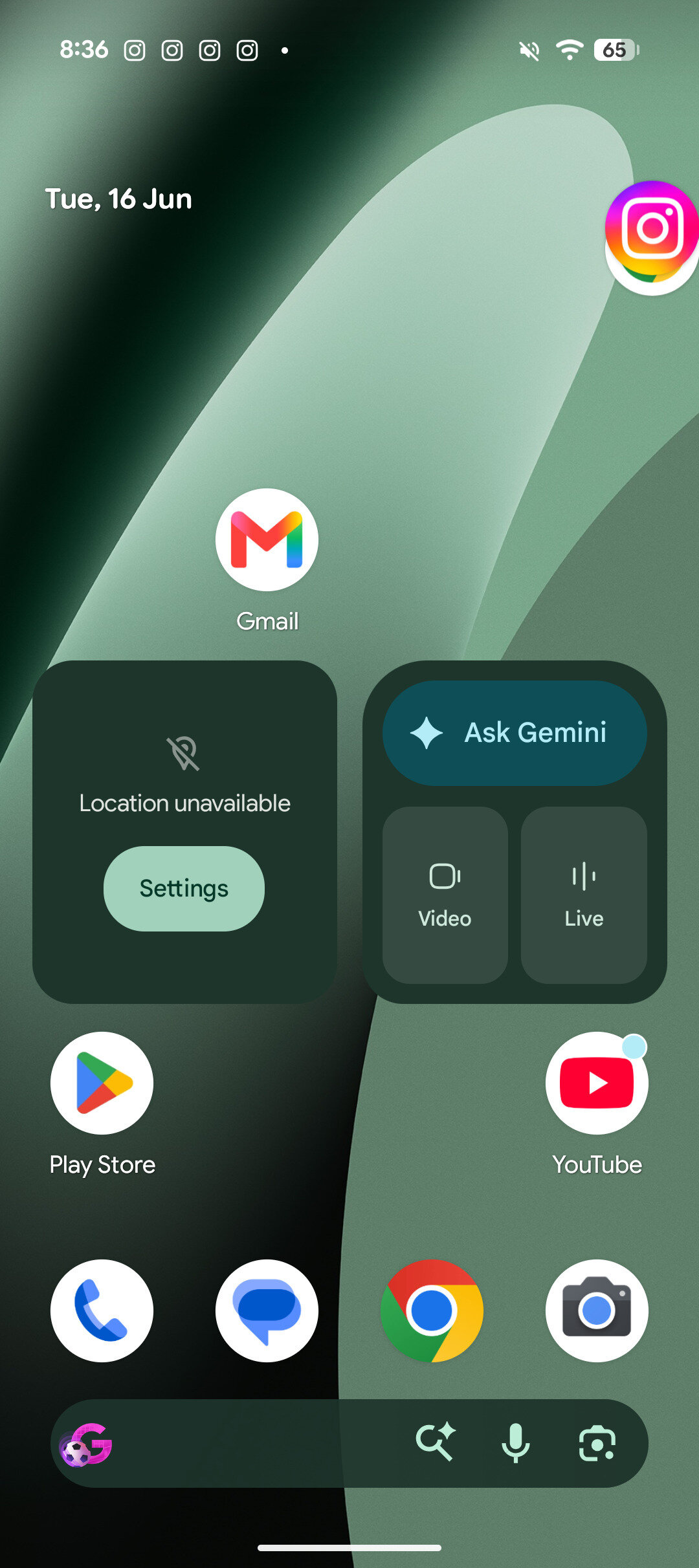
Это всё, что вам нужно, чтобы начать использовать App Bubbles на вашем Pixel! Настроить его очень просто, и я могу предложить несколько идей о том, как получить от него максимум пользы, если вы захотите.
Как я использую всплывающие окна приложений Android 17.
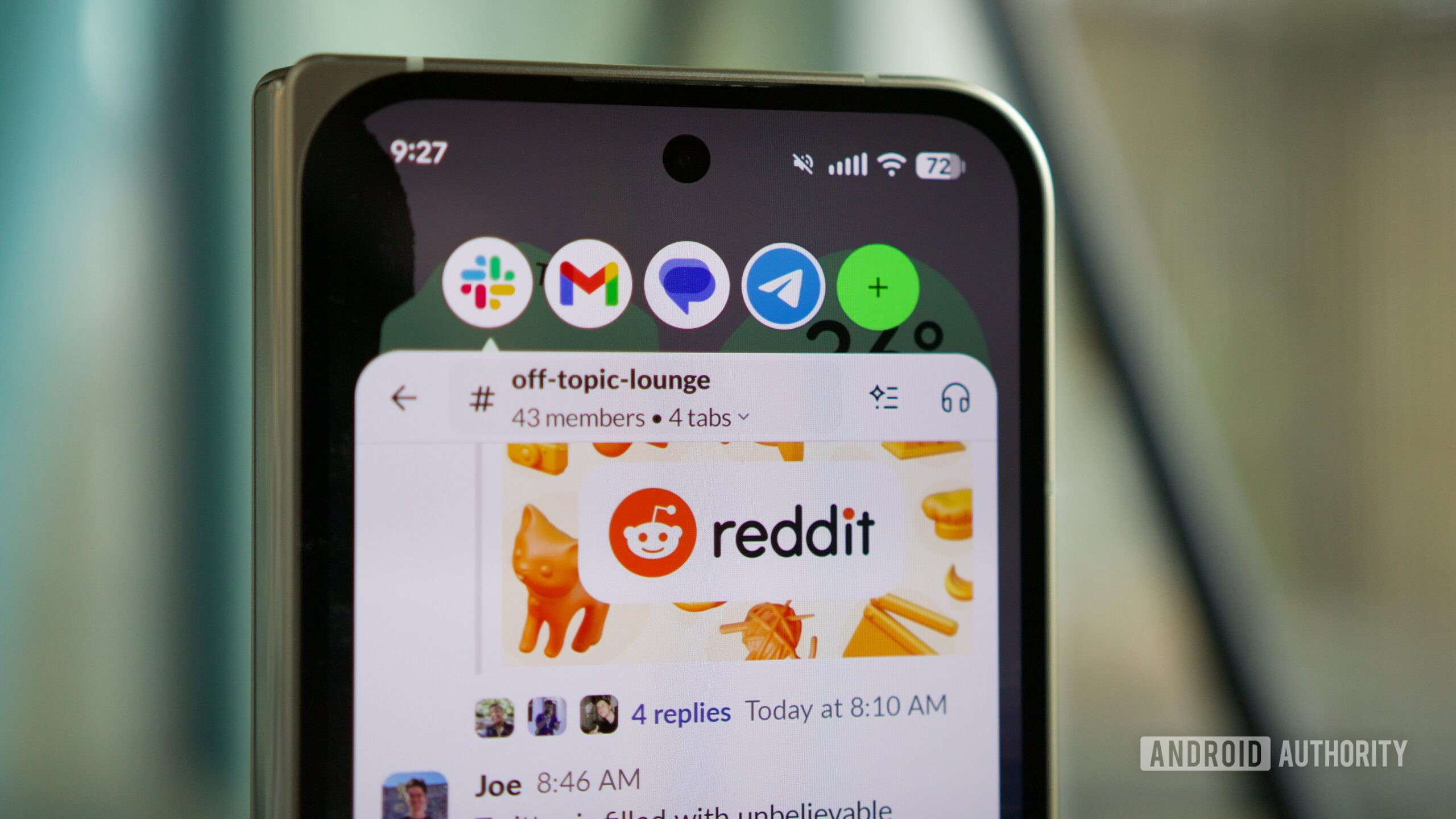
С тех пор, как я обновился до Android 17, я использую всплывающие окна приложений каждый день. Я убедился, что настроил их тщательно, разделив рабочие и личные приложения, что делает их действительно полезными для моей повседневной жизни.
Честно говоря, я не могу вспомнить ни одного дня, когда бы я не использовал всплывающие окна приложений.
Я провожу большую часть дня, переключаясь между несколькими ключевыми приложениями, каждое из которых помогает мне делать что-то конкретное. Обычно я отвечаю на сообщения в Slack, быстро проверяю Gmail на наличие важных писем, слушаю музыку на YouTube во время работы, время от времени отвлекаюсь на reels в Instagram и общаюсь с друзьями и семьей в WhatsApp. Когда я впервые настроил эти приложения как всплывающие пузыри на экране, я не придал этому особого значения. Я просто организовал их, и с тех пор я никогда не чувствовал необходимости их переупорядочивать.
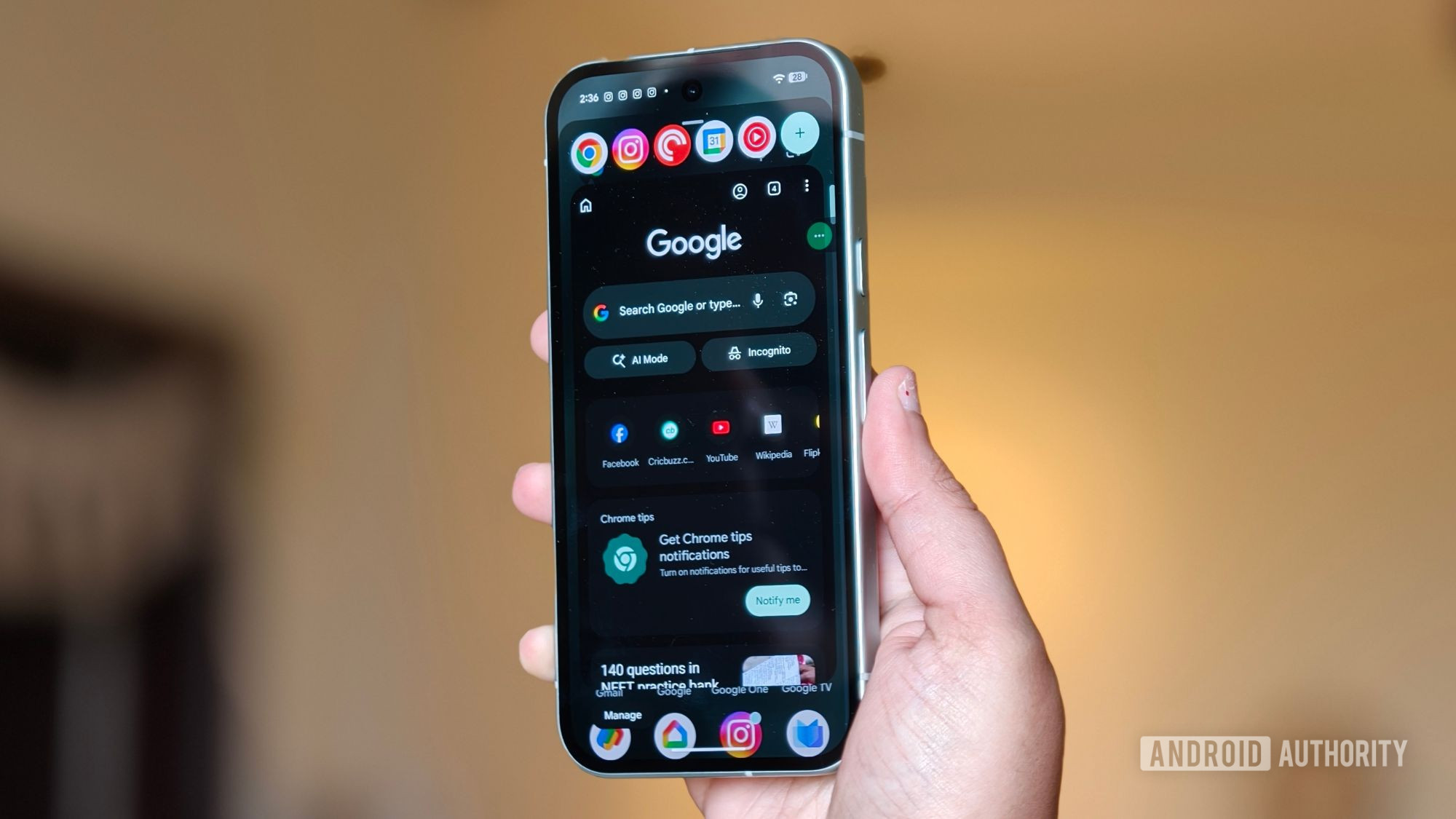
Для рабочей коммуникации я в основном полагаюсь на Slack, Gmail и иногда WhatsApp. Поскольку моя работа требует отслеживания последних технологических новостей, я обычно сначала проверяю Slack на наличие срочной информации. Всё остальное – такие как пресс-релизы, информационные бюллетени и важные обновления – приходит через Gmail, который мне необходимо регулярно просматривать, чтобы быть в курсе.
Это правда, я не всегда могу сосредоточиться. Я часто отвлекаюсь на Instagram, убеждая себя, что это ‘исследование‘, пока бесконечно прокручиваю ленту. YouTube другой – в основном я использую его для рабочей музыки. Я не смотрю видео запоем, но мне нужно быстро управлять музыкой, и здесь функции, такие как пузыри, действительно пригодятся – они делают всё более плавным.
Моя настройка может выглядеть так, но ей совершенно не обязательно выглядеть так же, как у вас.
У каждого свой способ использования всплывающих окон приложений, и в этом их прелесть! Моя организация хорошо подходит мне, но вы можете настроить свою под свои собственные привычки. Я не планировал её намеренно; она просто естественным образом сформировалась по мере того, как я использовал приложения, которые мне нравятся больше всего. Теперь всё необходимое легко доступно — это на удивление организованно и удобно.
Пузырьковые приложения на Pixel действительно легко освоить. Как только вы начнете их использовать, они быстро становятся второй натурой – я обнаруживаю, что использую их постоянно, даже не осознавая этого! Это одна из тех функций, которая просто плавно интегрируется в то, как вы используете свой телефон.
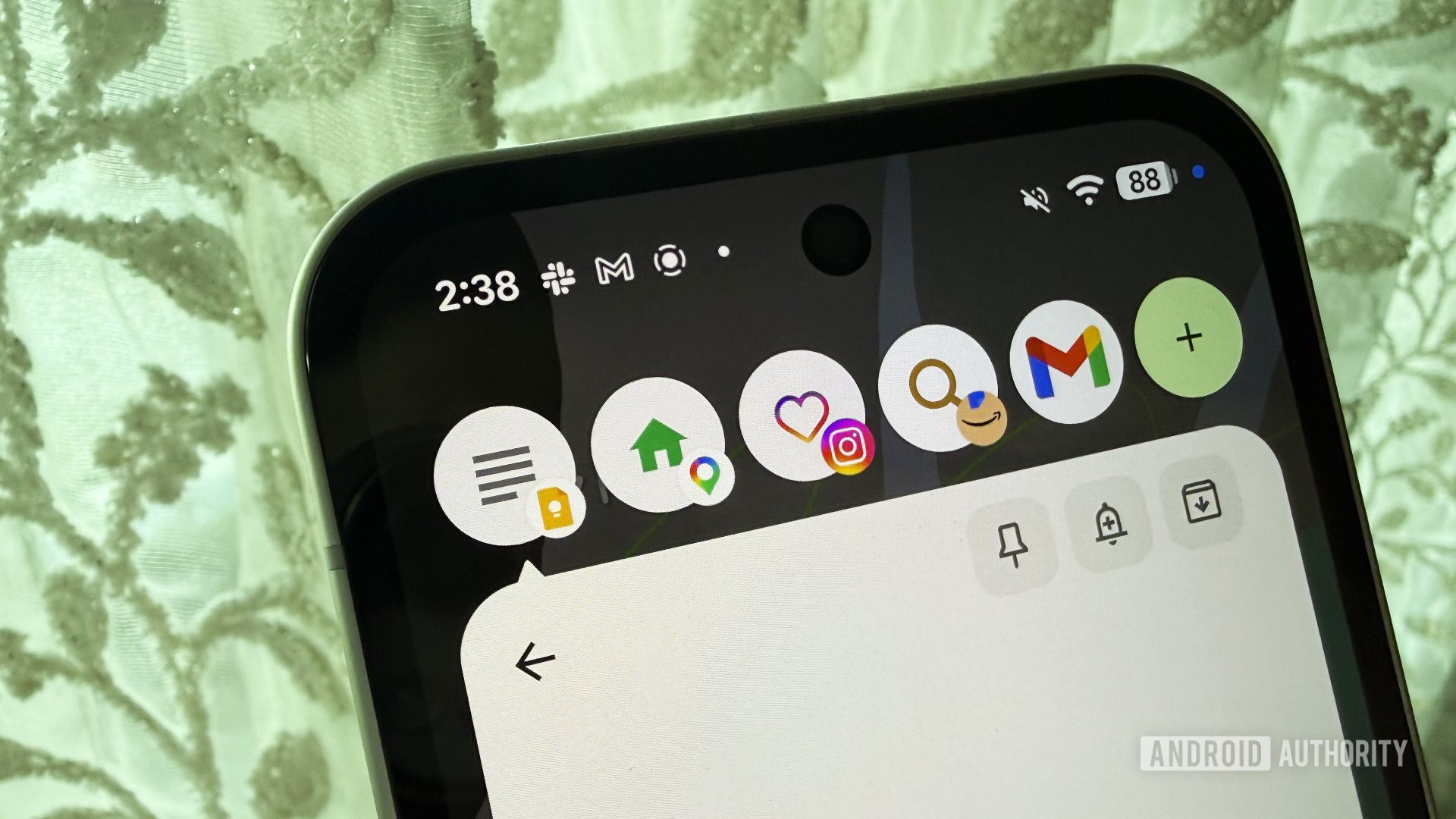
Я действительно впечатлен тем, насколько часто я использую новую функцию всплывающих окон в Android 17 – это действительно улучшило мой опыт использования Pixel! И это говорит о многом, потому что это всего лишь небольшая часть всего, что предлагает это обновление. После использования Android 17 более месяца, тестируя все его функции ежедневно, всплывающие окна – это то, к чему я постоянно возвращаюсь.
Если остальная часть обновления Android 17 будет такой же хорошей, как то, что я увидел до сих пор, я рад поделиться дополнительной информацией по мере продолжения тестирования.
Смотрите также
- Первые 11 вещей, которые нужно сделать с Samsung Galaxy Watch Ultra
- Вот почему вам, возможно, придётся подождать Android 17, чтобы использовать Motion Cues
- «Лило и Стич» возглавили список самых просматриваемых фильмов на Disney+ на этой неделе: вот оставшаяся десятка лучших фильмов.
- Объяснение всех функций искусственного интеллекта в Gmail
- Поддерживает ли Samsung Galaxy S24 FE eSIM и две SIM-карты?
- Джереми Реннер называет свою любимую кинороль за всё время.
- Лучшие телефоны для людей, чувствительных к ШИМ/мерцанию, 2024 г.
- Недавно выпущенная серия Galaxy Buds 3 от Samsung выглядит подозрительно похожей на AirPods от Apple.
- Я проводил время за готовкой с помощью Gemini Live. Это был кусок пирога?
- Вот лучшие телешоу, которые можно посмотреть на Peacock в эти выходные, включая ‘The Traitors’.
2026-06-17 13:20