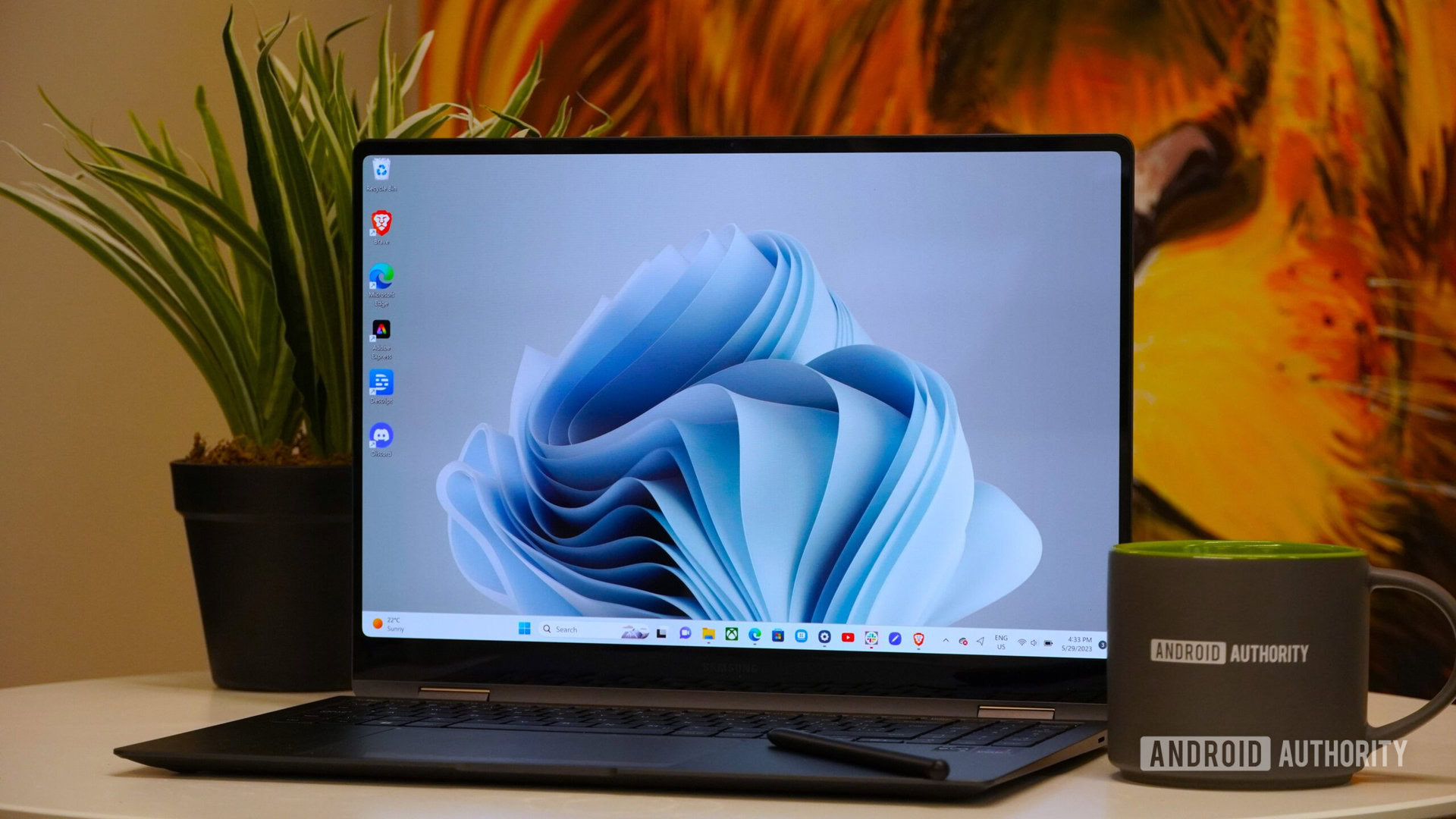
Я недавно добавил Galaxy Book 4 Edge к моей сборке Samsung, и меня очень впечатлили дополнительные функции, которые Samsung встроил в Windows 11. Особенно мне понравилось, насколько хорошо он подключается и работает с моим телефоном Samsung.
"Просто покупай индекс", говорили они. "Это надежно". Здесь мы обсуждаем, почему это не всегда так, и как жить с вечно красным портфелем.
Поверить в рынокРаньше я расстраивался, когда переключался обратно на свой обычный компьютер, потому что на нем не хватало функций, которые мне нравились в моем Galaxy Book. Итак, я был в восторге, когда Samsung выпустила Galaxy Connect, который теперь предоставляет те же функции практически на любом компьютере с Windows 11, который я использую!
Лично протестировав эту новую версию Galaxy Connect, я очень доволен ею.
Две лучшие функции Galaxy Connect
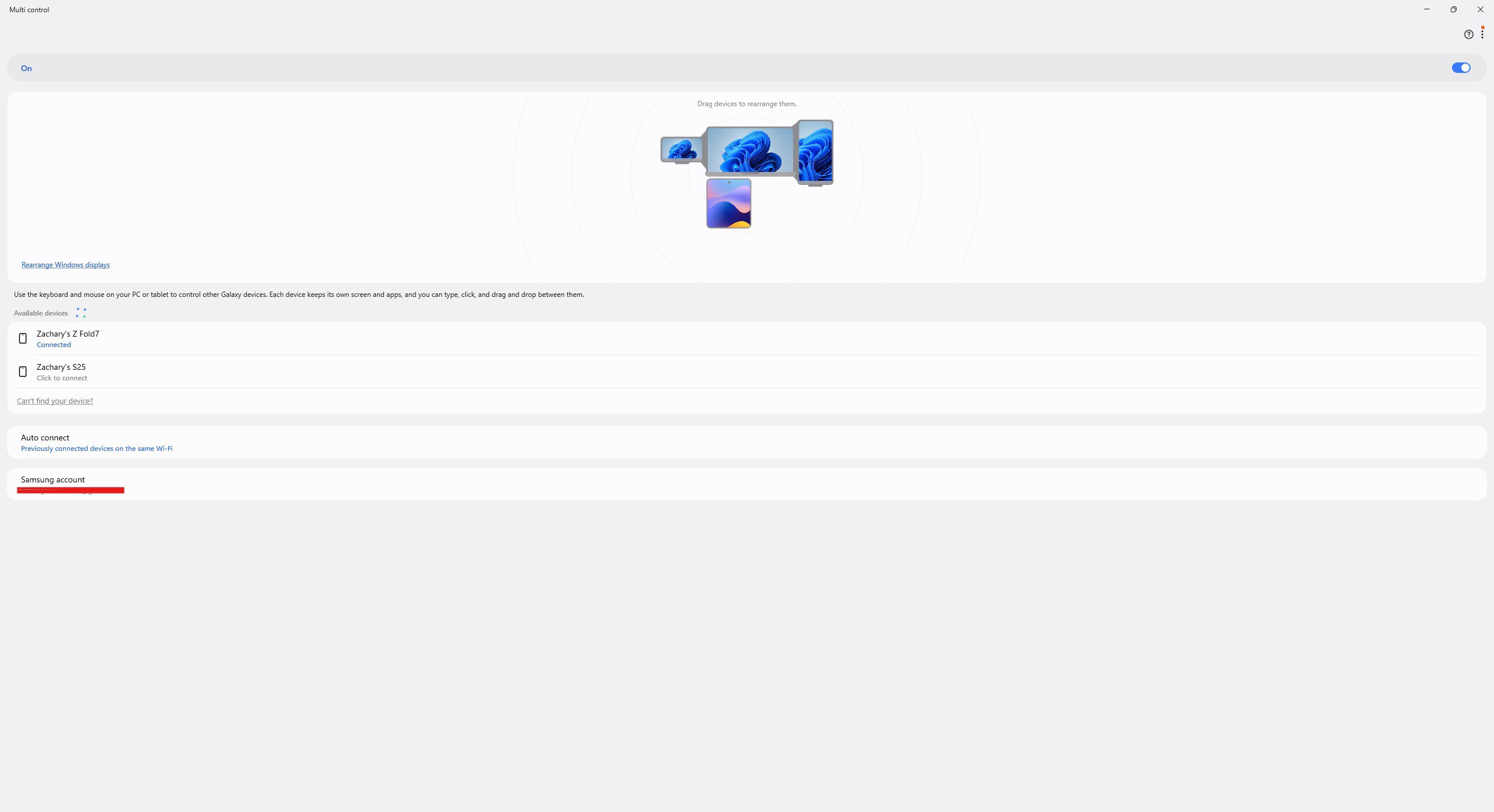
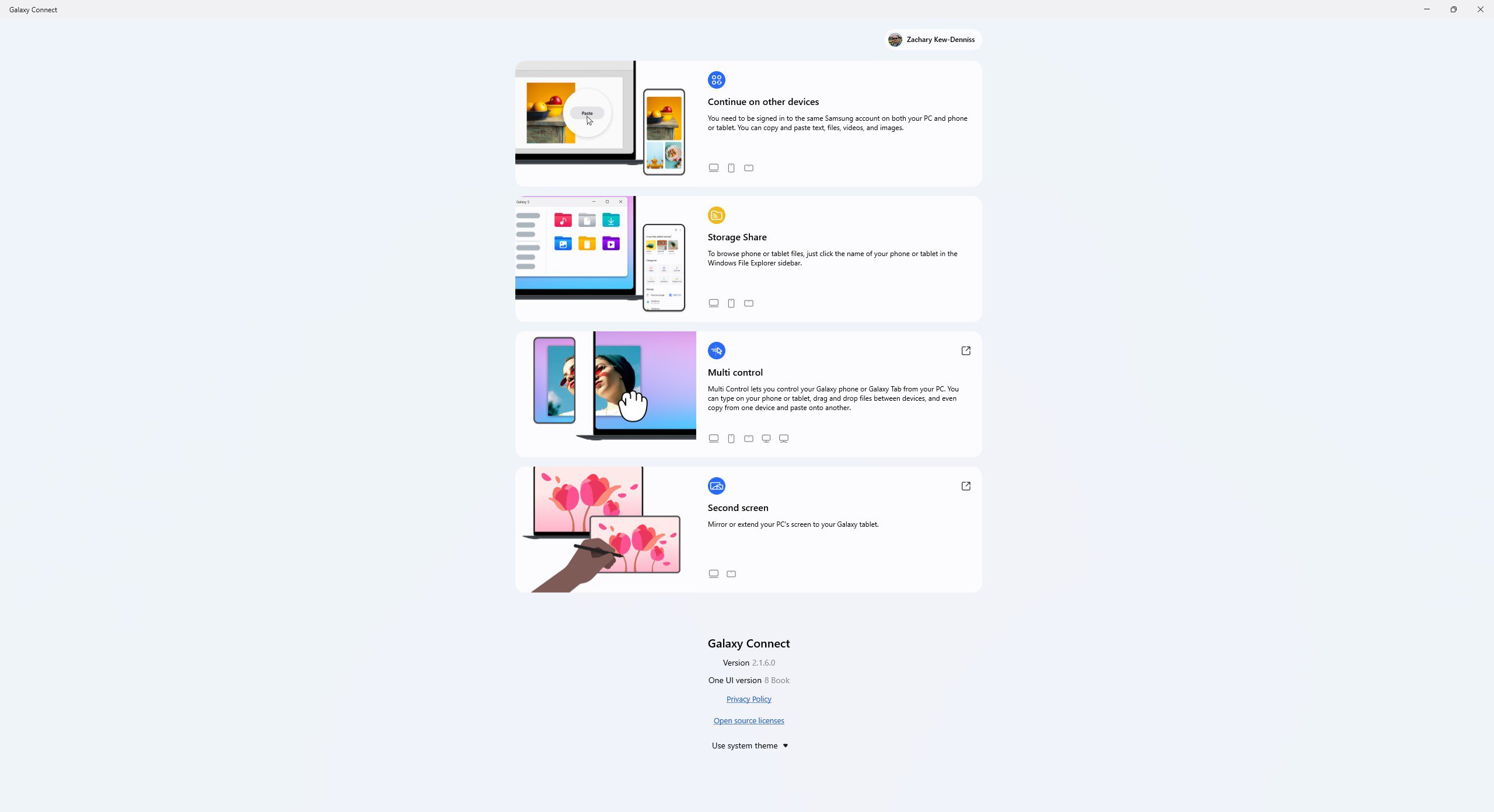
Загрузив Galaxy Connect на свой компьютер, вы получите доступ к четырем различным функциям: «Продолжить на других устройствах», «Общий доступ к хранилищу», «Множественное управление» и «Второй экран». Вы сразу же получите Продолжить на других устройствах и Общий доступ к хранилищу, но вам придется загрузить их отдельно, чтобы использовать Multi Control и Второй экран.
Galaxy Connect добавляет в Windows несколько замечательных функций, а Multi Control и Second Screen, безусловно, являются для меня основными моментами. Функция Multi Control во многом похожа на Universal Control от Apple: она позволяет подключить телефон или планшет Samsung и использовать его в качестве дополнительного экрана. Однако вместо того, чтобы просто показывать копию рабочего стола Windows, на вашем телефоне продолжает работать Android. Это означает, что вы можете просто переместить курсор мыши с экрана компьютера на телефон, что позволит вам управлять им с помощью мыши и клавиатуры, как если бы они были напрямую подключены.
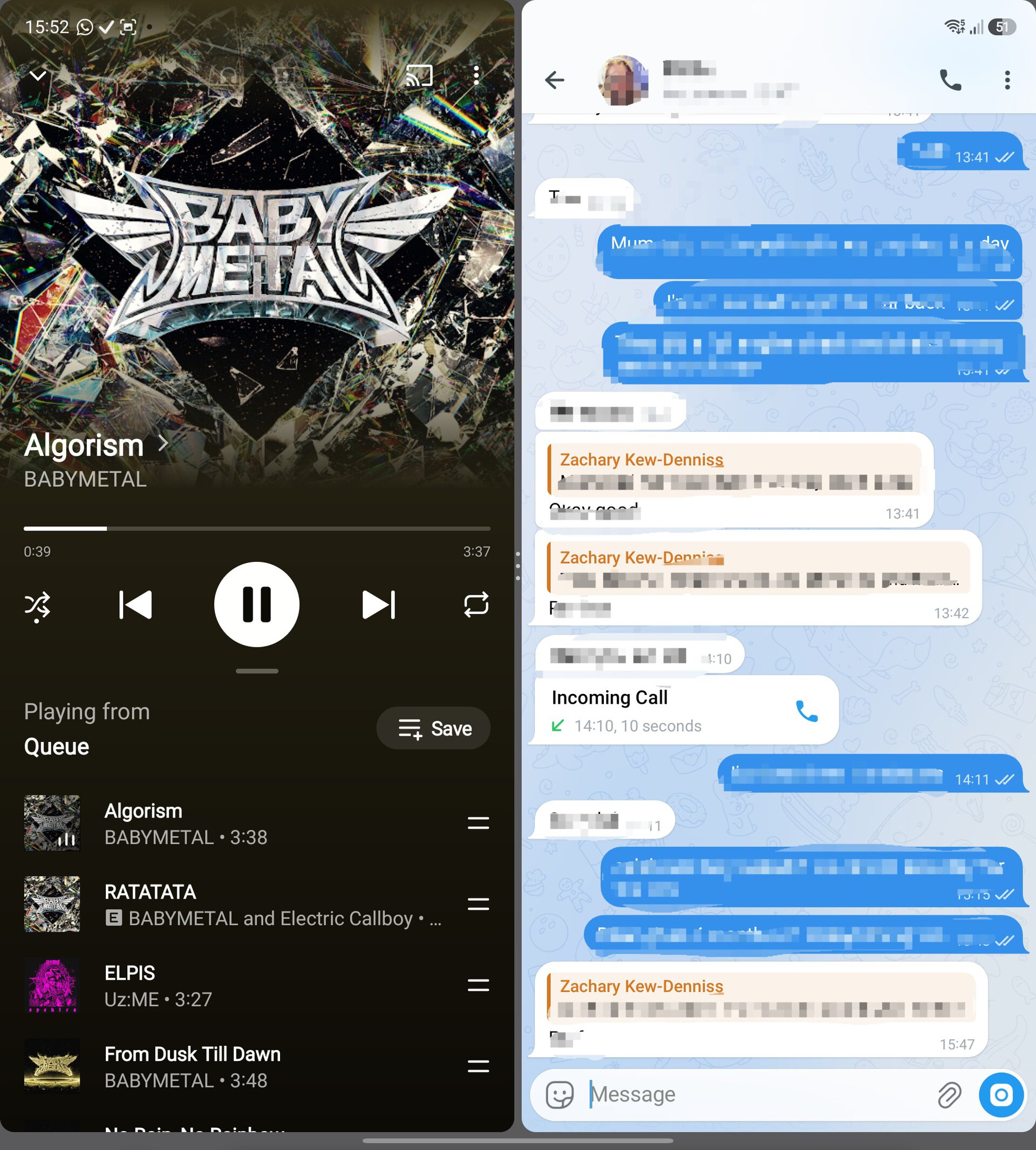
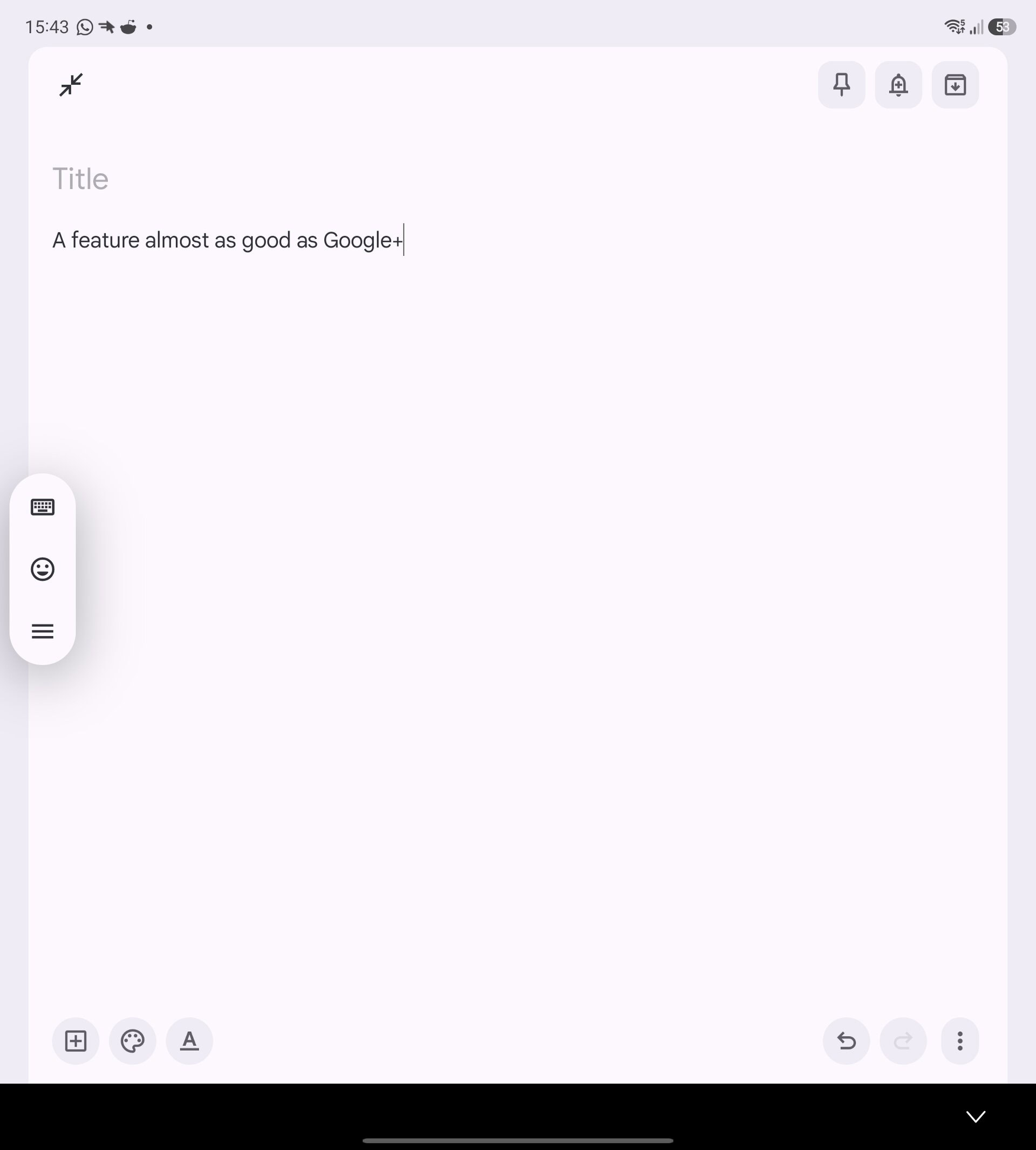
У этого устройства много потенциальных применений, но я в основном использую его для двух вещей ежедневно. Я всегда слушаю музыку, пока работаю, и подключение наушников к Fold 7 избавляет меня от необходимости постоянно соединять их с компьютером. Я могу открыть одновременно YouTube Music и Telegram, что позволит мне управлять своей музыкой и отправлять текстовые сообщения жене, не загромождая главные экраны. Кроме того, это удобно для приложений, которые лучше работают на мобильных устройствах — мне нравится использовать версию Google Keep для Android, и теперь я могу быстро делать заметки с помощью мыши и клавиатуры, сохраняя при этом преимущества мобильного приложения.
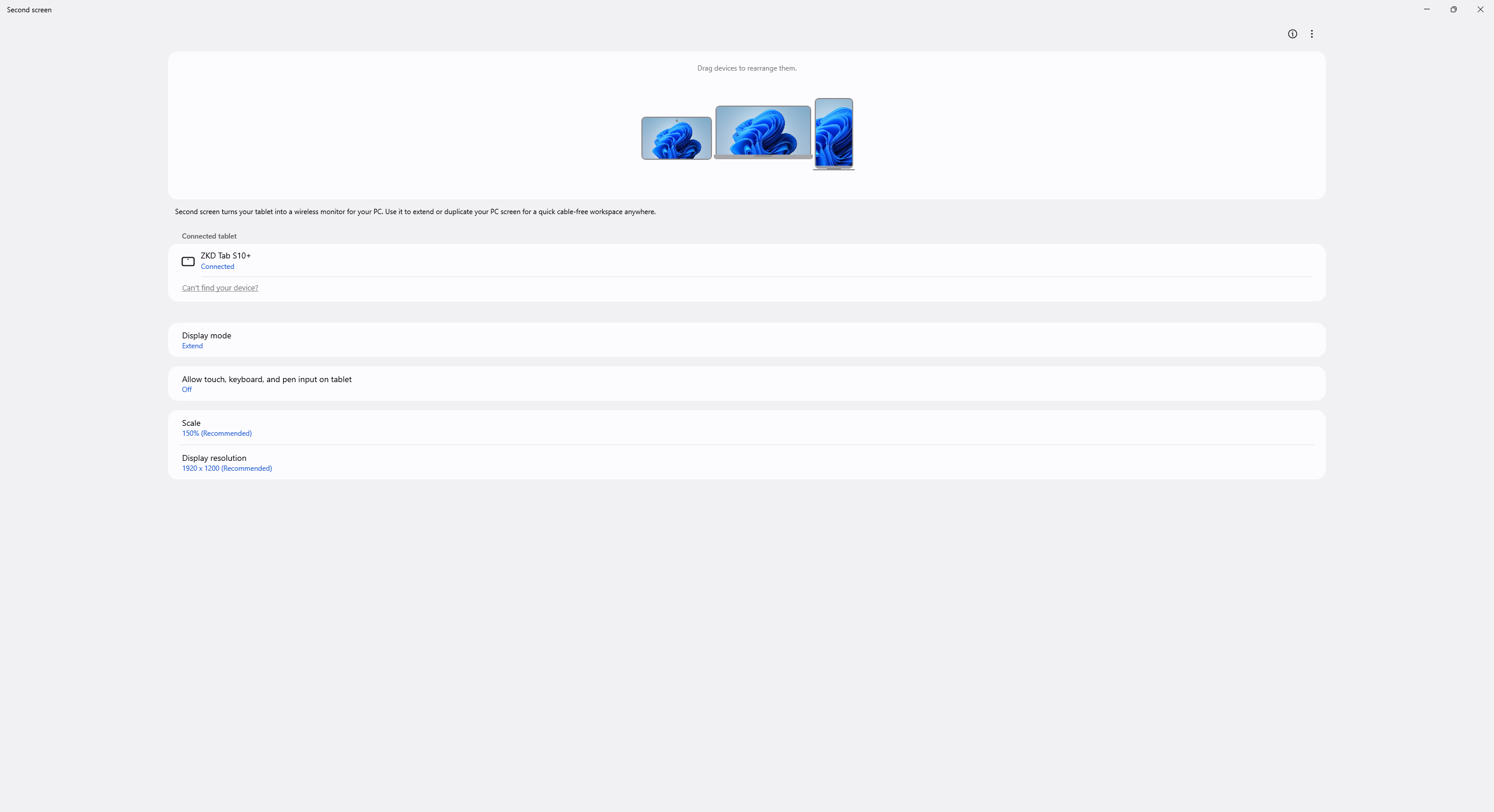
Приложение Second Screen позволяет использовать планшет Galaxy в качестве второго беспроводного монитора для компьютера под управлением Windows. Хотя Windows некоторое время предлагала эту функцию через меню Windows+K, приложение «Второй экран» решает серьезную проблему: задержку. При подключении приложение спрашивает, хотите ли вы отключить планшет от Wi-Fi, чтобы повысить скорость. Это создает прямое соединение между планшетом и ПК, устраняя неприятные задержки. Это означает, что я наконец-то могу использовать свой Galaxy Tab S10 Plus в качестве дополнительного монитора и с комфортом использовать S Pen с компьютером.
Делитесь файлами и синхронизируйте буфер обмена
Две другие функции, несомненно, полезны, но я ими пользуюсь не так часто.
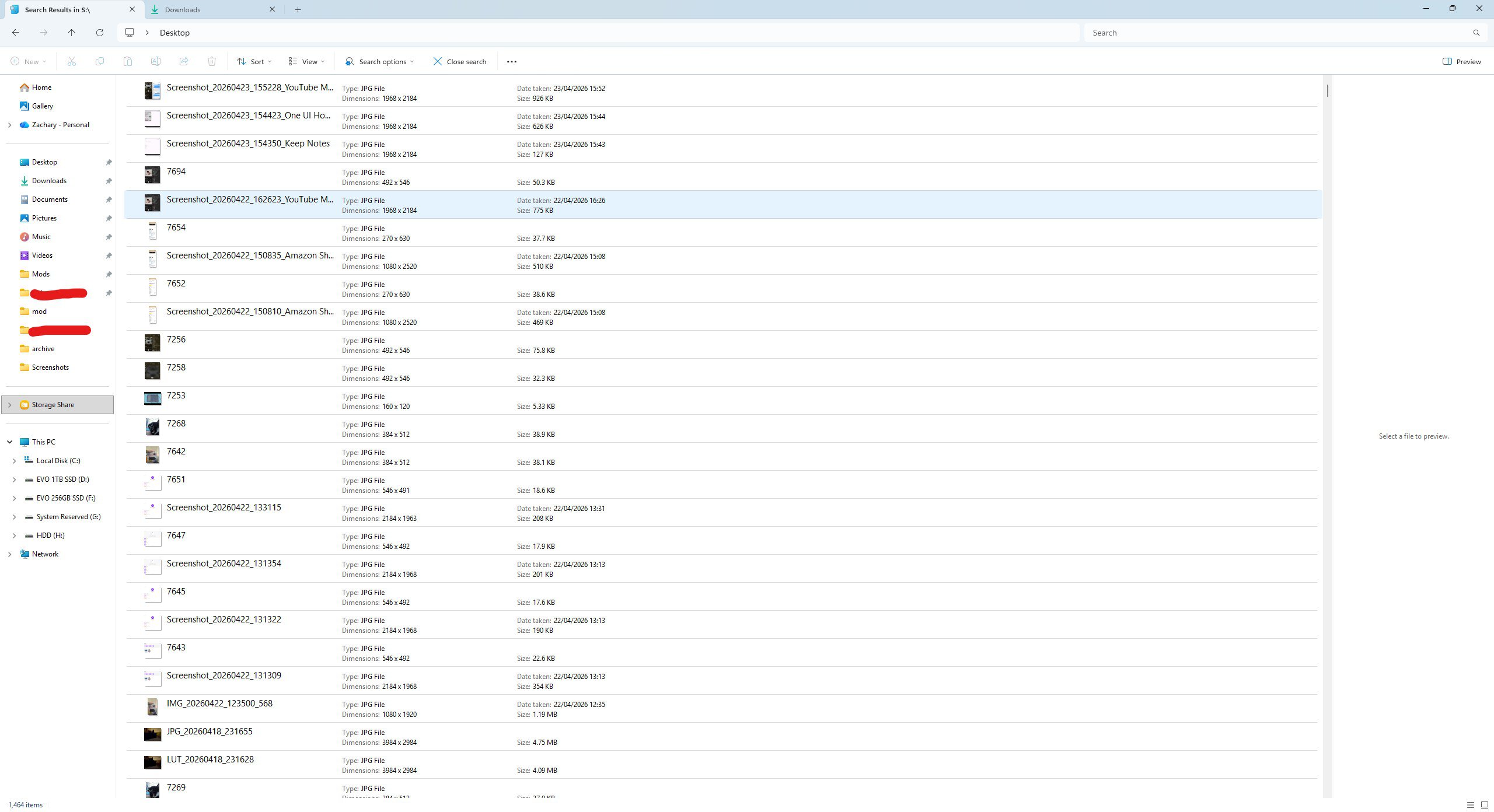
Storage Share позволяет вам легко получить доступ ко всем файлам на вашем телефоне или планшете Samsung непосредственно из проводника на вашем компьютере. Это удобный способ перенести фотографии и другие файлы с устройства без использования кабеля. Вы можете просто перетаскивать файлы между телефоном/планшетом и папками или приложениями на компьютере. Например, с помощью этой функции снимки экрана в этой статье были перенесены прямо с моего Samsung Fold 7 в медиатеку нашего веб-сайта.
Возможность продолжать работу на других устройствах также синхронизирует буфер обмена, что очень полезно для таких вещей, как двухфакторная аутентификация. Я использую приложение Google Authenticator на своем телефоне, но оно недоступно на моем компьютере с Windows. Обычно мне приходится вводить код аутентификации вручную, предварительно просмотрев его на телефоне. Теперь я могу просто нажать на код на своем телефоне, чтобы скопировать его, а затем без каких-либо задержек вставить его прямо на свой компьютер. Это небольшая функция, но она экономит мне много времени. Если вы используете интернет-браузер Samsung, вы также можете синхронизировать свои вкладки между устройствами, хотя лично я предпочитаю Chrome и не тестировал эту функцию.
Это не безупречный опыт. Примечательно, что он не работает на компьютерах с процессорами ARM, что странно, поскольку мой Galaxy Book 4 Edge — устройство на базе ARM — поддерживает все эти функции. Кроме того, некоторые пользователи без сетевых адаптеров Intel обнаруживают, что Galaxy Connect просто не работает на их компьютерах.
Несмотря на несколько странных ограничений, это одна из лучших функций, выпущенных Samsung за последнее время. Использование Multi Control и второго экрана значительно улучшило мой рабочий процесс на рабочем столе, и здорово, что теперь он соответствует тому, как я работаю на своем Galaxy Book.
Вы можете бесплатно загрузить Galaxy Connect из Microsoft Store.
Смотрите также
- Первые 11 вещей, которые нужно сделать с Samsung Galaxy Watch Ultra
- Объяснение всех функций искусственного интеллекта в Gmail
- Вот почему вам, возможно, придётся подождать Android 17, чтобы использовать Motion Cues
- ‘Jujutsu Kaisen’ снова возглавляет список 10 самых просматриваемых аниме недели на Crunchyroll.
- Джереми Реннер называет свою любимую кинороль за всё время.
- Поддерживает ли Samsung Galaxy S24 FE eSIM и две SIM-карты?
- Озвучка Трэгга для 4-го сезона ‘Invincible’ официально объявлена.
- Я проводил время за готовкой с помощью Gemini Live. Это был кусок пирога?
- «Лило и Стич» возглавили список самых просматриваемых фильмов на Disney+ на этой неделе: вот оставшаяся десятка лучших фильмов.
- Актёры, которые открыто признавались, что ненавидели съёмки на хромакейе и с использованием CGI
2026-04-25 12:18