По состоянию на 3 марта 2026 года, 17:54 по восточному времени, многие пользователи сообщают о проблемах с подключением к Facebook. Down Detector подтверждает, что Facebook, принадлежащий Meta, в настоящее время не работает. Мы поделимся дополнительной информацией, как только она станет доступна.
"Просто покупай индекс", говорили они. "Это надежно". Здесь мы обсуждаем, почему это не всегда так, и как жить с вечно красным портфелем.
Поверить в рынокFacebook — ведущая в мире социальная сеть, насчитывающая более трёх миллиардов пользователей по состоянию на февраль 2024 года. Поскольку так много людей используют её для поддержания связи, это может быть действительно неприятно, когда что-то работает некорректно. Мы собрали руководство, чтобы помочь вам исправить распространенные проблемы Facebook и быстро вернуться в онлайн!
https://youtube.com/watch?v=nd1noa5dQv4
Просто чтобы вы знали, шаги в этом руководстве были созданы с использованием Google Pixel 7 с Android 14, iPhone 12 Mini с iOS 17.3, ПК с Windows 11 и браузера Chrome (версия 121.0.6167.161). Из-за различий в устройствах и программном обеспечении ваш опыт может незначительно отличаться.
Проверьте, работает ли Facebook.
Если у вас возникли проблемы с Facebook, скорее всего, это не только у вас! Это может быть проблема с самим Facebook. Попробуйте использовать другой браузер или устройство, чтобы проверить, решит ли это проблему. Если нет, такие веб-сайты, как Down Detector, могут сообщить вам, испытывает ли Facebook масштабный сбой. Если это так, все, что вы можете сделать, это подождать, пока Facebook исправит проблему.
Закройте и снова откройте приложение.
Если Facebook не работает для вас, проблема может быть на вашей стороне. Попробуйте закрыть и снова открыть приложение или веб-сайт – это часто решает проблему. Если это не помогает, попробуйте выйти из системы, а затем снова войти. Это может обновить соединение и заставить всё работать плавно снова.
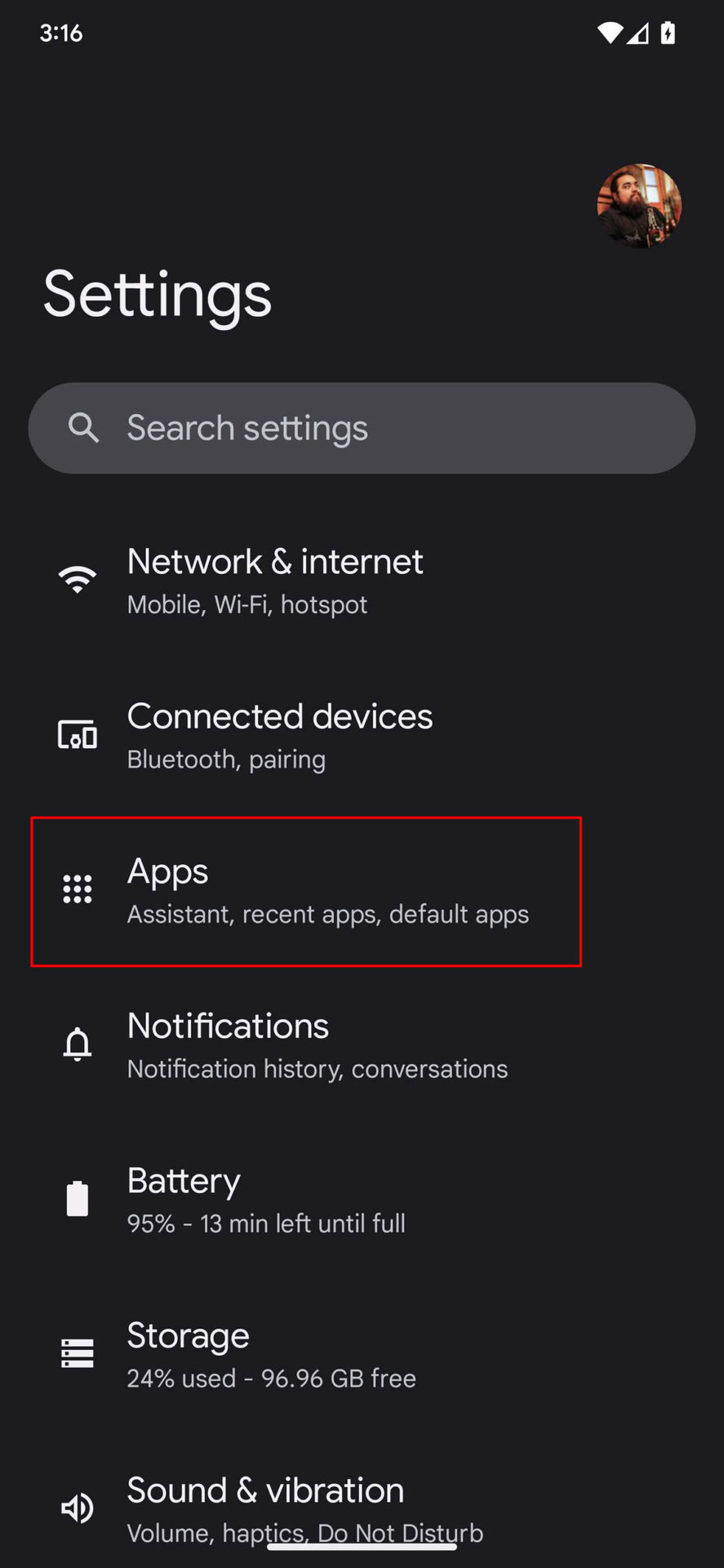
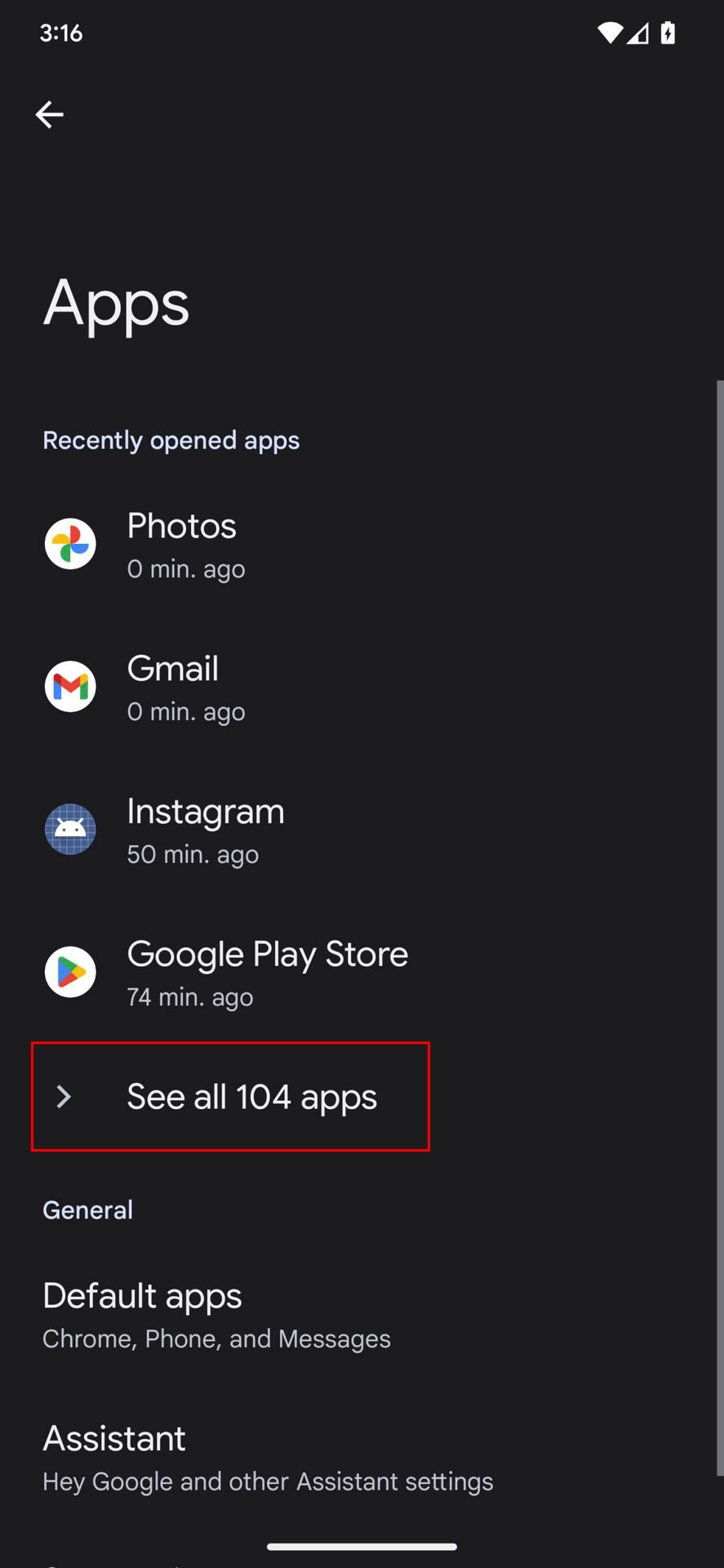
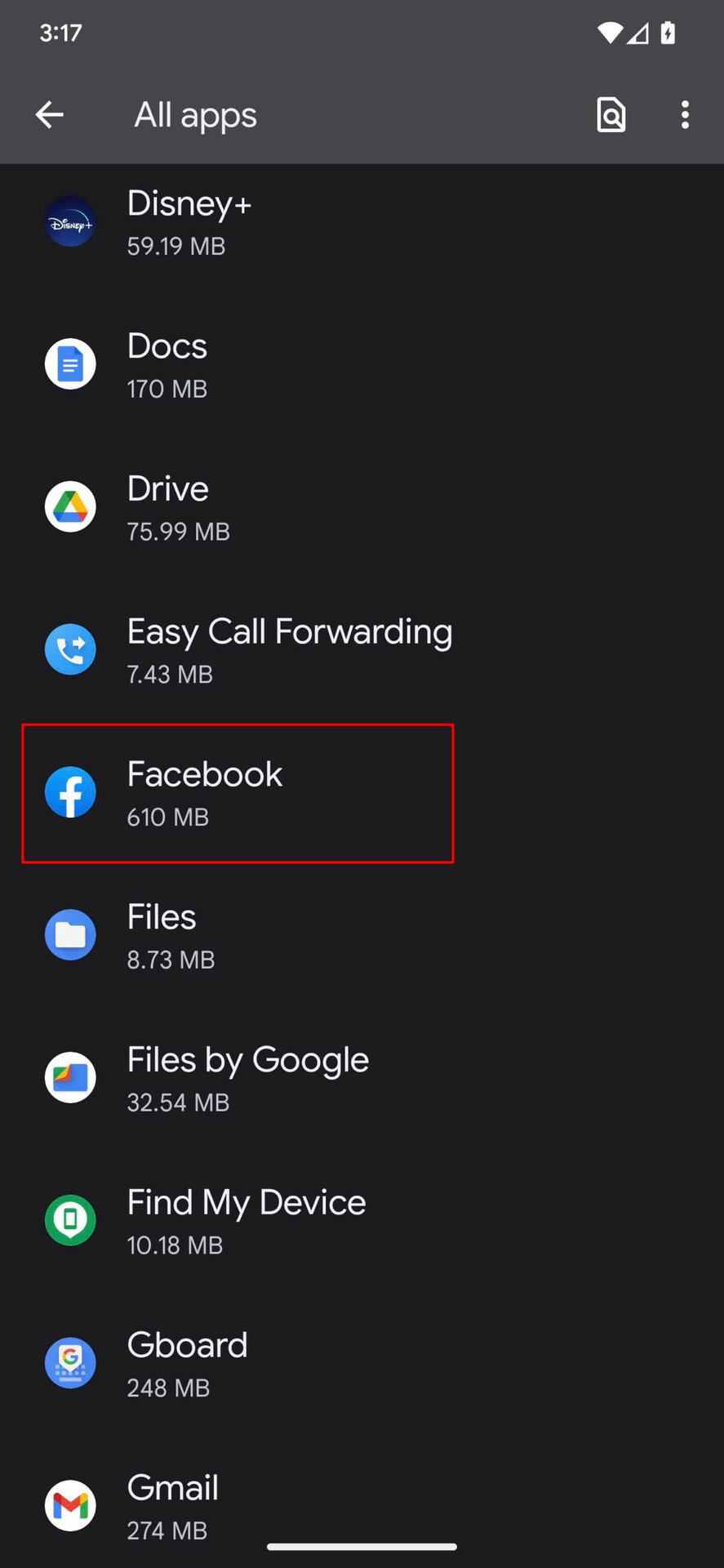
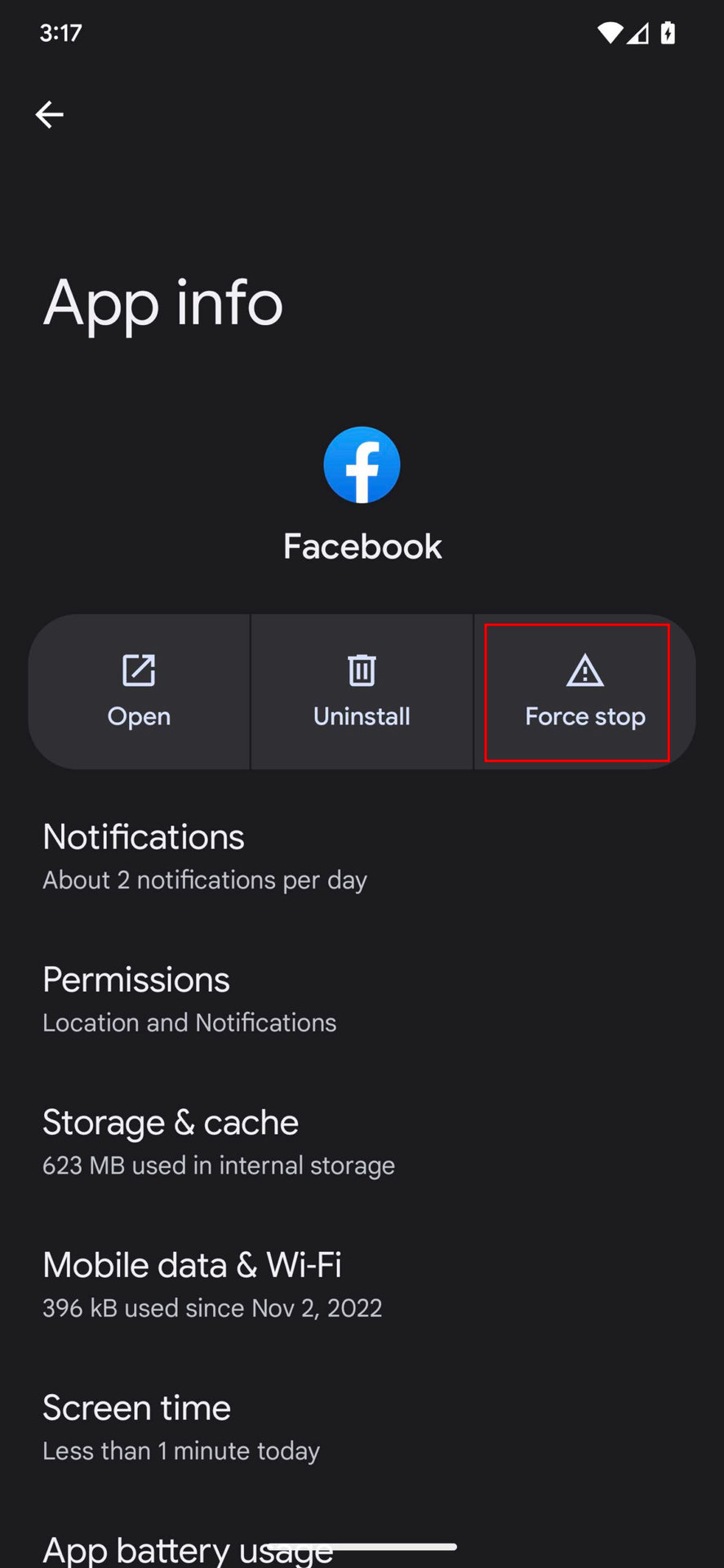
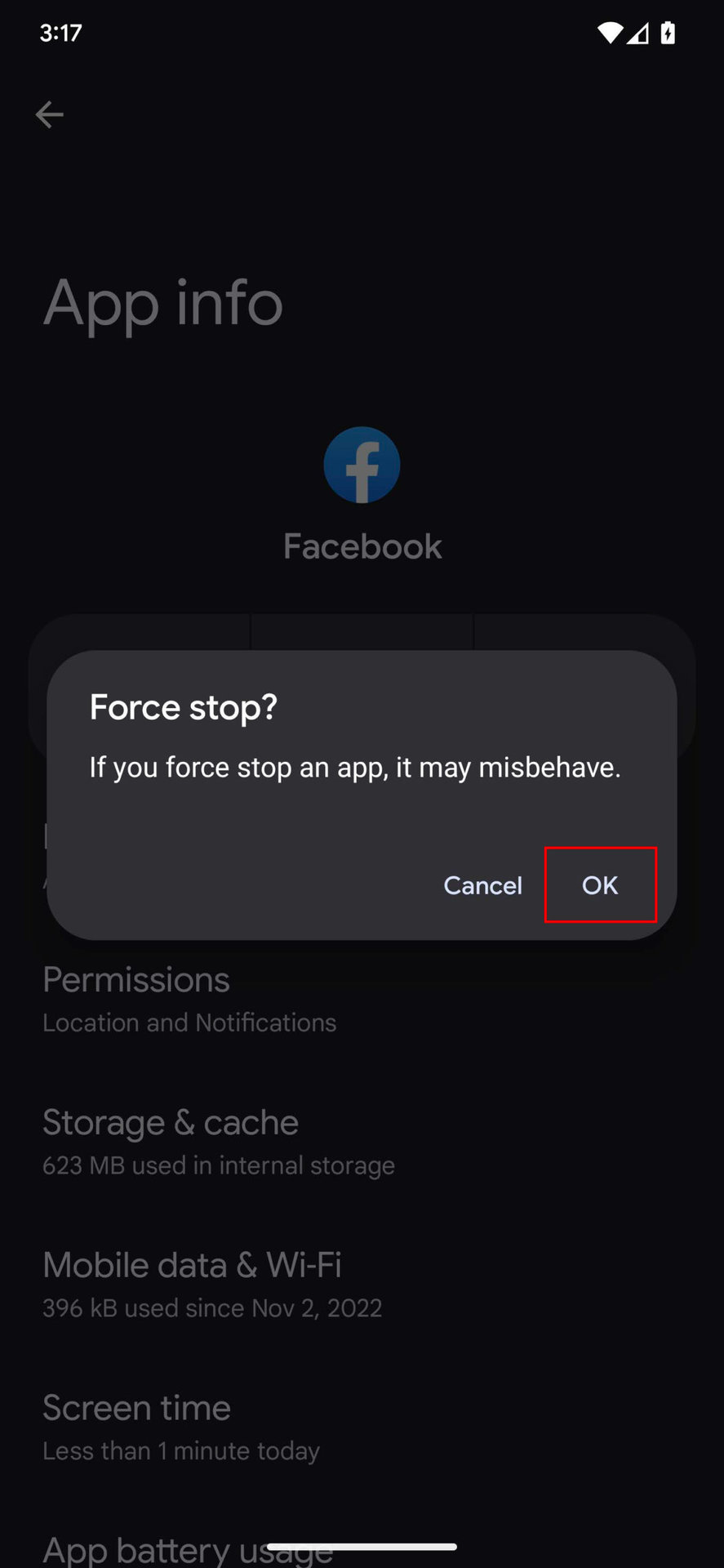
Как принудительно закрыть приложение Facebook на Android:
- Откройте приложение Настройки.
- Перейдите в Приложения.
- Нажмите на Посмотреть все приложения.
- Найдите Facebook и нажмите на него.
- Удар полной остановки.
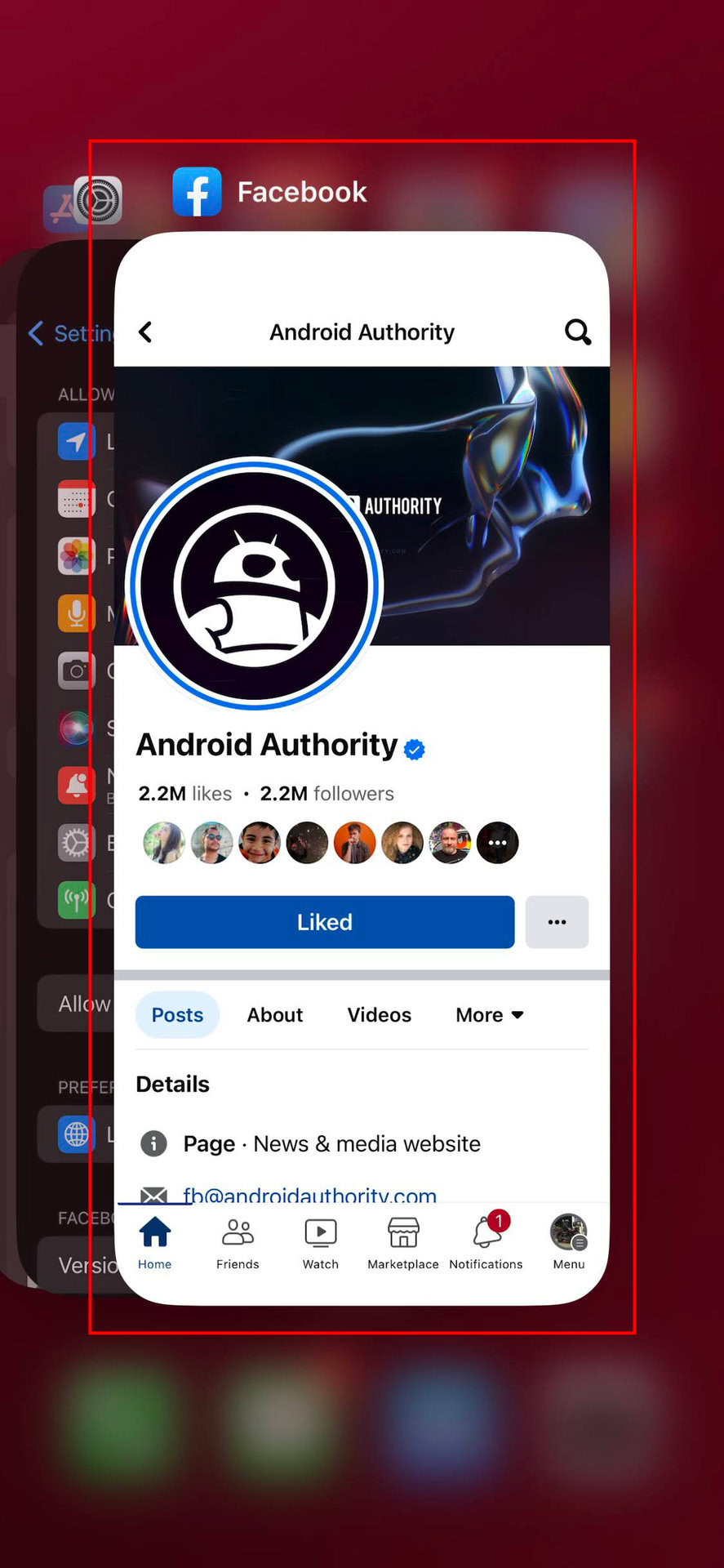
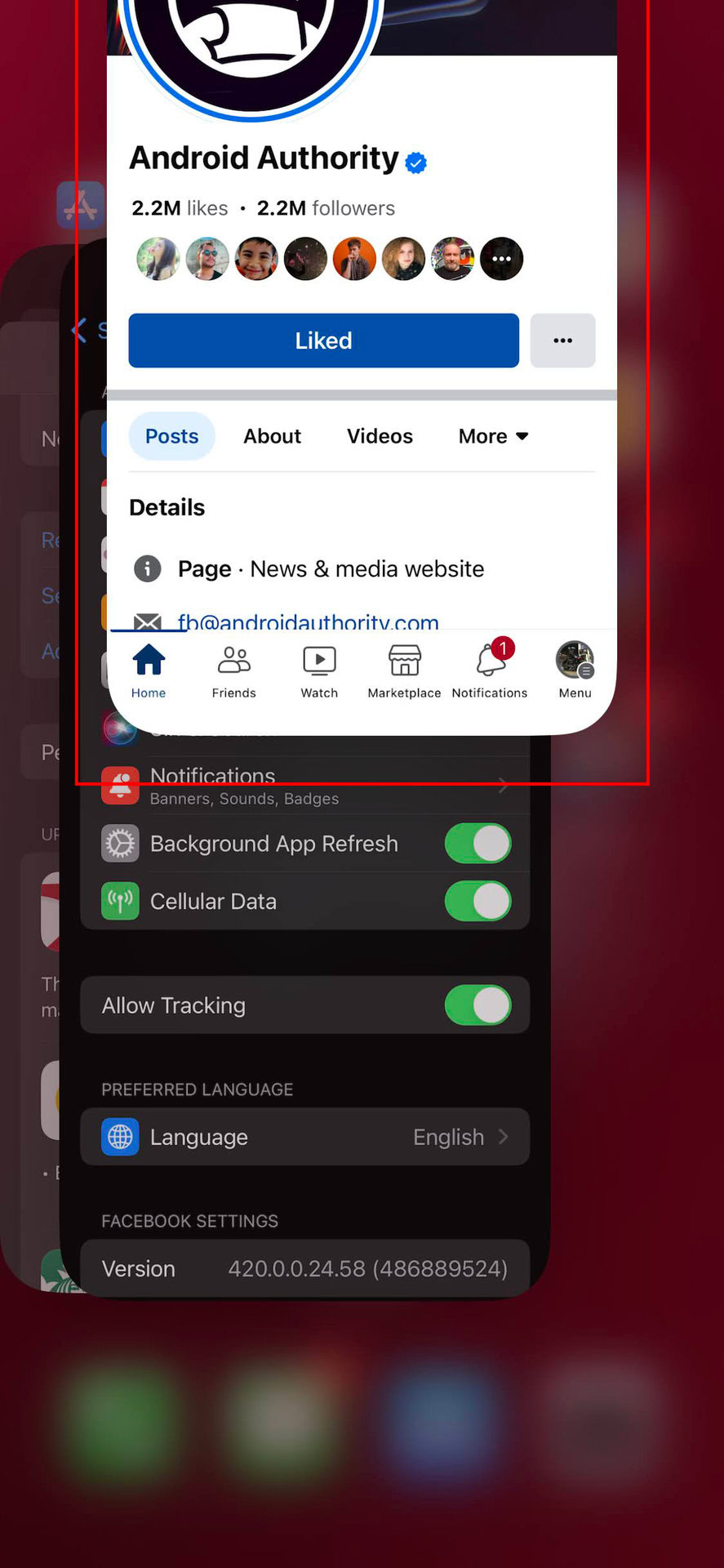
Как принудительно закрыть приложение Facebook на iPhone:
- Проведите пальцем вверх от нижней части экрана и удерживайте немного.
- Вы войдете в переключатель приложений.
- Найдите Facebook и сдвиньте его вверх до упора.
Проверьте наличие обновлений приложения
Если у вас возникли проблемы с приложением, возможно, это связано с использованием устаревшей версии. Убедитесь, что у вас установлена последняя версия. Вы можете проверить наличие обновлений в Google Play Store, а затем проверить, правильно ли работает приложение.
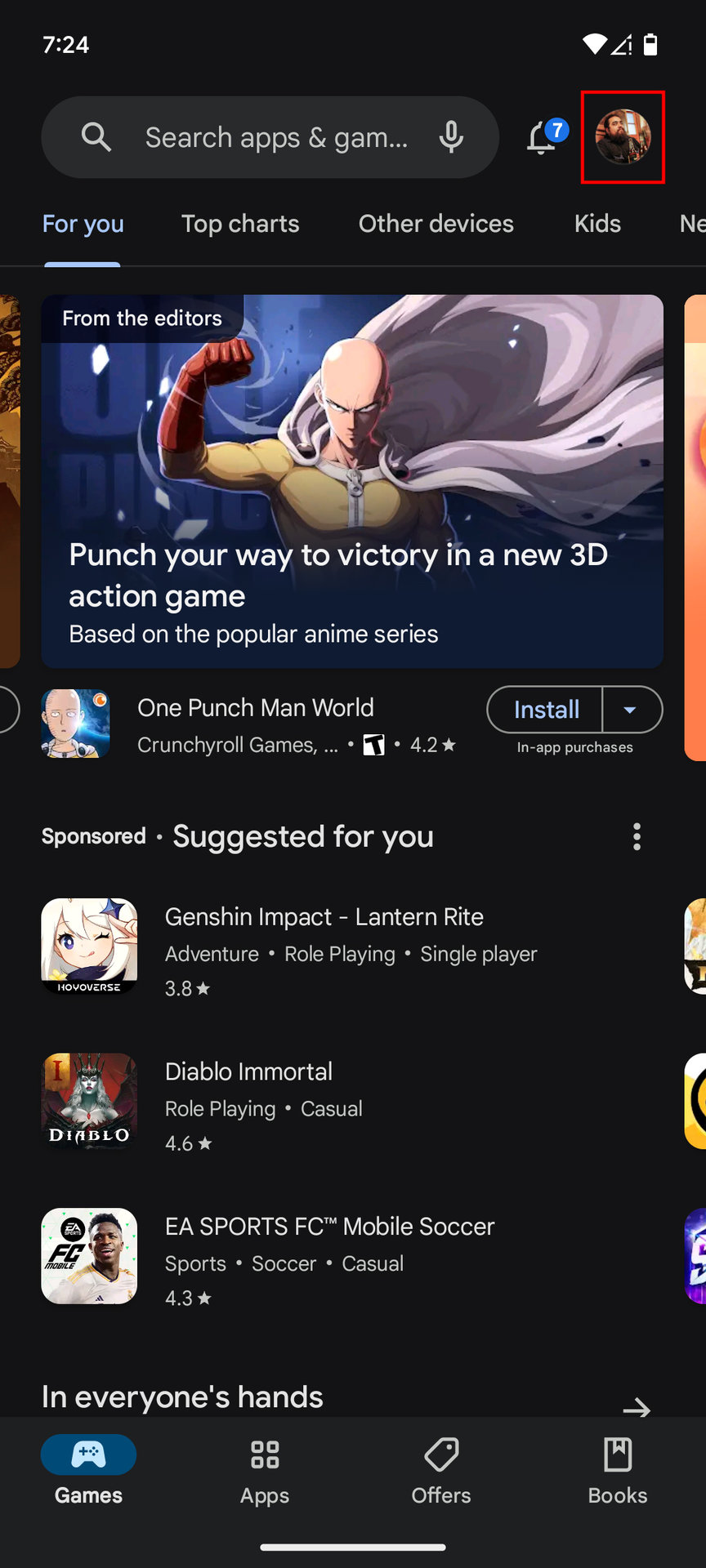
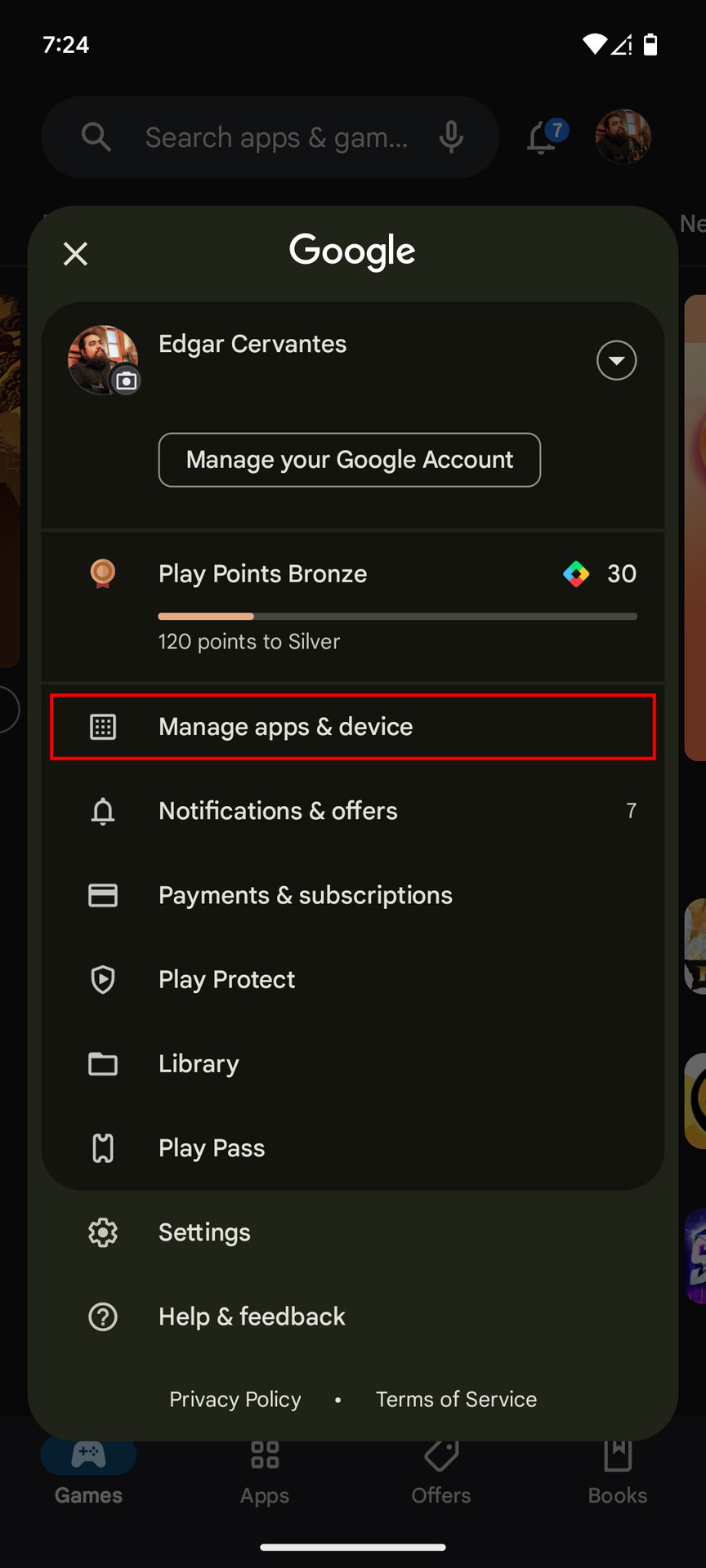
Как обновить приложение Facebook на Android:
- Откройте Google Play Store.
- Нажмите на изображение своего профиля в правом верхнем углу.
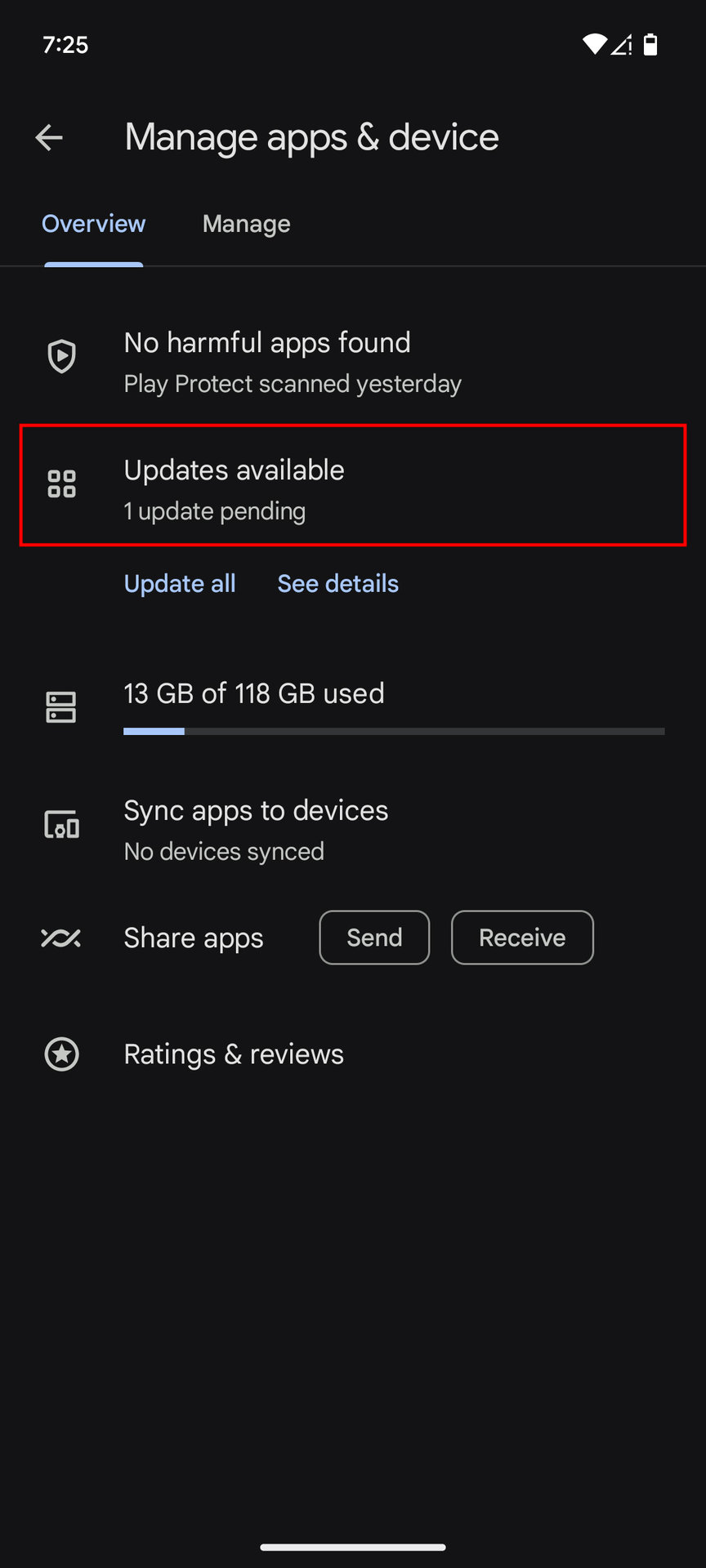
- Выберите Управление приложениями и устройствами.
- Нажмите на Доступны обновления.
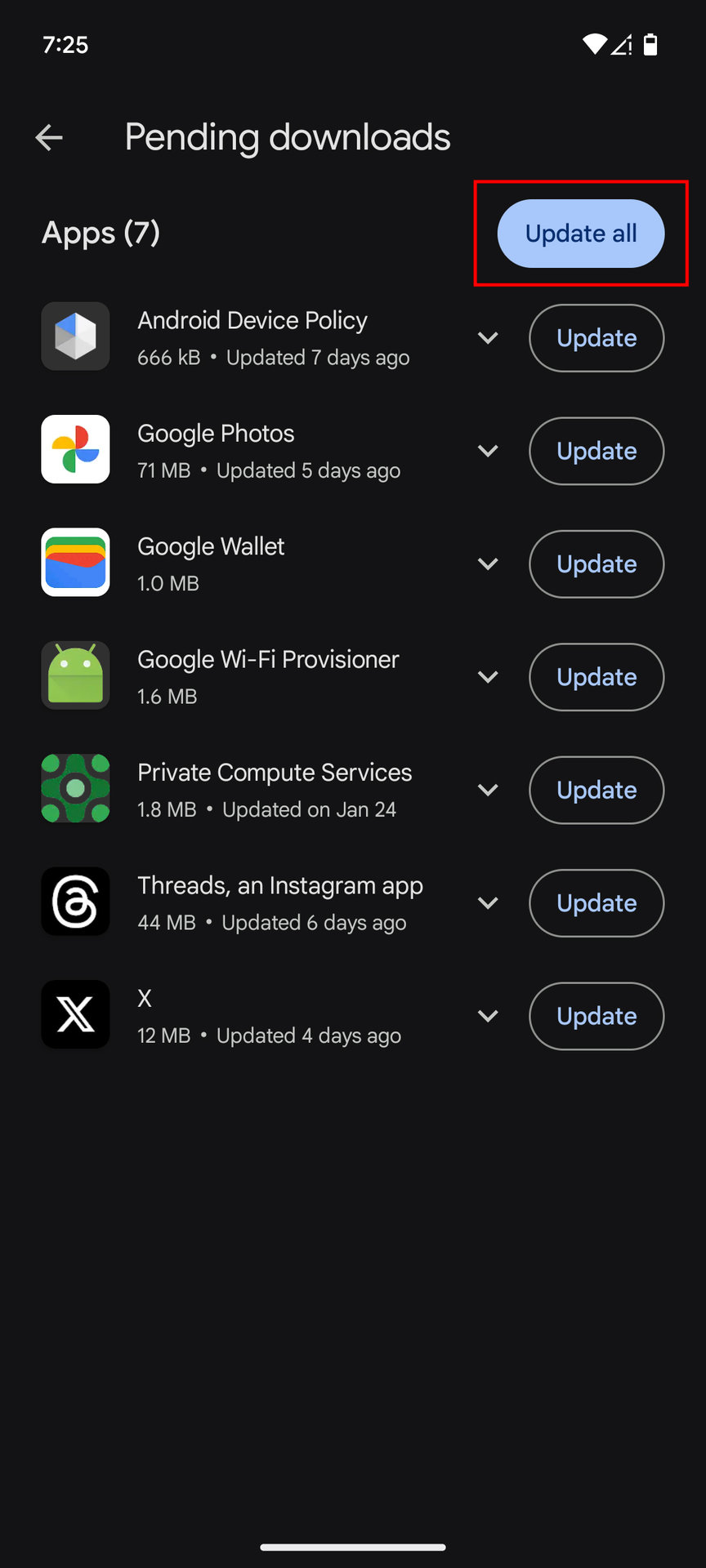
- Найдите Facebook. Если доступно обновление, вы должны увидеть кнопку Update рядом с ним. Нажмите на неё.
- Альтернативно, вы можете выбрать Обновить все.
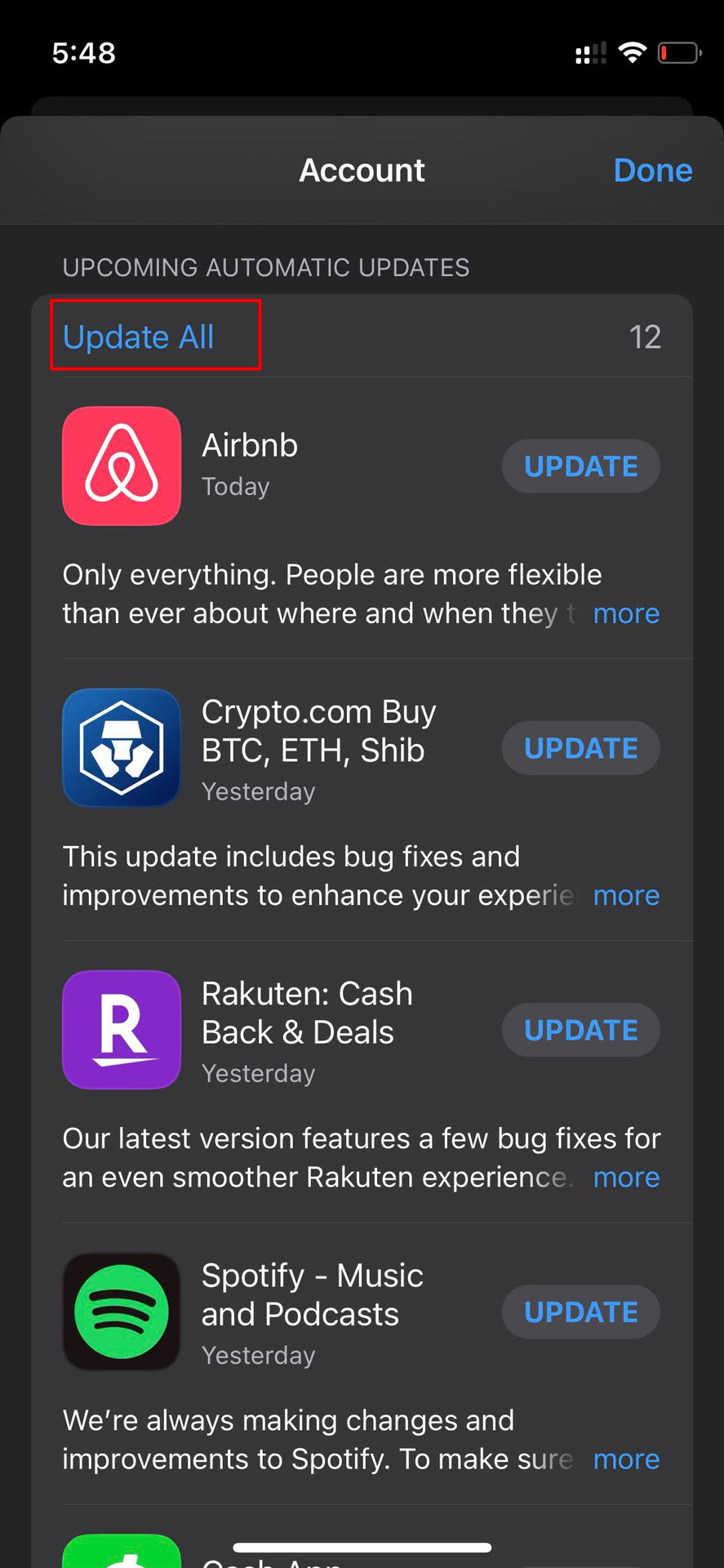
Как обновить приложение Facebook на iPhone:
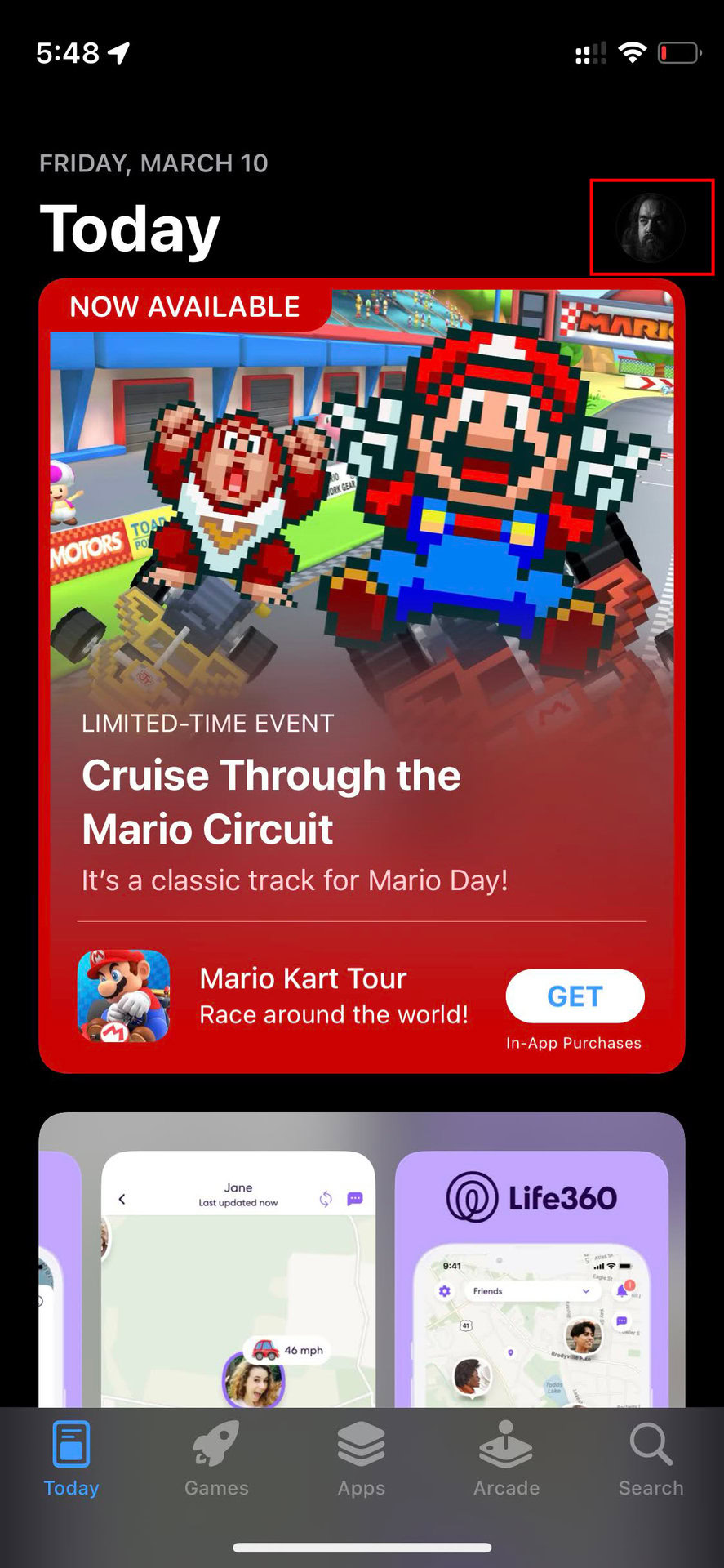
- Запустите Apple App Store.
- Нажмите на иконку профиля.
- Прокрутите вниз, пока не увидите доступные обновления. Проверьте, есть ли обновление для Facebook, и нажмите Update рядом с ним.
- Вы также можете нажать на Обновить все, чтобы установить все обновления одним махом.
Перезапустите устройство
Честно говоря, когда что-то идет не так с моей техникой, первое, что я делаю, это перезагружаю её! Это серьезно исправляет практически всё – ну, примерно 90% времени! Если Facebook работает со сбоями, простая перезагрузка обычно возвращает его в рабочее состояние.
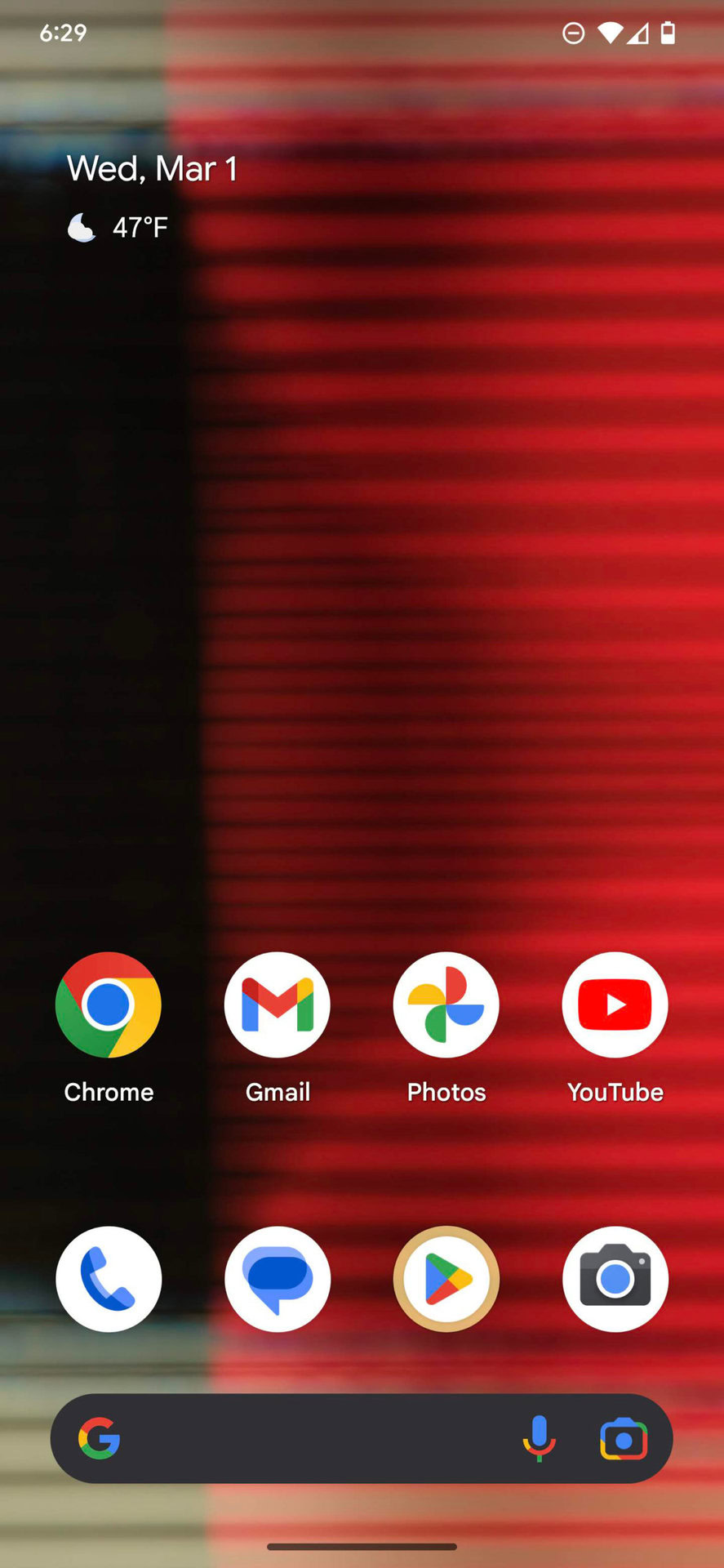
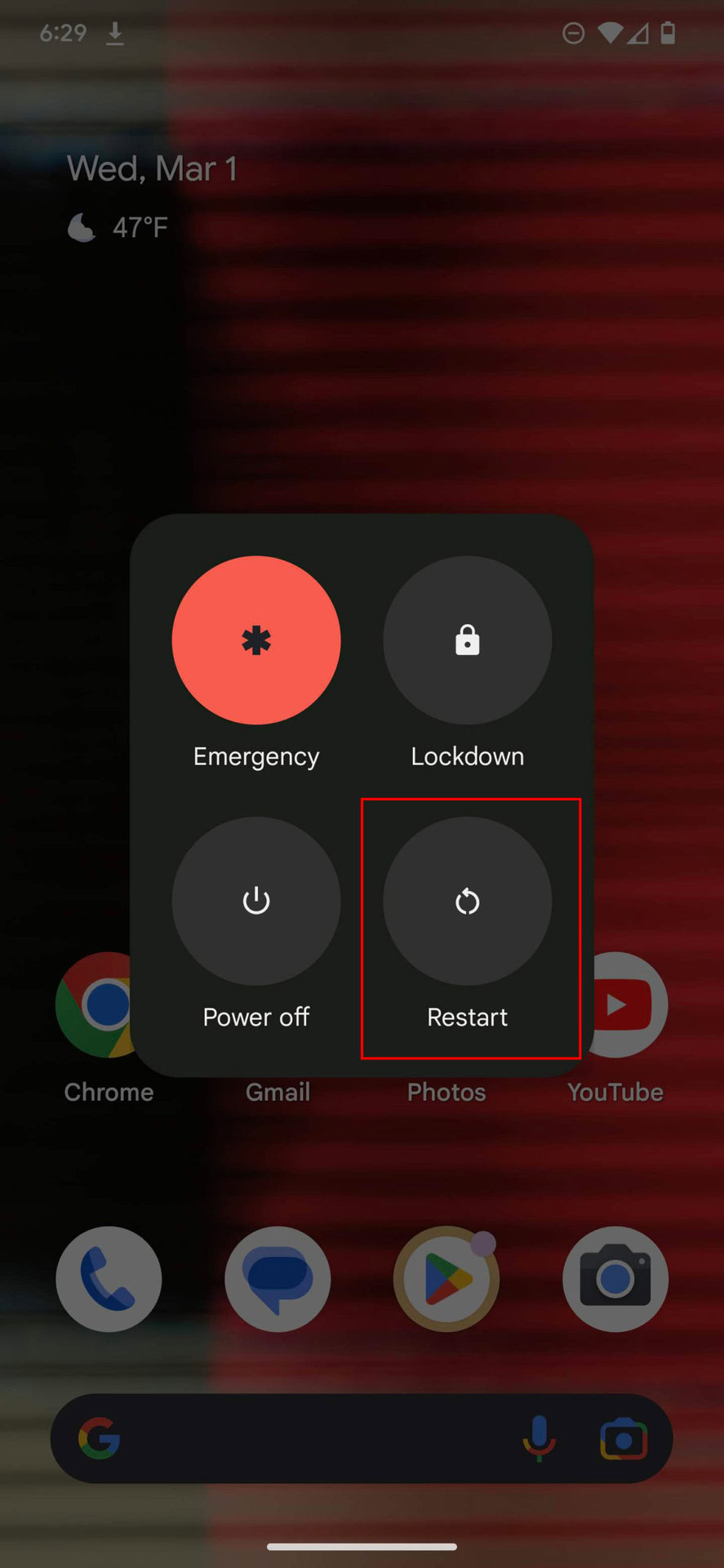
Как перезагрузить телефон Android:
- Нажмите одновременно кнопки сбоку и увеличения громкости.
- Выберите Перезагрузить.
Как перезагрузить iPhone:
- Нажмите и удерживайте кнопки питания и увеличения громкости или уменьшения громкости одновременно в течение нескольких секунд.
- Используйте ползунок для выключения питания.
- Когда устройство выключено, нажмите и удерживайте боковую кнопку в течение нескольких секунд, пока на экране не появится логотип Apple.
Я заметил кое-что интересное об iPhone – Apple не позволяет делать скриншоты, когда отображается меню питания. Из-за этого я, к сожалению, не могу показать вам изображение того, как выглядит этот процесс.
Проверьте ваше интернет-соединение.
Если Facebook не работает, проблема может быть в вашем интернет-соединении. Попробуйте использовать другое приложение или веб-сайт, чтобы проверить, *они* загружаются. Если ничего не работает, у вас, вероятно, проблема с интернетом. Если вы используете Wi-Fi или проводное соединение, проверьте свой маршрутизатор, чтобы убедиться, что он все еще подключен к интернету.
Также хорошая идея перезагрузить ваш роутер. У многих роутеров есть кнопка сброса или их можно перезапустить через приложение. Если их нет, просто отключите роутер от сети примерно на минуту, а затем снова подключите его — обычно это помогает.
Возможно, вам стоит проверить, включено ли подключение к данным, если вы используете мобильный трафик.
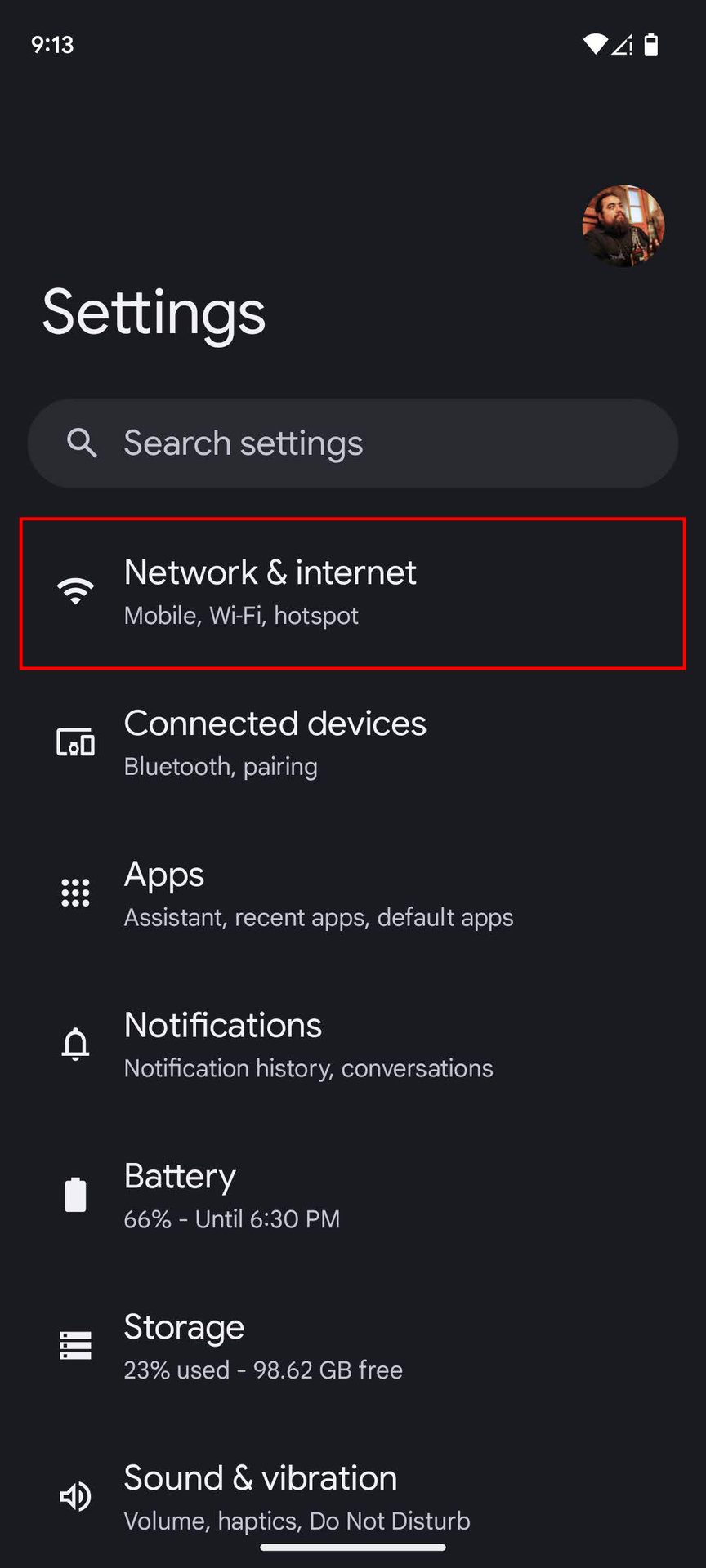
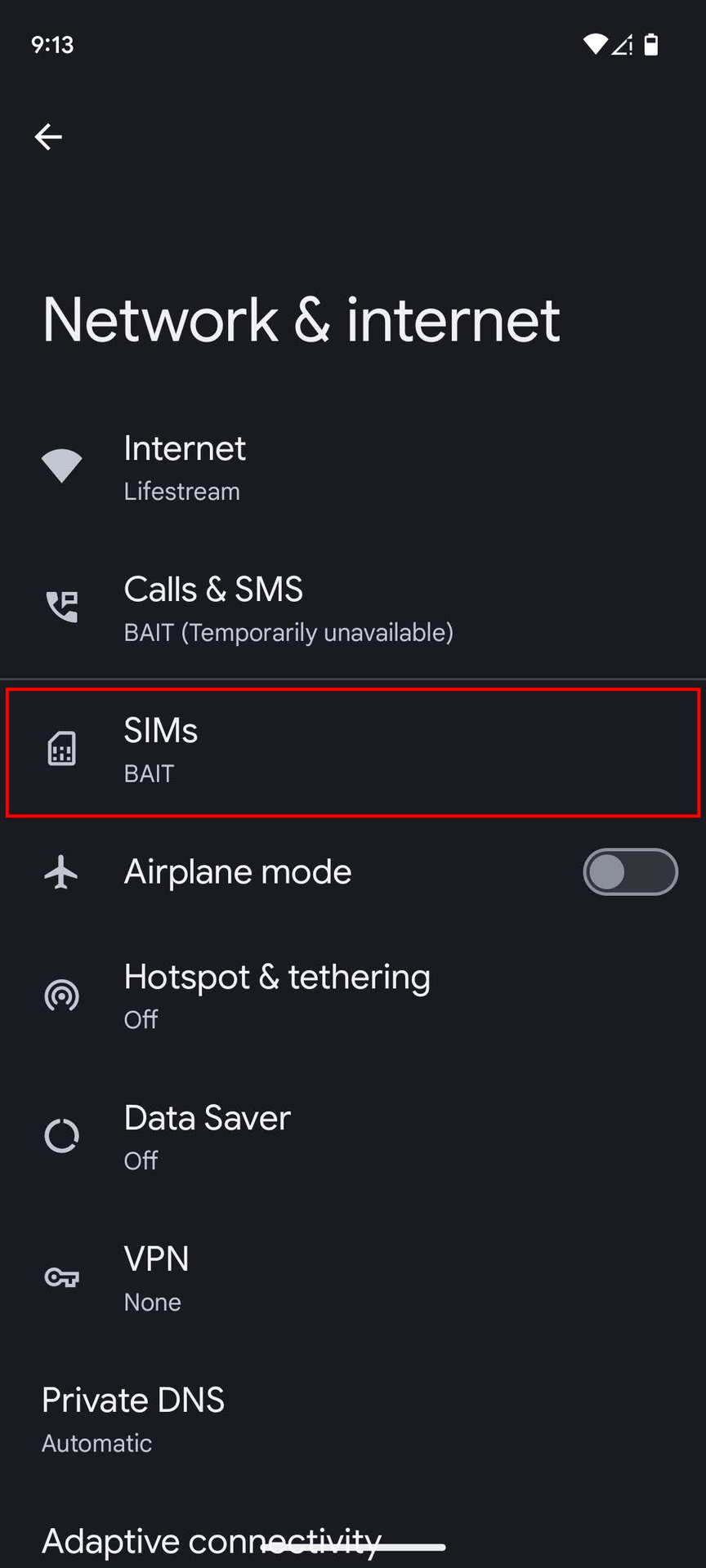
Как включить мобильные данные на Android:
- Откройте приложение Настройки.
- Перейдите в Сеть и интернет.
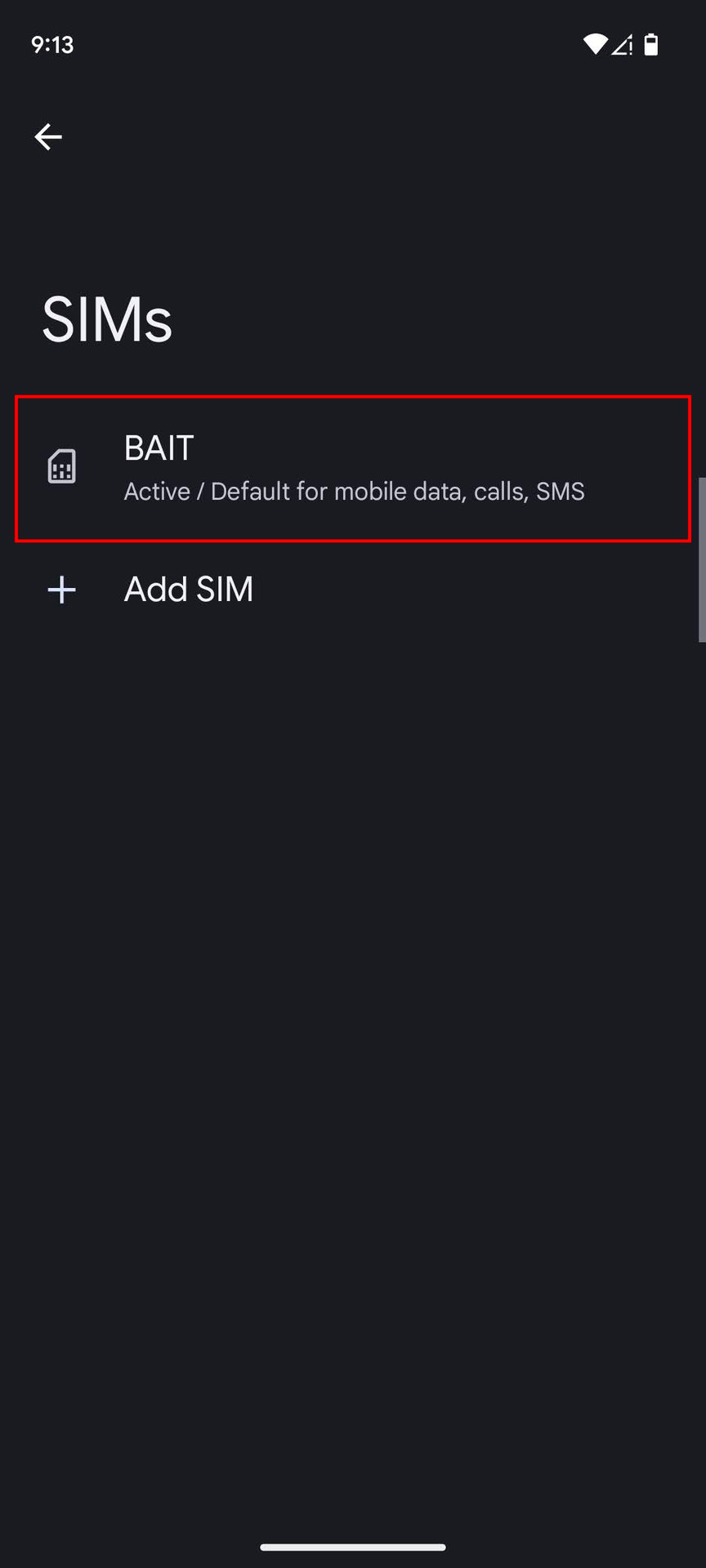
- Нажмите на SIM-карты.
- Выберите свою SIM-карту.
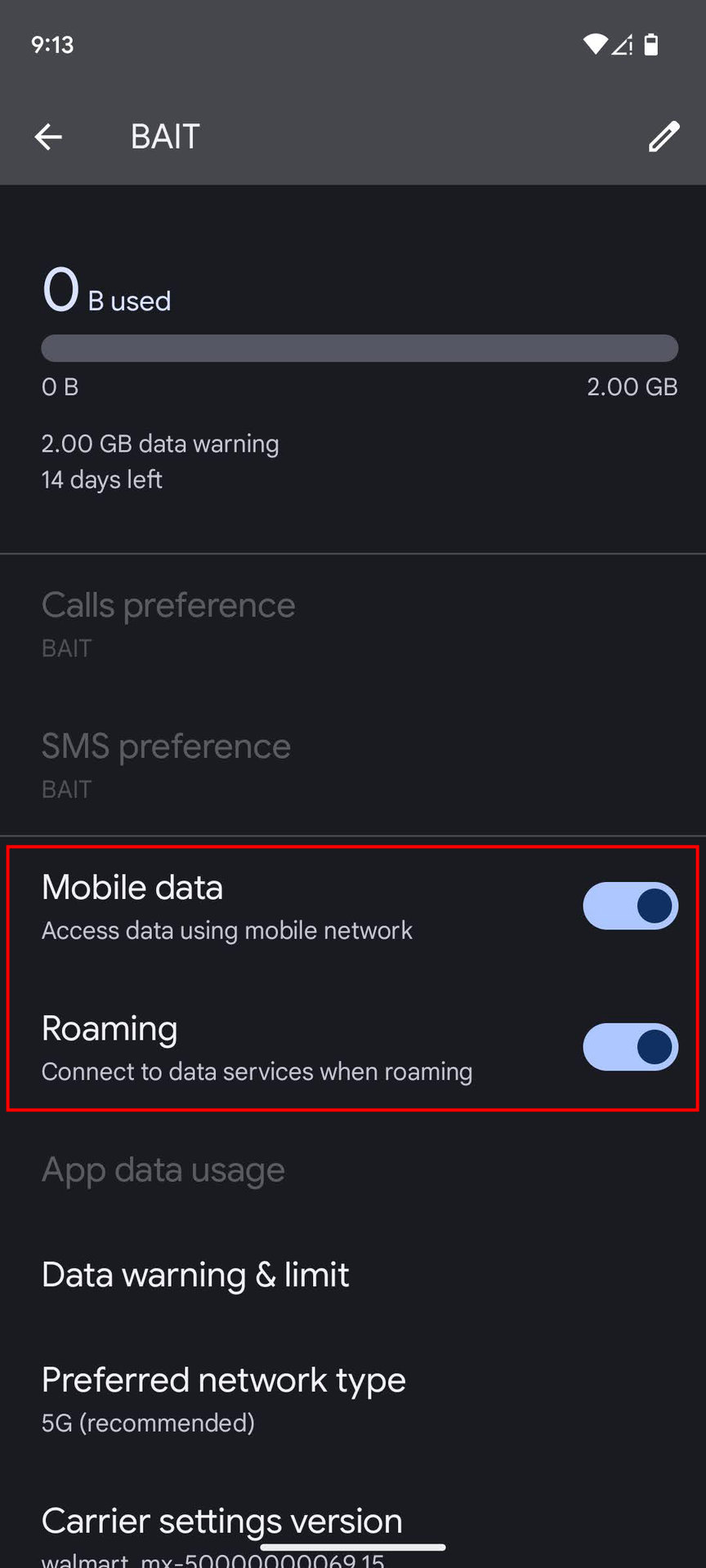
- Включите мобильные данные.
- Если вы находитесь за пределами своей страны или зоны покрытия сети, также включите Роуминг (это может повлечь за собой дополнительные расходы).
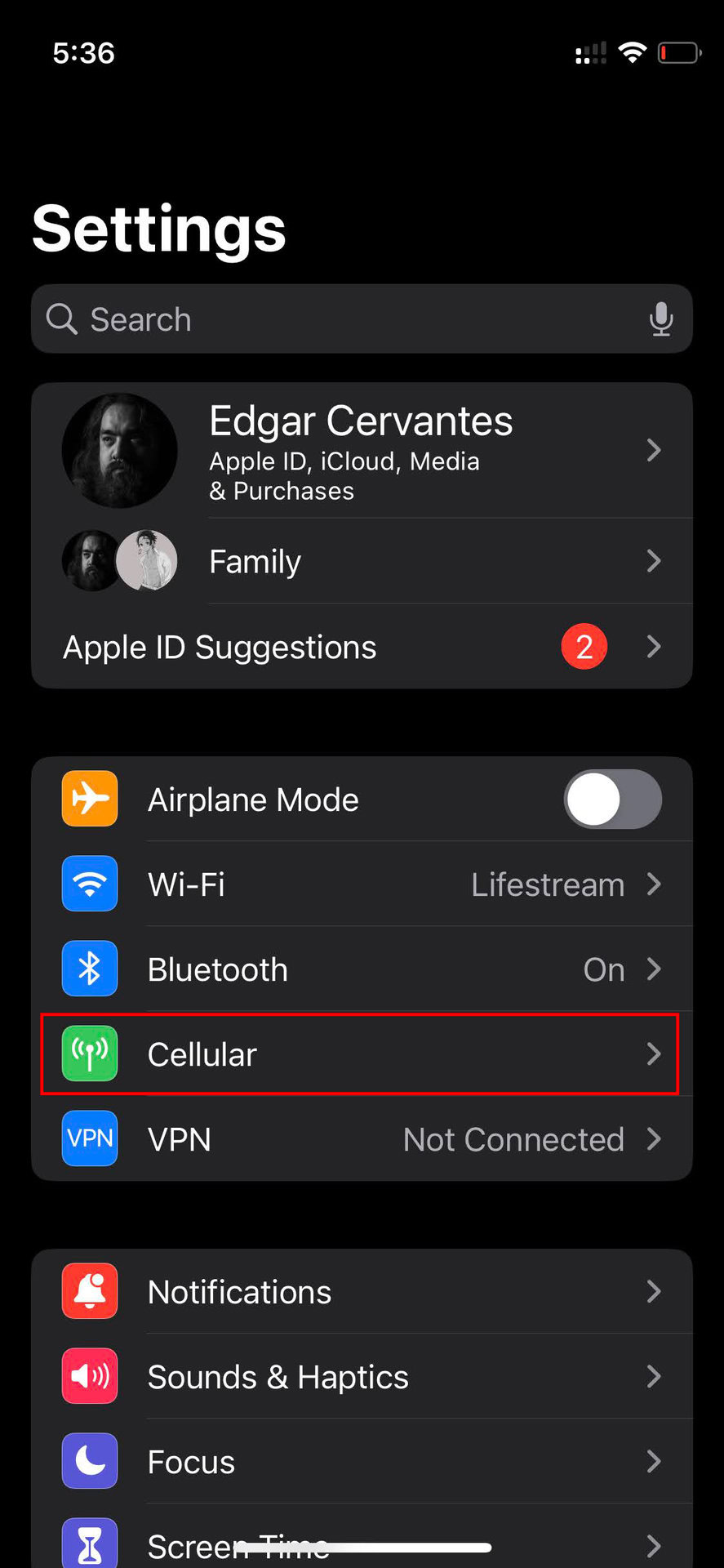
Как включить мобильные данные на iPhone:
- Запустите приложение Настройки.
- Войдите в Cellular.
- Убедитесь, что Сотовая связь включена.
- Если вы хотите включить роуминг, перейдите в свою основную SIM-карту в разделе SIMs, затем включите Data Roaming.
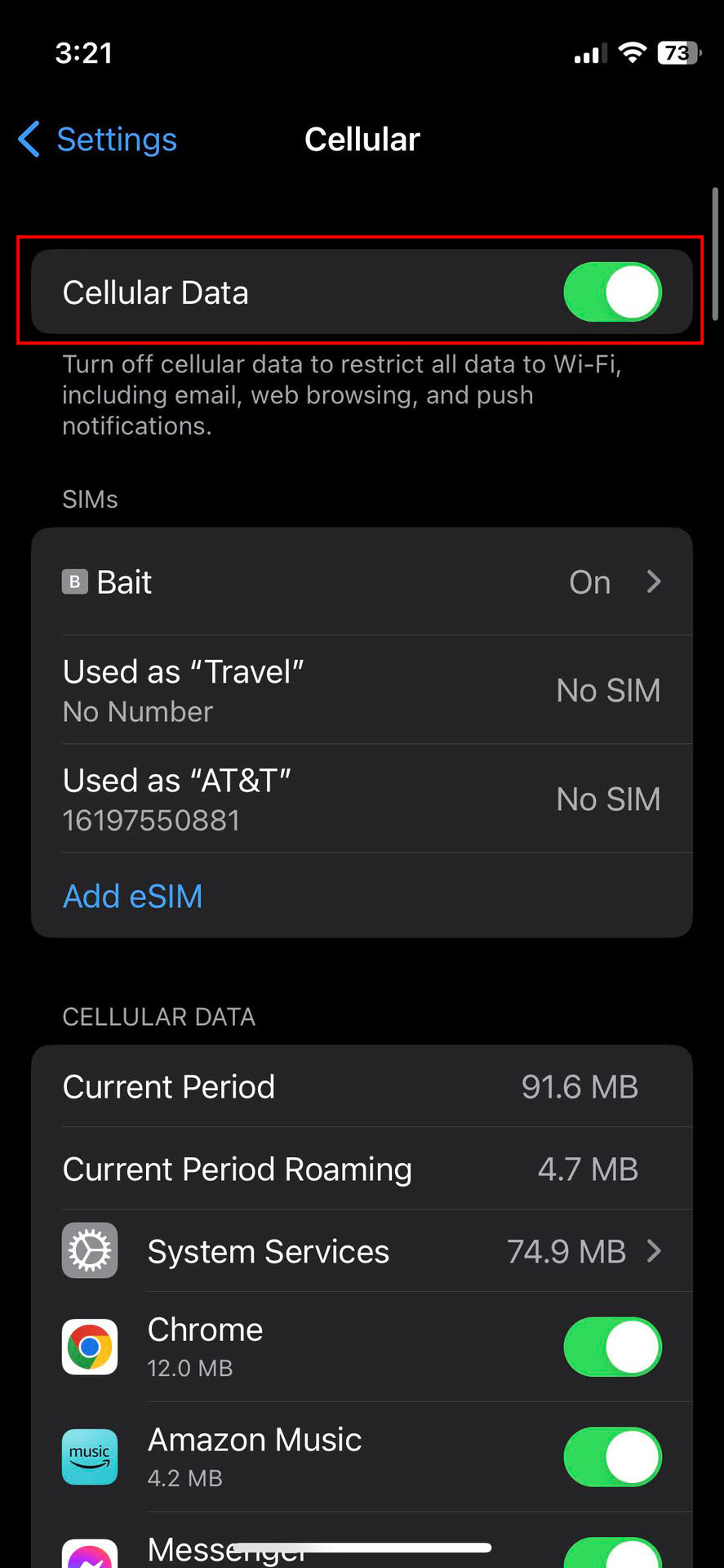
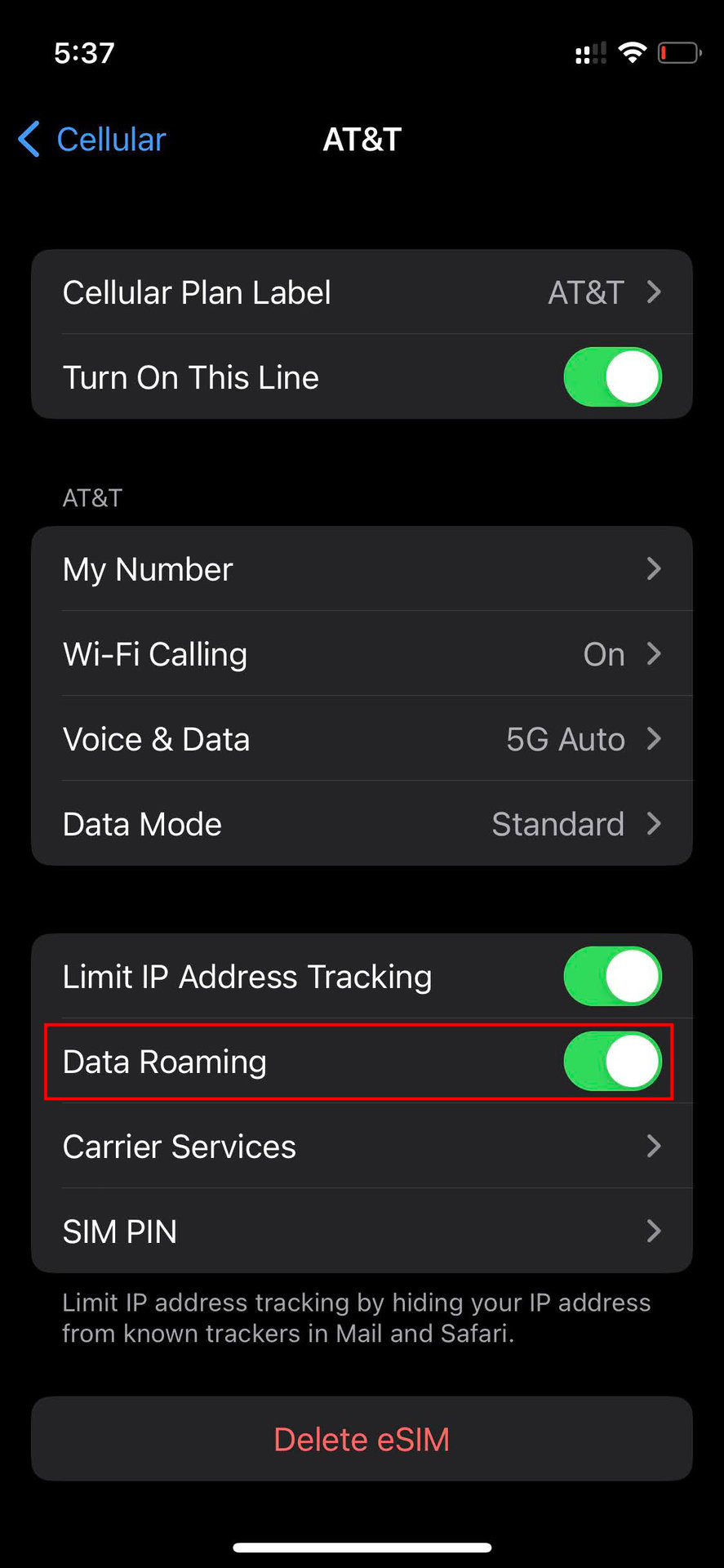
Проверьте сетевые разрешения приложения.
Если ваше интернет-соединение стабильно, и вы проверили все остальное, возможно, у Facebook возникли проблемы с разрешениями на вашем телефоне. Убедитесь, что у Facebook есть все необходимые разрешения для правильной работы.
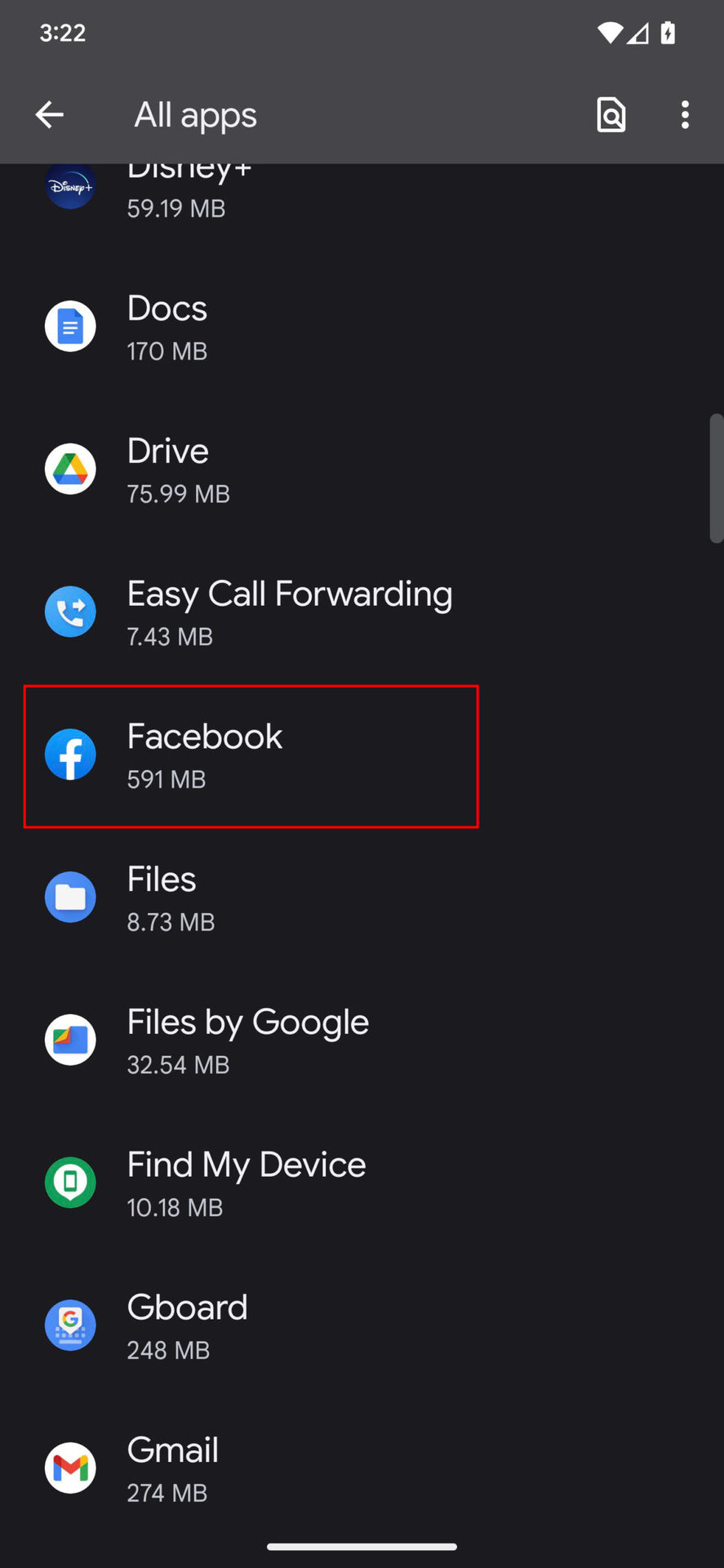
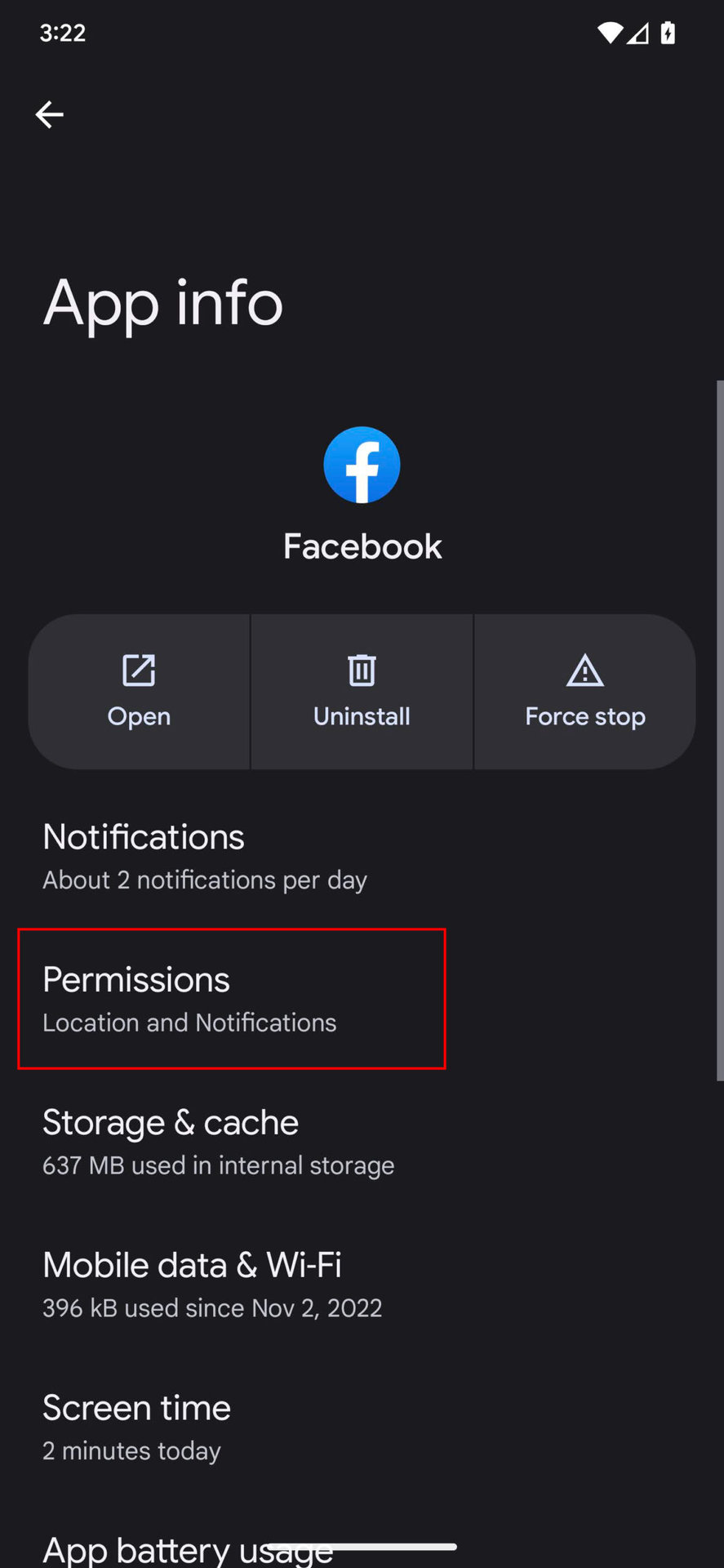
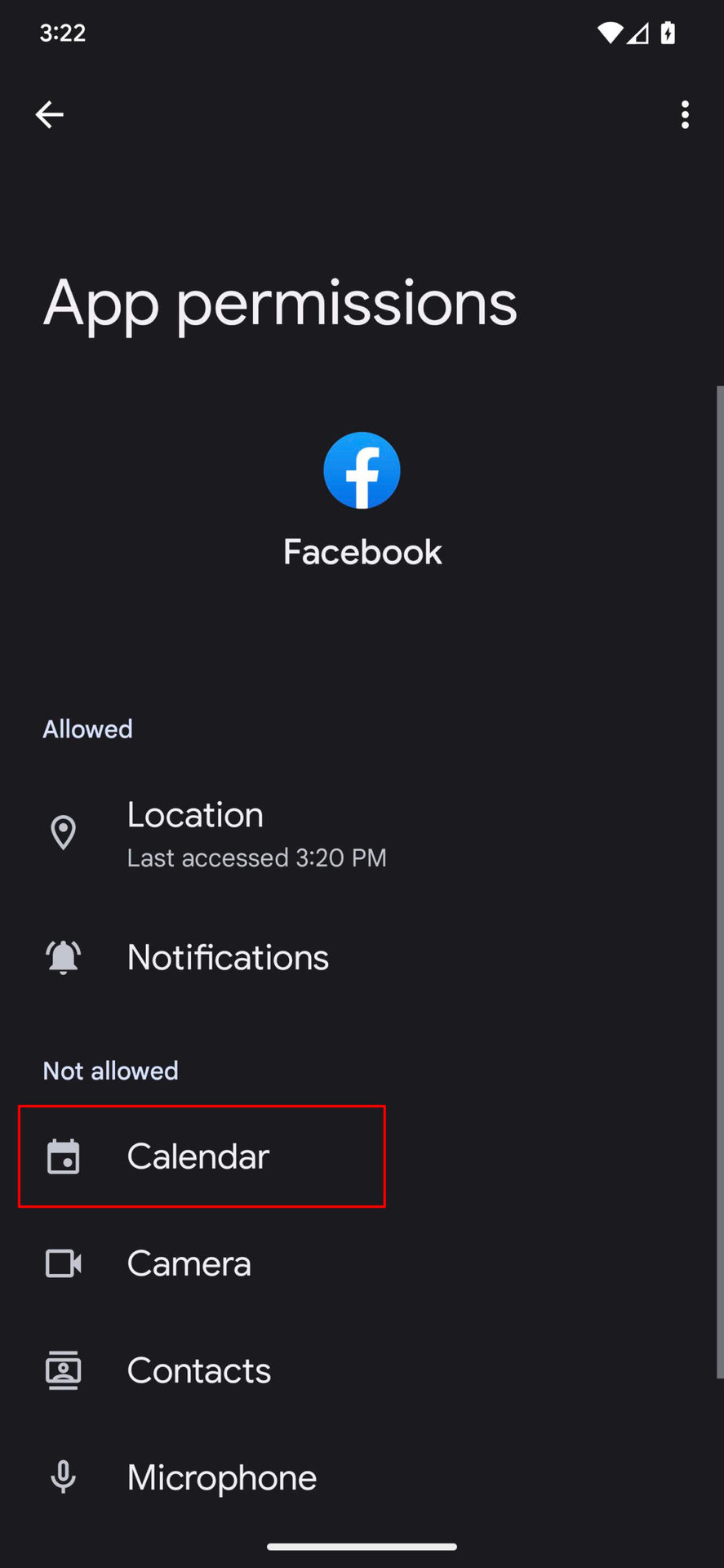
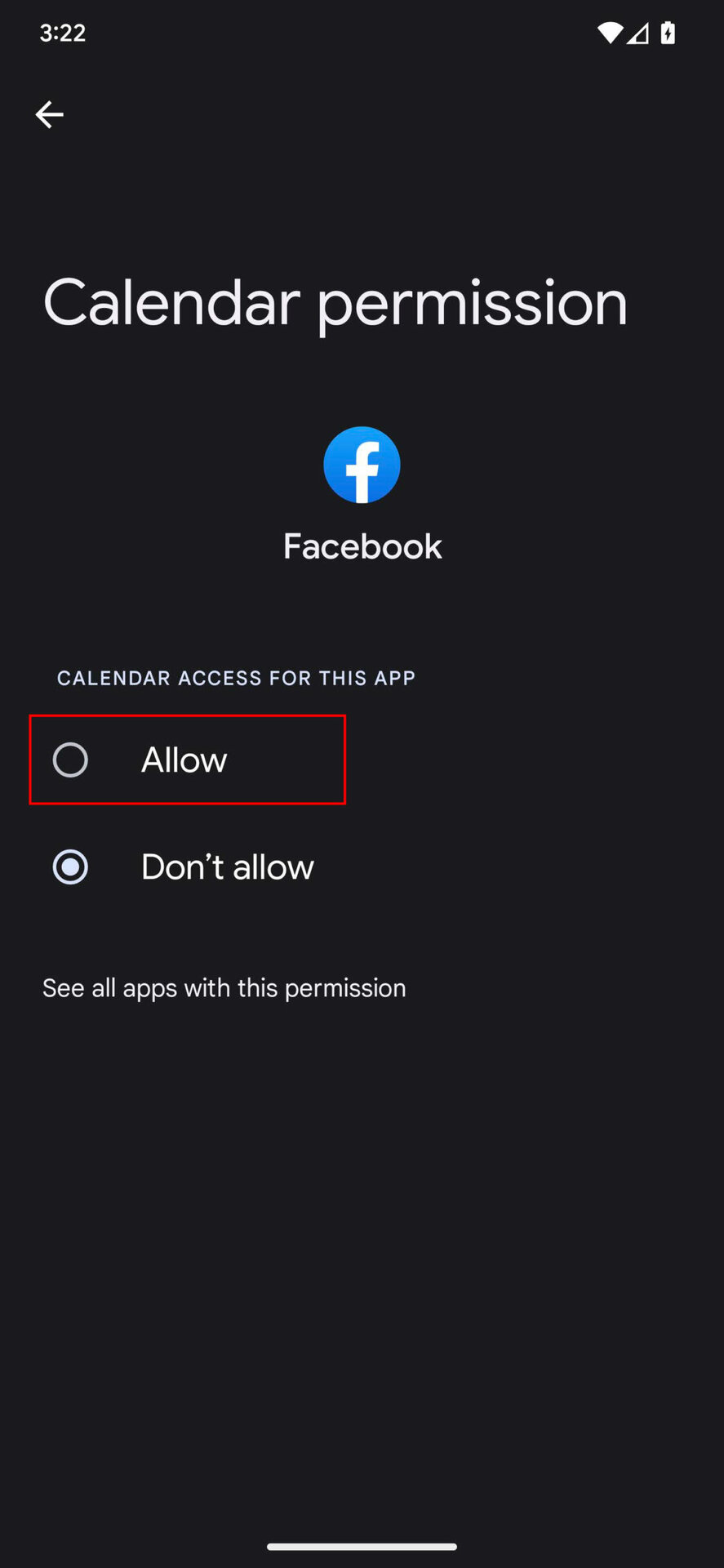
Как разрешить разрешения в приложении Facebook для Android:
- Откройте приложение Настройки.
- Перейдите в Приложения.
- Нажмите на Показать все приложения.
- Найдите и выберите Facebook.
- Нажми Разрешения.
- Под Не разрешено, пройдитесь по каждому пункту и разрешите разрешение.
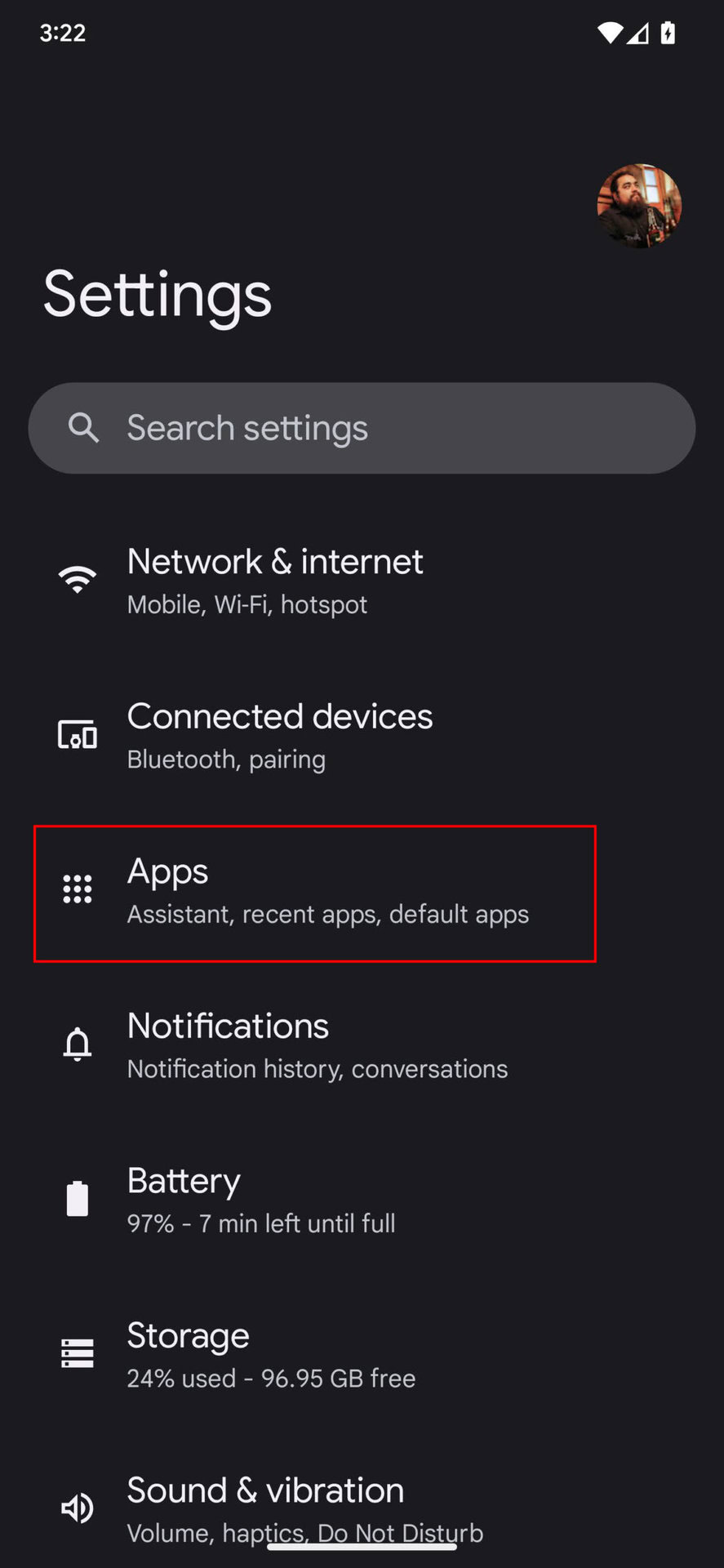
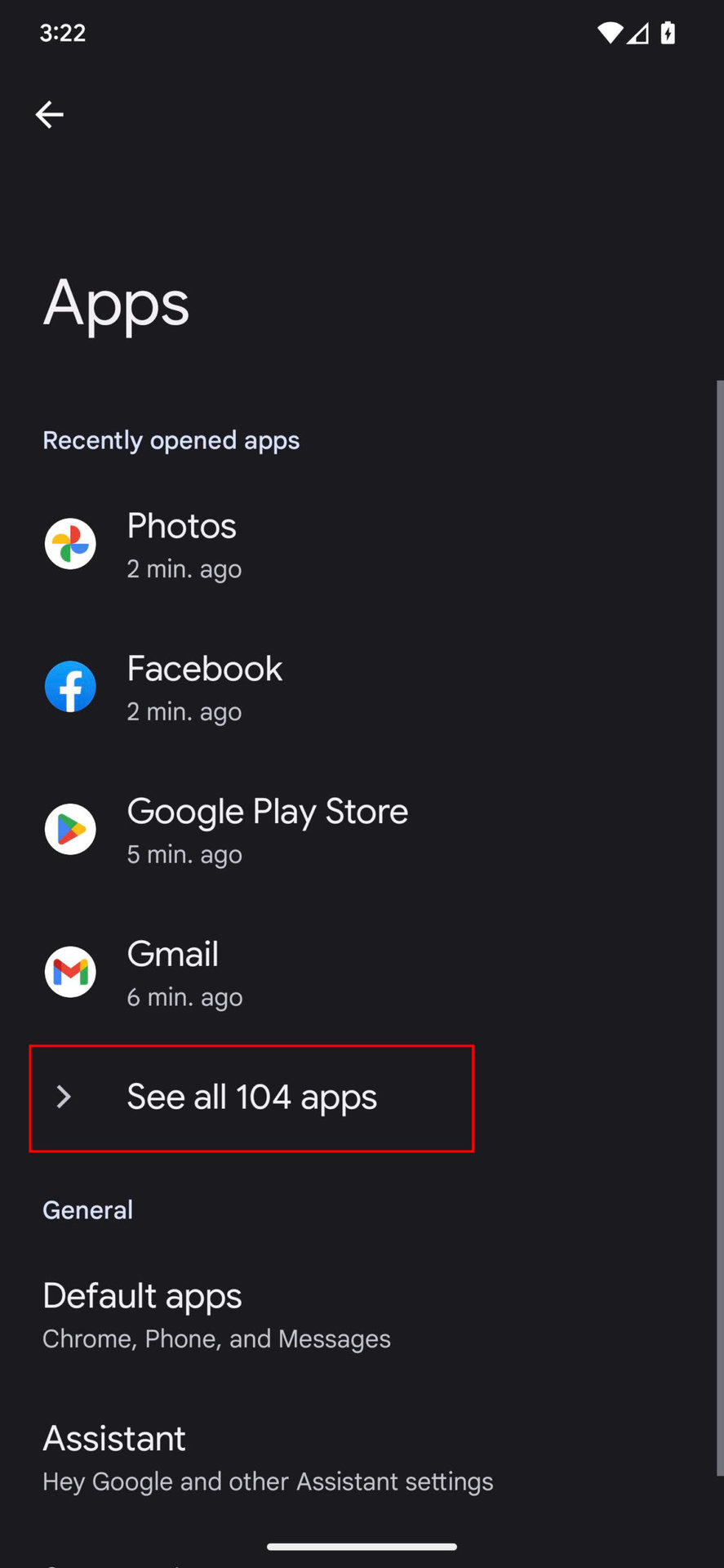
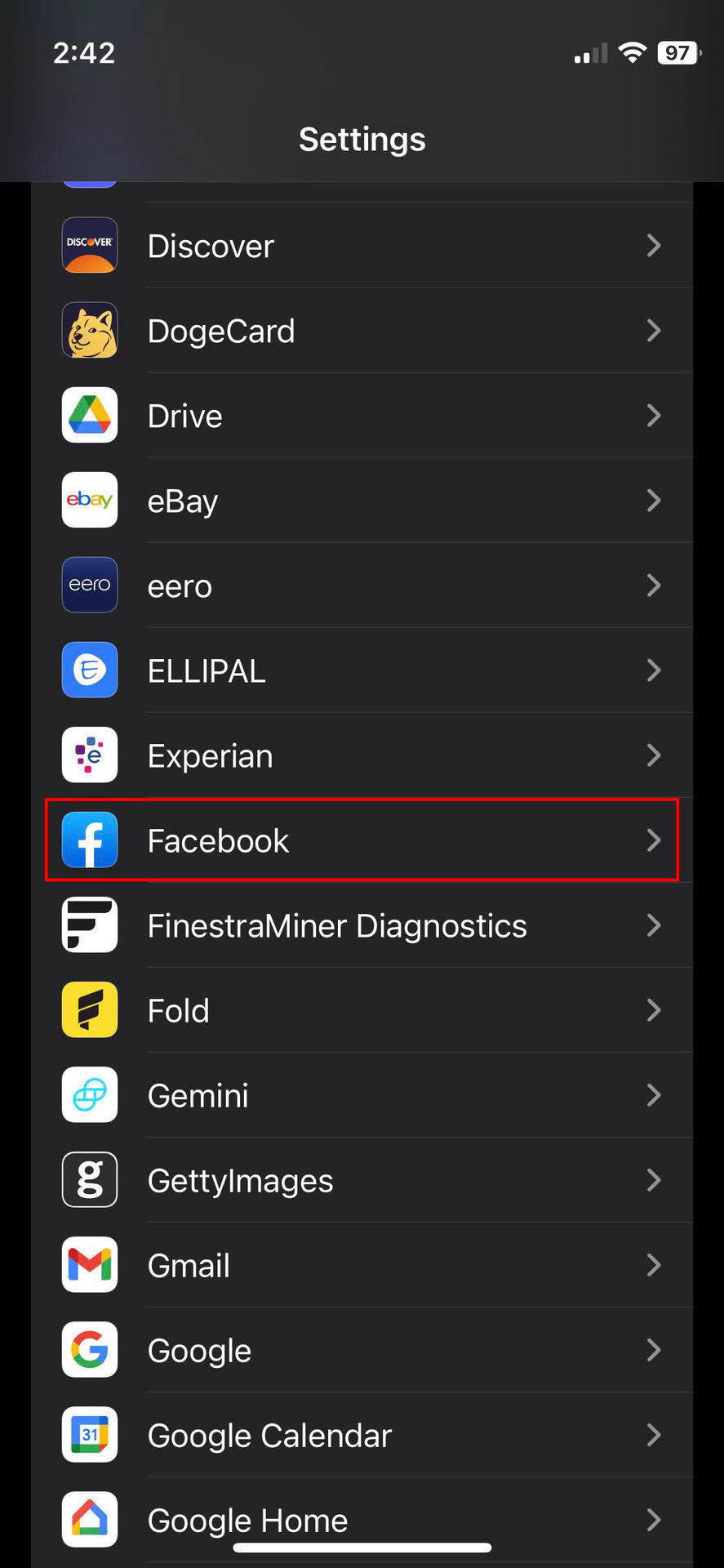
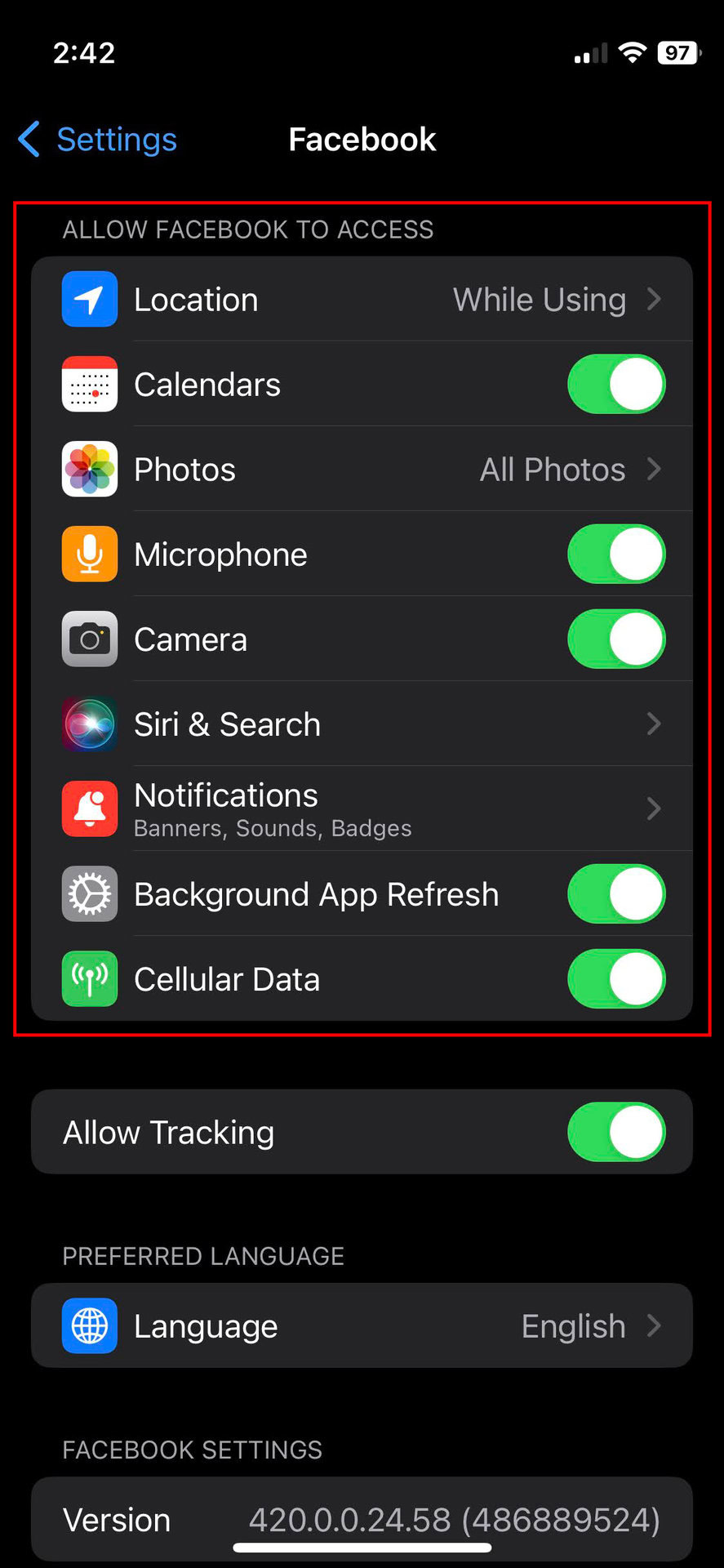
Как разрешить разрешения в приложении Facebook для iOS:
- Запустите приложение Настройки.
- Найдите Facebook и нажмите на него.
- Под Разрешить Facebook Доступ, убедитесь, что всё включено.
Очистить кэш
https://youtube.com/watch?v=roeZs-eL-lw
Кэширование обычно улучшает производительность, сохраняя данные на вашем устройстве, чтобы они загружались быстрее, вместо того, чтобы постоянно скачивать их повторно. Однако иногда эти сохраненные данные могут устареть или вызвать проблемы. Хорошая идея – периодически очищать кэш, особенно если у вас возникли проблемы с сайтом, таким как Facebook. Мы включили инструкции о том, как это сделать для Android и Chrome.
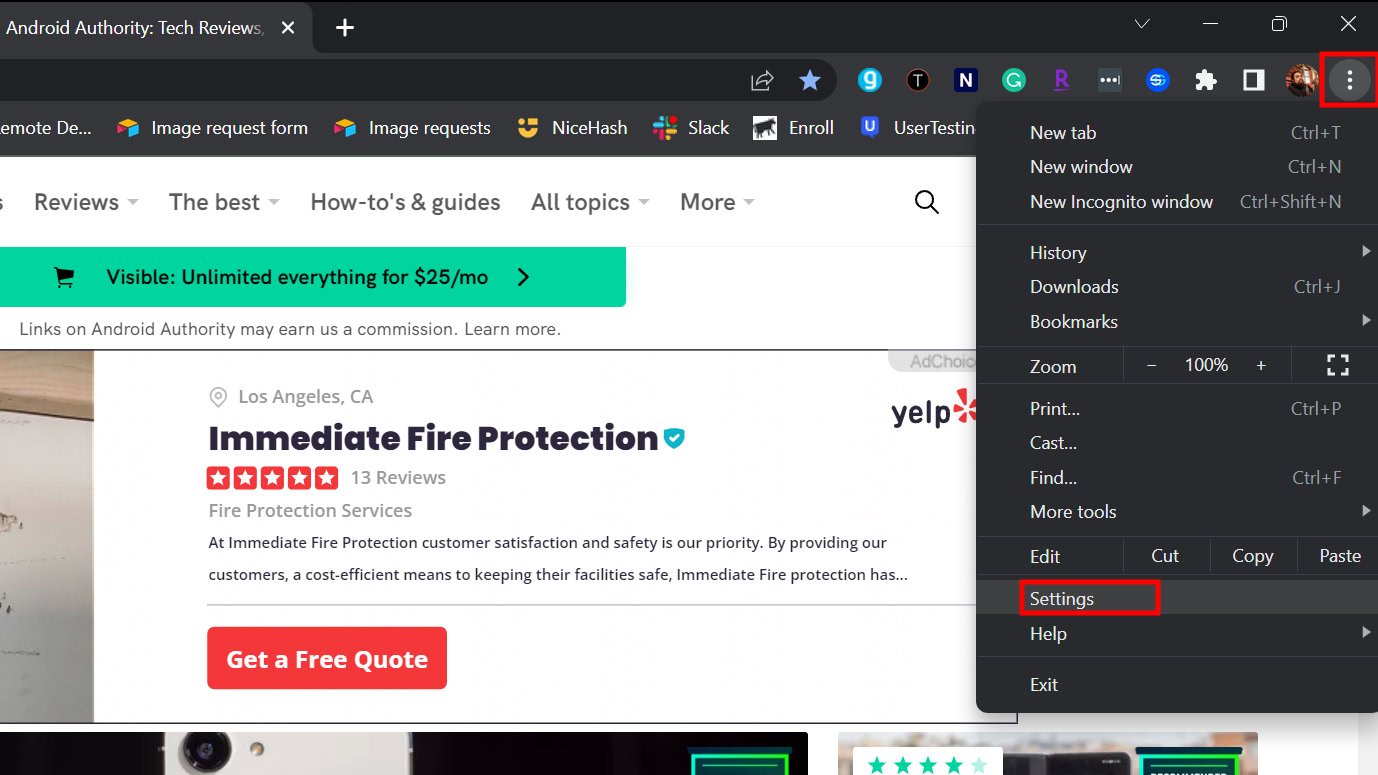
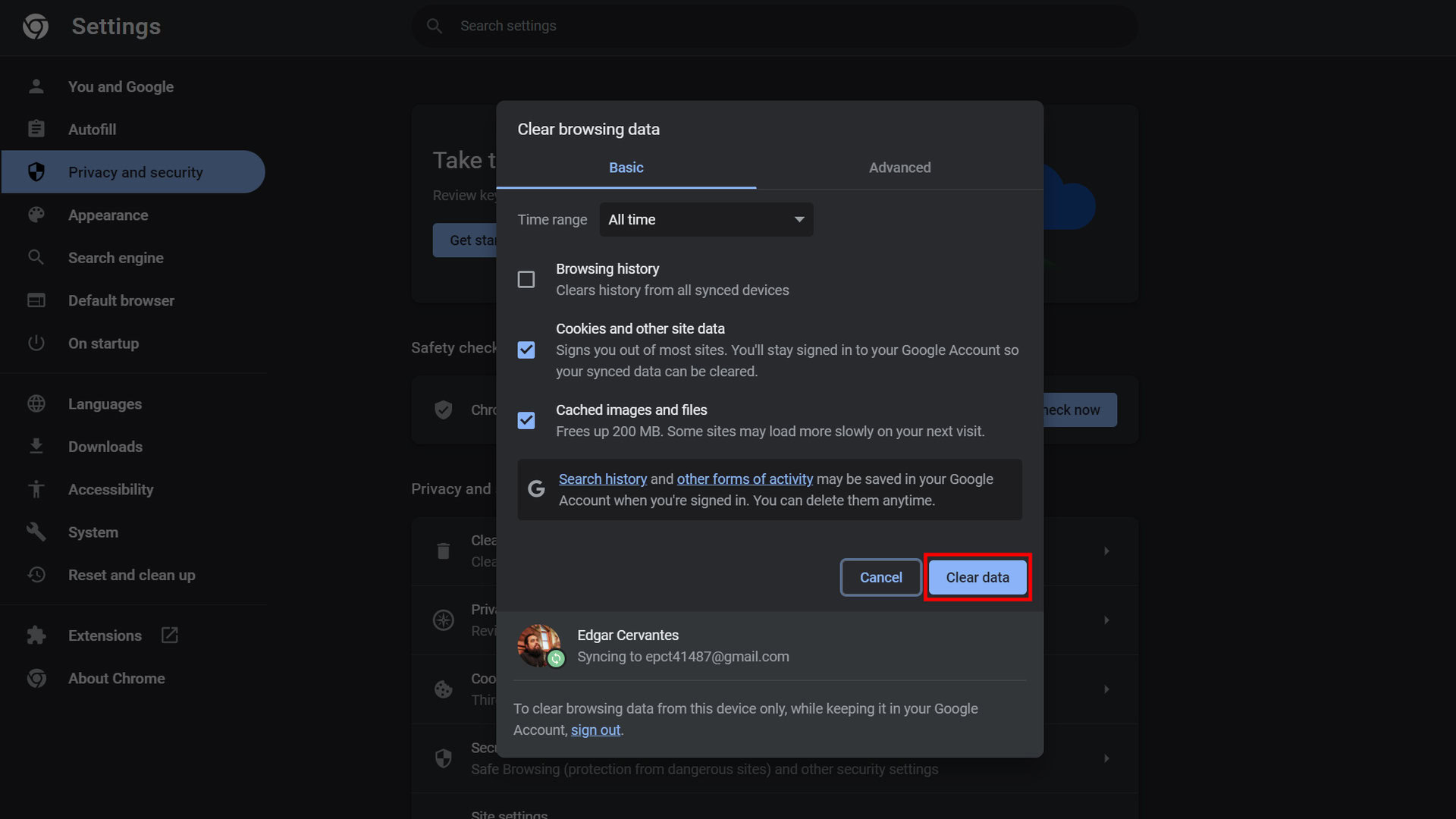
Очистить кэш Chrome:
- Откройте ваш Chrome браузер.
- Нажмите на кнопку меню с тремя точками в правом верхнем углу.
- Выберите Настройки.
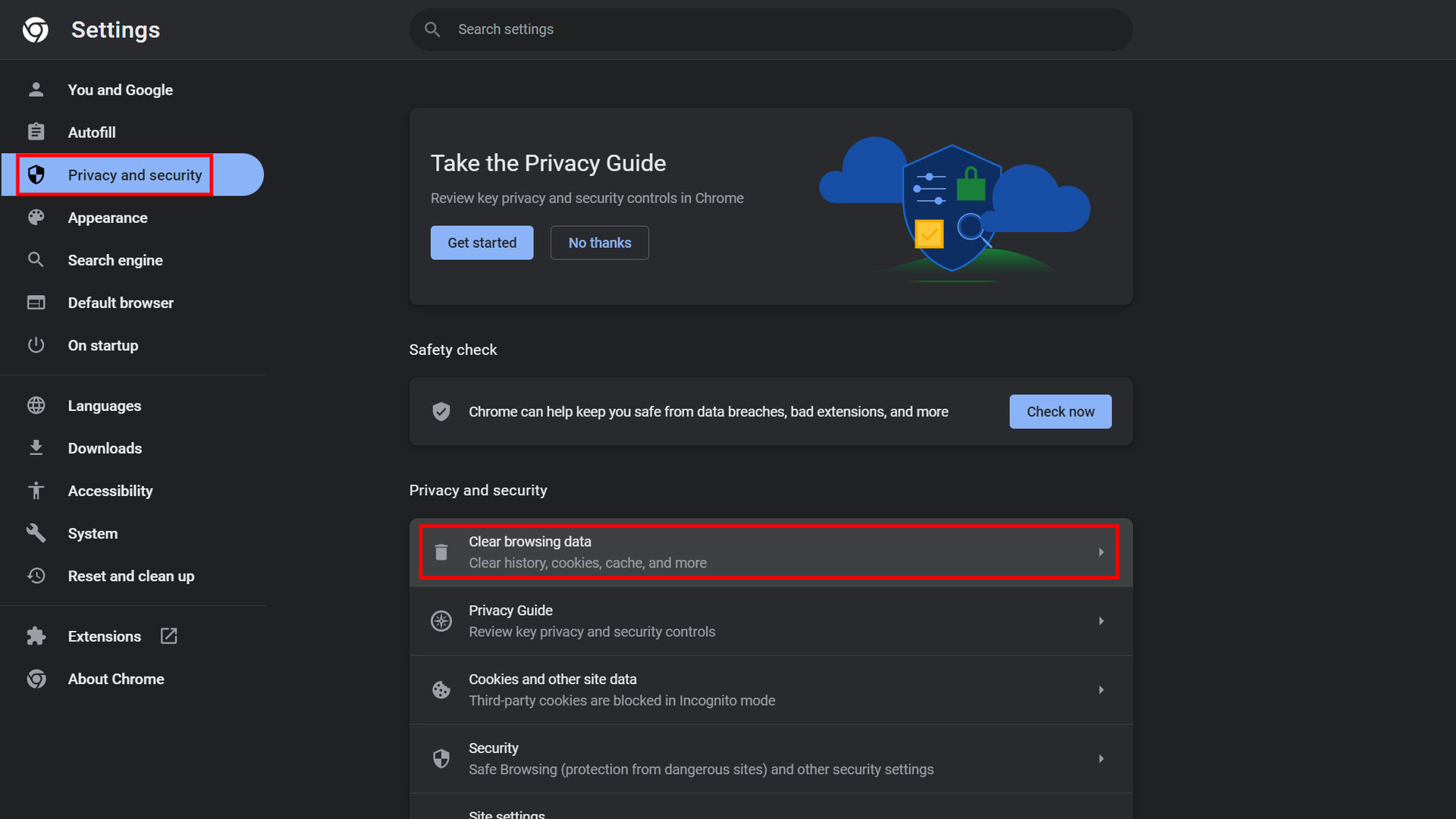
- Перейдите в Конфиденциальность и безопасность.
- Нажмите Очистить данные просмотра.
- Вы можете удалить только кэш, но мы также советуем очистить файлы cookie и историю.
- Выберите Все время и нажмите Очистить данные.
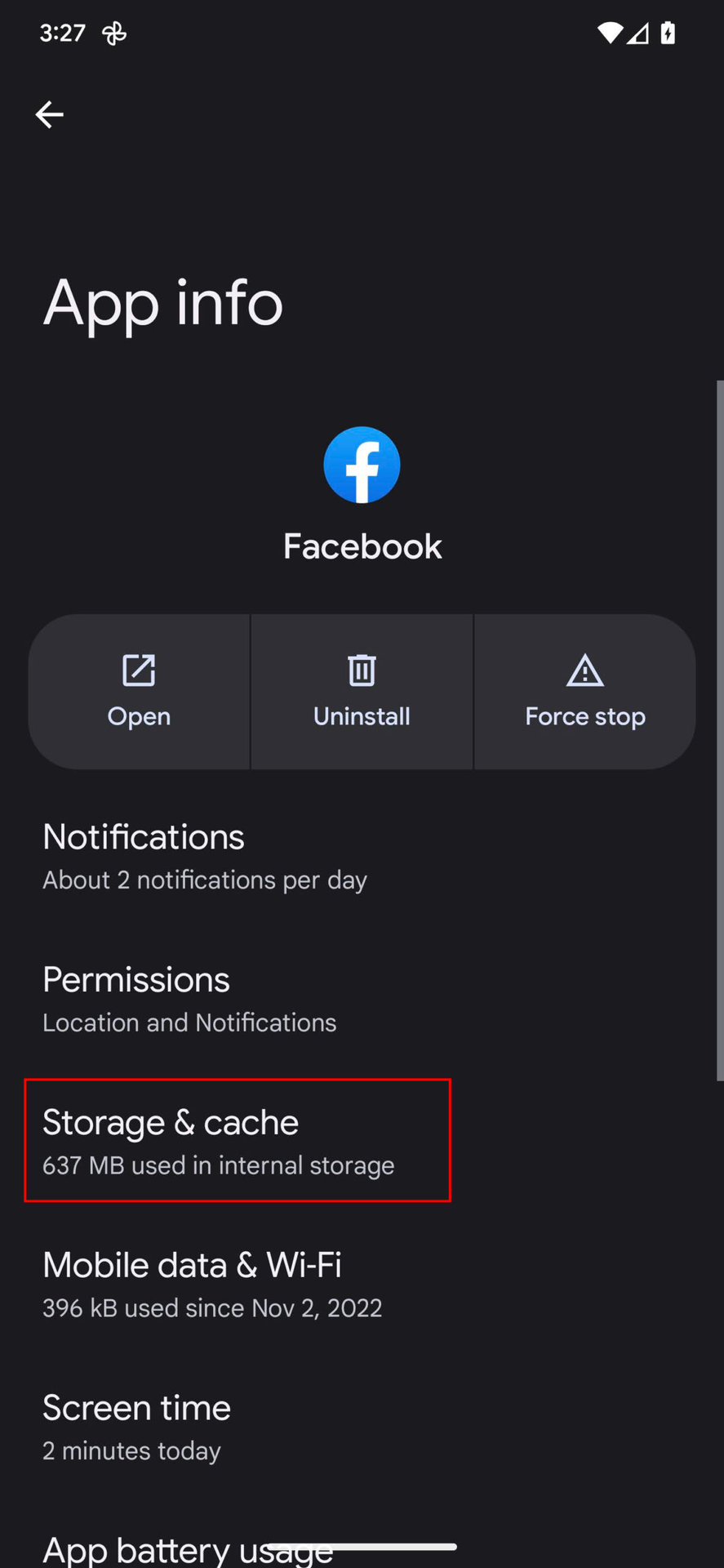
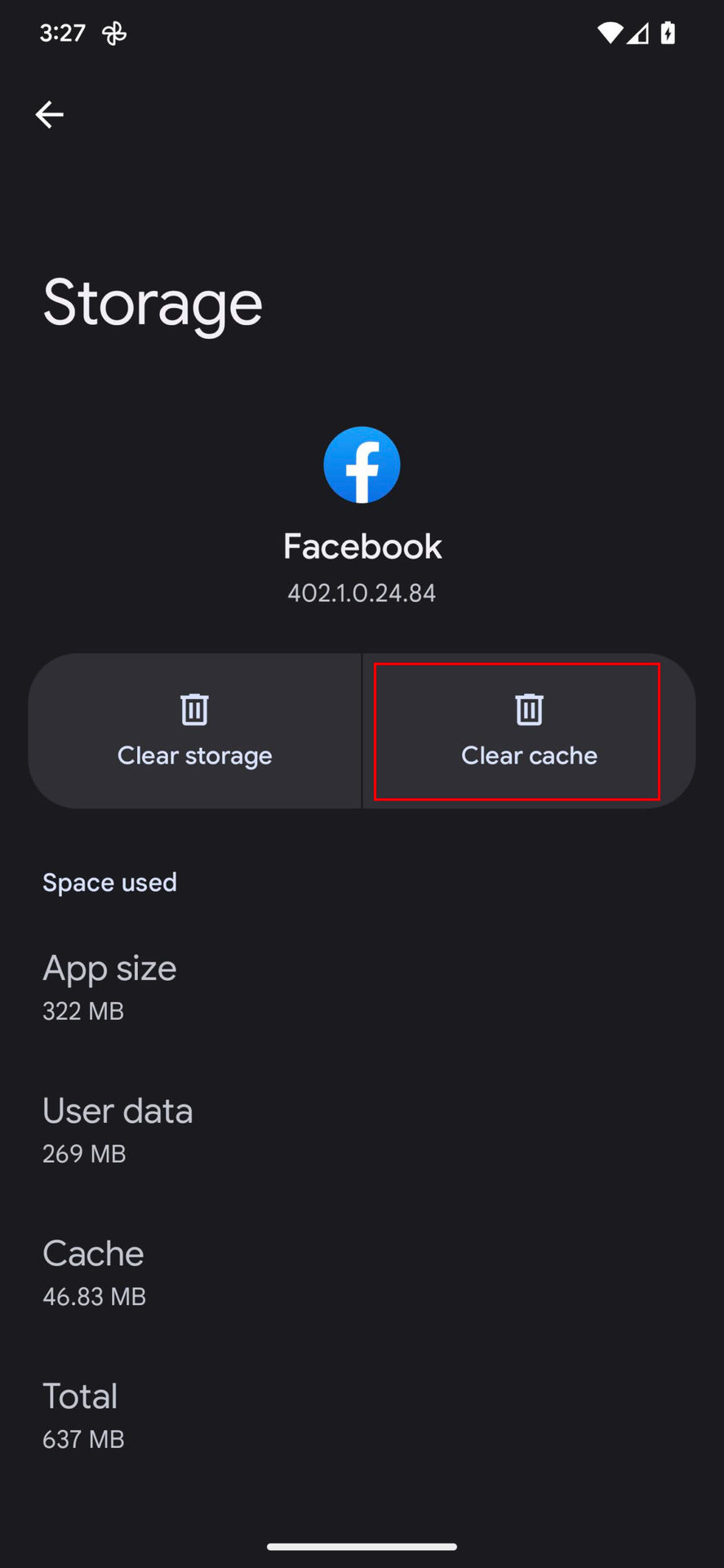
Очистить кэш на Android:
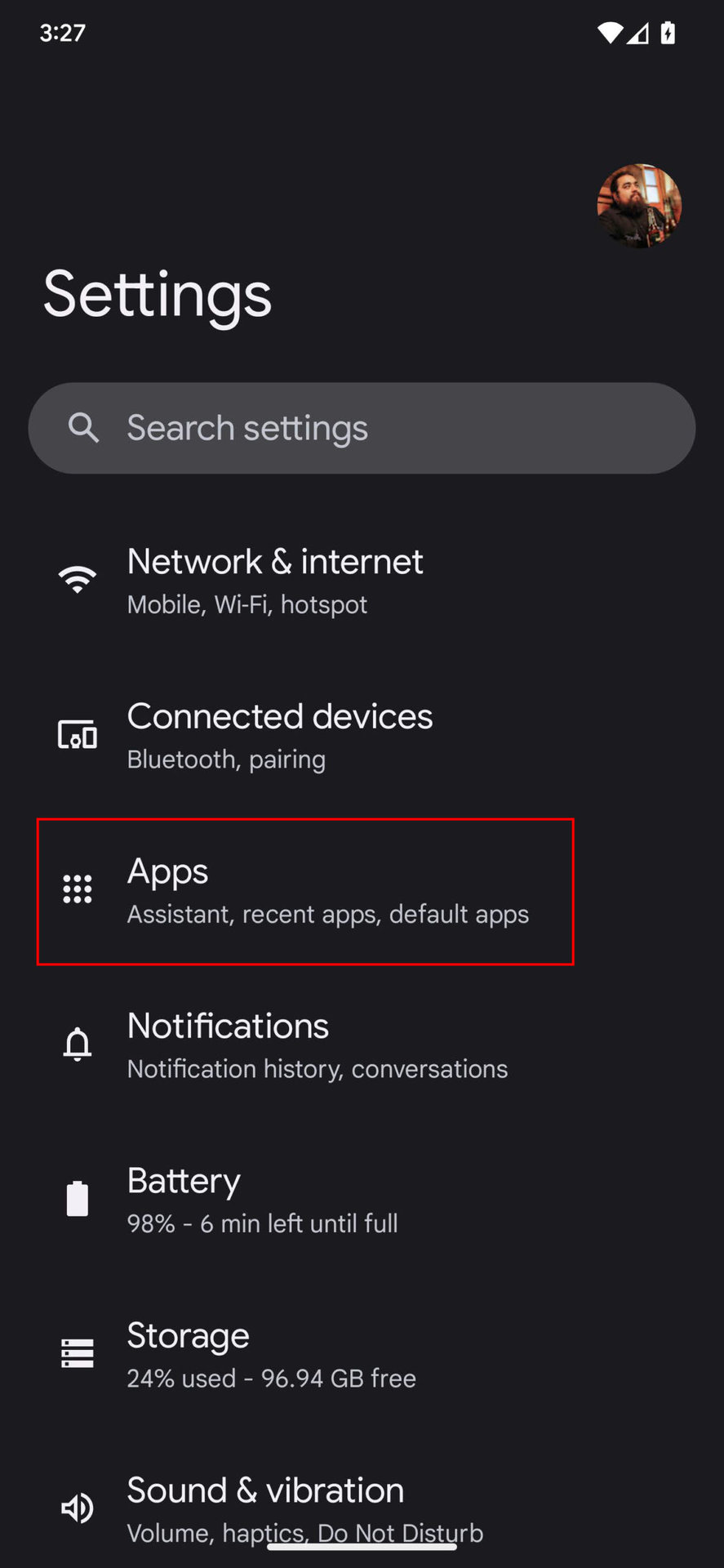
- Откройте приложение Настройки.
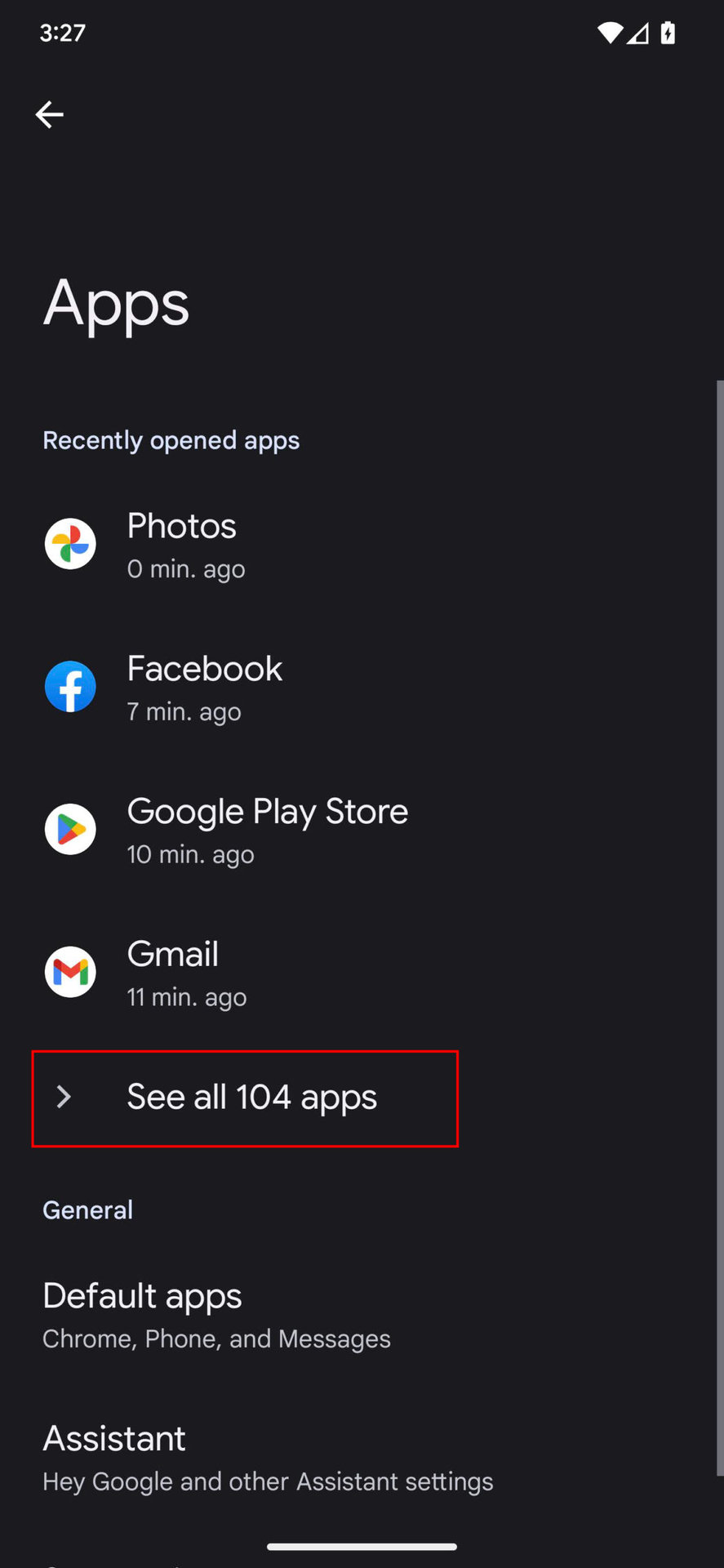
- Перейдите в Приложения.
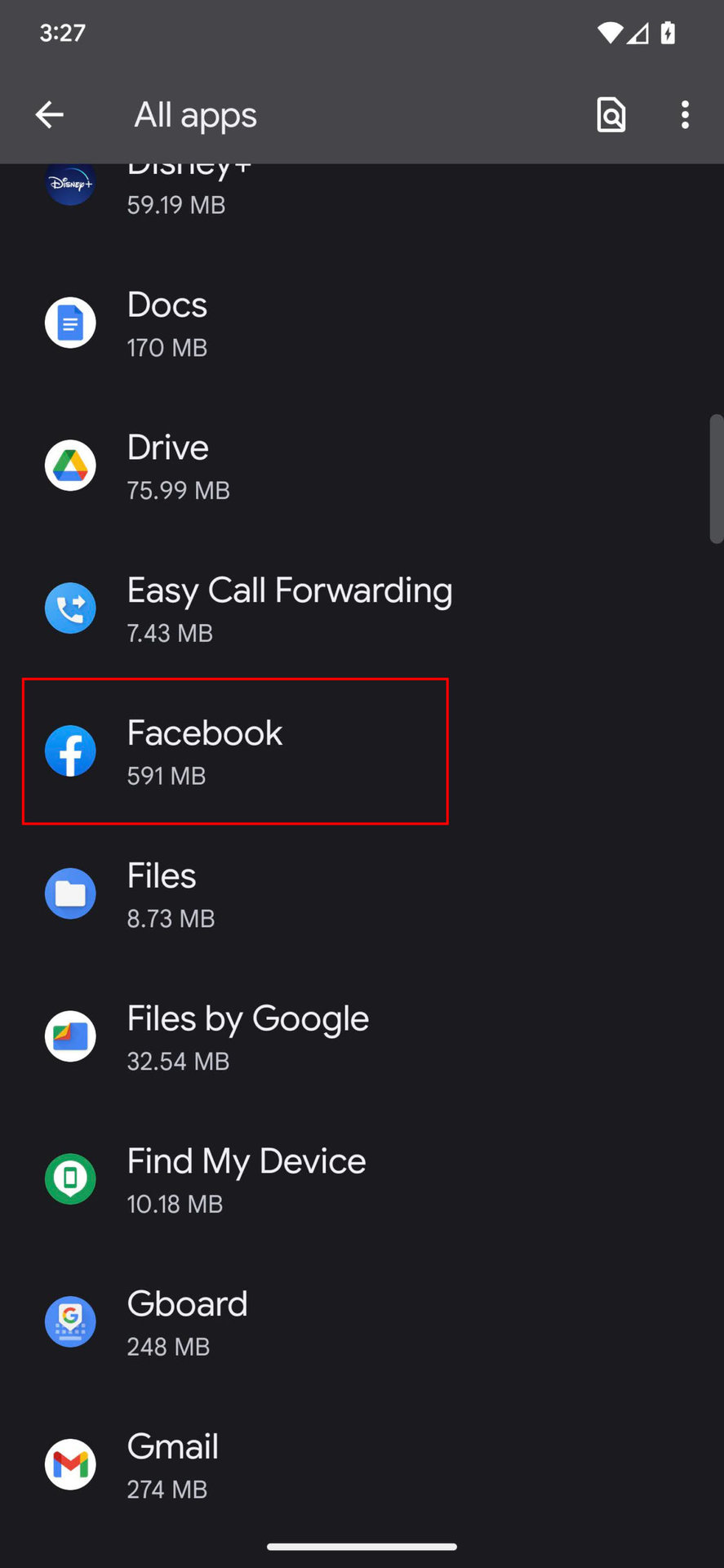
- Найдите приложение Facebook под надписью See all apps.
- Нажмите на Память и кэш.
- Нажмите Очистить кэш.
- Вы также можете выбрать Очистить хранилище для чистого старта.
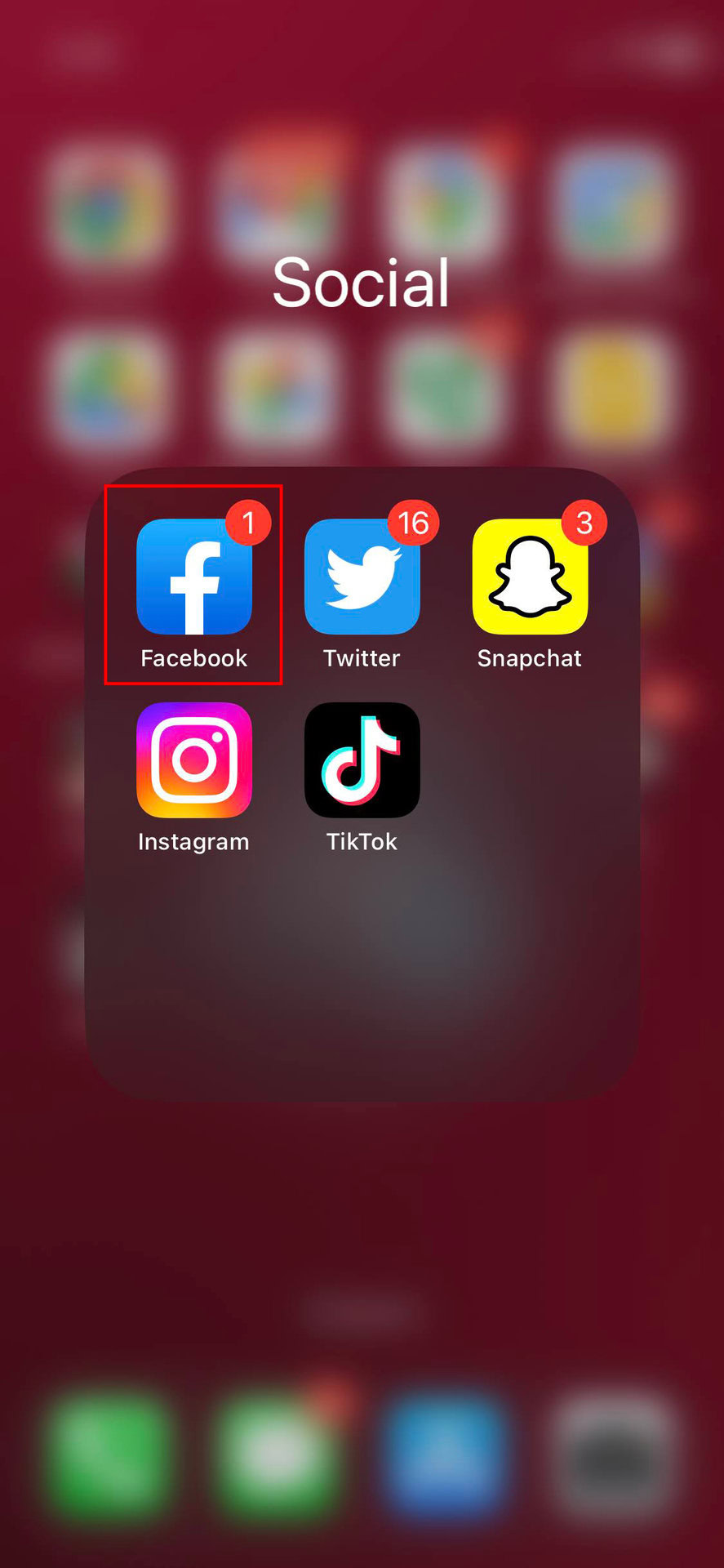
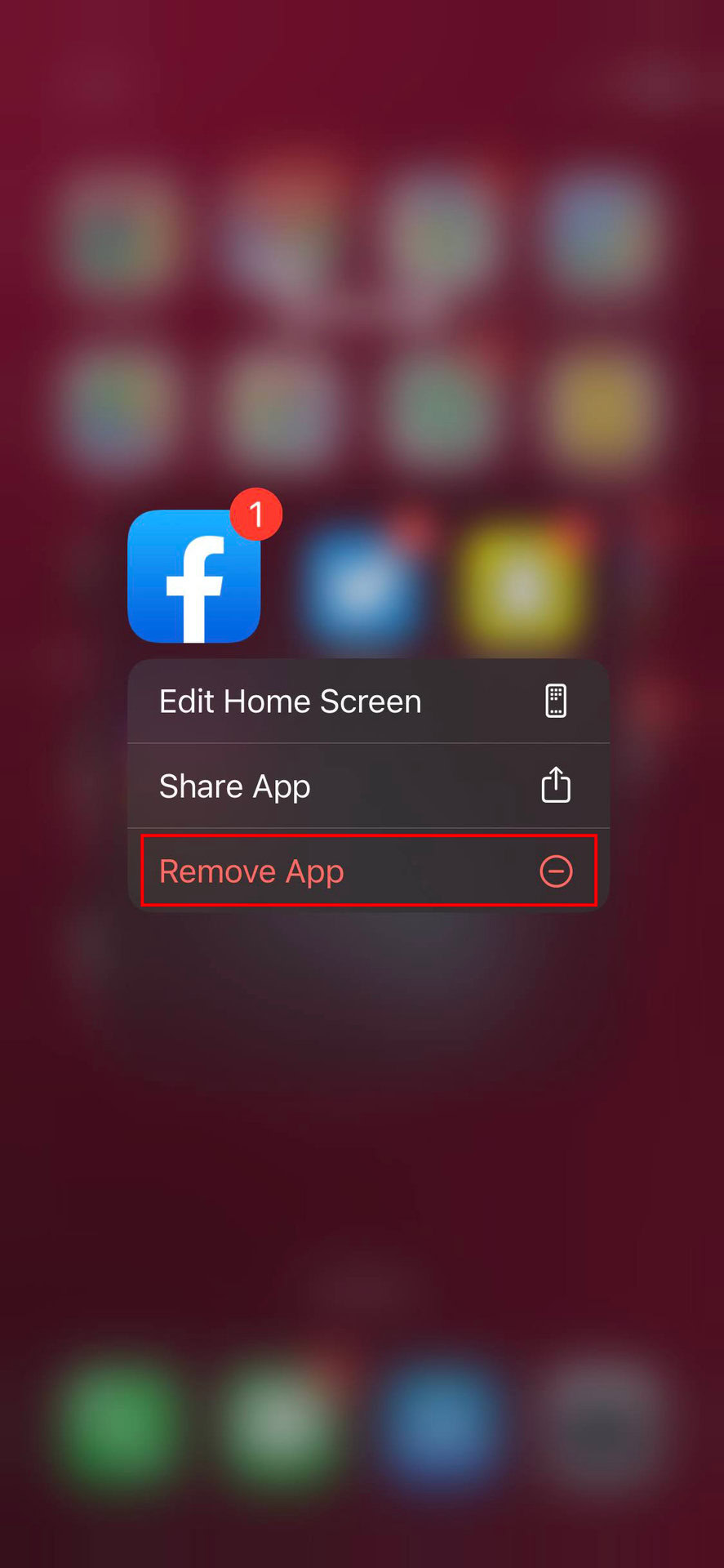
В приложениях для iOS нет традиционной опции очистки кэша. Единственный надёжный способ удалить сохранённые данные — удалить и переустановить приложение.
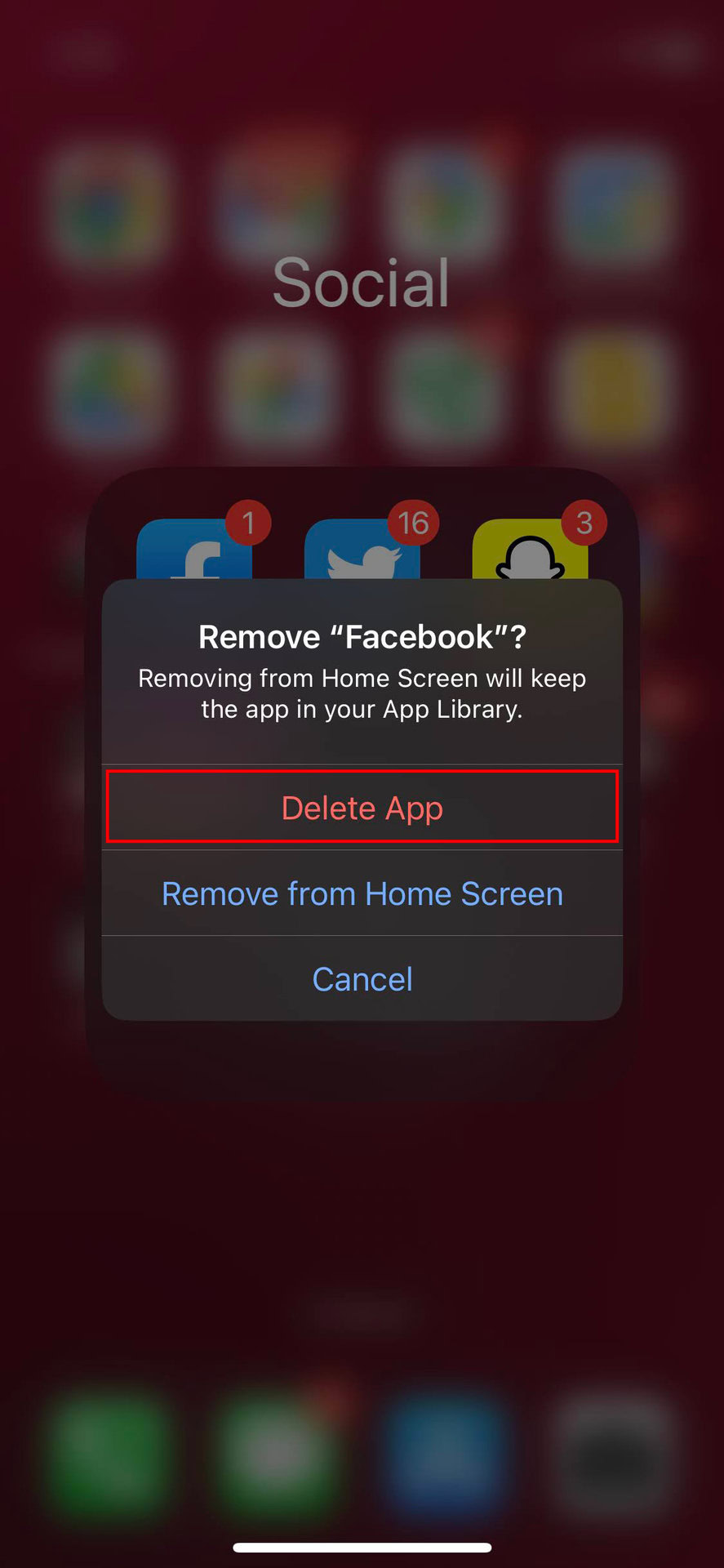
Как удалить Facebook на iPhone:
- Найдите приложение Facebook. Нажмите и удерживайте его в течение нескольких секунд.
- Нажмите на Удалить приложение.
- Нажмите Удалить приложение.
- Вернитесь в Apple App Store и повторно загрузите Facebook.
Не удается воспроизвести видео Facebook?
Иногда видео Facebook не воспроизводятся корректно, часто из-за проблем с вашим устройством или веб-браузером. Если вы используете устаревшую операционную систему, такую как Windows 7, Vista или XP, возможно, вам потребуется попробовать другой браузер – Chrome или Firefox – это хорошие варианты.
Если у вас всё ещё возникают проблемы, попробуйте перезагрузить компьютер, закрыть и снова открыть браузер или проверить подключение к интернету.
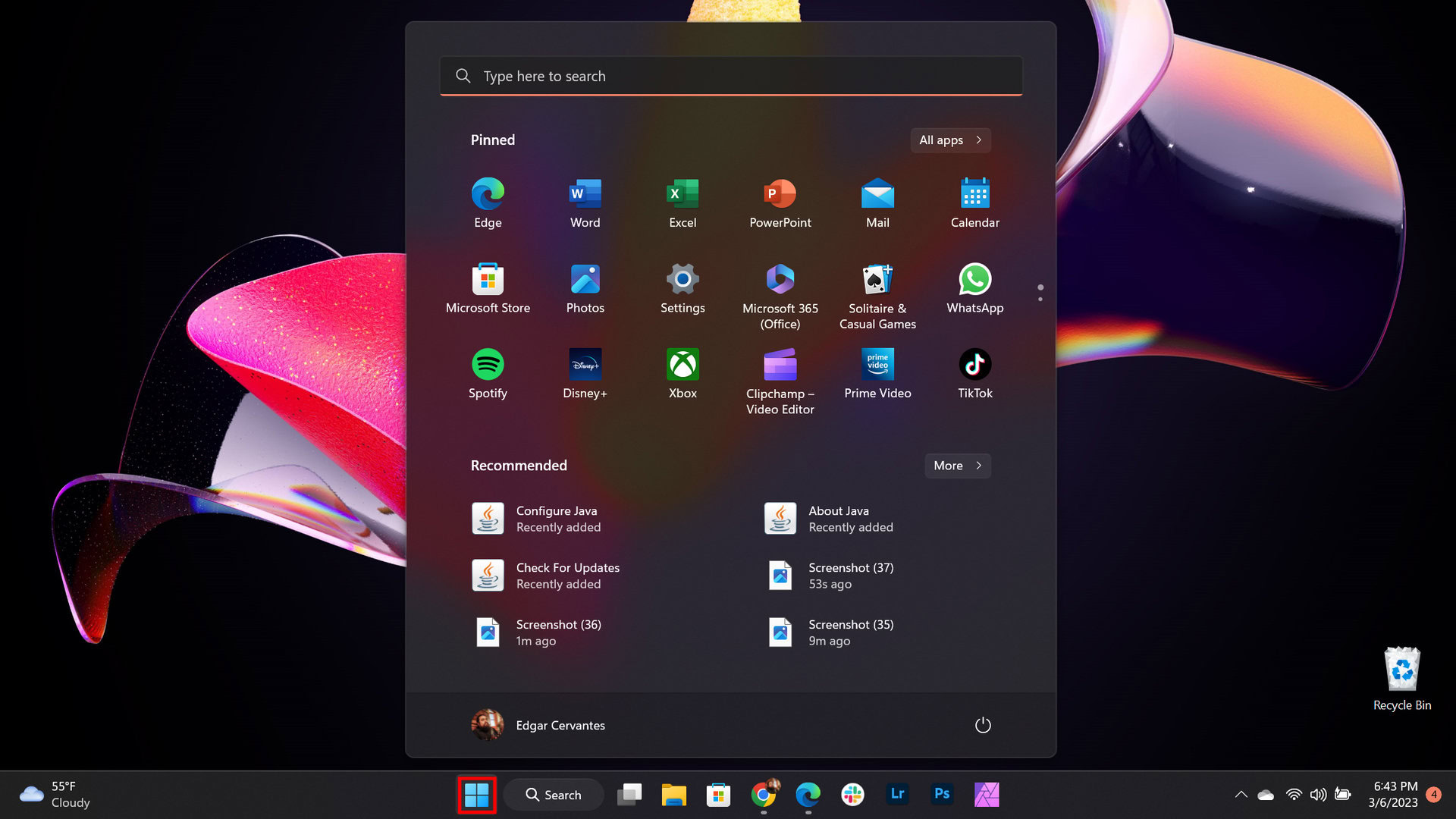
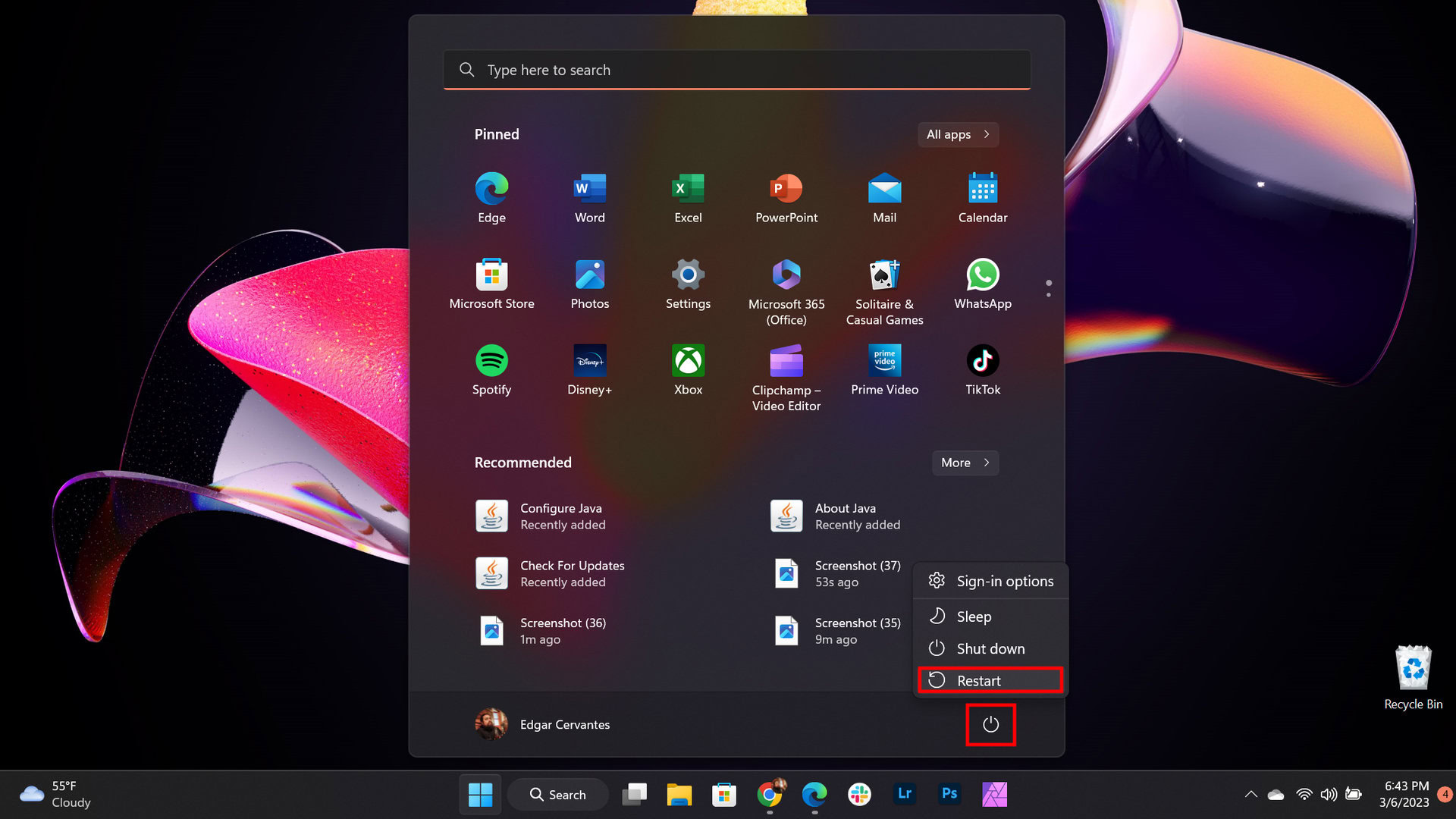
Как перезагрузить Windows:
- Нажмите на кнопку Windows.
- Выберите кнопку Питание.
- Выберите Restart.
Не удалось загрузить фотографии.
Facebook предназначен для обмена важными моментами жизни, и фотографии являются его большой частью. Если у вас возникли проблемы с загрузкой фотографий в Facebook, вот несколько вещей, которые вы можете попробовать, чтобы исправить это.
Во-первых, убедитесь, что вы используете последнюю версию приложения Facebook или вашего веб-браузера. Также отключите любые блокировщики рекламы, которые у вас есть, или добавьте Facebook в их список исключений. Если у вас всё ещё возникают проблемы, причина может быть в том, как была отредактирована ваша фотография. Попробуйте загрузить исходную, нередактированную фотографию, чтобы проверить, работает ли это. Если да, вернитесь к вашему фоторедактору и сохраните изображение в формате, поддерживаемом Facebook, например JPEG, BMP, PNG, GIF или TIFF. Наконец, сохраняйте размер файла фотографии менее 15 МБ, так как большие файлы иногда могут вызывать проблемы.
Я заметил, что Facebook иногда блокирует загрузку фотографий, если считает, что пользователь поделился чем-то неподобающим. Стоит проверить свой ящик поддержки, чтобы узнать, не получили ли вы какие-либо уведомления об этом. На всякий случай, я также знаю, что есть руководство, которое поможет вам восстановить свою учётную запись, если это необходимо.
Невозможно загрузить видео.
Если у вас возникли проблемы с загрузкой видео в Facebook, проблема часто заключается в самом видео. Сначала проверьте, что ваше видео находится в совместимом формате – Facebook лучше всего работает с файлами MP4 и MOV. Также убедитесь, что видео не слишком длинное и не слишком большое. Видео могут быть длиной до 240 минут и должны быть размером менее 10 ГБ.
Также, пожалуйста, убедитесь, что у вас установлена последняя версия приложения или браузера, и что вы подключены к интернету.
Если вы попробовали предыдущие шаги по устранению неполадок, а Facebook всё ещё не работает, вы можете получить дополнительную помощь. Посетите Справочный центр Facebook или сообщите о проблеме напрямую. Для этого войдите в свою учётную запись Facebook, нажмите на свою фотографию профиля и выберите ‘Справка и поддержка > Сообщить о проблеме’.
Смотрите также
- Лучшие телефоны Android для студентов 2024 года
- Coros против Garmin против фитнес-теста Polar: сравнение нового Vertix 2S с Forerunner 965 и Vantage V3
- 10 лучших чехлов, которые обязательно нужно иметь для вашего нового Samsung Galaxy S25 Ultra!
- Нечестивцам нет покоя: каждое легендарное оружие и как его получить
- ANBERNIC только что опубликовал видео о RG VITA Pro, и это зверь с двойной ОС.
- Вот еще больше информации о четырех самых интересных новых функциях Android 15.
- Как настроить несколько пользователей в Google Home
- Проблема решена? Утечка сообщает, что ремонтопригодность батареи Pixel 11 Pro Fold может быть улучшена.
- Как изменить яркость экрана на Wear OS
- Обзор OnePlus Pad 2: лучший Android-планшет
2026-03-04 02:21