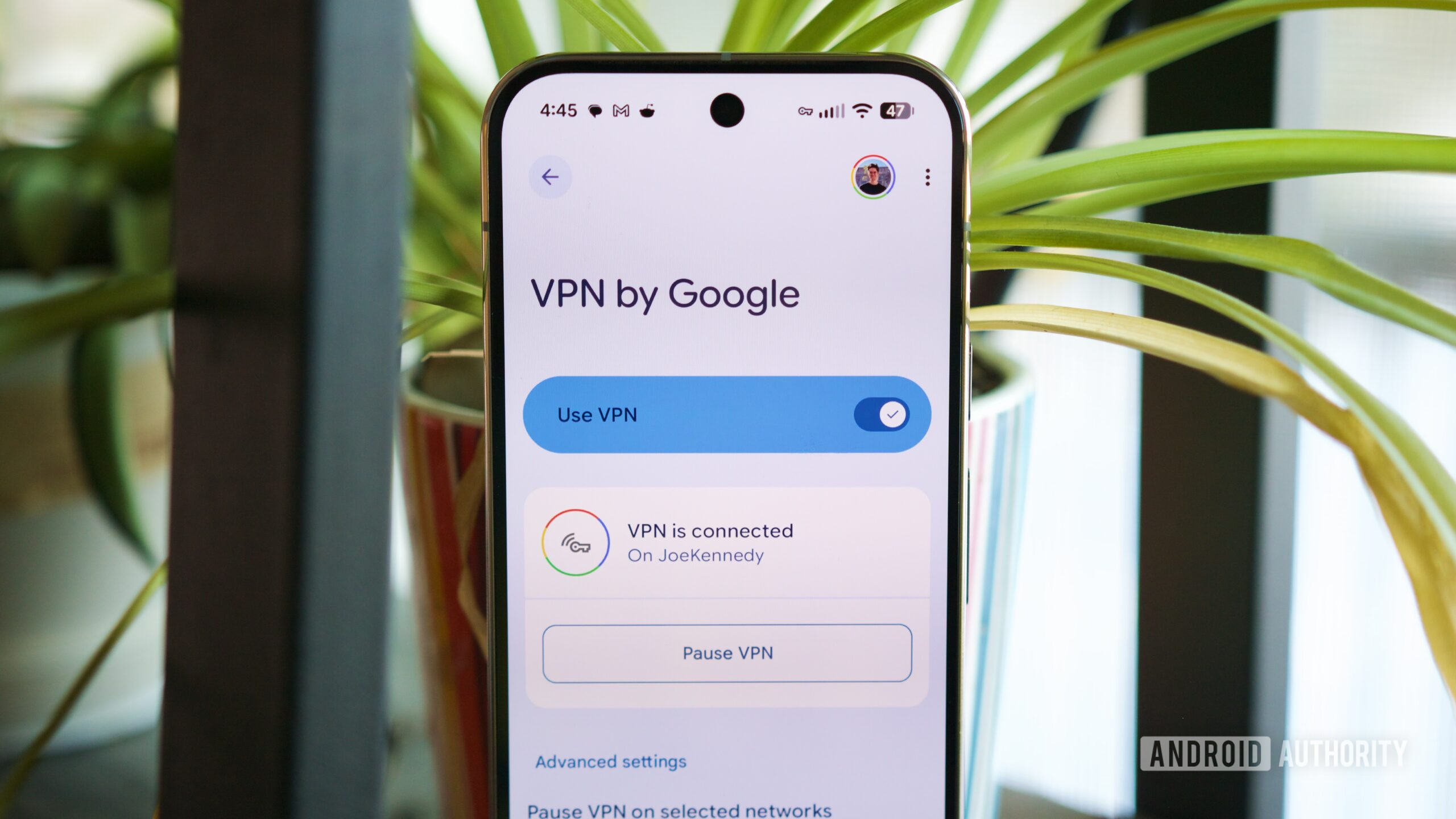
Одной из главных привлекательных сторон владения Pixel является уникальное программное обеспечение, которое он предлагает. Такие функции, как Now Playing и Pixel Screenshots, недоступны на других телефонах, и они являются основной причиной, по которой Pixels выделяются.
"Просто покупай индекс", говорили они. "Это надежно". Здесь мы обсуждаем, почему это не всегда так, и как жить с вечно красным портфелем.
Поверить в рынокЛегко упустить из виду некоторые отличные бесплатные функции, которые Google предлагает с телефонами Pixel, такие как Pixel VPN. Этот VPN работает точно так же, как и любая платная служба, но он совершенно бесплатен. И Google недавно улучшил его еще больше, по состоянию на февраль 2026 года.
Многие последние телефоны Pixel поставляются с бесплатным, встроенным VPN, о котором вы, возможно, не знаете. Если вы еще не используете его, я рекомендую настроить его, и я проведу вас через этот процесс.
Какие устройства Pixel могут использовать Pixel VPN?
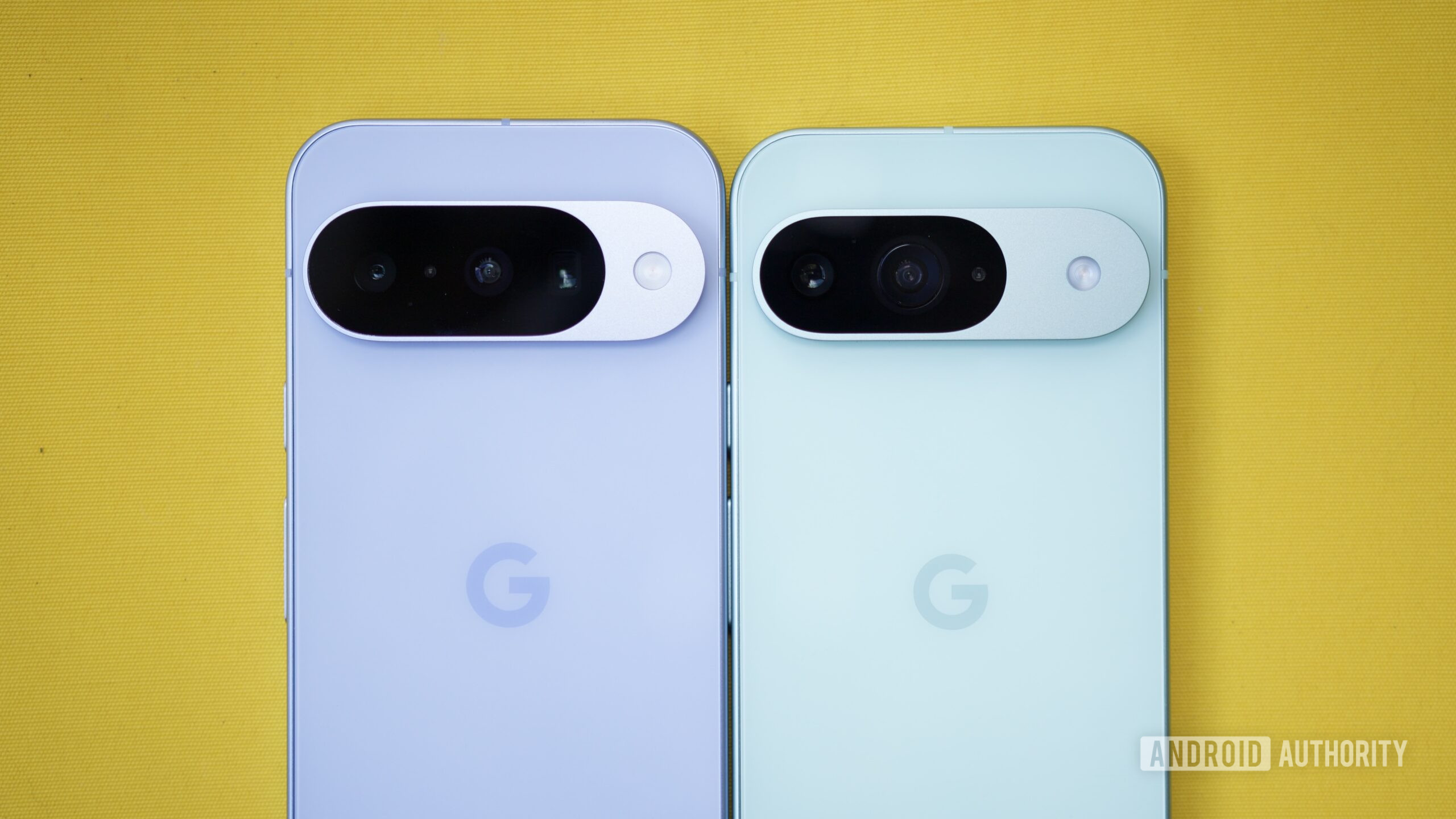
Прежде чем начать поиск Pixel VPN, неплохо проверить, совместим ли ваш телефон Pixel. Хотя большинство новых моделей Pixel поддерживают его, вот полный список, чтобы убедиться:
- Pixel 7
- Pixel 7 Pro
- Pixel 7a
- Pixel Tablet
- Pixel Fold
- Pixel 8
- Pixel 8 Pro
- Pixel 8a
- Pixel 9
- Pixel 9 Pro
- Pixel 9 Pro XL
- Pixel 9 Pro Fold
- Pixel 9a
- Pixel 10
- Pixel 10 Pro
- Pixel 10 Pro XL
- Pixel 10 Pro Fold
- Pixel 10a
Я заметил, что некоторые телефоны не включены, в частности Pixel 6, 6 Pro и 6a. Они всё ещё получают обновления программного обеспечения – я только что видел, как была выпущена Android 17 Beta – но, что удивительно, Pixel VPN не поддерживается на этих моделях.
Убедитесь, что Pixel VPN доступен в вашем регионе. В настоящее время он работает в таких странах, как США, Великобритания, Канада и Япония, но полный список можно найти на сайте поддержки Google.
Как включить и использовать VPN на вашем Pixel
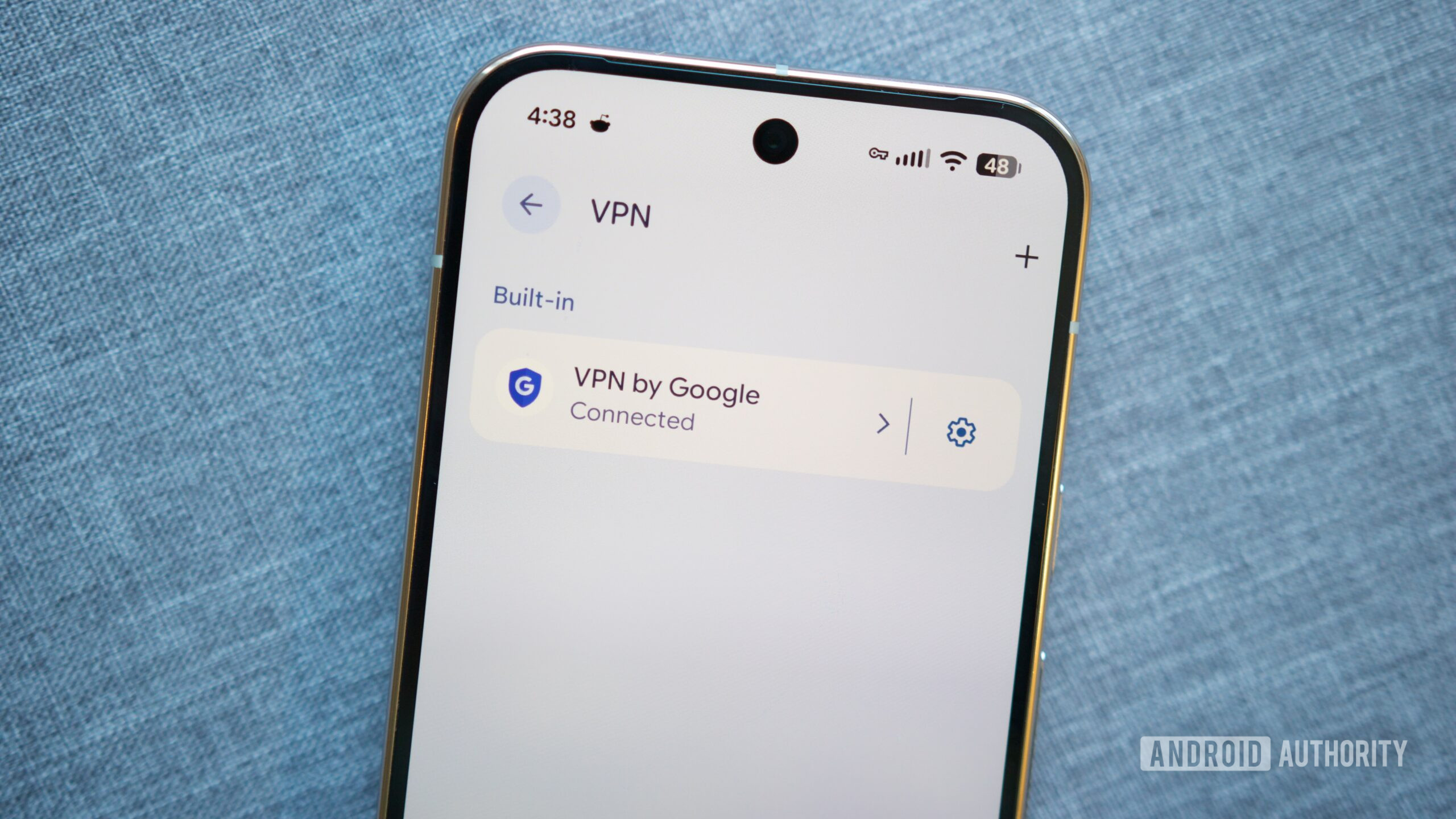
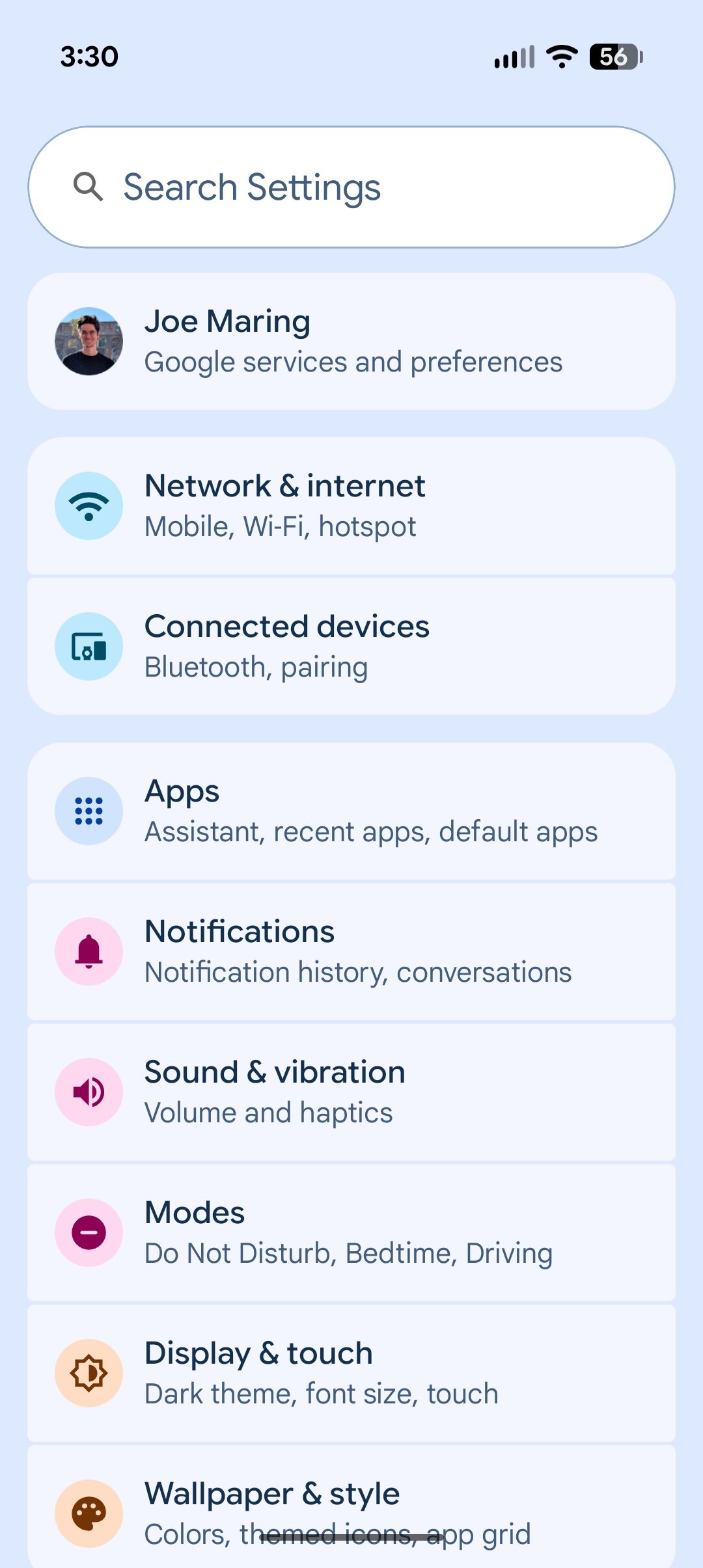
Настройка Pixel VPN обычно проста, как и большинство функций Pixel. Но поначалу её может быть сложно найти. Вот как это сделать:
- Откройте приложение «Настройки» на вашем Pixel.
- Нажмите Сеть и интернет.
- Нажмите VPN.
- Нажмите VPN от Google.
- Прокрутите страницу вниз или нажмите Еще.
- Нажмите Использовать VPN в нижней части экрана.
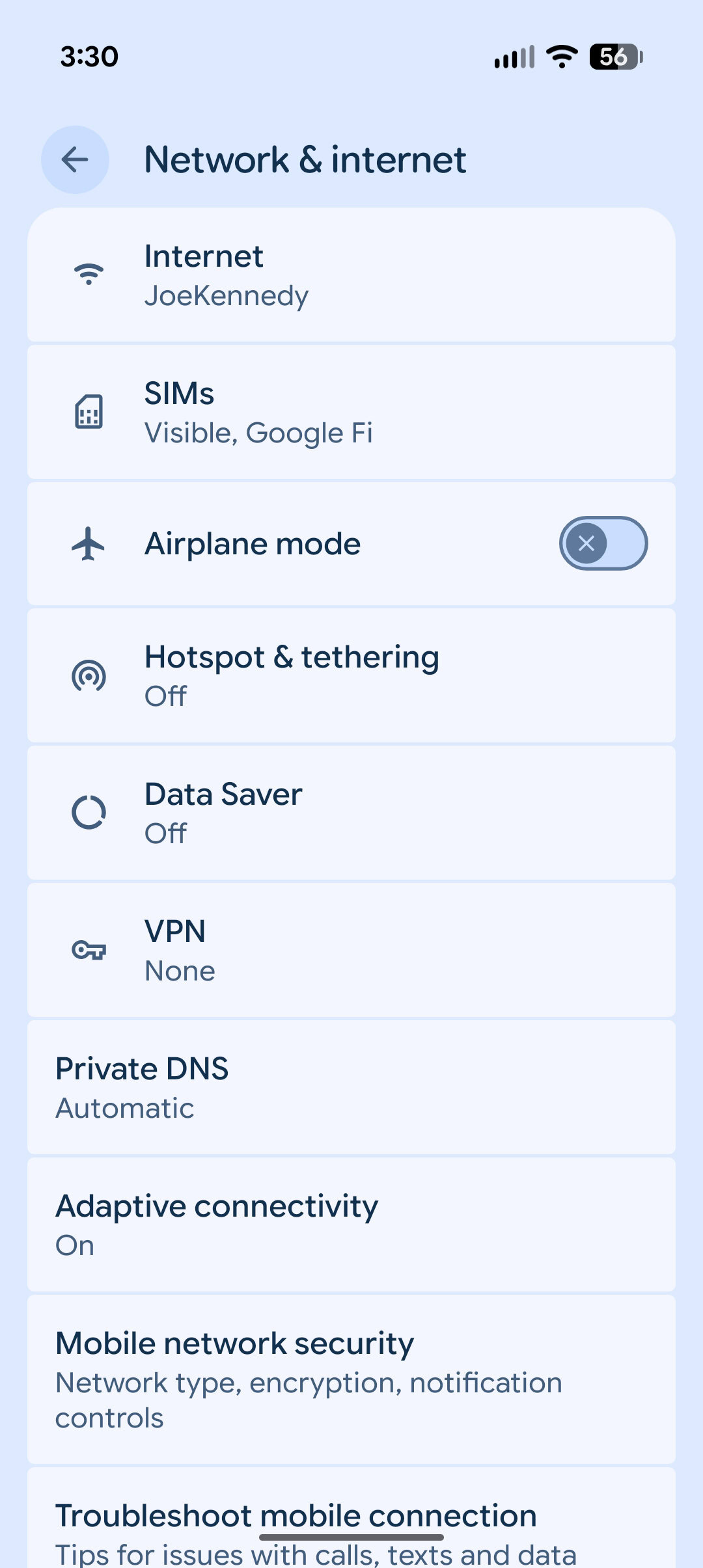

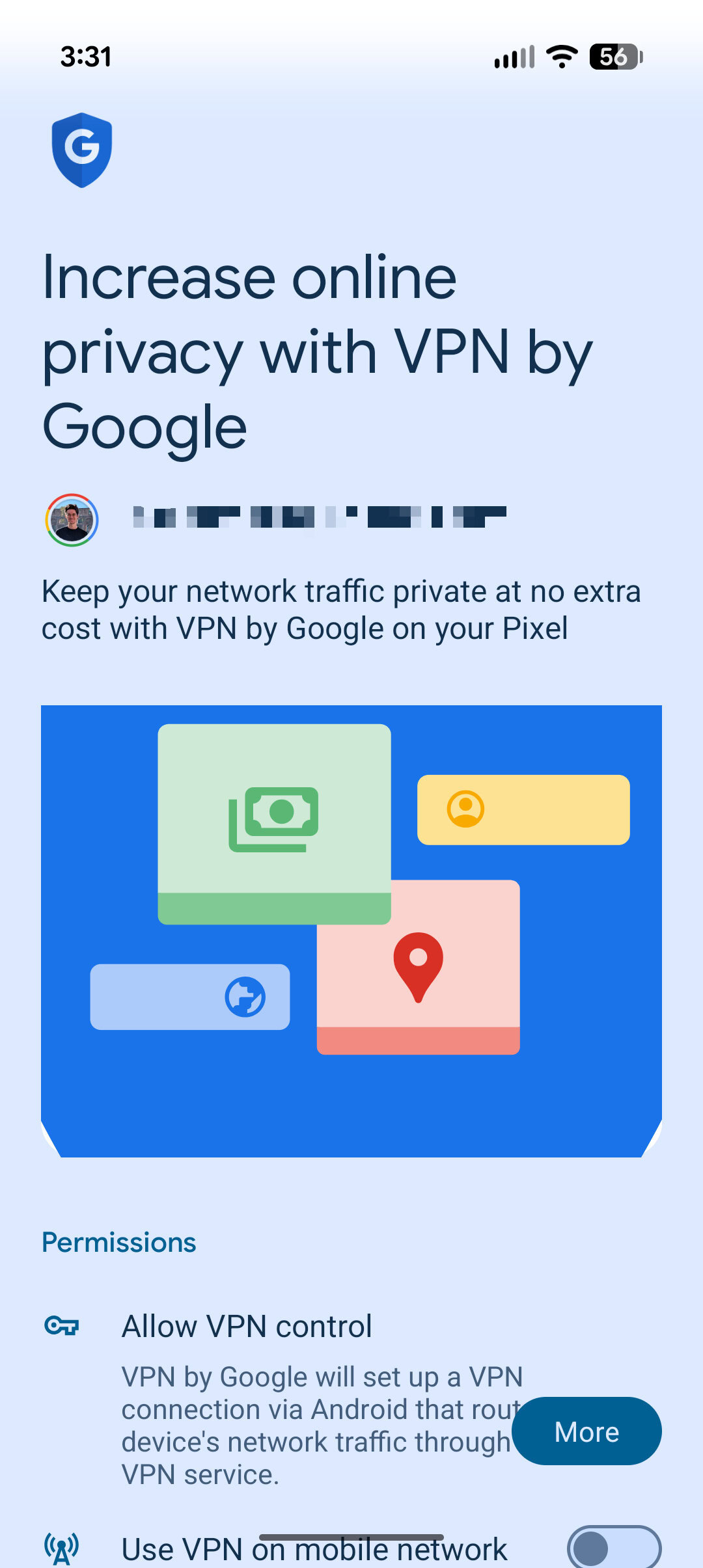
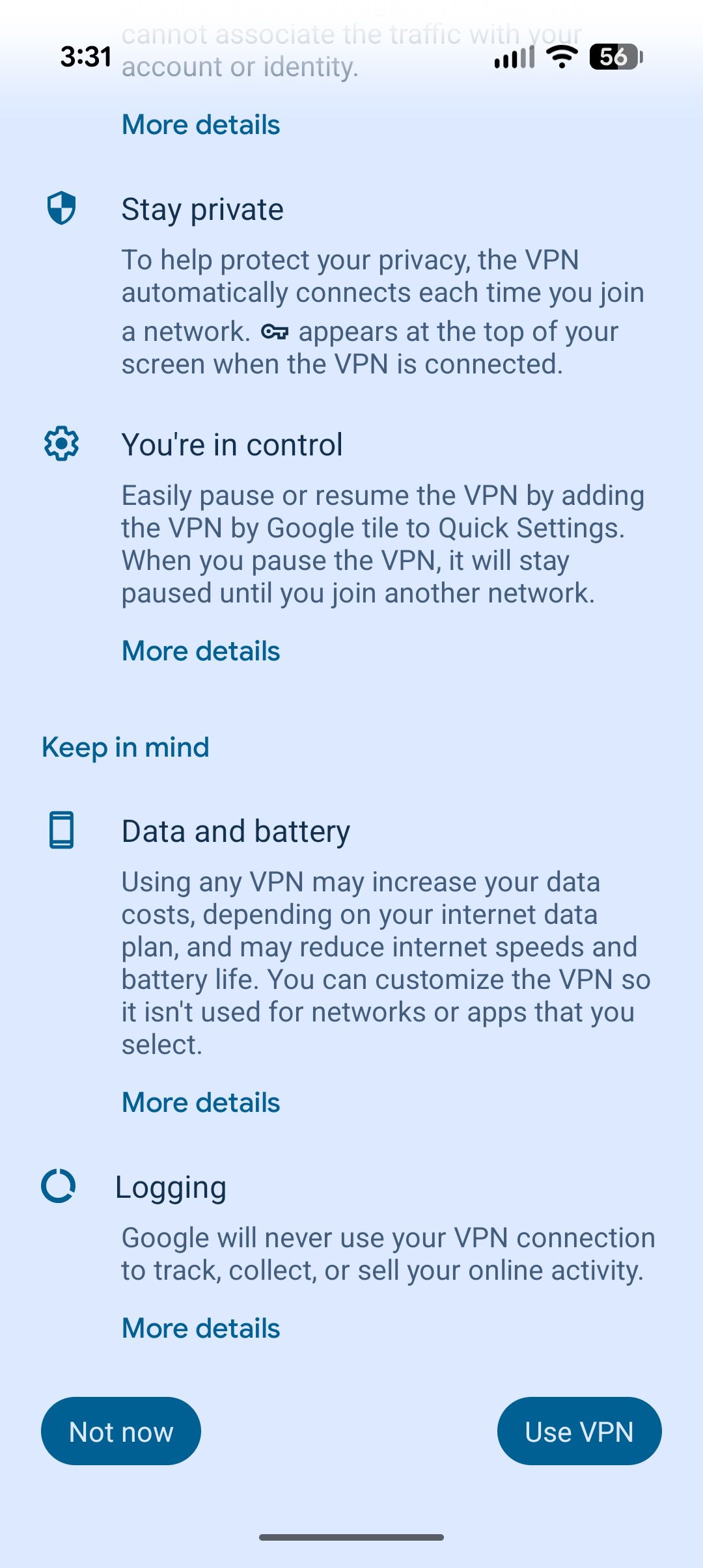
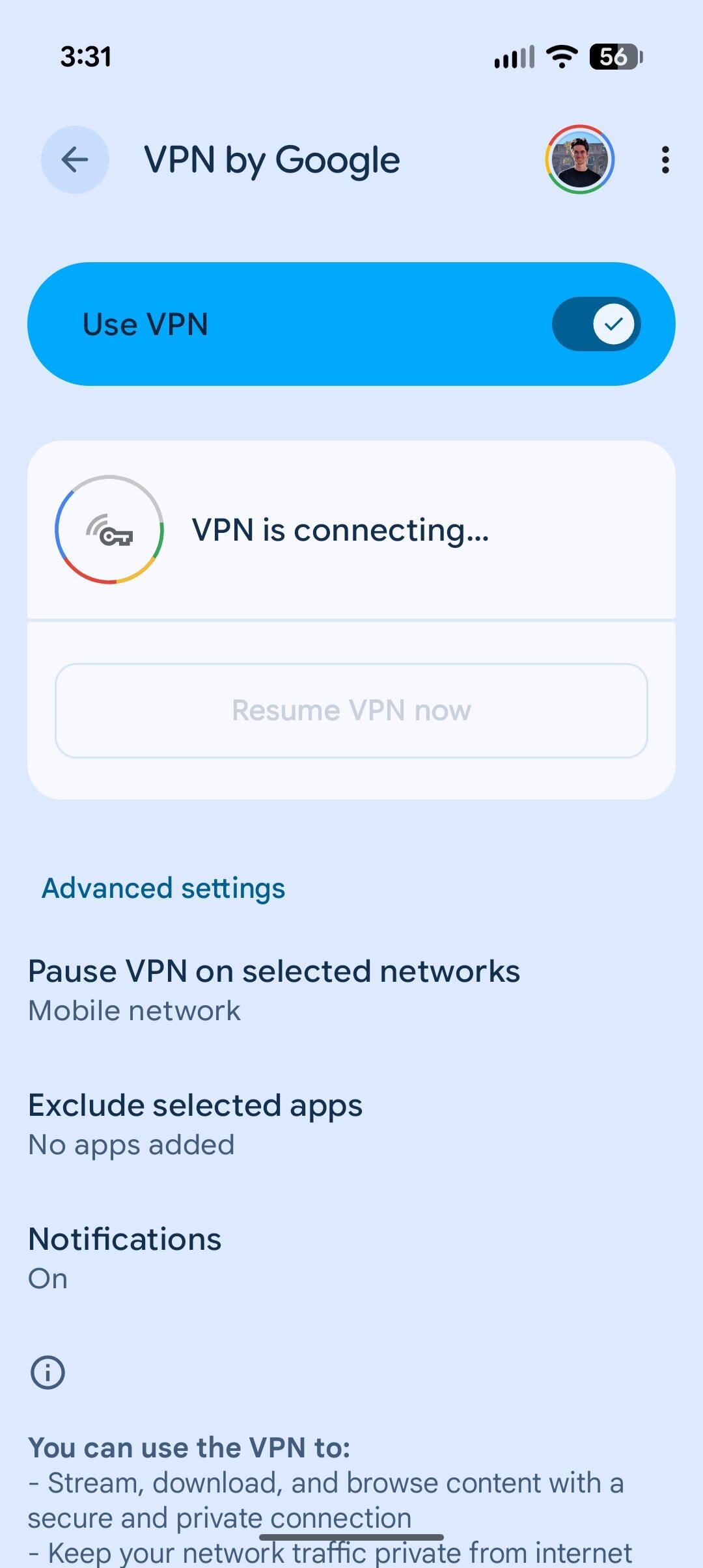
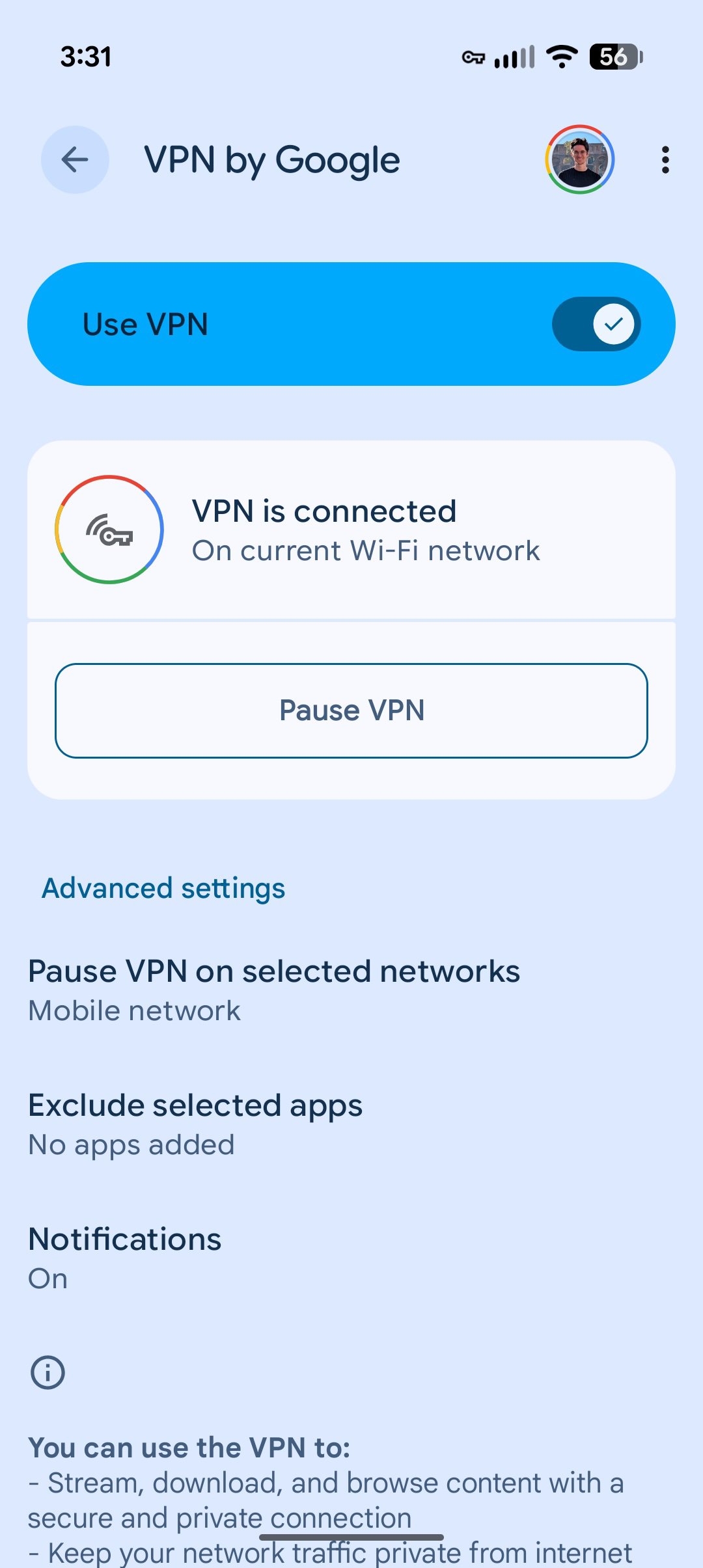
VPN подключится всего за несколько секунд. Вы поймете, что он работает, когда экран изменится с ‘VPN is connecting’ на ‘VPN is connected’.
На этой странице в вашем распоряжении несколько инструментов настройки.
Pixel VPN обычно выключен, когда вы используете мобильные данные. Если вы хотите, чтобы он работал в мобильных сетях в любом случае, перейдите в настройки и нажмите ‘Приостановить VPN в выбранных сетях’. Затем нажмите на значок корзины рядом с ‘Мобильная сеть’, чтобы удалить приостановку.
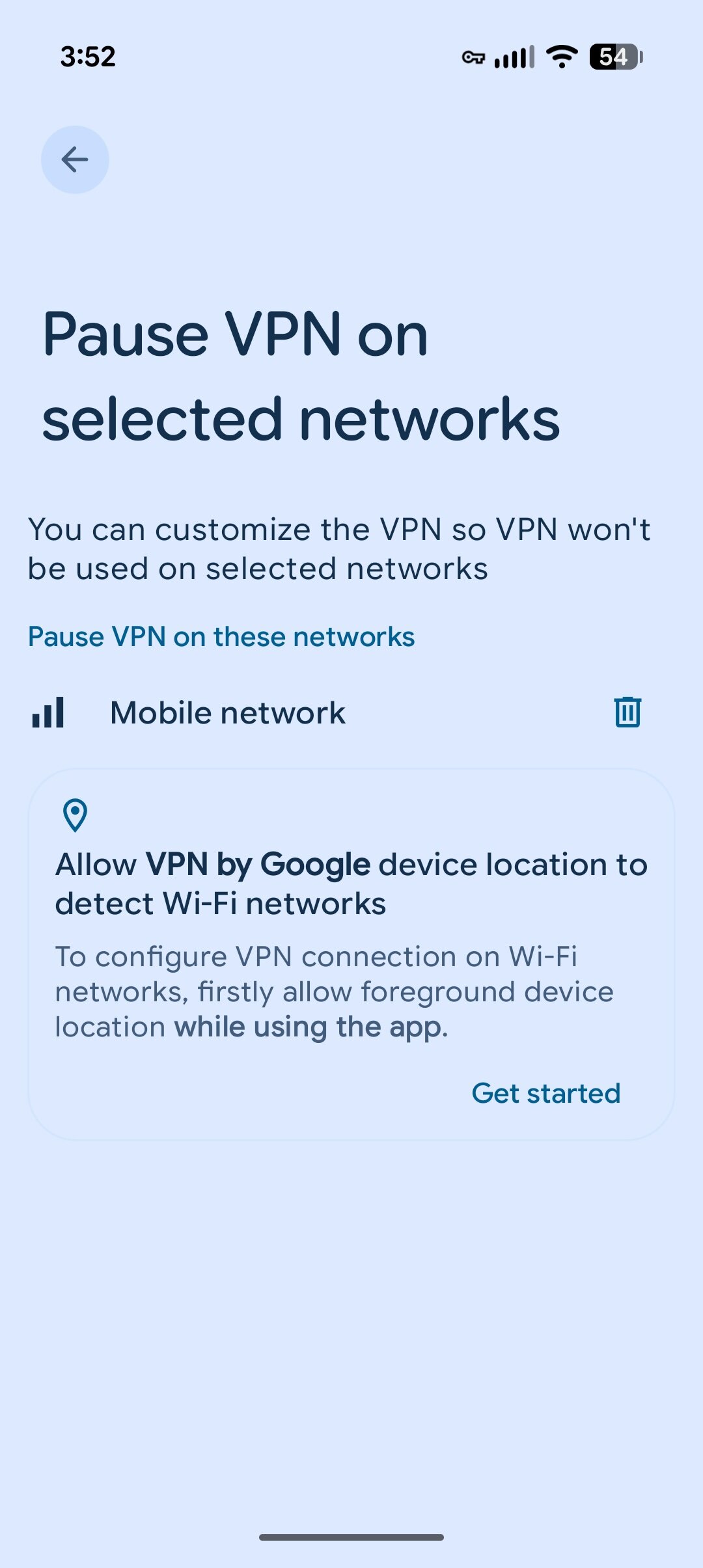
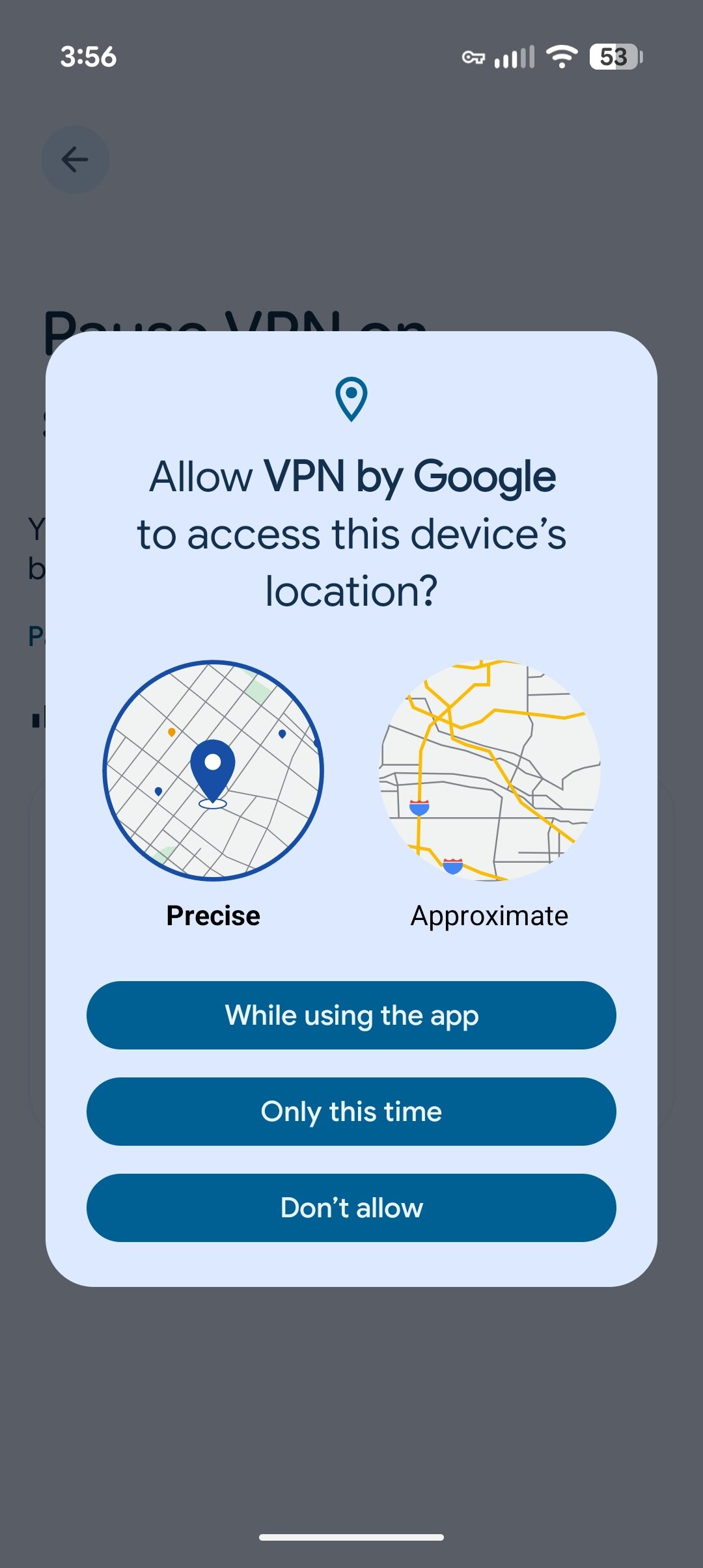
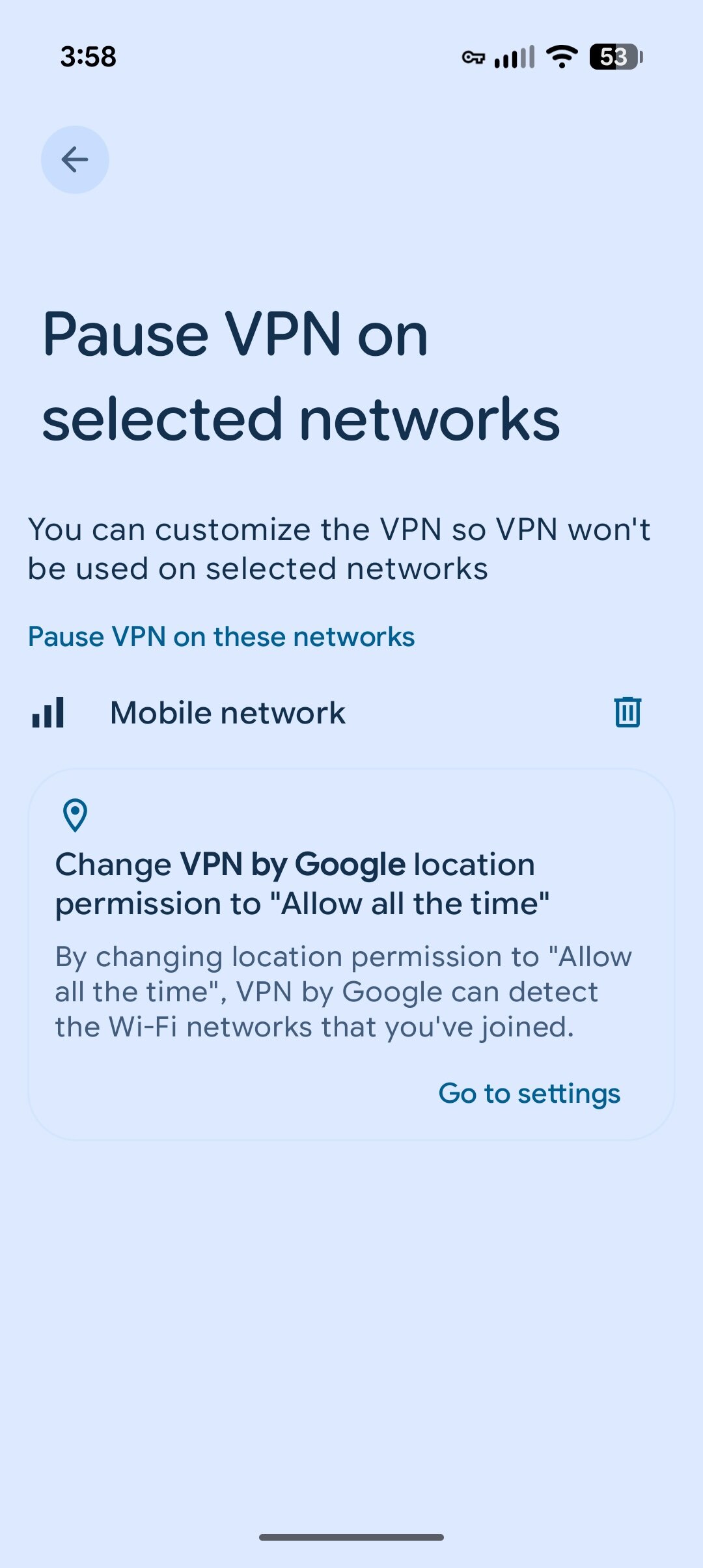
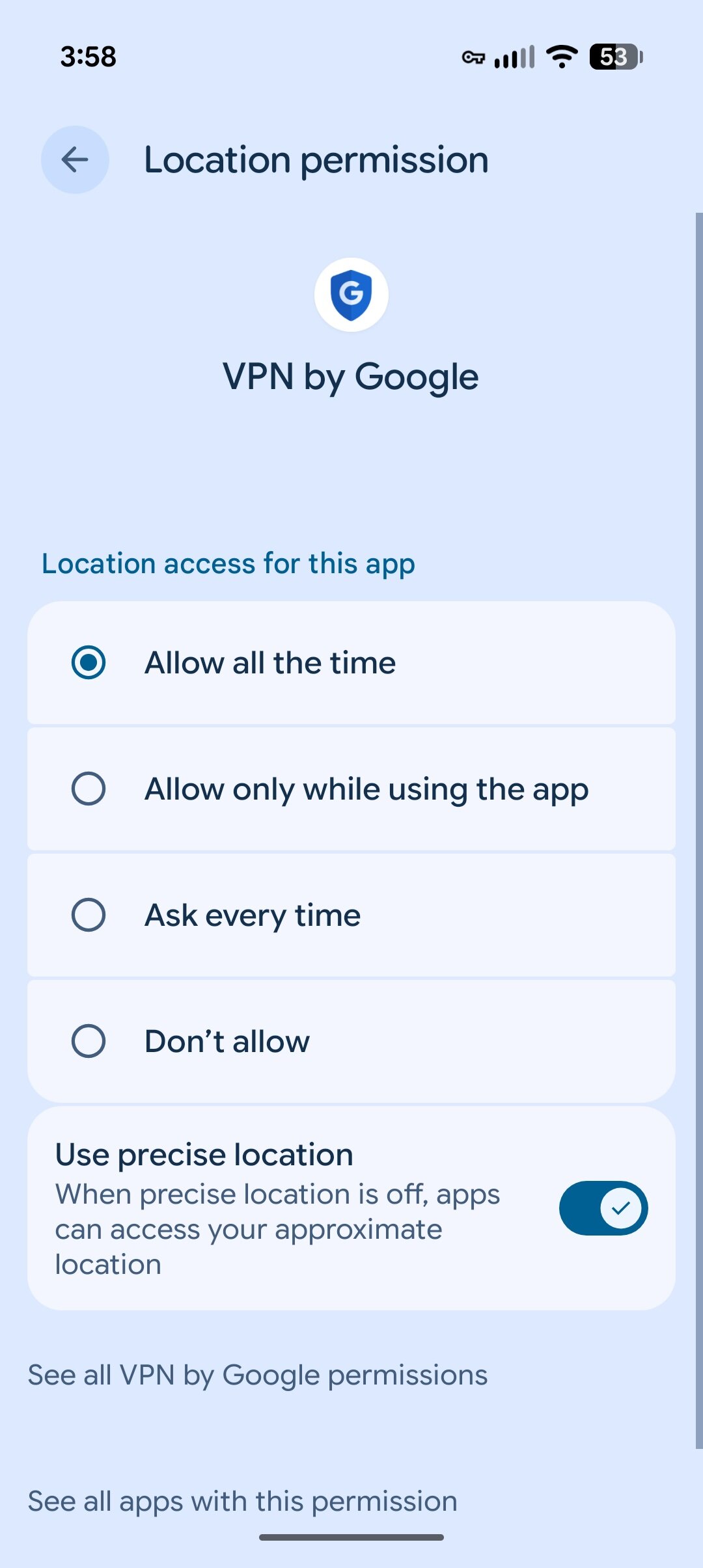
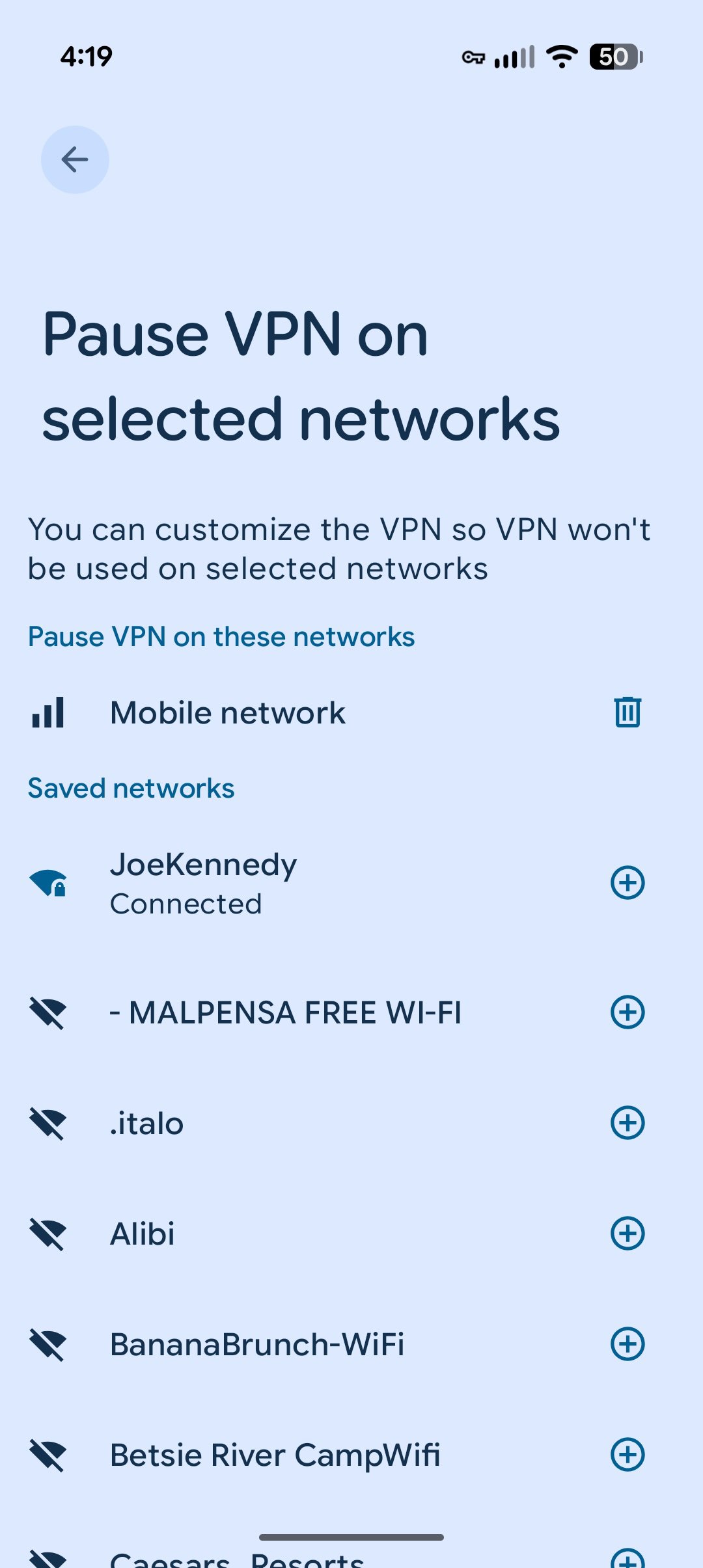
Вы также можете настроить VPN для автоматического отключения при подключении к определенным сетям Wi-Fi. Для этого начните процесс настройки, нажав ‘Get started’. Когда появится запрос на разрешение определения местоположения, выберите ‘While using the app’, затем ‘Go to settings’ и ‘Allow all the time’, прежде чем вернуться на предыдущий экран. Затем вы увидите список сохраненных сетей Wi-Fi, где сможете выбрать те, с которыми не хотите использовать Pixel VPN.
На главном экране Pixel VPN выберите «Исключить выбранные приложения», чтобы выбрать приложения, которые вы хотите исключить из VPN, когда он включен. Вы также можете управлять уведомлениями, нажав «Уведомления» — они включены по умолчанию.
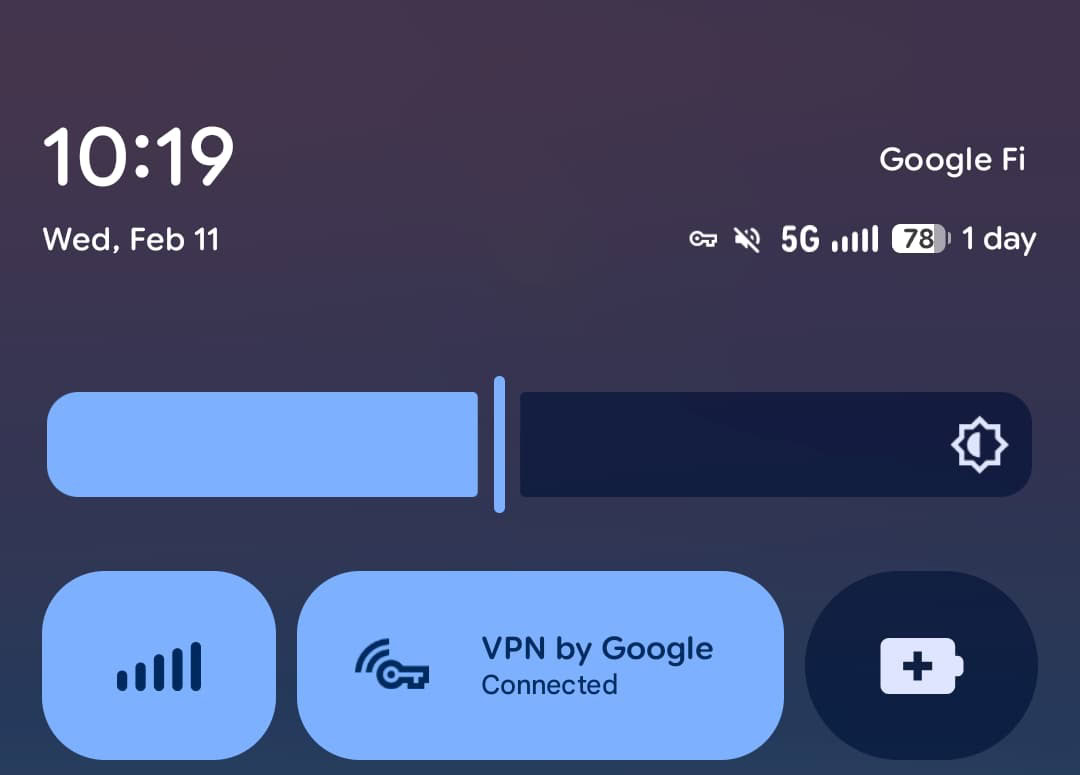
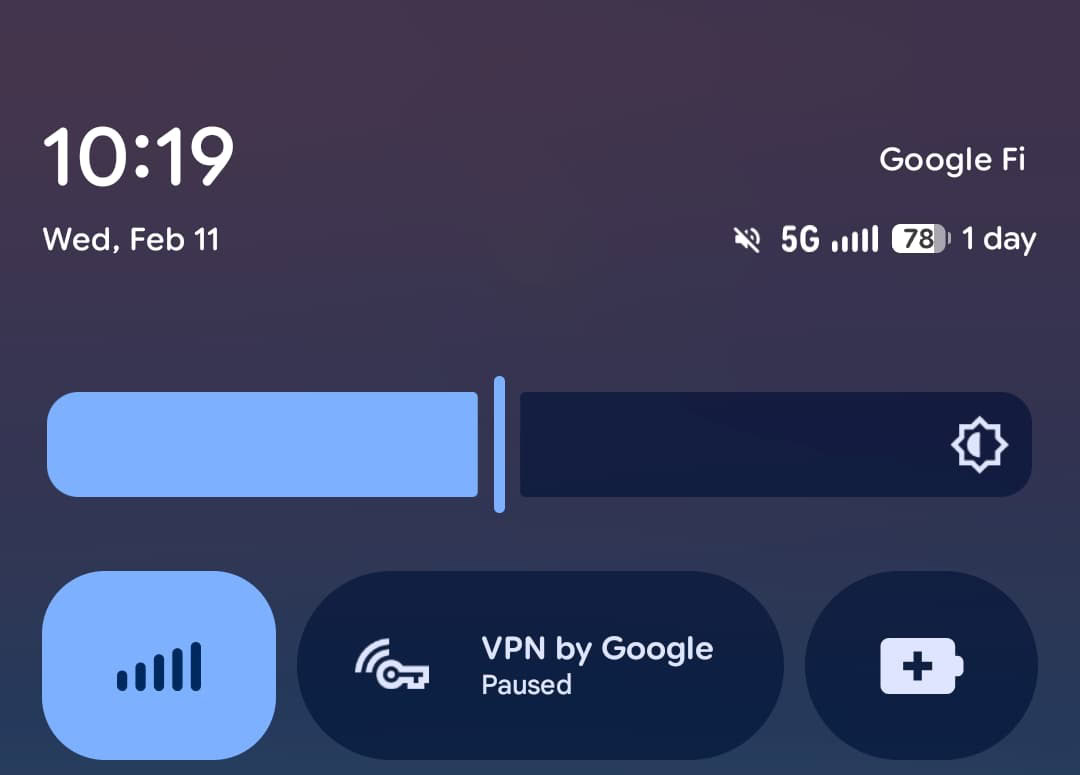
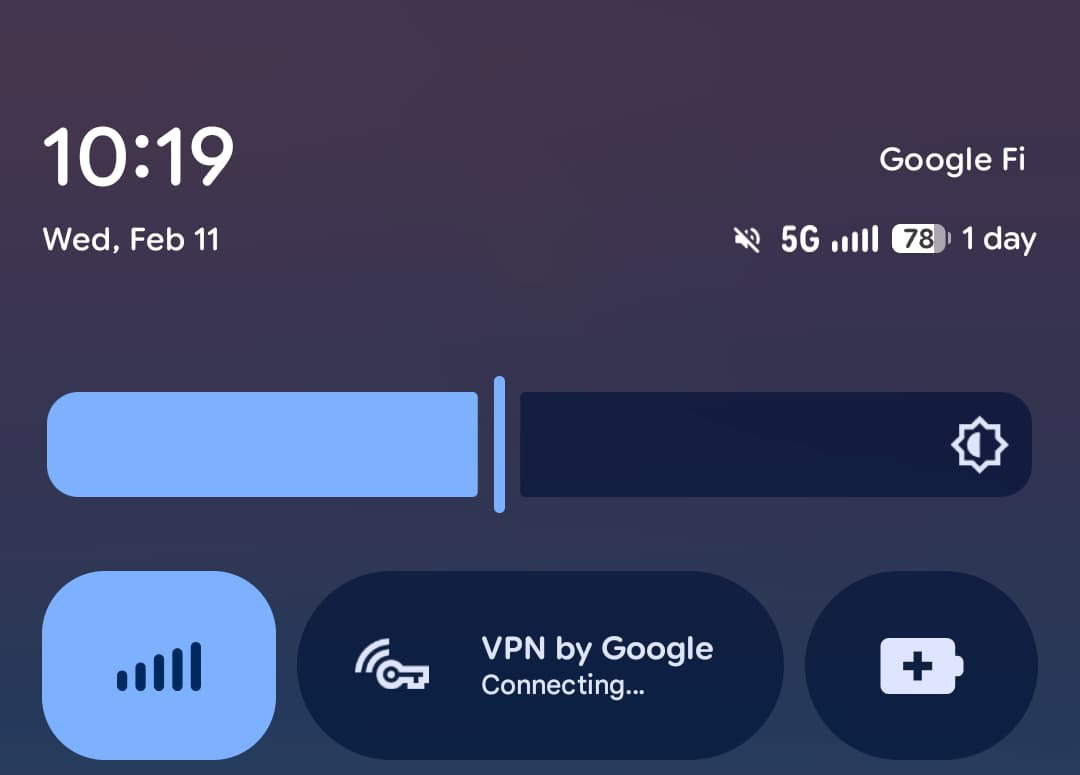
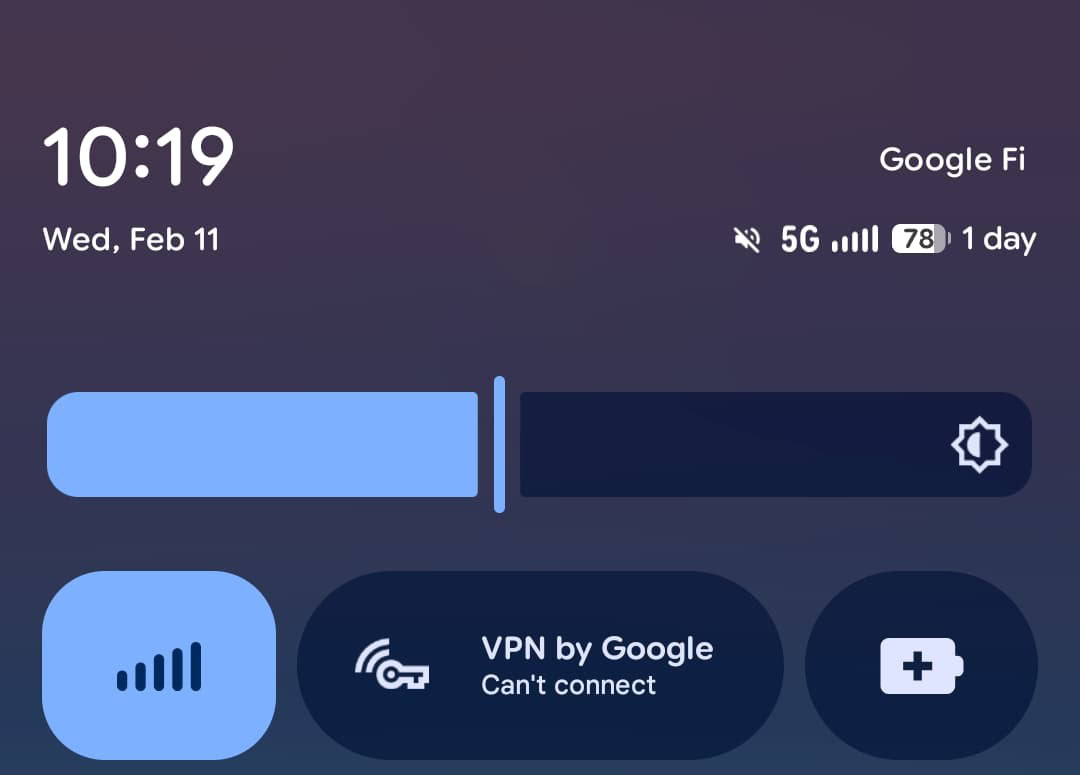
Как исследователь, я тестировал Pixel VPN, и обнаружил, что очень полезно, когда плитка легко доступна в моих быстрых настройках. Google недавно улучшил его – теперь он намного полезнее! Вместо простого отображения ‘VPN by Google’, плитка теперь отображает ваш статус подключения напрямую: она покажет, если вы ‘Connected’, ‘Paused’, ‘Connecting’, или если есть проблема и он ‘Can’t connect’. Это действительно упрощает быструю проверку статуса VPN без углубления в настройки.
Смотрите также
- Лучшие телефоны Android для студентов 2024 года
- Нечестивцам нет покоя: каждое легендарное оружие и как его получить
- ANBERNIC только что опубликовал видео о RG VITA Pro, и это зверь с двойной ОС.
- Лучшие защитные пленки для экрана Motorola Razr 2024 2024 года
- Pixel 9 Pro Fold — это тот телефон, который я хочу носить без чехла… и тот, который мне не следует носить
- 6 видеоигр, которые могли бы стать великими, но так и не были завершены
- 10 лучших чехлов, которые обязательно нужно иметь для вашего нового Samsung Galaxy S25 Ultra!
- 10 Самых горячих фильмов, похожих на «365 дней», которые вы не пропустите в следующем году
- Как настроить несколько пользователей в Google Home
- Подойдет ли Samsung Galaxy S25 к чехлам Galaxy S24?
2026-02-13 13:19