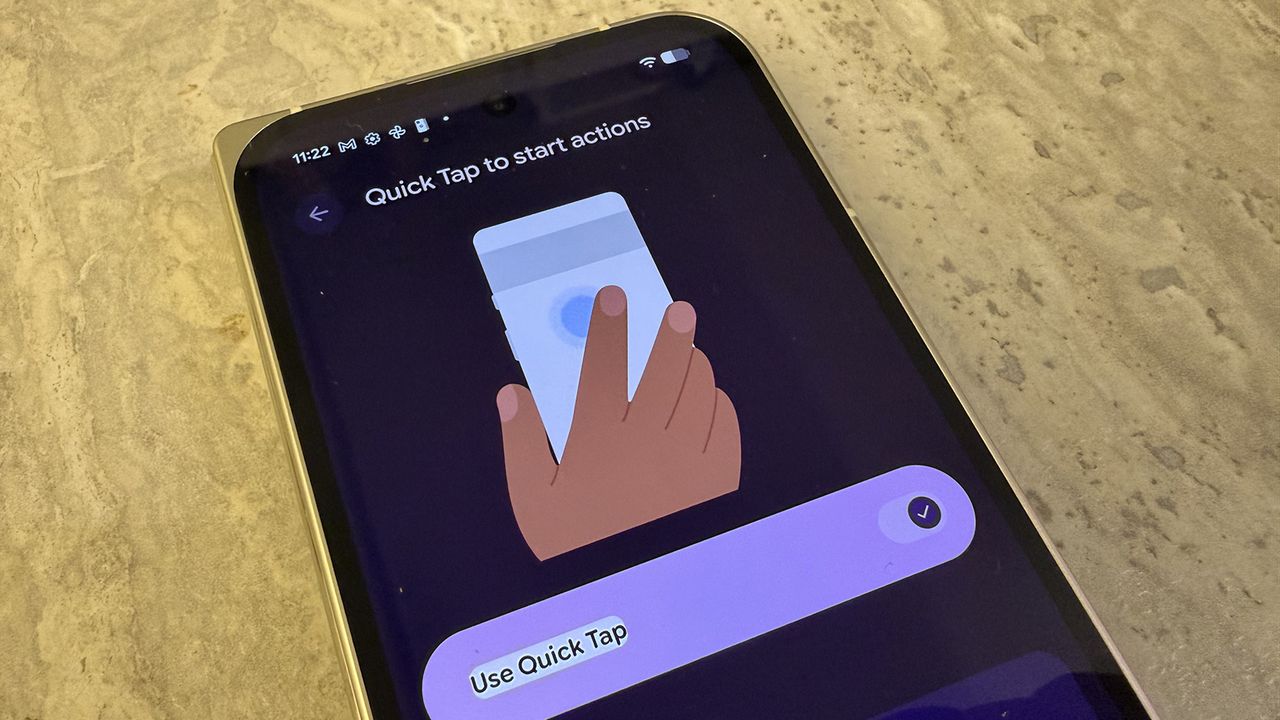
Жесты на смартфоне, такие как те, что используются на Google Pixel, могут быть невероятно полезными. Они позволяют быстро выполнять такие действия, как открытие камеры, проверка экрана, отключение звука или использование голосового помощника – и всё это без нажатия кнопки или произнесения слова.
"Просто покупай индекс", говорили они. "Это надежно". Здесь мы обсуждаем, почему это не всегда так, и как жить с вечно красным портфелем.
Поверить в рынокТелефоны Pixel предлагают два вида управления жестами. Жесты навигации заменяют обычные кнопки смахиваниями и движениями для перемещения по меню и экранам. Жесты быстрого доступа позволяют выполнять такие действия, как запуск приложений или съемка фотографий определенным движением. Вы можете включить или выключить жесты навигации, а также включить или выключить жесты быстрого доступа и изменить их функциональность.
Как включить или отключить навигационные жесты
Я поиграл с новыми жестами навигации, и они действительно крутые! В основном, вместо кнопок ты проводишь пальцем, чтобы что-то сделать. Проведение вверх от нижней части экрана сразу переносит меня на главный экран, а если я проведу вверх и *удерживаю*, то показывает мне все мои открытые приложения. Также удобно, что я могу вернуться на страницу, просто проведя пальцем из левого или правого края экрана – это ощущается гораздо более естественно, чем нажатие кнопки назад.
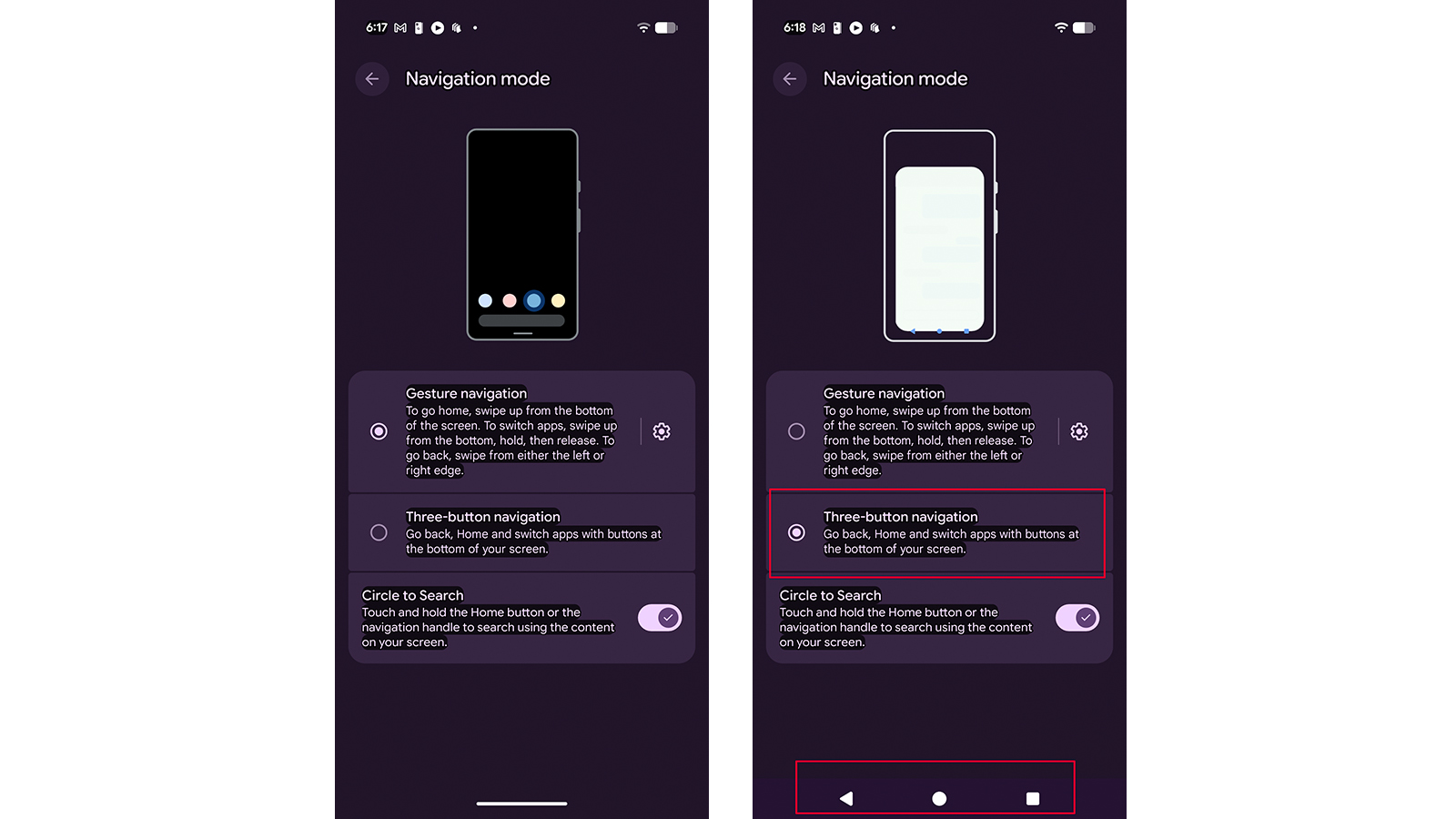
Если вам не нравится использовать жесты для навигации, вы можете переключиться на трёхкнопочную навигацию. Это отображает экранные кнопки для возврата, возврата на главный экран и переключения между приложениями. Этот вариант может быть проще в использовании для людей с трудностями при использовании жестов или ограниченной подвижностью рук.
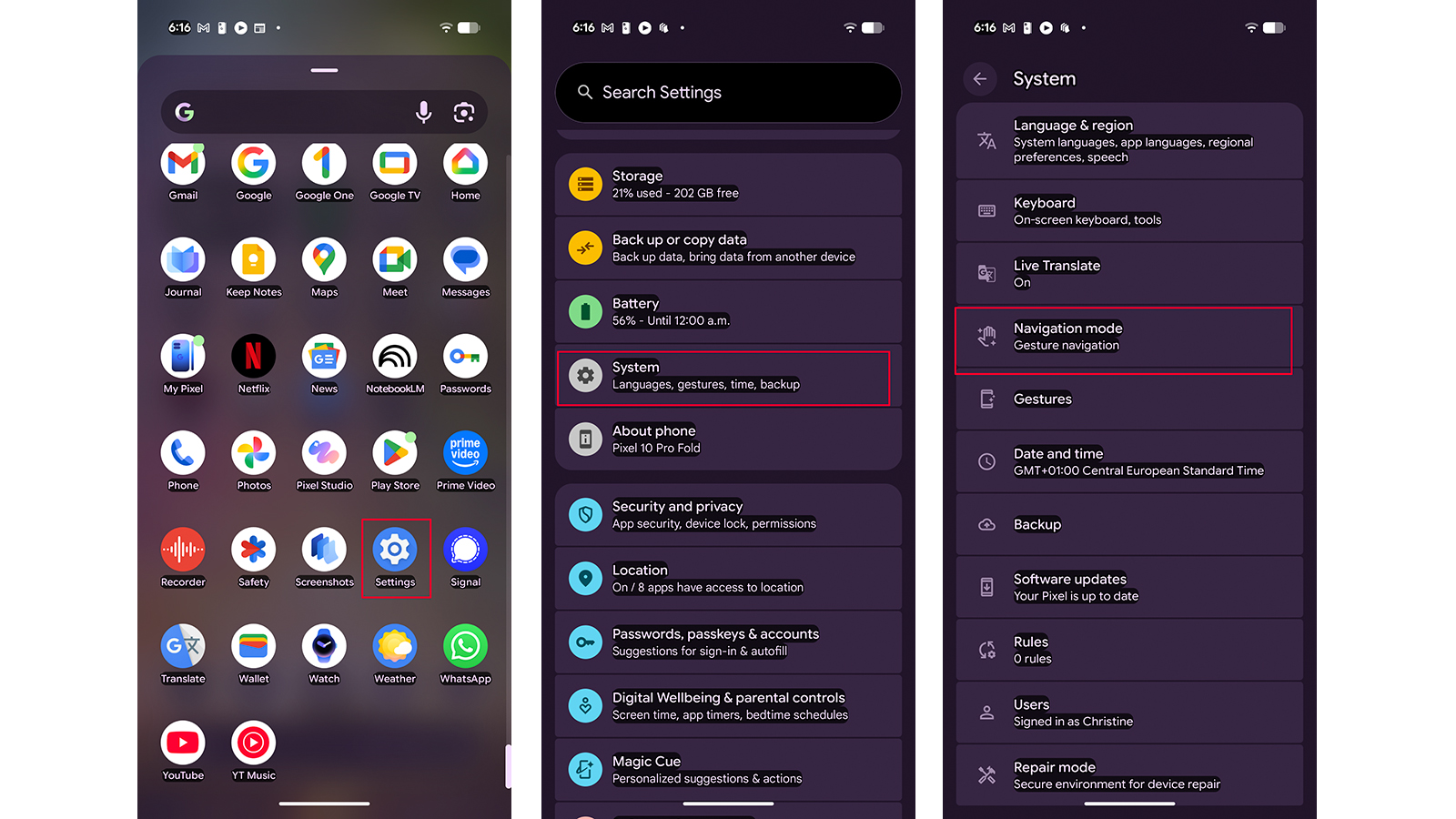
1. Перейдите в Настройки.
2. Выберите System.
3. Выберите режим навигации.
Чтобы переключаться между навигацией жестами и кнопками, нажмите на точку рядом с предпочтительным методом. Нажатие на точку рядом с ‘Three-button navigation’ отобразит кнопки и отключит жесты. И наоборот, нажатие на точку рядом с ‘Gesture navigation’ включит жесты и скроет кнопки.
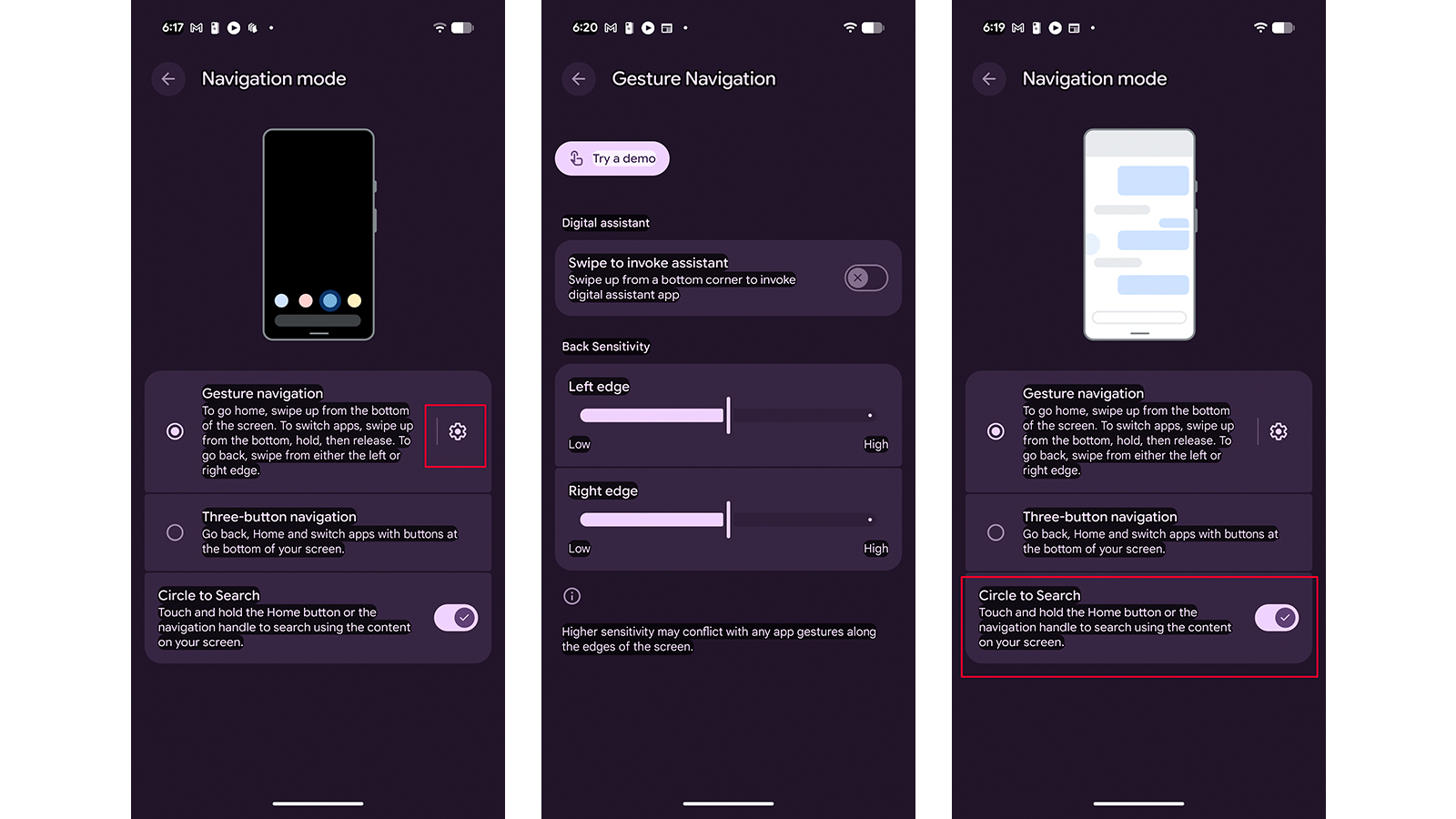
Вы можете настроить жесты навигации по своему вкусу. Просто нажмите на значок Настроек справа, чтобы изменить их.
Вы можете включить активацию жестом смахивания вверх для своего цифрового помощника, переместив ползунок вправо. Вы также можете настроить чувствительность краев экрана к смахиваниям, регулируя их по своему вкусу с помощью предоставленных ползунков.
Вы можете включить или отключить функцию «Circle to Search» в главном меню «Navigation Mode». Чтобы использовать её, просто обведите, выделите, нарискайте или коснитесь любого элемента на экране, чтобы быстро узнать больше. Если вы не хотите использовать эту функцию, просто переключите переключатель, чтобы отключить её.
Как включить или отключить системные жесты
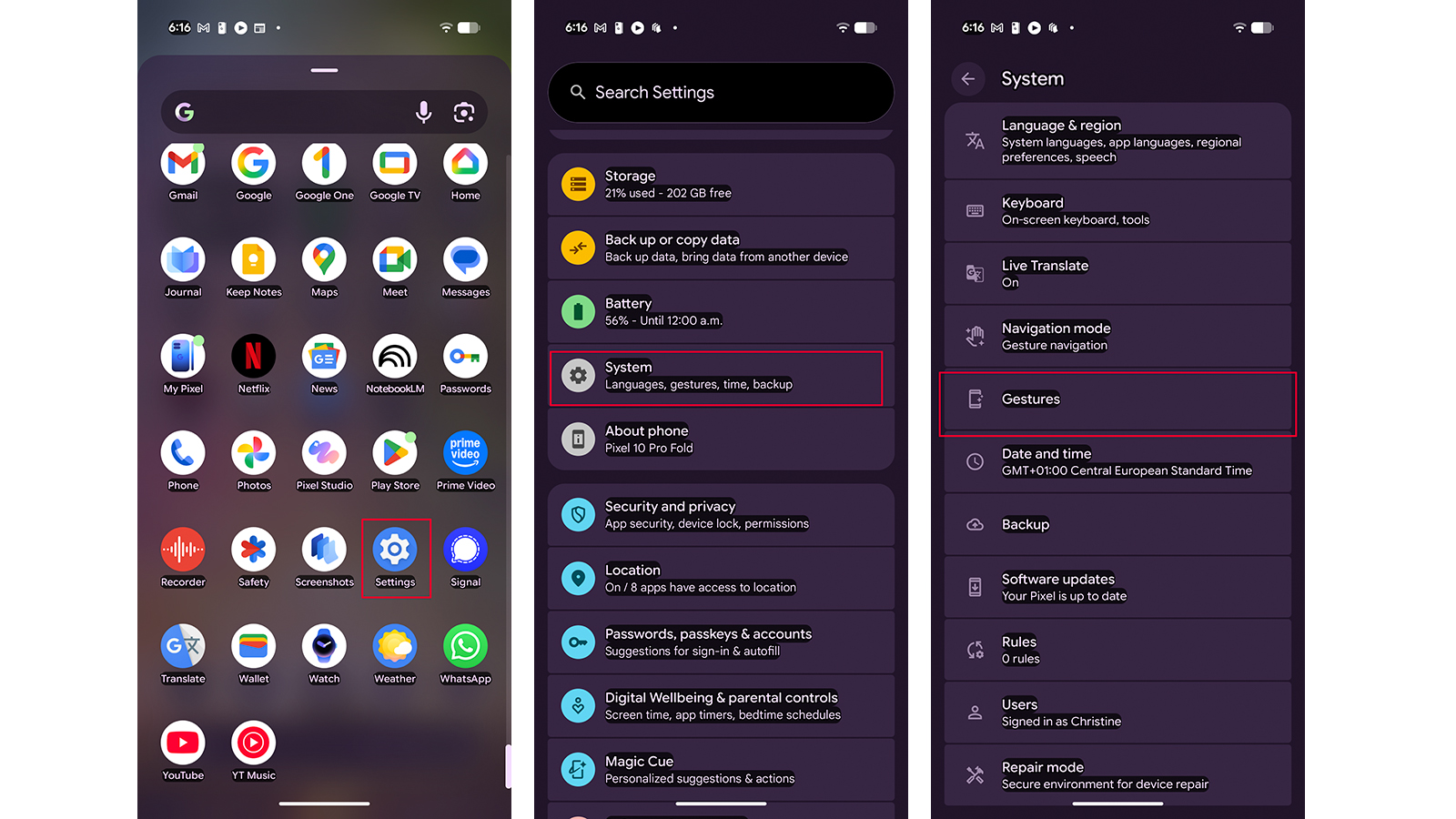
Жесты – это ярлыки, позволяющие быстро выполнять действия простыми движениями. Вы можете отключить их, если они вам не нужны, или настроить в меню настроек так, чтобы они работали именно так, как вы хотите.
1. Перейдите в Настройки.
2. Выберите System.
3. Выберите «Gestures» и пройдитесь по каждому из них, чтобы увидеть, что можно настроить.
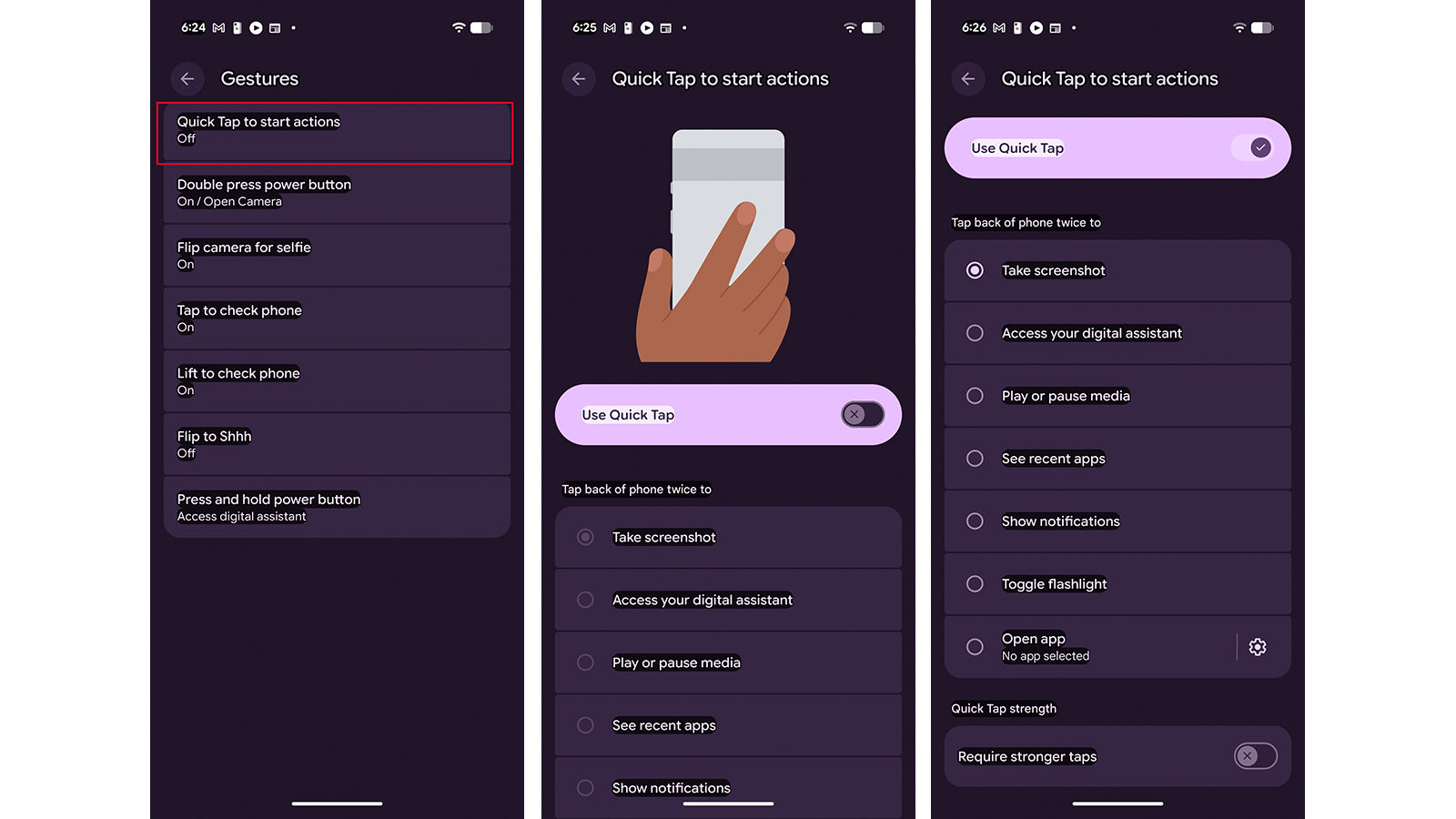
Включите быстрые действия, сдвинув переключатель вправо. После включения вы можете настроить, что происходит при двойном касании задней панели вашего телефона. Вы можете выбирать такие опции, как создание скриншота, открытие голосового помощника, управление музыкой, просмотр последних приложений, просмотр уведомлений, включение или выключение фонарика или открытие конкретного приложения. Чтобы открыть приложение, выберите средство выбора приложений, чтобы выбрать нужное.
Если вы случайно постоянно нажимаете кнопку «Назад», вы можете изменить настройку, чтобы она реагировала только на более уверенные нажатия.
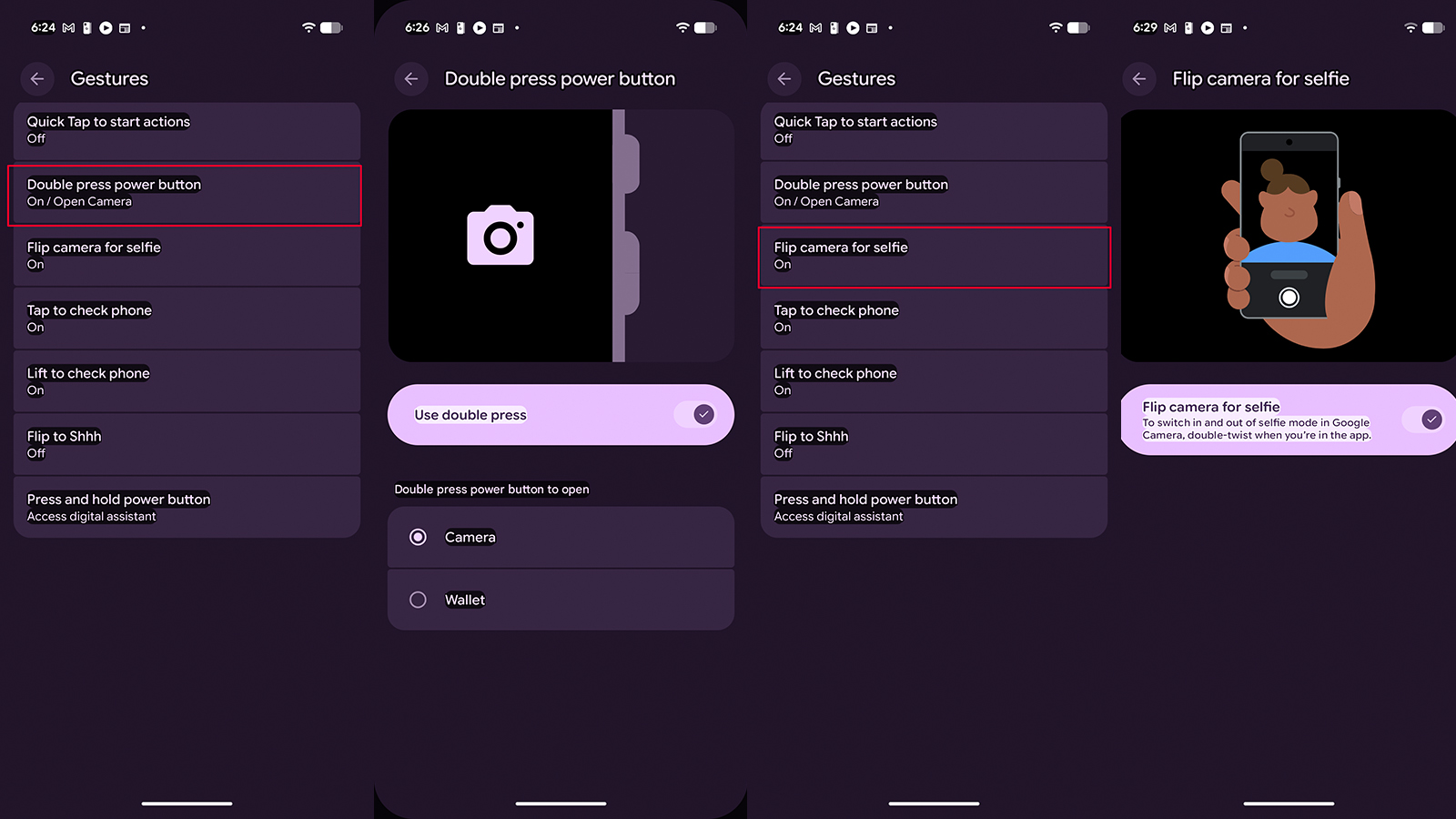
Вы можете настроить функцию двойного нажатия на кнопку питания. Если включено, это быстро запустит либо приложение Camera, либо Wallet.
Включите функцию ‘Поворот камеры для селфи’, чтобы легко переключаться между фронтальной и основной камерами в приложении камеры, поворачивая свой телефон. Возможно, потребуется немного практики, чтобы освоить вращательное движение, и вам даже может потребоваться перезагрузить свой телефон, но это удобная функция, как только она заработает.
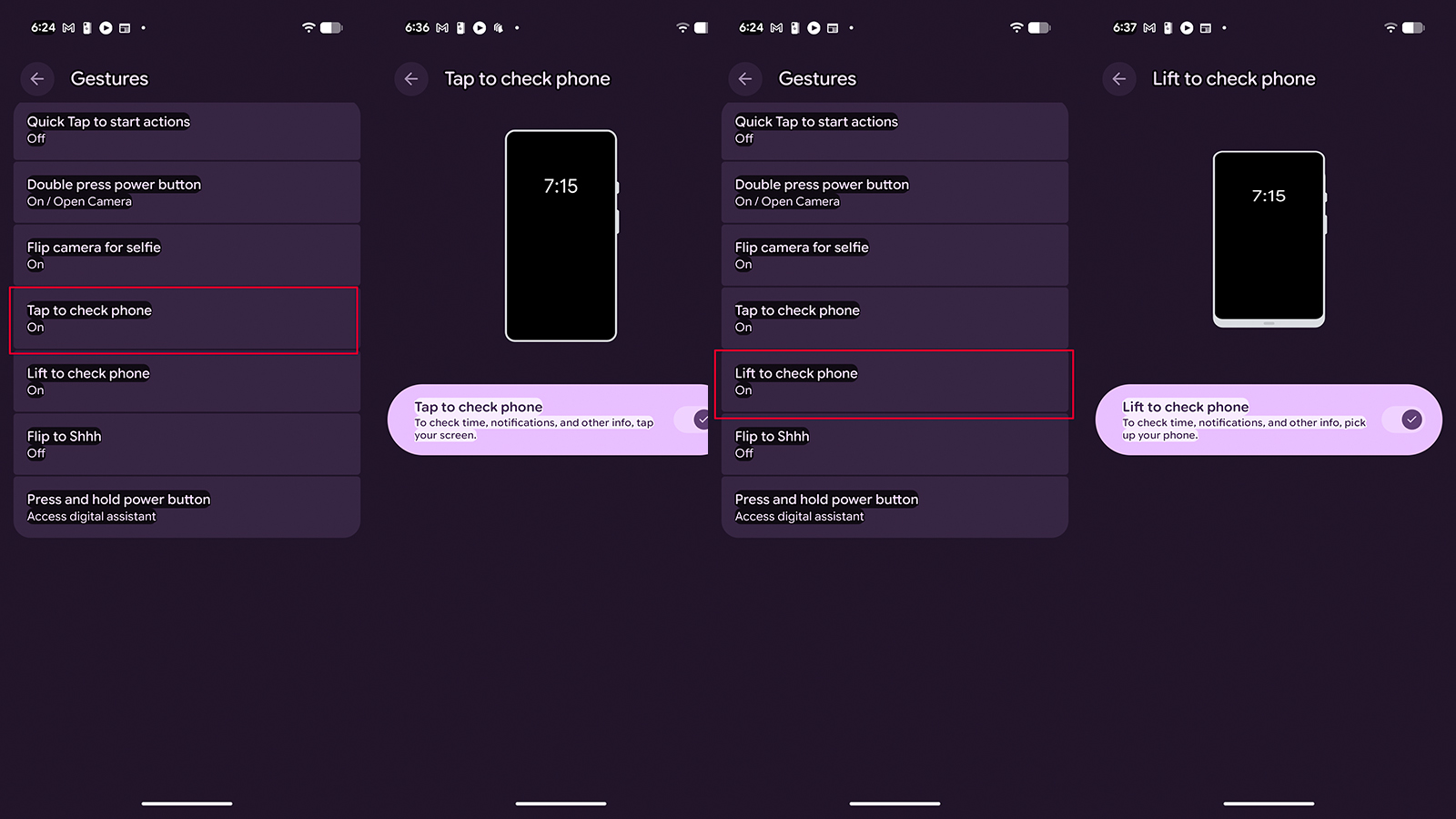
С включенной функцией ‘Tap to check phone’ вы можете быстро взглянуть на время, уведомления и другую важную информацию, не разблокируя устройство полностью. Просто нажмите на экран, чтобы увидеть эту информацию на экране блокировки.
Вместо того, чтобы нажимать, чтобы проверить свой телефон, вы можете просто поднять его. Этот жест позволяет быстро просматривать важную информацию, не касаясь экрана.
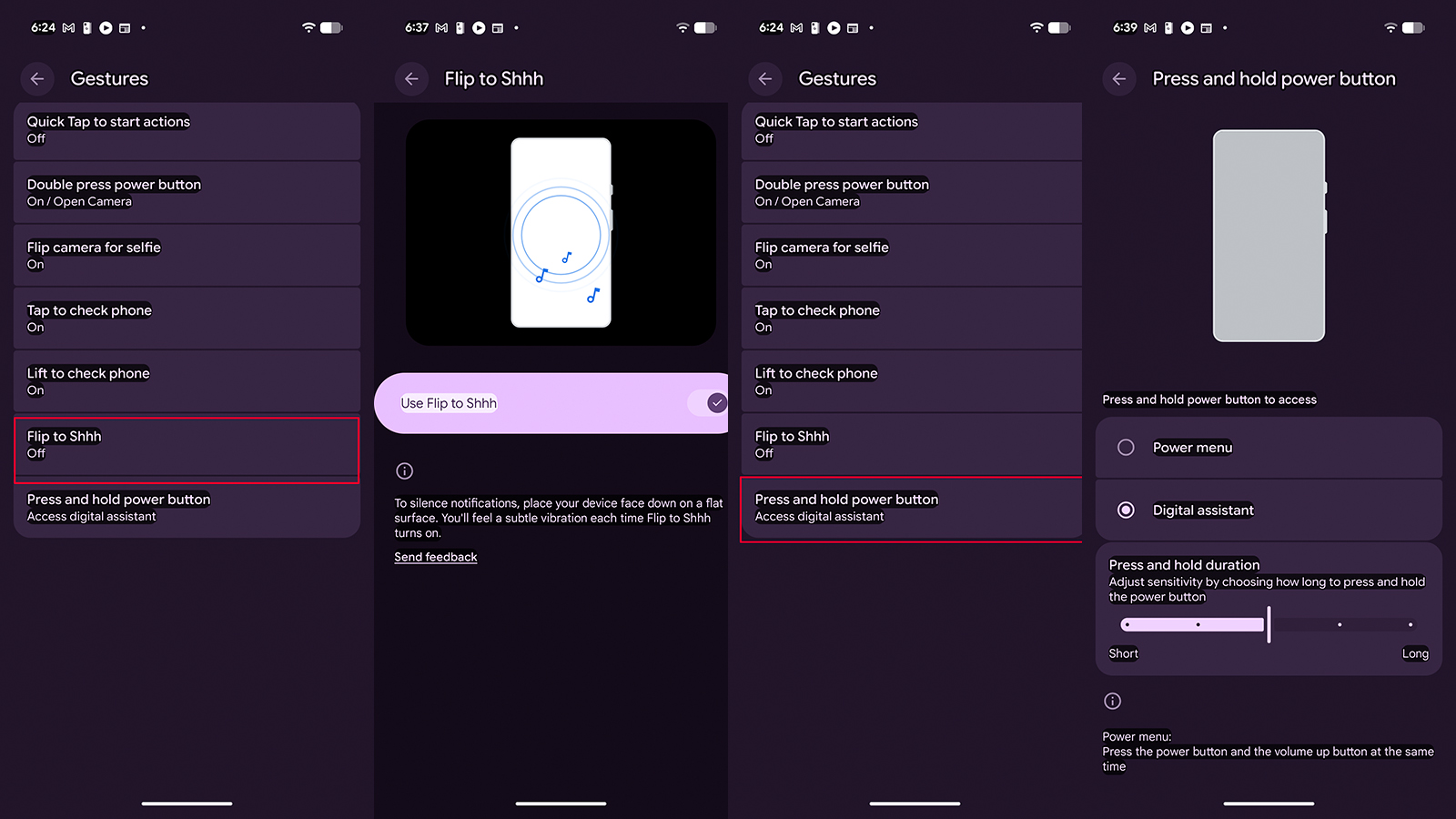
Хотите быстро отключить звук на своем телефоне? Включите функцию ‘Перевернуть для тишины’! Когда вы кладете телефон экраном вниз на стол или другую плоскую поверхность, он автоматически завибрирует и перейдет в беззвучный режим.
Вы можете настроить действие при нажатии и удержании кнопки питания. Вы можете выбрать открытие меню питания или запуск вашего цифрового помощника. Используйте ползунок, чтобы настроить время удержания кнопки – выберите от ‘Short’ до ‘Long’. Мы рекомендуем настроить открытие цифрового помощника, так как вы, вероятно, используете его чаще, чем выключаете телефон. Если вы это сделаете, вы все равно сможете получить доступ к меню питания, одновременно нажав и удерживая кнопки питания и увеличения громкости.
Наслаждайтесь управлением жестами
Телефоны Google Pixel предлагают удобные жестовые элементы управления, которые делают распространенные задачи быстрее и проще, позволяя вам персонализировать способ использования вашего устройства. Многие другие производители смартфонов включают аналогичные функции. Раздражает, что нельзя использовать одновременно и жестовое, и кнопочное управление, но большинству пользователей, вероятно, понравится удобство жестов.
Мне также нравятся жестовые управления телефона. Быстрое касание отлично подходит для создания скриншотов, которые я делаю часто. Двойное нажатие для запуска камеры полезно, хотя если вы часто используете мобильные платежи, вам может быть удобнее назначить это действие на двойное нажатие. Функция ‘Flip to Shhh’ — одна из моих любимых — она идеально подходит для быстрой тишины телефона во время встреч или презентаций, не привлекая внимания. Вы можете просто перевернуть телефон во время разговора, и он бесшумно отключится.
Смотрите также
- Лучшие телефоны Android для студентов 2024 года
- Новый превью ‘Avatar: Fire and Ash’ опубликован перед показом во время Monday Night Football.
- Лучшие защитные пленки для экрана Motorola Razr 2024 2024 года
- Готовы к удивительной классике научной фантастики? Поклонники выбрали 10 лучших научно-фантастических фильмов всех времен, и список просто эпичен!
- Лучшие телефоны для людей, чувствительных к ШИМ/мерцанию, 2024 г.
- ANBERNIC только что опубликовал видео о RG VITA Pro, и это зверь с двойной ОС.
- 10 лучших чехлов, которые обязательно нужно иметь для вашего нового Samsung Galaxy S25 Ultra!
- Дочь Брюса Уиллиса проявляет интерес к роли Ядовитого Плюща в DCU, и фанаты в восторге
- Предполагается, что Marvel присматривается к Брайану Крэнстону на роль профессора Икс, и мы считаем, что это просто великолепно!
- Сидни Свини рассказала, что ее отец и дедушка не смогли досмотреть откровенные сцены в сериале ‘Euphoria’.
2026-01-21 12:28