Новые обновления программного обеспечения обычно приветствуются, но я начинаю нервничать каждый раз, когда Google TV выпускает новое. Их последнее обновление, кажется, направлено на продвижение YouTube Shorts – этих коротких вертикальных видео – и размещает их прямо на главном экране, который вы видите при включении телевизора.
"Просто покупай индекс", говорили они. "Это надежно". Здесь мы обсуждаем, почему это не всегда так, и как жить с вечно красным портфелем.
Поверить в рынокВам не нужно мириться с разочаровывающими аспектами домашнего экрана Chromecast with Google TV. Я сразу после получения установил другое приложение-лаунчер, и с последним обновлением сейчас самое подходящее время для вас сделать то же самое.
Это действительно лучший опыт просмотра на большом экране, который вы можете нам предложить, Google?
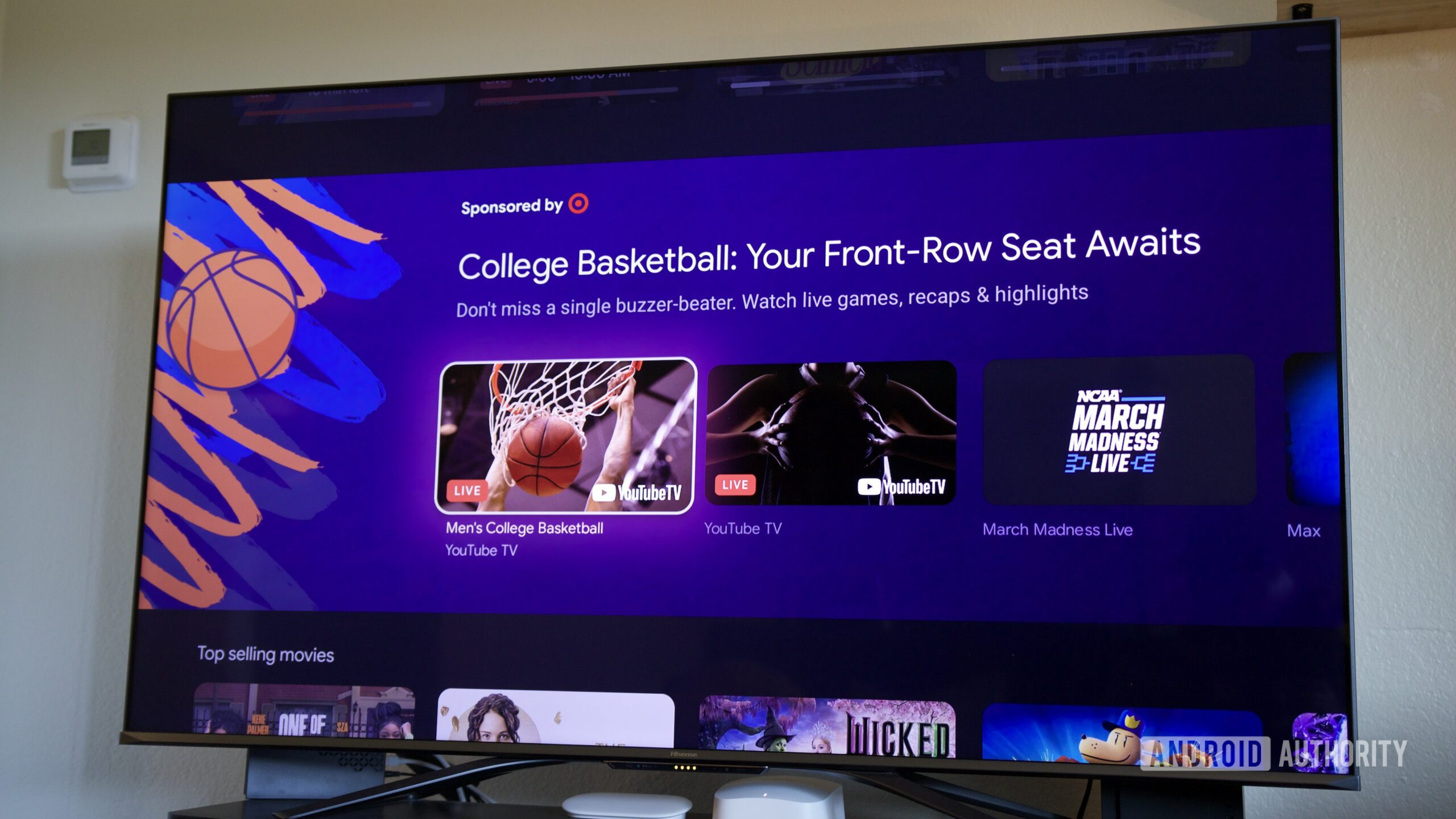
Интерфейс Google TV, как и многие программные продукты Google, часто загроможден ненужными приложениями и предлагает ограниченные возможности персонализации. Он часто навязывает контент-предложения, которые вы не запрашивали, и может быть неприятно видеть нерелевантную рекламу, занимающую большую часть экрана.
Я не один в своём раздражении.
Один пользователь Google TV выразил своё разочарование в сети, заявив: ‘Я постоянно вижу раздражающую рекламу на своём телевизоре!’ Он отметил, что в описании продукта ничего не было сказано о рекламе таких вещей, как облачные сервисы, McDonald’s или ювелирные изделия.
Я никогда не видел обзора в Google Play Store, который бы так точно отражал мои чувства.
Нет ничего более раздражающего, чем спонсорская коробка, занимающая половину экрана и не имеющая никакого отношения к тому, что я смотрю.
Комментатор прав. Стандартный лаунчер подталкивает вас к использованию Google TV именно так, как задумала Google, вместо того, чтобы позволить персонализацию. Кажется, Google намеренно усложняет поиск нужного контента. К счастью, альтернативные лаунчеры возвращают вам контроль и позволяют настроить свой опыт.
Независимо от того, какой лаунчер Google TV вы выберете, вы сможете настроить внешний вид и работу на вашем телевизоре. И самое лучшее, вы не увидите никакой рекламы, спонсорского контента или промокодов – например, для ресторанов быстрого питания – прерывающего ваш просмотр.
Выбор идеального лаунчера для Google TV
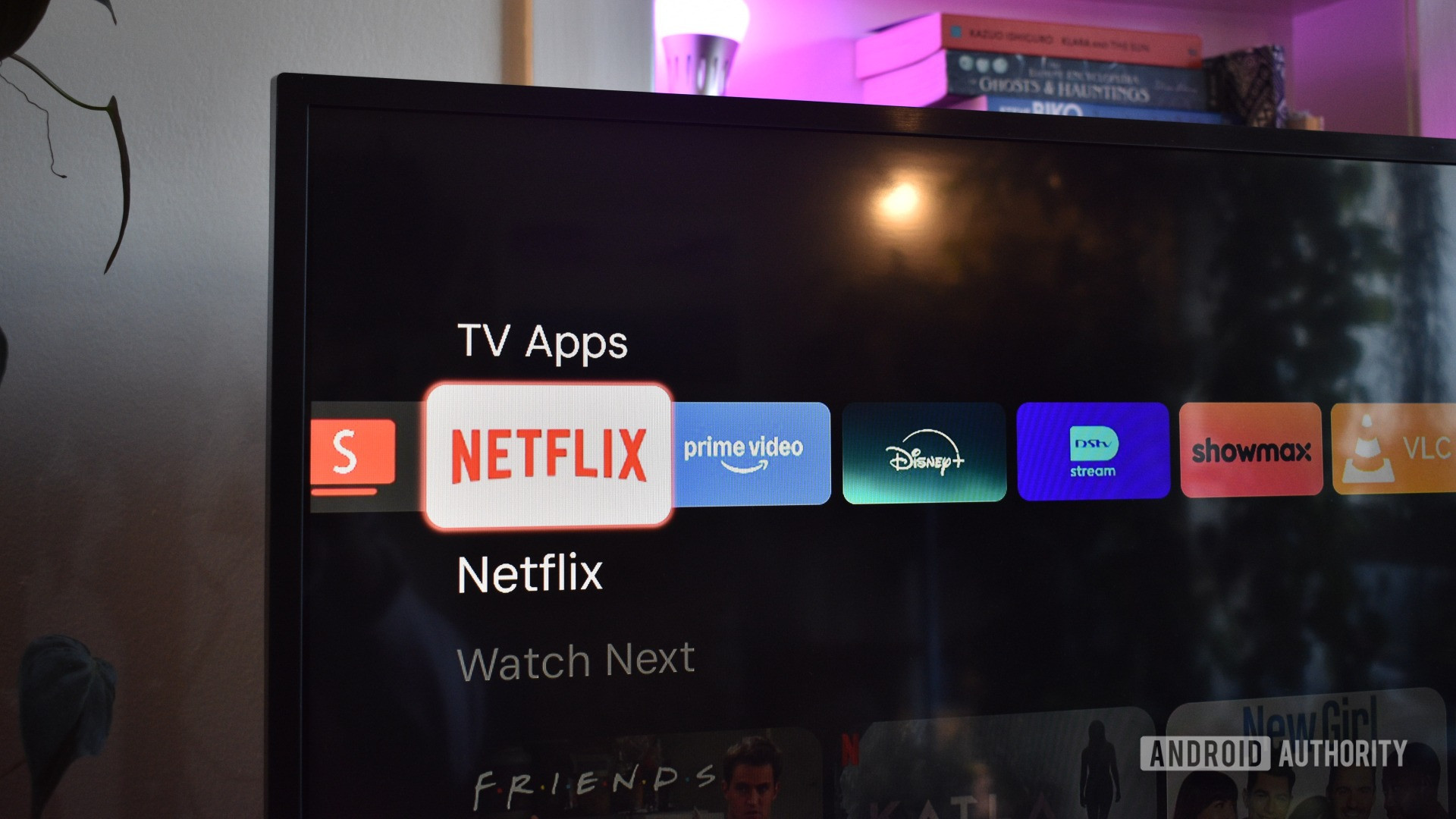
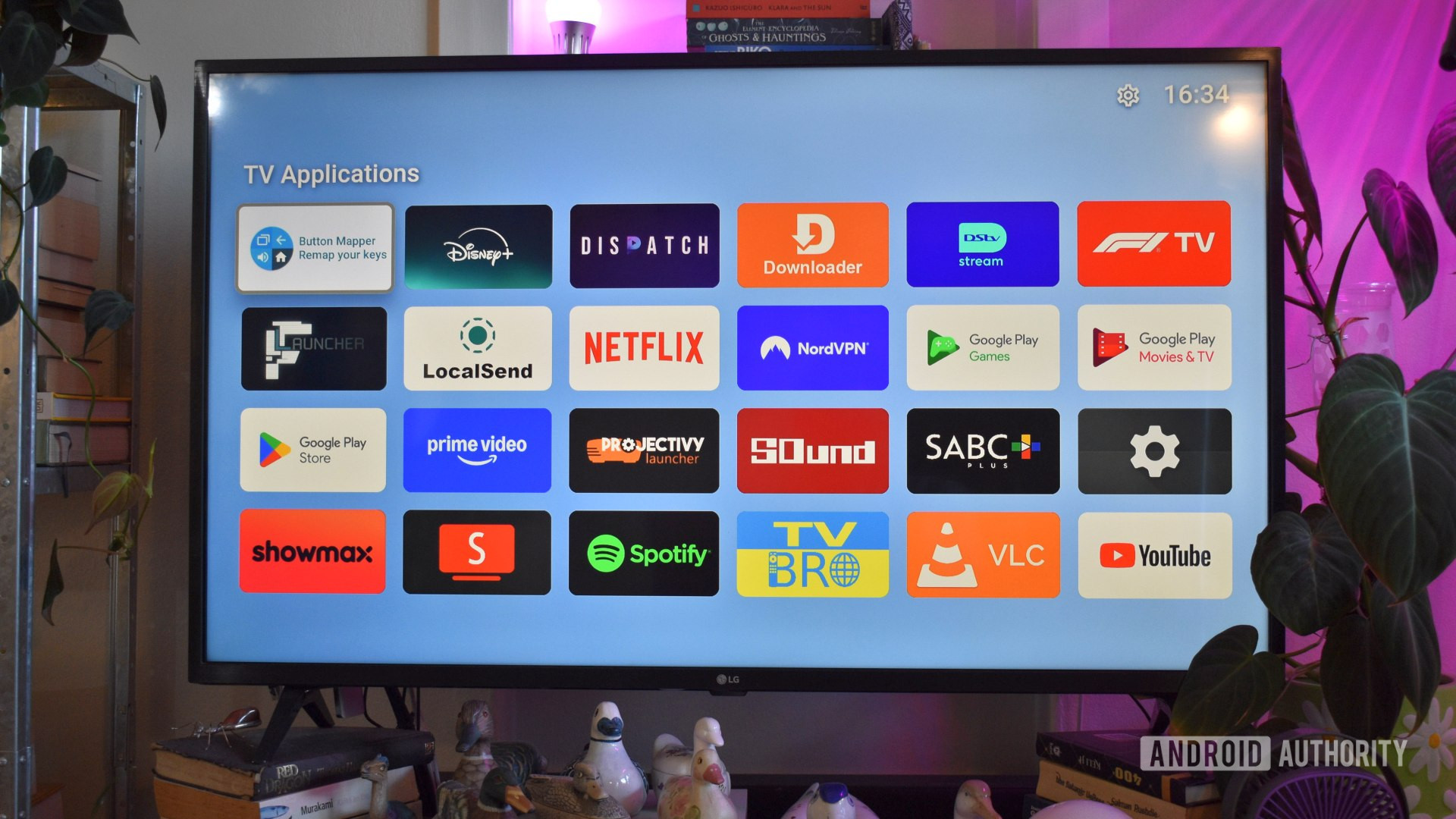
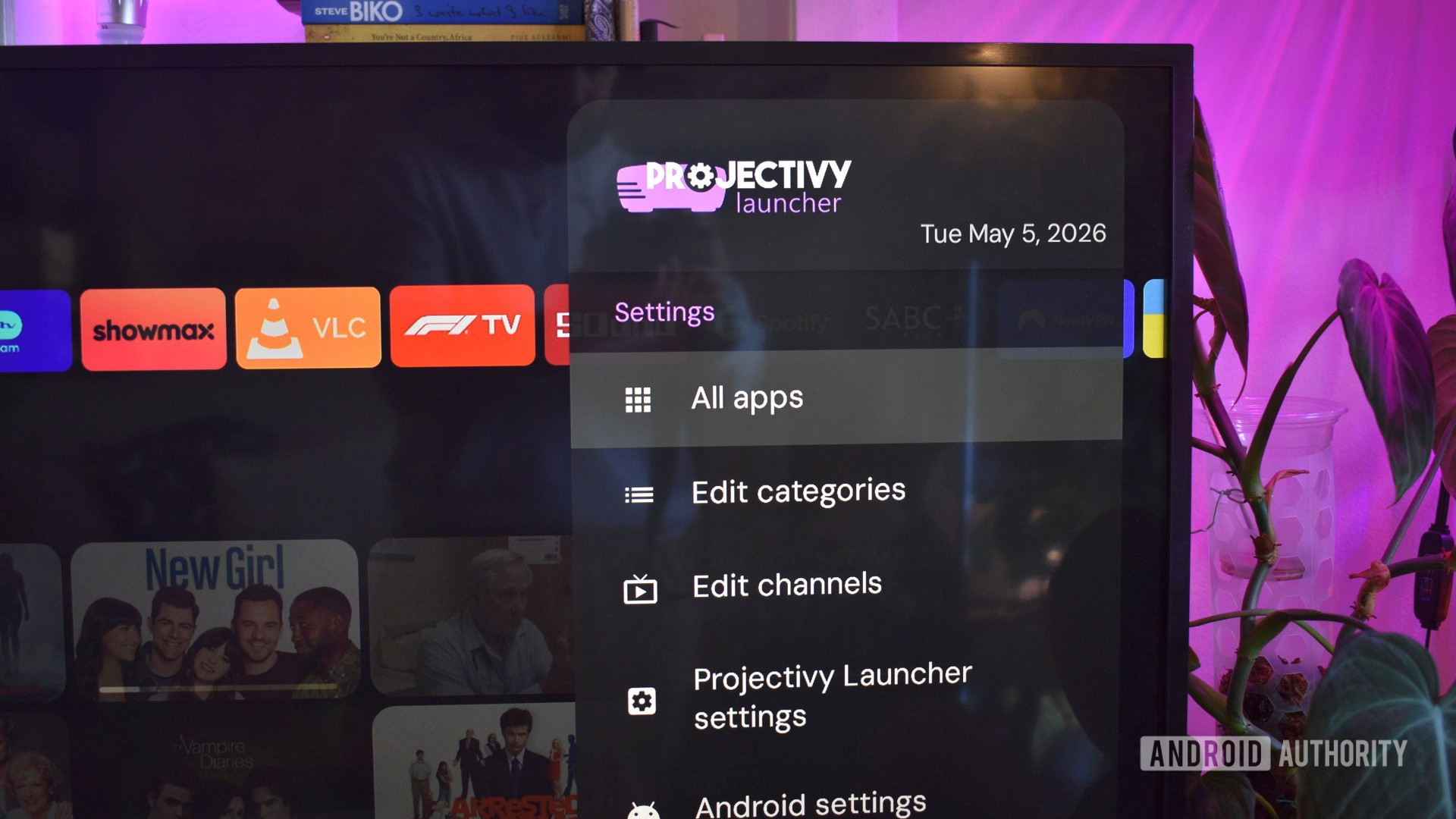
Google TV предлагает множество различных лаунчеров, каждый со своими особенными функциями – как и в случае с лаунчерами Android. Но мой любимый – Projectivity Launcher. Честно говоря, я не знаю, как обходился без него до того, как обнаружил его, и теперь я всегда устанавливаю его на любое новое устройство Google TV, которое получаю.
Как человек, разбирающийся в технологиях, я действительно ценю, как Projectivity дает мне контроль. Все дело в том, чтобы делать все *по-своему*. Я могу настроить размеры текста и изображений, чтобы они были идеально читаемыми, что является огромным плюсом. Кроме того, я могу выбрать, какие ярлыки отображаются для моих любимых сервисов, и даже контролировать, какие приложения пытаются предложить контент – не раздражая при этом. Это действительно персонализированный опыт.
Projectivity — мой любимый лаунчер Google TV, но за его пределами существует множество других интересных альтернатив.
Программное обеспечение также имеет множество визуальных улучшений, таких как различные цветовые схемы, темы и возможность использовать обои из различных онлайн-источников. Мне особенно нравится, что я могу настроить главный экран для более быстрого доступа к приложениям. Он чистый и простой – всего один клик переносит меня прямо на YouTube, без отвлекающей рекламы или больших блоков.
Существует множество настроек, которые можно настроить, что может показаться сложным, но это отличный вариант, если вы хотите точно настроить почти все аспекты работы вашей Google TV.
Проективность – не единственный доступный вариант. Многие другие опции обеспечивают более сильный акцент на визуальную привлекательность или предлагают лучшие способы организации. Вот несколько других хороших лаунчеров для Google TV, которые стоит рассмотреть:
- Dispatch: Делая упор на визуальное оформление, Dispatch обладает еще одной суперспособностью: отображение контента Plex из вашей библиотеки на главном экране. Это делает его идеальной заменой Google TV, если вы не полагаетесь исключительно на стриминговые сервисы. Однако он предлагает только бесплатную 14-дневную пробную версию.
- AT4K: Один из самых простых лаунчеров Google TV в использовании, AT4K идеально подходит для минималистов, которые просто хотят избавиться от удушающей рекламы Google. Он замечательно быстр, включает готовые темы и избранные карточки, чтобы быстро вернуться к просматриваемым сериалам. Его использование бесплатно, но некоторые премиум-функции заблокированы.
- Arc: Основанный на LTvLauncher (который сам по себе является ответвлением от FLauncher), Arc делает акцент на скорости и простоте. Да, он может похвастаться множеством визуальных эффектов, включая эффекты прозрачности и обилием акцентных цветов, но также сосредотачивается на практичности. Arc бесплатен и имеет открытый исходный код.
- FLauncher: Одна из самых популярных рекомендаций лаунчеров для Google TV, FLauncher проста, удобна в использовании и легка. Если вам не нужны все навороты, это вариант для вас. FLauncher бесплатна в использовании.
Краткие обзоры не могут в полной мере продемонстрировать возможности этих лаунчеров, поэтому я рекомендую попробовать каждый из них на своём устройстве, чтобы понять, какой вам нравится больше всего. Есть ещё много чего для изучения, так что не стесняйтесь экспериментировать!
Как заменить стандартный лаунчер Google TV
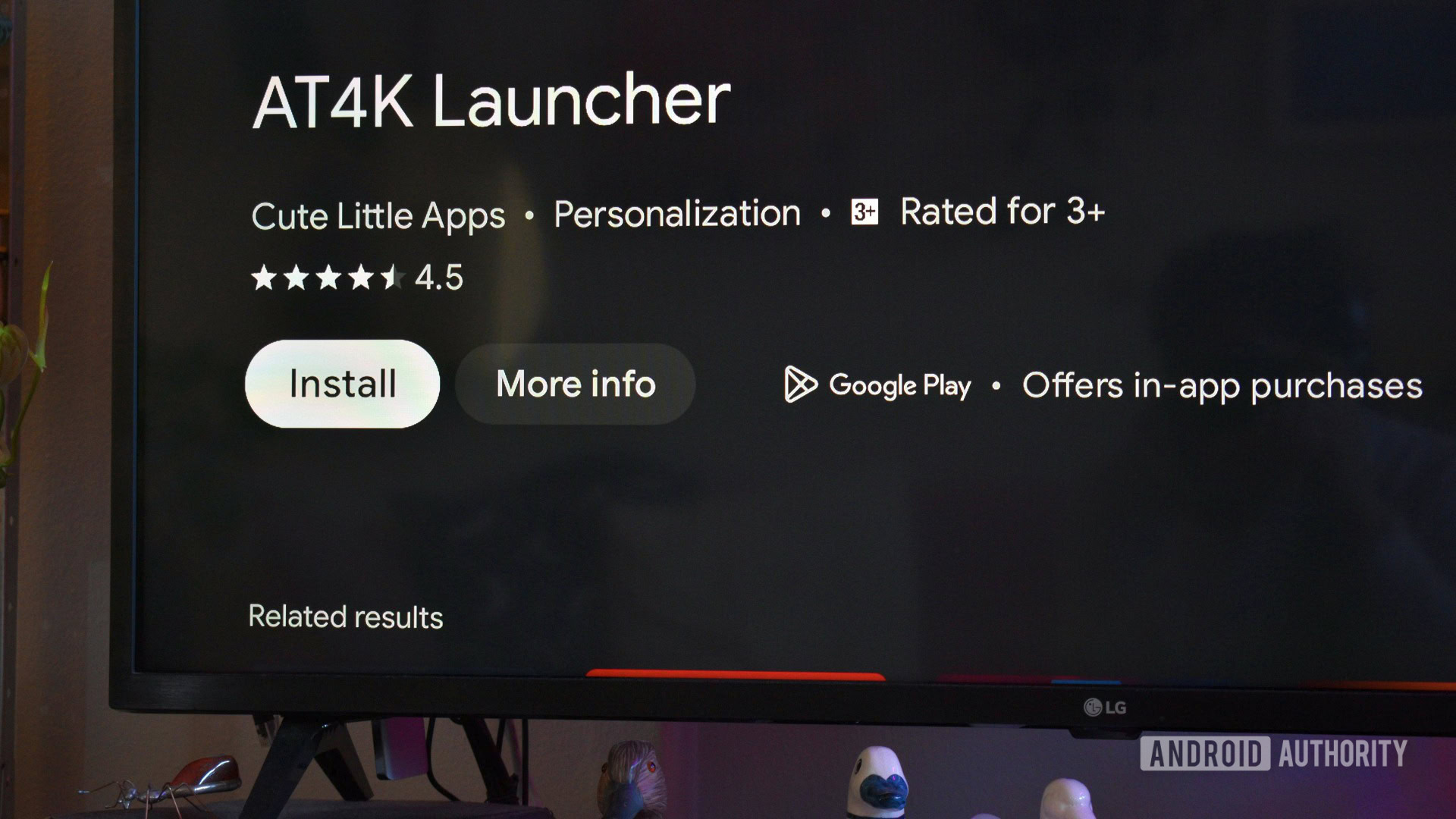
Заменить стандартный главный экран Google TV довольно просто — просто найдите и установите лаунчер, который вам нравится, из Play Store. Однако для некоторых приложений, таких как Arc, вам может потребоваться скачать установочный файл напрямую с веб-сайта приложения и установить его вручную. Вы можете найти пошаговые инструкции для этого процесса по предоставленной ссылке.
Например, если вы хотите использовать Projectivity, вот как можно заменить стандартный главный экран Google TV на предпочитаемый вами лаунчер:
- Перейдите в Play Store на вашем Google TV.
- Ищите «Projectivity» или лаунчер по вашему выбору.
- Нажмите на опцию Установить.
- Нажмите Открыть, когда установка будет завершена.
- Следуйте подробным инструкциям по настройке от разработчика.
Чтобы новый лаунчер работал правильно – чтобы нажатие кнопки «Домой» и открытие приложений использовали его вместо стандартного Google лаунчера – вам может потребоваться предоставить ему специальное разрешение на доступность. Обычно лаунчер попросит вас сделать это во время первоначальной настройки.
Это так же просто, как нажать кнопку установки.
Даже после настройки нового главного экрана, лаунчер Google продолжает работать в фоновом режиме, потребляя немного заряда батареи и трафик данных. Однако большинство людей считают это небольшое неудобство оправданным, чтобы избежать множества рекламных объявлений и рекламных акций, которые вы иначе увидите.
Недавнее обновление Google TV ощущается как сдвиг в сторону приоритета рекламы и коротких видеороликов над тем, что действительно хотят пользователи. В то время как такие функции, как YouTube Shorts и повышенная интеграция ИИ, продвигаются, многие пользователи, как и я, просто хотят смотреть шоу и фильмы. Раздражает, что Google, похоже, больше сосредоточен на продвижении другого контента, например, рекламы, вместо того, чтобы уважать предпочтения своих лояльных зрителей. Я люблю тако так же, как и любой другой человек, но я использую Google TV для развлечений, а не для доставки еды.
Хотя стандартный интерфейс Google TV предлагает ограниченные возможности настройки, вы можете легко переключиться на другой лаунчер, созданный другой компанией.
Смотрите также
- Первые 11 вещей, которые нужно сделать с Samsung Galaxy Watch Ultra
- Практический курс Google Gemini «Спросите это видео»: возможности YouTube в одно мгновение
- Поддерживает ли Samsung Galaxy S24 FE eSIM и две SIM-карты?
- Фильм, который Анджелина Джоли сказала, был недостаточно сексуальным для неё.
- Приложение Quick Share для Windows теперь выглядит немного больше как Android-приложение.
- Обновление Gboard даёт пользователям Android больше контроля над настройкой своей клавиатуры.
- Все коды Dragon POW для получения бесплатного золота, молитвенных камней звездного света и многого другого.
- Ученые, похоже, определили самый страшный фильм ужасов всех времен
- Смотреть: Этот предстоящий флагман Android может, наконец, предложить видео, превосходящее iPhone
- В Pixel 8a может отсутствовать функция обмена аудио в Android 15
2026-05-10 12:19