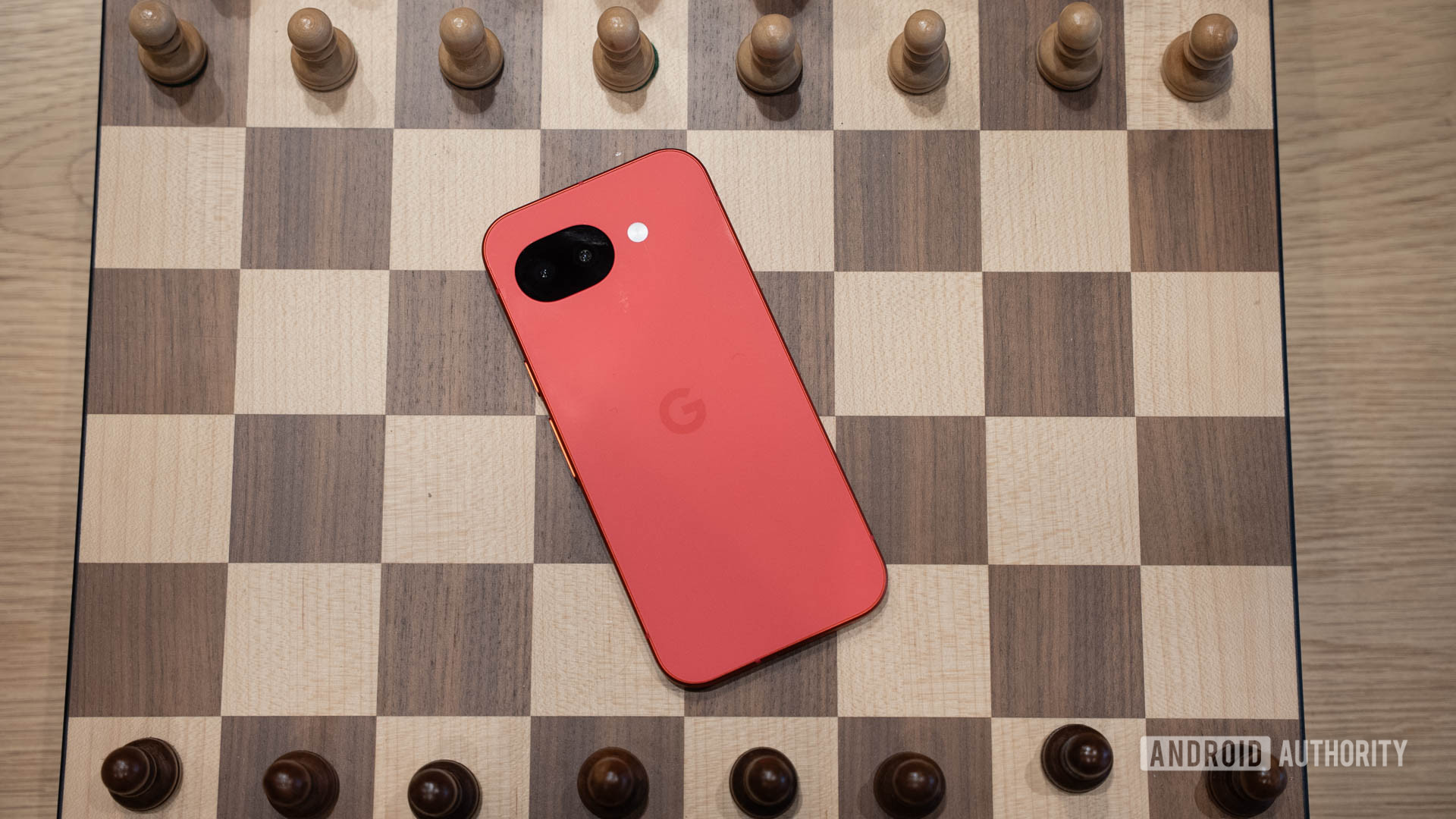
Честно говоря, скорость, с которой выпускаются новые смартфоны, ошеломляет. Кажется, мы получаем новые модели каждые одиннадцать месяцев, и они становятся все более похожими. Недавний Pixel 10a – отличный пример – он появился менее чем через год после предыдущей версии и не предлагает много значительных изменений.
"Просто покупай индекс", говорили они. "Это надежно". Здесь мы обсуждаем, почему это не всегда так, и как жить с вечно красным портфелем.
Поверить в рынокЕсли вы новичок в телефонах Pixel, вы, возможно, не знакомы с этим – и это нормально! Возможно, вы просто заинтересованы в том, чтобы опробовать новый процессор Tensor G4 и вас привлекла большая батарея телефона, одна из самых больших, которые когда-либо включала Google.
Если вы только что приобрели новый телефон, вы, вероятно, ищете полезные советы. Я недавно рассмотрел Google Pixel 10a и собрал руководство со всеми советами и хитростями, которые вам понадобятся, чтобы начать. Давайте начнем с того, как включить ваш Pixel.
Советы и хитрости для Google Pixel 10a
Захвати аксессуары всех форм и размеров.
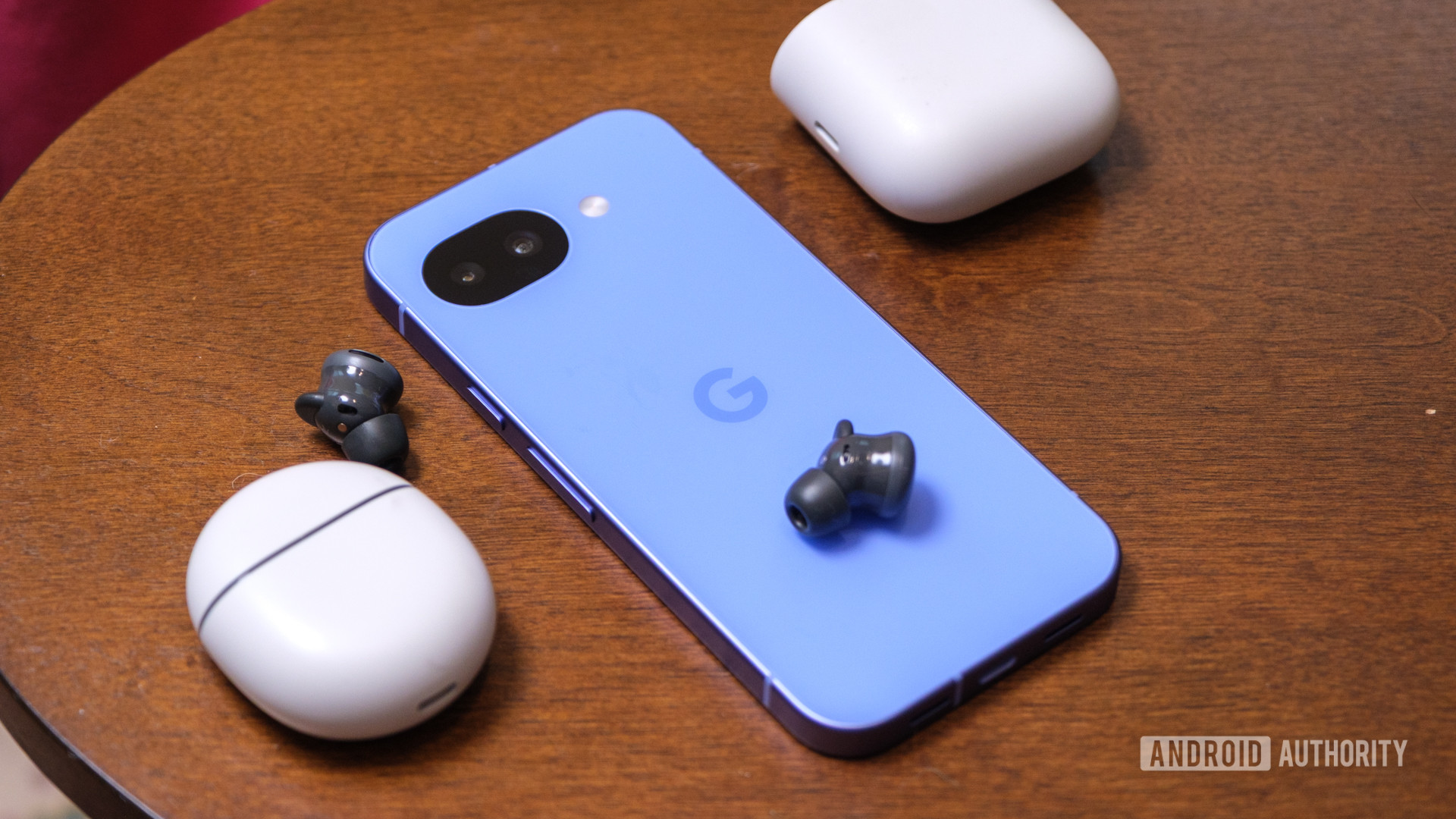
Если вы новичок в использовании телефонов Pixel, скорее всего, вы не сделали больших инвестиций в продукты Google. У вас может быть устройство Nest, но, вероятно, не Pixel Buds или специальное зарядное устройство Pixel. Сейчас самое время начать! Pixel 10a запускается с новыми цветами для доступных Pixel Buds 2a и широким ассортиментом ярких чехлов для кастомизации вашего телефона.
Одним из значительных улучшений в Pixel 10a является более быстрая скорость зарядки по сравнению с Pixel 9a. Предыдущая модель могла работать с зарядным устройством мощностью 25 Вт, но Pixel 10a теперь поддерживает зарядку до 30 Вт. Для максимально быстрой зарядки Google рекомендует использовать его 45W Power Adapter, хотя любое зарядное устройство USB PD PPS также будет работать хорошо. Если вы хотите зарядное устройство напрямую от Google, адаптер 45W — лучший вариант.
Google Pixel 10a предлагает беспроводную зарядку мощностью 10 Вт, но она не будет работать с новейшими аксессуарами Pixelsnap. Вы, вероятно, сможете найти чехол с магнитами, чтобы добавить эту функцию – аналогично тому, как это делают телефоны Samsung – но ваши старые аксессуары Google должны работать без каких-либо проблем.
Очистите виджеты на вашем главном экране.
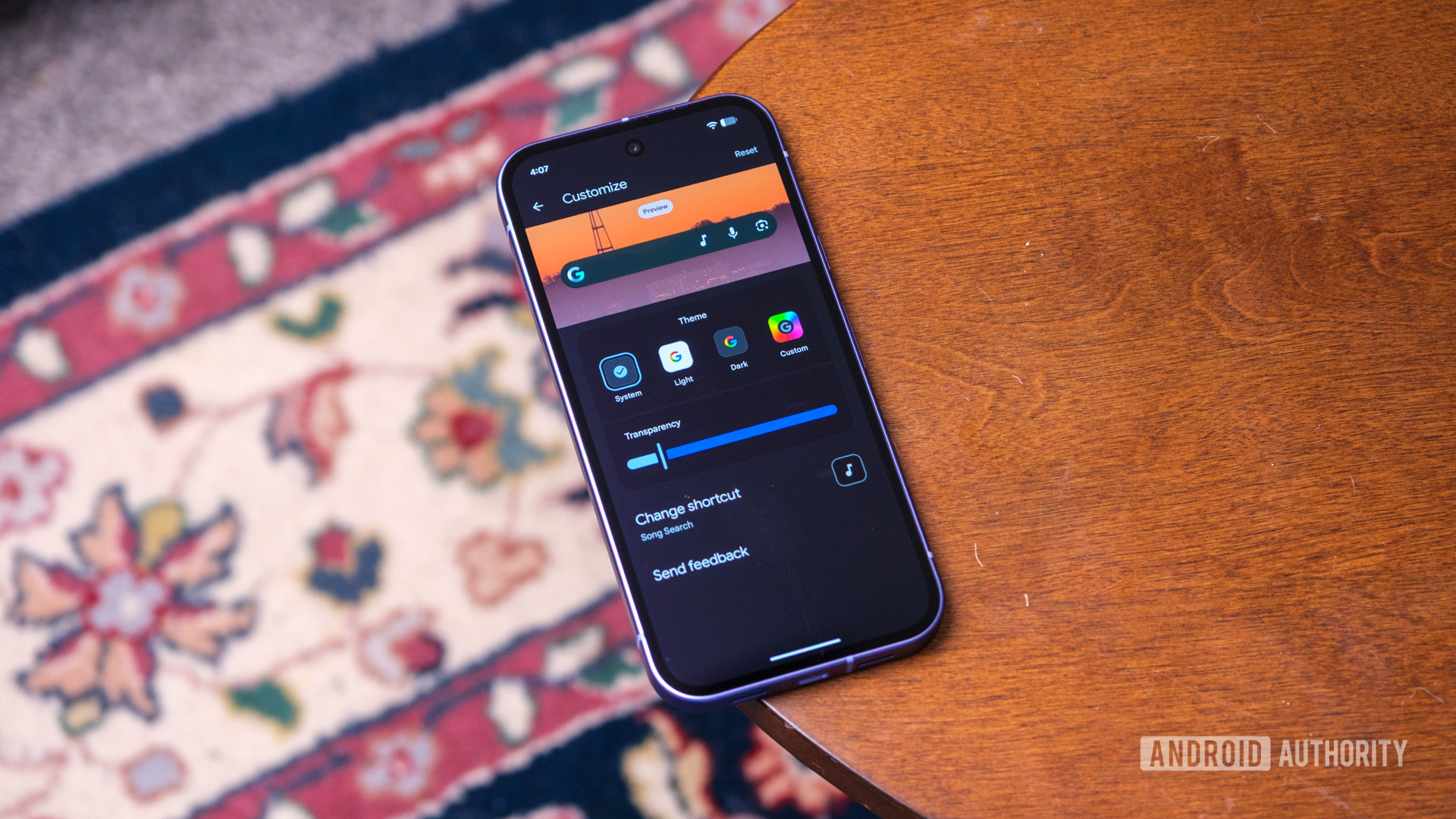
Нам всегда нравился чистый и удобный интерфейс Google Pixel – это общая тема в наших обзорах Pixel. Анимации приятные, а виджеты игривые, но иногда происходит слишком много всего. Виджет ‘At a Glance’, который постоянно показывает напоминания, всегда присутствует, а строка поиска Google внизу кажется перегруженной слишком большим количеством кнопок и опций.
Отличные новости! Теперь вы можете управлять виджетом At a Glance. Вы можете легко отключить его или удалить с главного экрана, освободив больше места для других вещей. Я на самом деле снова начал его использовать, потому что теперь он показывает результаты спортивных матчей в прямом эфире, но я понимаю, если вы предпочитаете не видеть обновления календаря и погоды постоянно. Вот как от него избавиться, если вы захотите:
- Удерживайте домашнюю страницу, чтобы открыть меню настройки.
- Откройте Домашние настройки.
- Нажмите Обзор.
- Переключите параметры Использовать в общих чертах или Показывать на главном экране.
В последнее время я экспериментировал с поисковой строкой Google и заметил новую комбинацию AI Mode. Честно говоря, это не совсем то, что мне нужно сейчас, поэтому я изменил её на одну из других полезных функций Google. Вы тоже можете настроить её! Просто нажмите и удерживайте виджет поисковой строки, перейдите в настройки и нажмите «Change shortcut». Я лично установил Song Search, но есть 16 различных опций на выбор, поэтому вы можете выбрать то, что лучше всего подходит для вас. Или, если вы предпочитаете, вы можете удалить дополнительную кнопку вообще.
Вы также можете настроить цвет строки поиска Google, находясь в настройках – выберите любой оттенок, который вам нравится, от яркого до полупрозрачного. Я предпочитаю, чтобы он соответствовал теме моего телефона, но смело выбирайте то, что вам больше нравится!
Погрузитесь в обновлённый опыт использования макро—камеры.
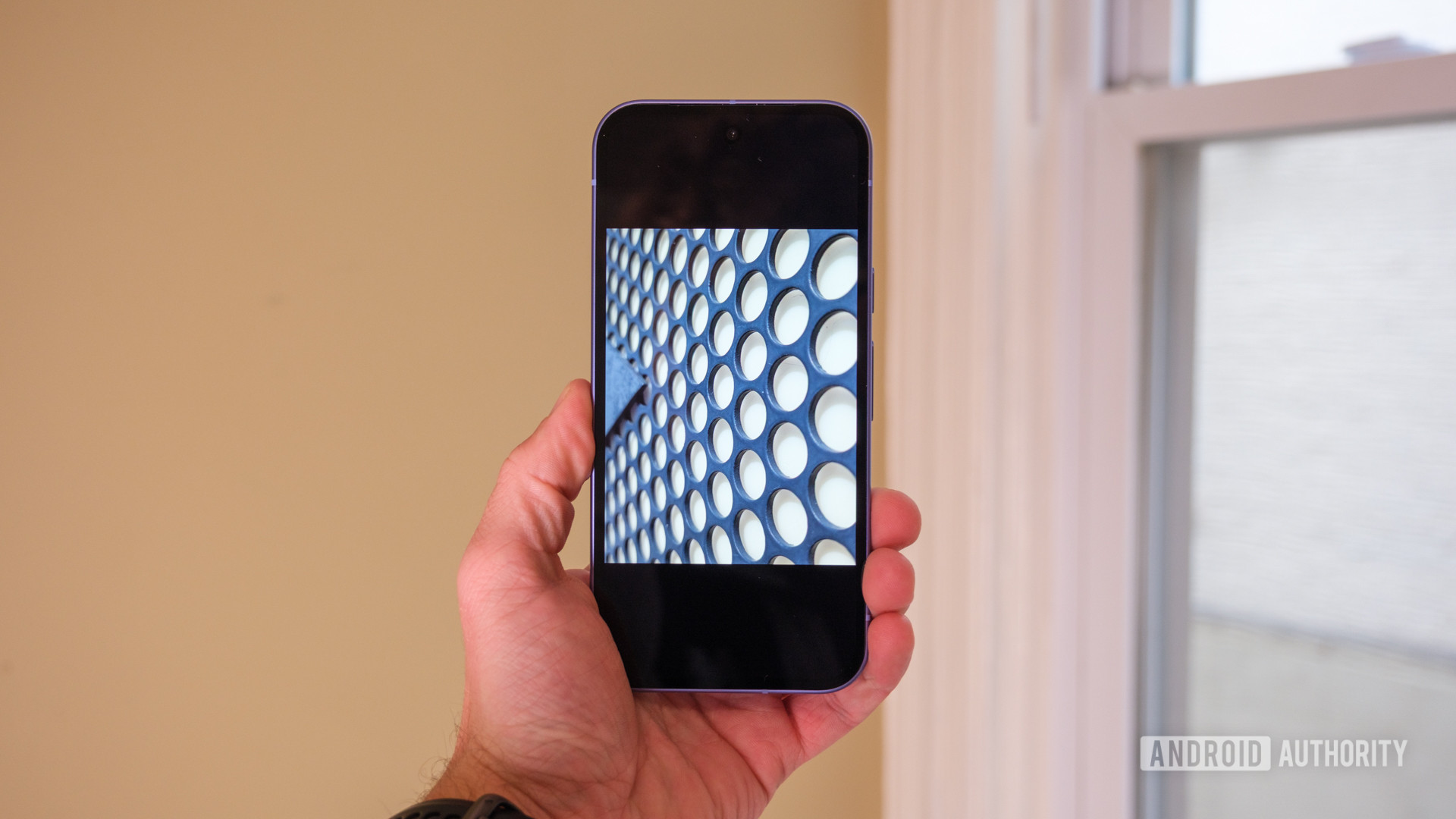
Я ранее рекомендовал этот телефон, и это по-прежнему отличный выбор, особенно если вы новичок в устройствах Pixel. Серия Pixel A в настоящее время обладает лучшей макро-камерой, полагающейся на программное обеспечение, и она заметно лучше, чем у конкурентов. В отличие от многих телефонов, которые используют отдельную, менее качественную камеру для макросъемки, эта модель использует свой основной 48МП сенсор, который обеспечивает значительно более четкие и детализированные фотографии крупным планом.
Забудьте о сильном эффекте искажения, который вы раньше получали. Хотя некоторым людям нравилось, как это приближало объекты, это часто было непоследовательно и затрудняло фокусировку. Теперь стандартный вид гораздо более естественный, похожий на 25-миллиметровый объектив. Вы по-прежнему получаете отличный крупный план, но с большей точностью и контролем над своими фотографиями.
Основная 48МП камера телефона позволяет вам увеличивать изображение в 2 раза и при этом использовать макро-режим, что означает, что вам не нужно подходить вплотную к тому, что вы фотографируете, чтобы получить детализированные снимки крупным планом. Мы могли бы объяснить, как это влияет на фон, но лучше просто попробовать это самостоятельно! Макро-режим уже включен, поэтому просто откройте приложение камеры и подойдите ближе к объекту съемки.
Будьте готовы отправить сигнал бедствия, работающий через спутник.
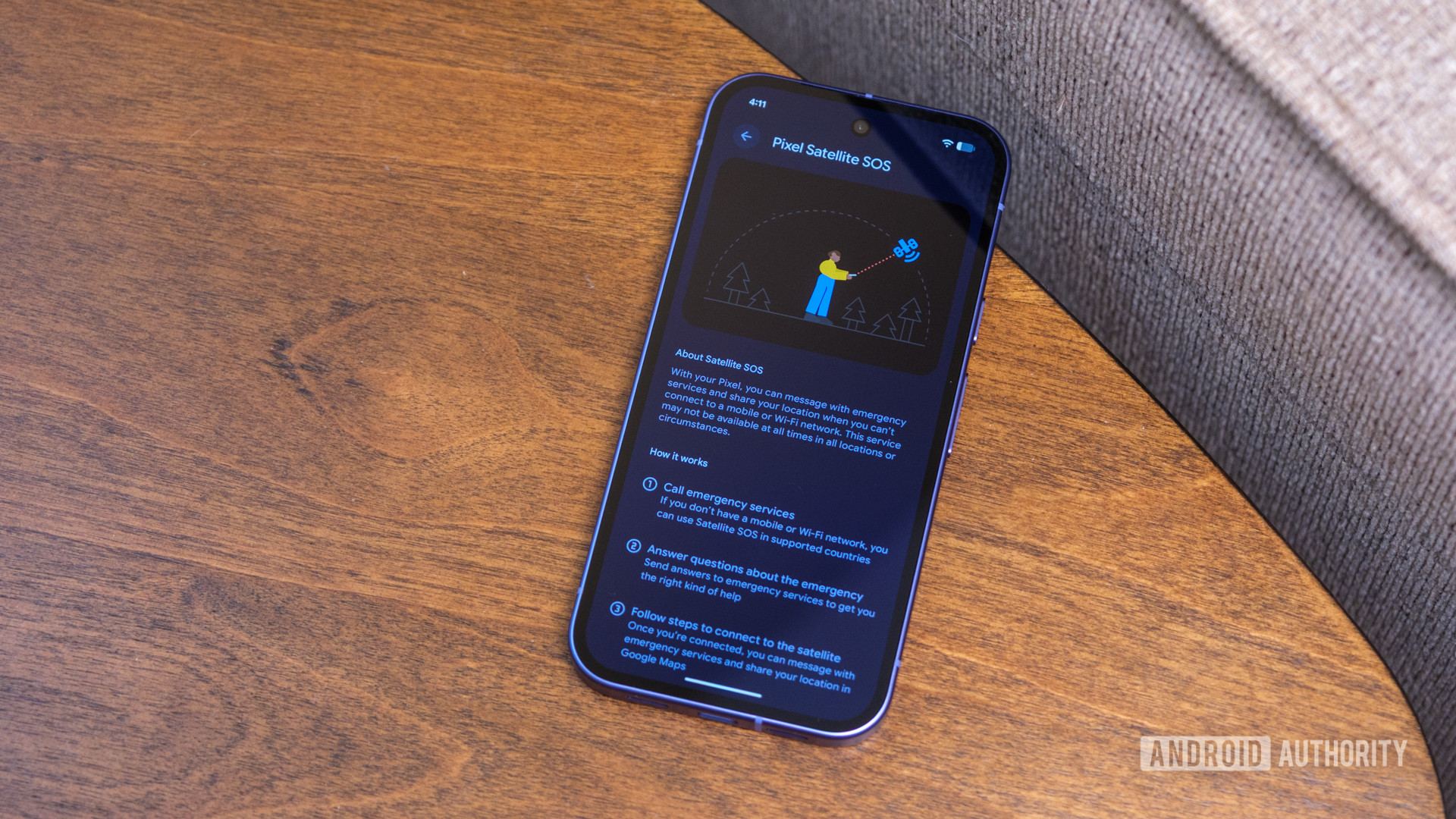
Вот полезная функция Pixel 10a, надеюсь, она вам не понадобится, но полезно о ней знать. Если вы когда-нибудь окажетесь в месте, где нет сотовой связи, вы теперь можете использовать спутниковую связь для отправки экстренных сообщений и обмена своим местоположением. Просто помните, это строго для чрезвычайных ситуаций – пожалуйста, не ходите намеренно в отдаленные места, чтобы протестировать это с друзьями. Это крутая функция, но она предназначена для серьезных ситуаций.
Насколько серьезно Google относится к функциям экстренной помощи? Прежде всего, всегда звоните по номеру 911. Если у вас нет сигнала, на вашем телефоне отобразится значок Satellite SOS и он проведет вас через описание чрезвычайной ситуации и оповещение ваших контактов. Затем ваш Pixel 8a поможет вам подключиться к спутнику – что в основном включает в себя аккуратное наведение телефона на небо.
После подключения вы сможете общаться со службами экстренной помощи до прибытия помощи, поэтому важно поддерживать стабильное соединение. Держите свой телефон неподвижно и избегайте препятствий, таких как густые деревья или навесы.
Замечательно, что Google включила эту функцию в бюджетный Pixel, но, пожалуйста, используйте её только тогда, когда она действительно необходима.
Сохраните любимые песни в Now Playing.
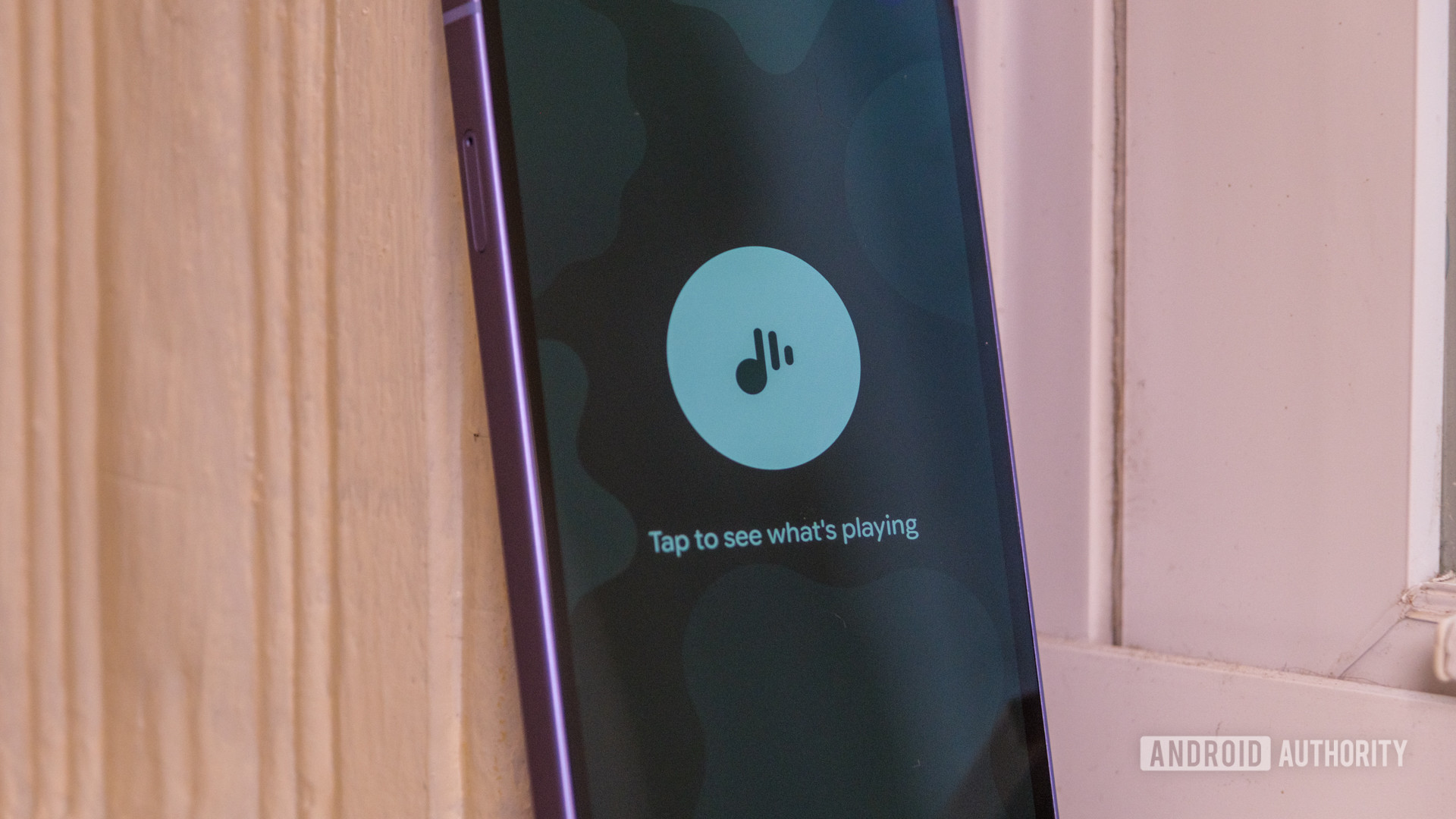
Функция «Сейчас играет» не является совершенно новой, но мы всё ещё любим её. Она автоматически определяет песни, играющие вокруг вас, аналогично Shazam, без необходимости открывать приложение и просить его прослушать. Это удобно и не оказывает существенного влияния на время автономной работы. Кроме того, если вам нужен больший контроль, «Сейчас играет» также доступно как отдельное приложение, где вы можете настроить частоту прослушивания музыки.
Now Playing имеет удобную новую функцию: вы можете сохранять услышанные песни! Вам когда-нибудь приходилось пытаться вспомнить запоминающуюся мелодию или использовать песню из магазина в публикации в социальных сетях? Now Playing ведёт запись недавних песен, что позволяет легко находить и сохранять их. После сохранения вы можете быстро добавить песню в плейлист на любимом стриминговом сервисе и слушать её, когда захотите.
Как аналитик, я обнаружил, что если песня не распознаётся в нашей текущей музыкальной библиотеке, Sound Search от Google предлагает отличный способ её идентифицировать. По сути, он расширяет наши поисковые возможности за пределы того, что хранится непосредственно на устройстве.
Поделитесь контекстом с Gemini Live
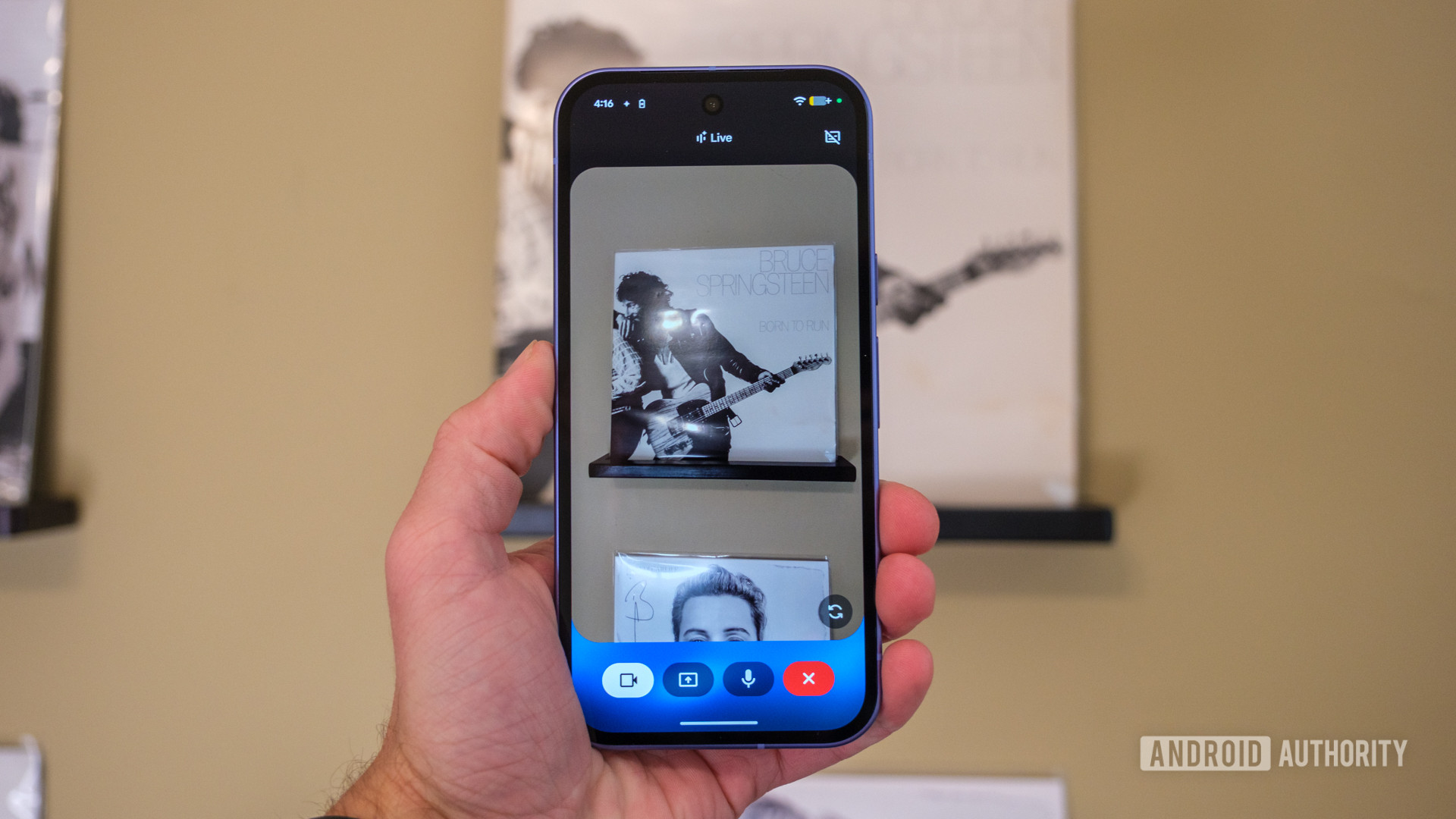
Я использую Gemini Live от Google уже почти два года, и он стал незаменимой частью моей повседневной жизни. То, что началось как более естественный способ взаимодействия с моим телефоном – более умная Siri, если хотите – превратилось в комплексного AI-помощника. Я использую его для всего, от планирования поездок на выходные до подготовки к драфтам в моих фэнтези-спортах, и Google продолжает добавлять ещё больше полезных функций.
Теперь вы можете легко делиться тем, что видит ваша камера, с помощью Gemini Live, это как видеозвонок с очень умным другом. Вы также можете показать Gemini то, что на вашем экране – например, чтобы получить указания на карте или узнать, где купить те классные кроссовки, которые вы видели в интернете. Если у вас Pixel 10a, я рекомендую попробовать все варианты обмена, чтобы найти то, что лучше всего подходит для вас. Поскольку специального приложения Pixel Screenshots нет, использование Gemini Live для обмена вашим экраном – отличная альтернатива.
Теперь начать чат с Gemini Live невероятно просто – это всего один клик благодаря новому виджету на вашей домашней странице.
Протестируйте некоторые из функций камеры Pixel 10.
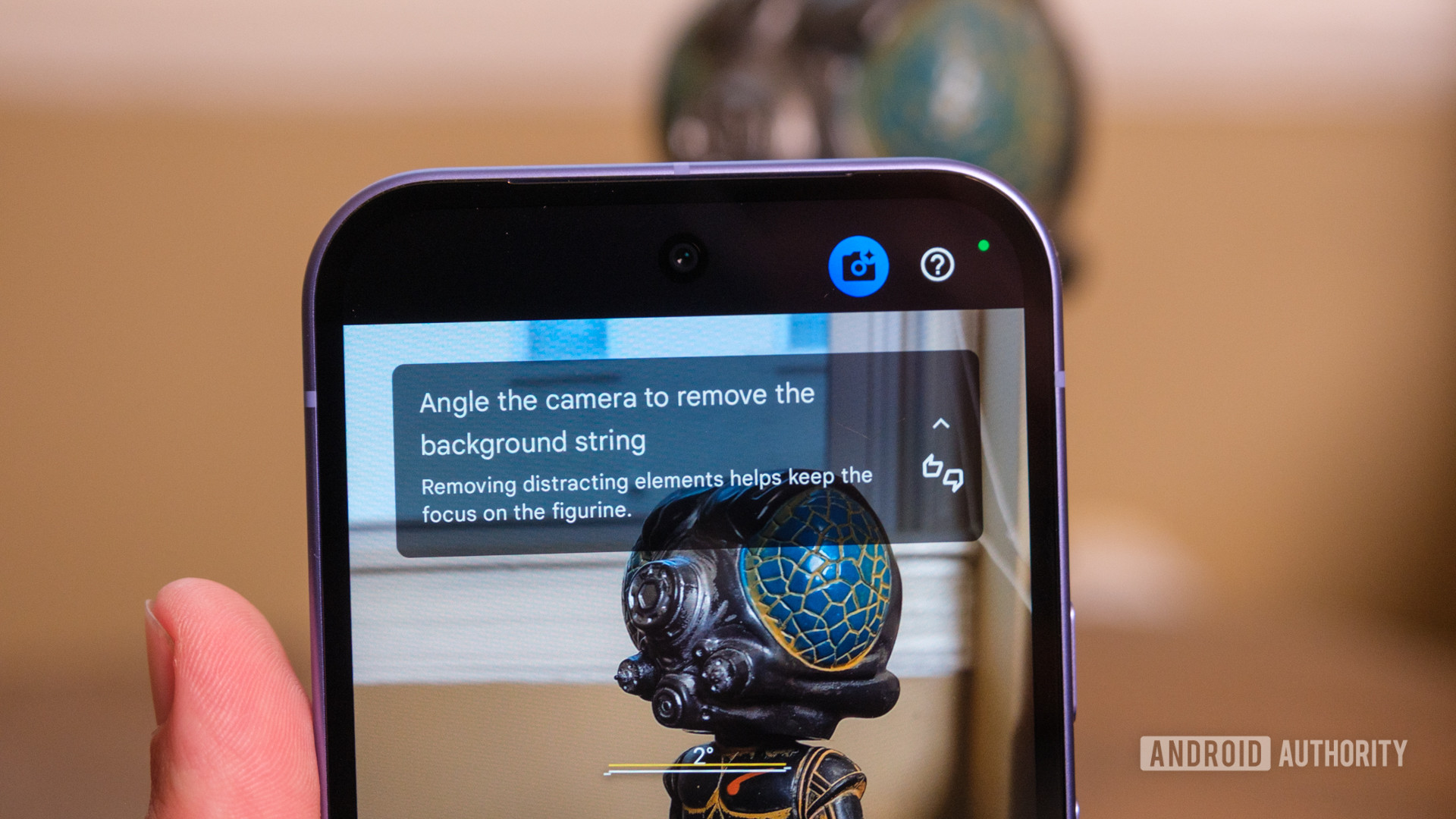
Теперь, когда вы освоились с камерами Google и мощностью чипа Tensor G4, давайте поднимем ваши навыки фотографии на новый уровень. Хотя новейший чип и не установлен в этой модели, Google добавил некоторые интересные функции камеры из более новой серии Pixel 10.
The Camera Coach – одна из двух новых функций, предназначенная для того, чтобы помочь вам стать лучшим мобильным фотографом. Если вы все еще изучаете основы, этот инструмент может предоставить советы в режиме реального времени о том, как улучшить ваши фотографии *перед* их съемкой. Он анализирует то, что видит ваша камера, и предлагает предложения – например, увеличение масштаба или переключение в портретный режим – чтобы помочь с композицией. Он не волшебным образом преобразит ваши фотографии, но он направит вас к лучшим результатам.
Я ценю текущие предложения, но думаю, что Google мог бы улучшить свою помощь в создании композиций, включив принципы, такие как правило третей и золотое сечение.
Pixel 10a обладает полезной функцией под названием Auto Best Take. Она автоматически выбирает лучший снимок из серии фотографий, гарантируя, что все выглядят наилучшим образом – улыбаются и смотрят открытыми глазами. Вам не нужно вручную менять лица, как в предыдущих моделях. Хорошая идея – сделать несколько дополнительных фотографий на всякий случай, если этой функции потребуется выбрать идеальный снимок!
Дайте своим фотографиям новую жизнь с Help Me Edit
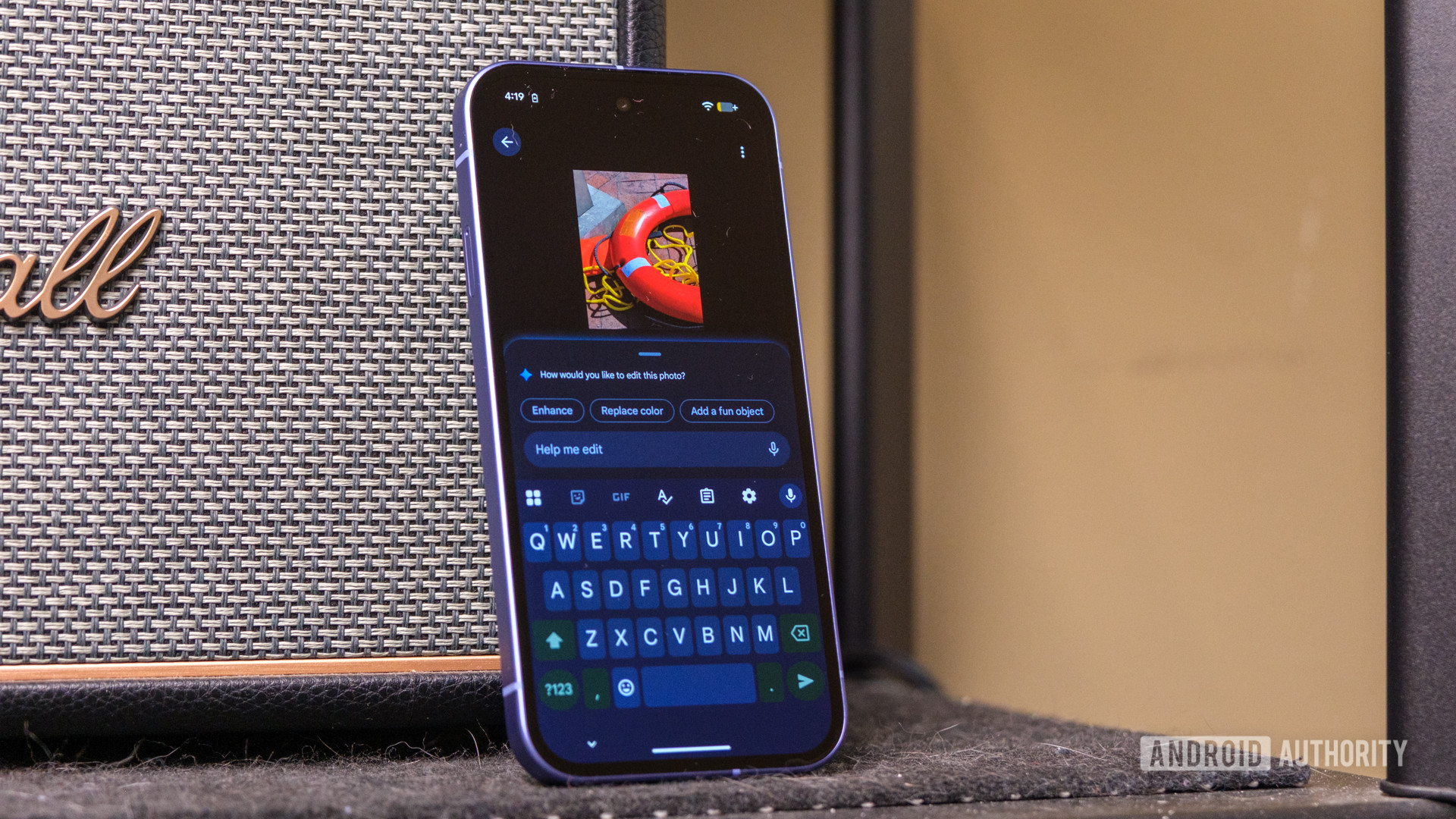
После того, как у вас будет возможность опробовать новые крутые функции камеры на вашем Pixel, пришло время улучшить ваши фотографии. Возможно, вы уже использовали Magic Editor на более старых телефонах Pixel, но Pixel 10 идет еще дальше благодаря функции под названием Help Me Edit. Эта функция, расположенная в приложении Google Photos, по сути, позволяет вашему телефону автоматически выполнять всю обработку фотографий за вас.
Хотя редактирование не полностью автоматическое, вам все равно нужно сообщить инструменту, что вы хотите. Чтобы использовать его, выберите фотографию в Google Photos, нажмите ‘Edit’ (Редактировать), а затем откройте текстовое поле ‘Help Me Edit’ (Помоги мне отредактировать). Просто введите изменения, которые вы хотите, чтобы Google внес, и он обработает ваш запрос. Я протестировал его на Pixel 8 Pro, и результаты аналогичны предыдущим версиям – это может занять немного больше времени, но вы все равно можете настроить цвета, изменить размер объектов и даже добавить новые вещи на свои фотографии.
Помните, что искусственный интеллект от Google не безупречен. Чем конкретнее вы даете инструкции, тем лучше будут результаты. Иногда вы можете заметить, что изменения слишком незначительны, чтобы их увидеть, а это значит, что вам нужно будет попробовать другой подход. Но с практикой вы узнаете, какие методы лучше всего подходят для создания более естественных правок.
Не забудьте проверить погоду.
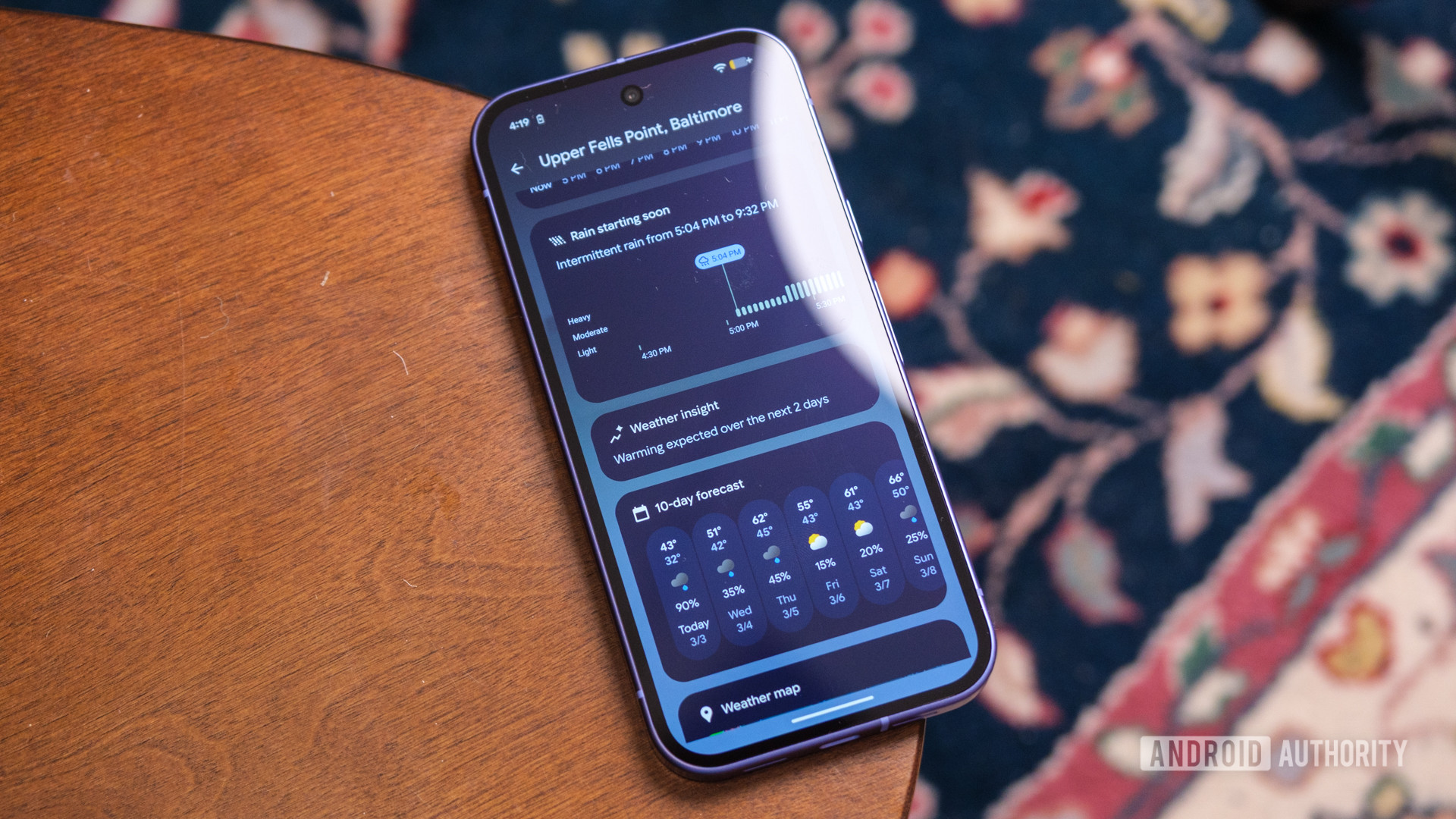
Несмотря на то, что Google значительно обновляет способ отображения погоды на Android, само приложение Pixel Weather сейчас не меняется. Это положительный момент, поскольку оно известно своей высокой настраиваемостью. В то время как некоторым не хватает игривой графики лягушки, большинство пользователей ценят новую компоновку на основе карточек, которая позволяет организовывать информацию так, как вы хотите.
Самая крутая функция в Pixel 10a — персонализированные советы о погоде от Google. Хотя они и не являются супер-продвинутым ИИ, они предлагают полезные, адаптированные советы, основанные на текущей погоде. Это приятный способ получить небольшую дополнительную помощь в планировании своего дня, например, вспомнить о более теплой куртке или понять, насколько будет холодно.
Pixel Weather использует ИИ Gemini Nano для создания сводок непосредственно на вашем телефоне, что означает, что вы можете просматривать прогноз даже без подключения к интернету. Важно отметить, что обновится только сводка, созданная ИИ – базовая информация о погоде не требует подключения.
Попробуйте Quick Share с вашими друзьями, любящими iPhone.
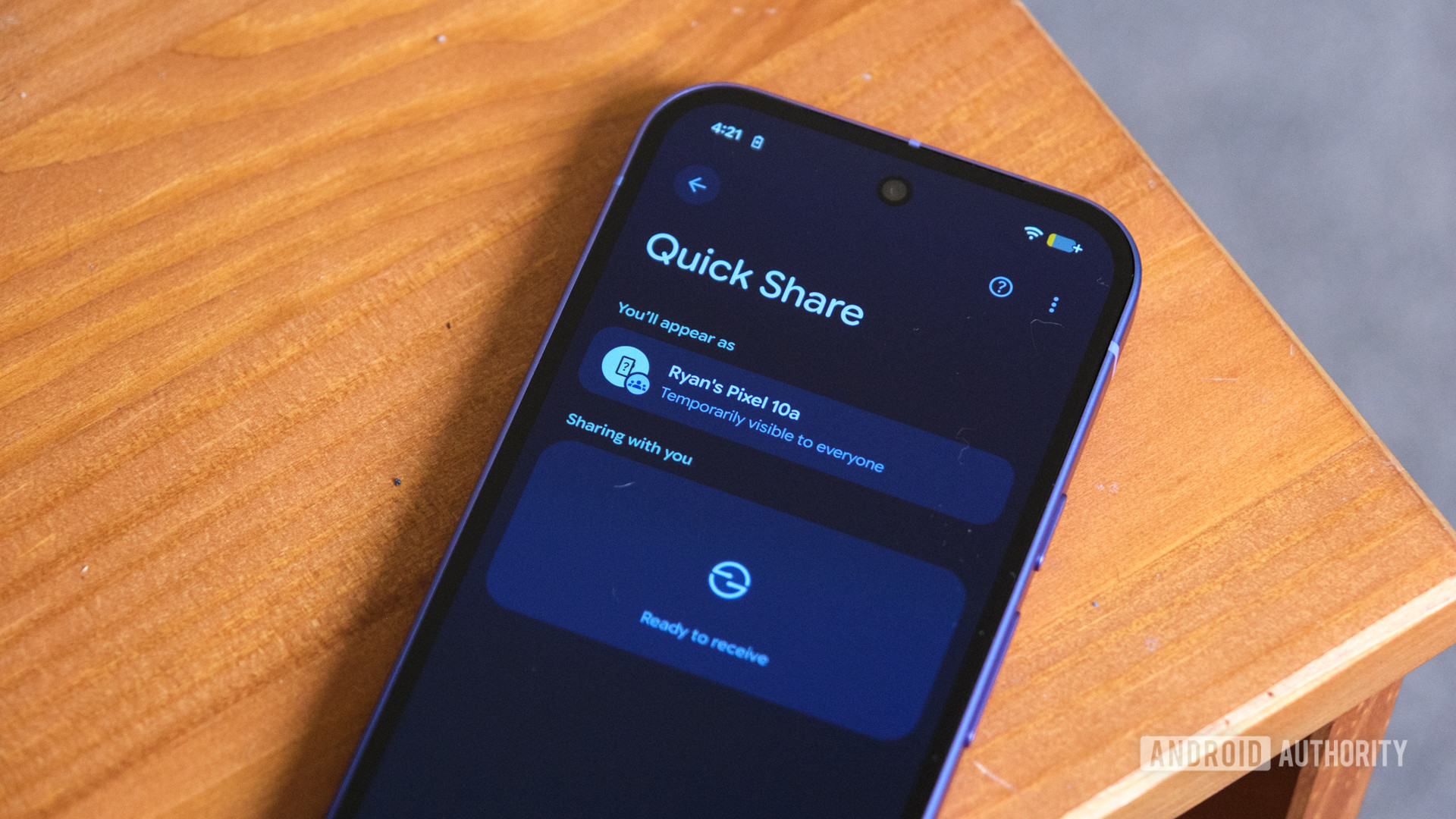
Наконец, давайте поделимся этими фотографиями с вашими друзьями на iPhone! После того, как вы закончите редактировать свои фотографии, вы можете использовать Quick Share от Google – он даже работает с AirDrop на iPhone. Это действительно простой способ отправлять фотографии и видео друзьям, которые не используют RCS, и он идеально подходит для тех случаев, когда они отказываются переключаться. Вот как использовать Quick Share для отправки фотографий вашим друзьям:
- Откройте панель уведомлений в верхней части вашего Pixel 10a.
- Нажмите на карточку Quick Share.
- Выберите отправлять или получать изображения.
- Если вы хотите отправить, нажмите на устройство, с которым хотите поделиться.
Просто к сведению: если у ваших друзей есть iPhone, им нужно будет временно изменить настройки AirDrop, чтобы разрешить файлы от всех, а не только от контактов. После обмена вы оба можете вернуться к предпочтительным настройкам конфиденциальности, но открытие доступа необходимо для обмена между платформами.
Итак, это всё, что я узнал после нескольких недель использования Pixel 10a. Хотя некоторые функции покажутся знакомыми поклонникам Pixel, в этой новейшей модели от Google достаточно нового, чтобы она казалась захватывающей. Если вы думаете о покупке Pixel, вы можете найти его по ссылке ниже.
Смотрите также
- Лучшие телефоны Android для студентов 2024 года
- ANBERNIC только что опубликовал видео о RG VITA Pro, и это зверь с двойной ОС.
- Лучшие защитные пленки для экрана Motorola Razr 2024 2024 года
- Нечестивцам нет покоя: каждое легендарное оружие и как его получить
- 6 видеоигр, которые могли бы стать великими, но так и не были завершены
- The Legend of Zelda: Echoes of Wisdom выйдет в сентябре этого года
- Это было тогда… Справочник KEF 104/2 (1984)
- Подойдет ли Samsung Galaxy S25 к чехлам Galaxy S24?
- Как я использую Triulum Next, чтобы делать заметки на всех своих устройствах
- 10 Самых горячих фильмов, похожих на «365 дней», которые вы не пропустите в следующем году
2026-03-05 13:51