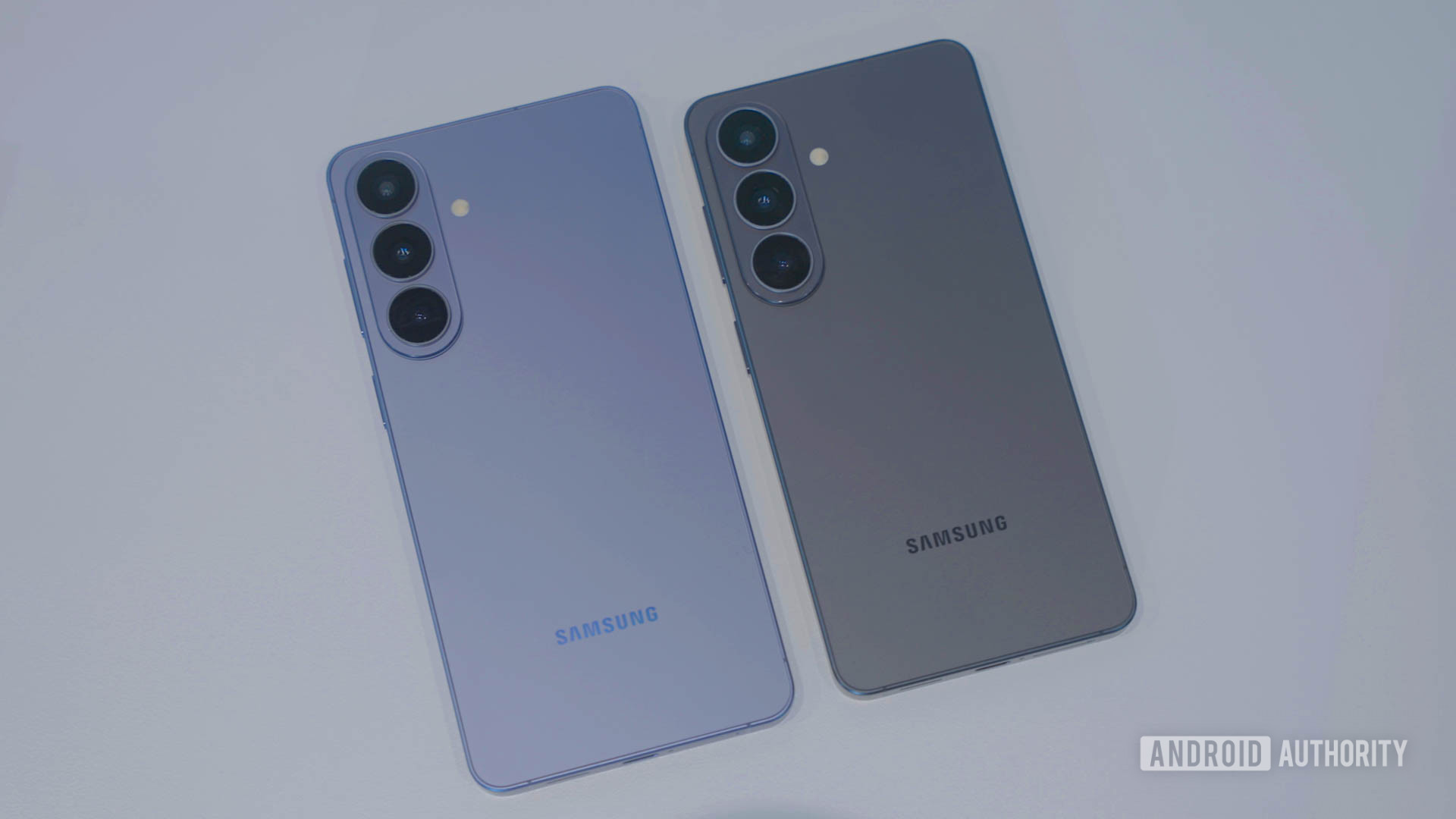
Серия Samsung Galaxy S26 была запущена немного раньше запланированного срока в этом году, и, несмотря на новизну, некоторые проблемы уже проявились. Эти проблемы в основном затрагивают Galaxy S26 Ultra, хотя некоторые возникают во всех моделях серии.
"Просто покупай индекс", говорили они. "Это надежно". Здесь мы обсуждаем, почему это не всегда так, и как жить с вечно красным портфелем.
Поверить в рынокЭто руководство охватывает распространенные проблемы и возможные решения. Имейте в виду, что не для всех проблем есть решение на данный момент, но мы будем обновлять это руководство любыми новыми решениями по мере их появления.
Проблема 1: Отображение и другие проблемы с экраном
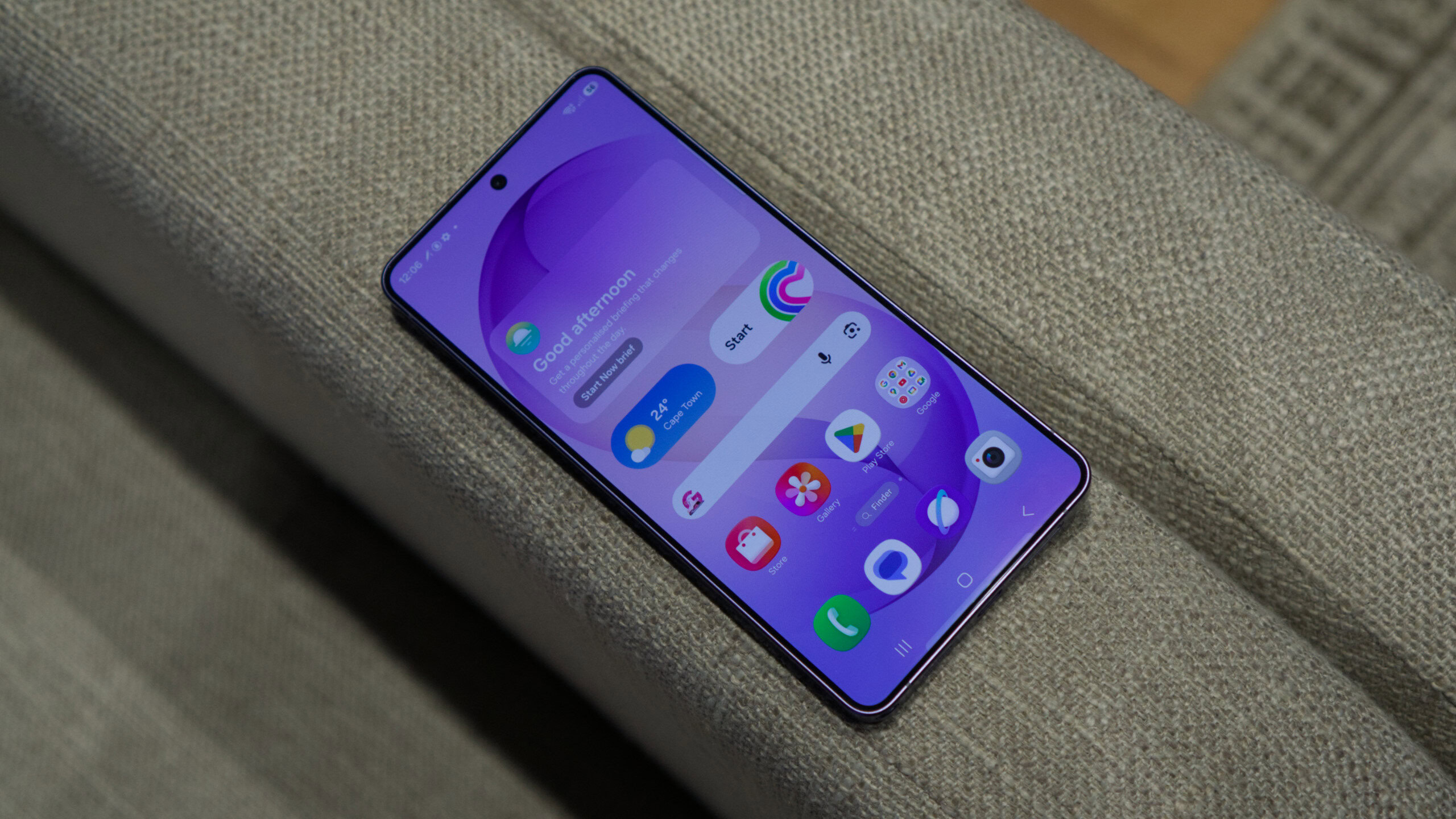
Многие владельцы Galaxy S26 Ultra испытывают проблемы с дисплеем своих телефонов, включая размытый текст, недостаточно яркие экраны и напряжение глаз. Samsung изучает эти сообщения и планирует исправить их с помощью будущих программных обновлений.
Вот несколько вещей, которые вы можете попробовать, чтобы исправить проблему. Иногда лучше всего работает сочетание этих решений.
Возможные решения:
- Отключить функцию «Конфиденциальный экран»: Эта функция призвана контролировать яркость определенных пикселей на экране, что может быть частью проблемы. Чтобы настроить это, перейдите в Настройки > Экран > Конфиденциальный экран. Если у вас включена Максимальная защита конфиденциальности, мы рекомендуем отключить ее, чтобы проверить, изменится ли что-нибудь.
- Настройте Экран Комфорта: Эта функция предназначена для защиты ваших глаз от дискомфорта. Перейдите в Настройки > Дисплей и нажмите Экран комфорта. Это может внести достаточно изменений, чтобы компенсировать текущие проблемы Galaxy S26 Ultra.
- Используйте настройку Extra Dim: Перейдите в Настройки > Специальные возможности > Улучшения видимости. Отсюда вы сможете включить Extra Dim режим, который может быть полезен, если ваши глаза чувствительны к яркому свету.
Проблема 2: Сбои и ошибки Android Auto
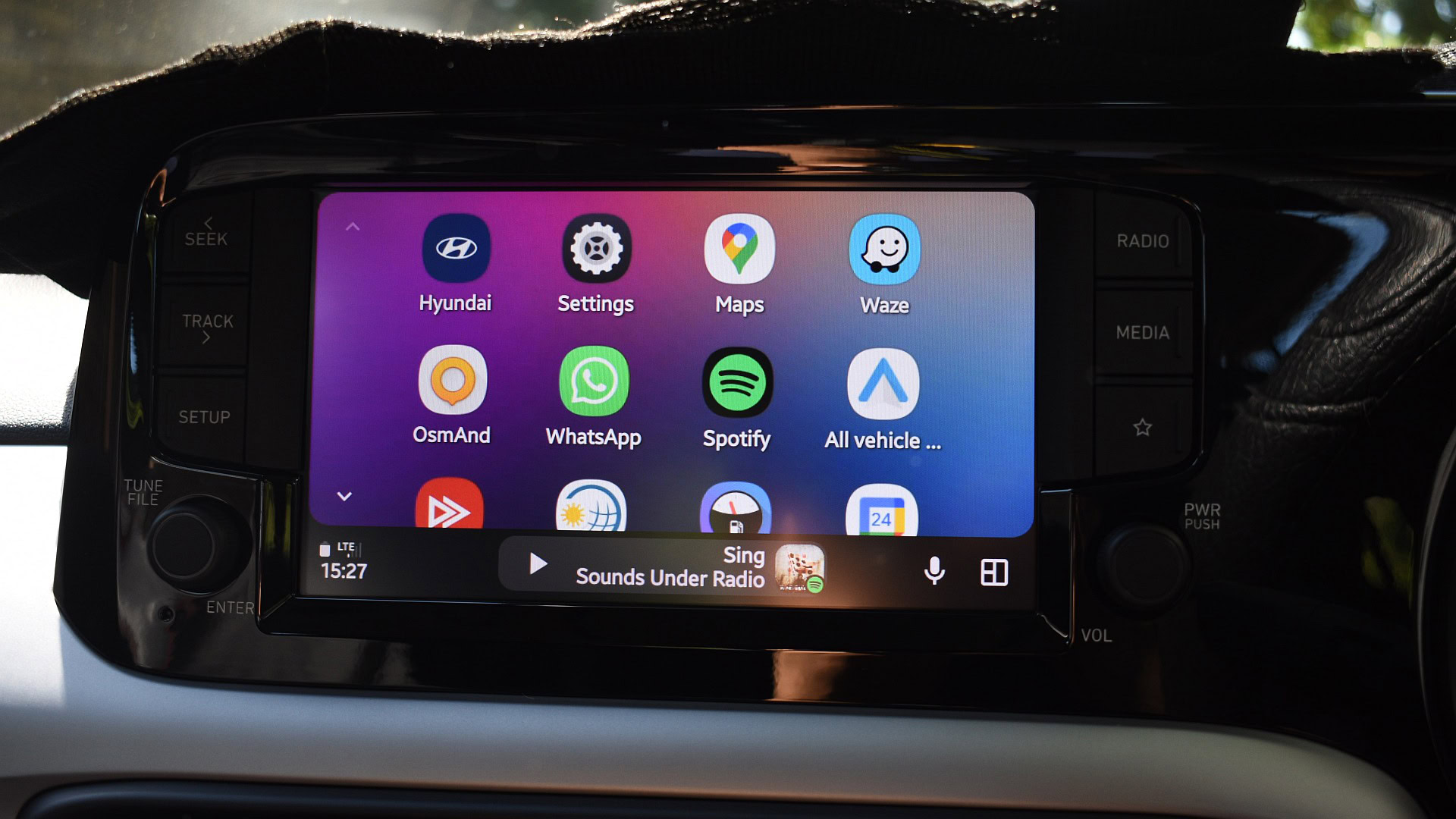
Многие пользователи Android, особенно те, кто использует Android Auto Wireless, часто сталкиваются с проблемами подключения. Кажущаяся грядущая серия Galaxy S26 также, по-видимому, затронута, и сообщения указывают на то, что проблемы могут быть более упорными, чем обычно. Пользователи на Reddit сообщают, что стандартные шаги по устранению неполадок не решают проблему, что заставляет некоторых полагать, что это более широкая проблема с самим Android.
Вероятно, это кратковременная проблема, которую Google или Samsung устранят с помощью обновления. Однако вы можете попробовать общие шаги по устранению неполадок, описанные ниже, поскольку они могут помочь некоторым пользователям.
Потенциальные решения:
- Android Auto Wireless не подключается? Попробуйте сначала подключиться по проводу. Некоторые пользователи столкнулись с проблемами, когда беспроводное подключение не работало, пока не была настроена проводная связь. После этого некоторые пользователи сообщают, что могут нормально использовать Android Auto Wireless.
- Вы использовали Smart Switch для настройки своего Galaxy S26? Если да, вам может потребоваться очистить кэш и хранилище приложения. Перейдите в Настройки > Приложения > Android Auto > Хранилище и нажмите Очистить кэш и Очистить хранилище.
- Ваш кабель может быть проблемой.
- Убедитесь, что кабель не порван, не изорван и не поврежден каким-либо другим образом: Проверьте его с другими устройствами, если это возможно, и при необходимости замените его.
Проблема 3: Потенциальные проблемы с перегревом.
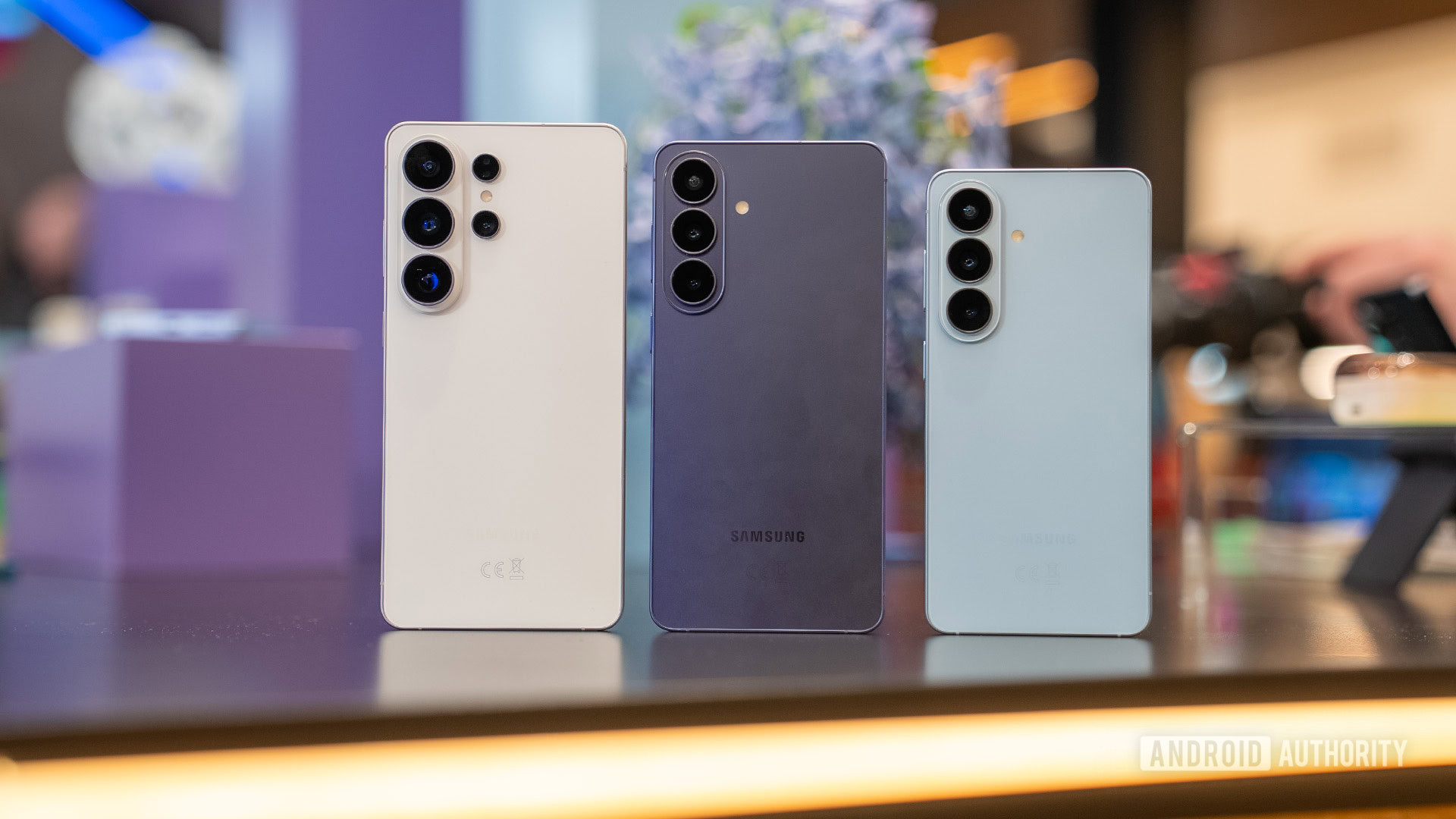
Galaxy S24 испытывал некоторые проблемы с перегревом, но в новой серии Galaxy S25 это было улучшено. На данный момент в семействе Galaxy S26 было очень мало сообщений о подобных проблемах, что говорит о продолжающемся прогрессе в управлении теплом.
Хотя перегрев обычно не является большой проблемой, сегодняшние процессоры Snapdragon могут довольно сильно нагреваться, когда вы выполняете ресурсоемкие задачи, такие как запуск графически сложных игр.
Хорошо, если у вас постоянно возникают проблемы с перегревом вашего устройства, вот что я обнаружил, что обычно помогает – это мои основные способы решения проблемы на данный момент.
Возможные решения:
- Ожидайте обновления программного обеспечения: Если Samsung посчитает, что перегрев является широко распространенной проблемой, он, вероятно, внесет дальнейшие оптимизации в свое программное обеспечение для ее решения.
- Сбросьте устройство к заводским настройкам. Хотя это маловероятно, иногда ошибки при установке могут привести к странному поведению вашего телефона. Если ваш телефон невыносимо горячий, мы рекомендуем вам попробовать сброс к заводским настройкам.
- Обратитесь в Samsung для гарантийной замены: Если вы чувствуете, что ваш телефон чрезмерно нагревается, возможно, стоит обратиться в Samsung. Это может быть аппаратная проблема, влияющая на ваше устройство, и простая замена может решить проблему.
Проблема 4: Проблемы с достижением максимальной скорости беспроводной зарядки Ultra
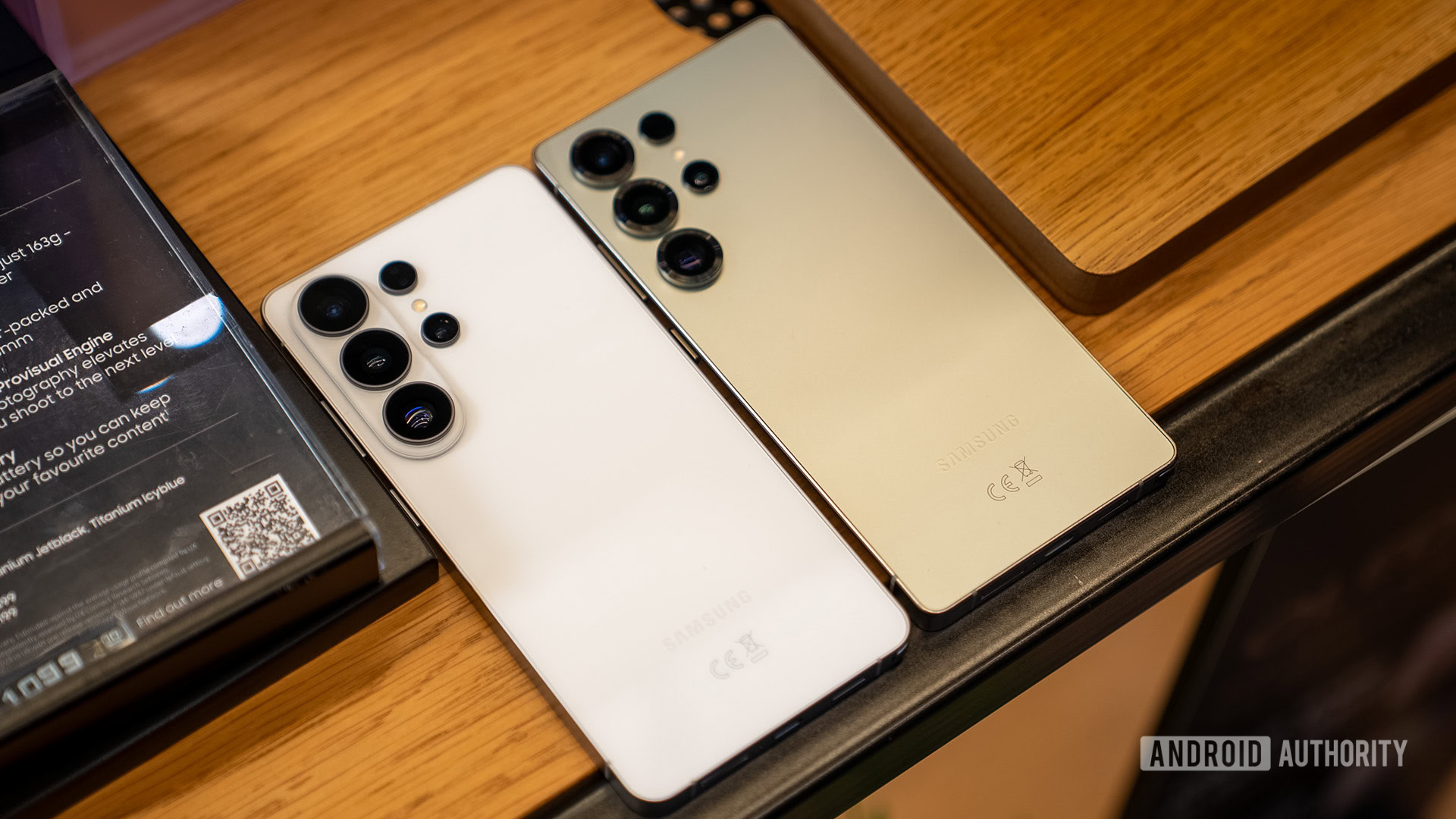
Хотя Galaxy S26 Ultra рекламируется поддержкой беспроводной зарядки до 25 Вт, многие пользователи не достигают этих скоростей на практике. И Samsung, и другие бренды зарядных устройств часто не достигают максимума, при этом телефон часто замедляется до всего лишь 10 Вт или 15 Вт.
Служба поддержки Dbrand признала, что некоторые из их продуктов не идеально работают со всеми устройствами. Они также отметили, что даже беспроводное зарядное устройство Samsung за 50 долларов достигает своих максимальных скоростей зарядки только в идеальных условиях – в частности, при использовании с 45W адаптером питания, который не входит в комплект поставки самого зарядного устройства.
Что можно с этим сделать? К сожалению, простого ответа нет. Хотя некоторые бренды, такие как Spigen, могут иметь зарядные устройства, способные достигать 25 Вт, поиск такого, вероятно, потребует множества тестов. Надеемся, Samsung скоро решит эту проблему, но неясно, связана ли проблема с программным обеспечением или аппаратным обеспечением телефона.
Проблема 5: Конденсат на камере Galaxy 26 Ultra
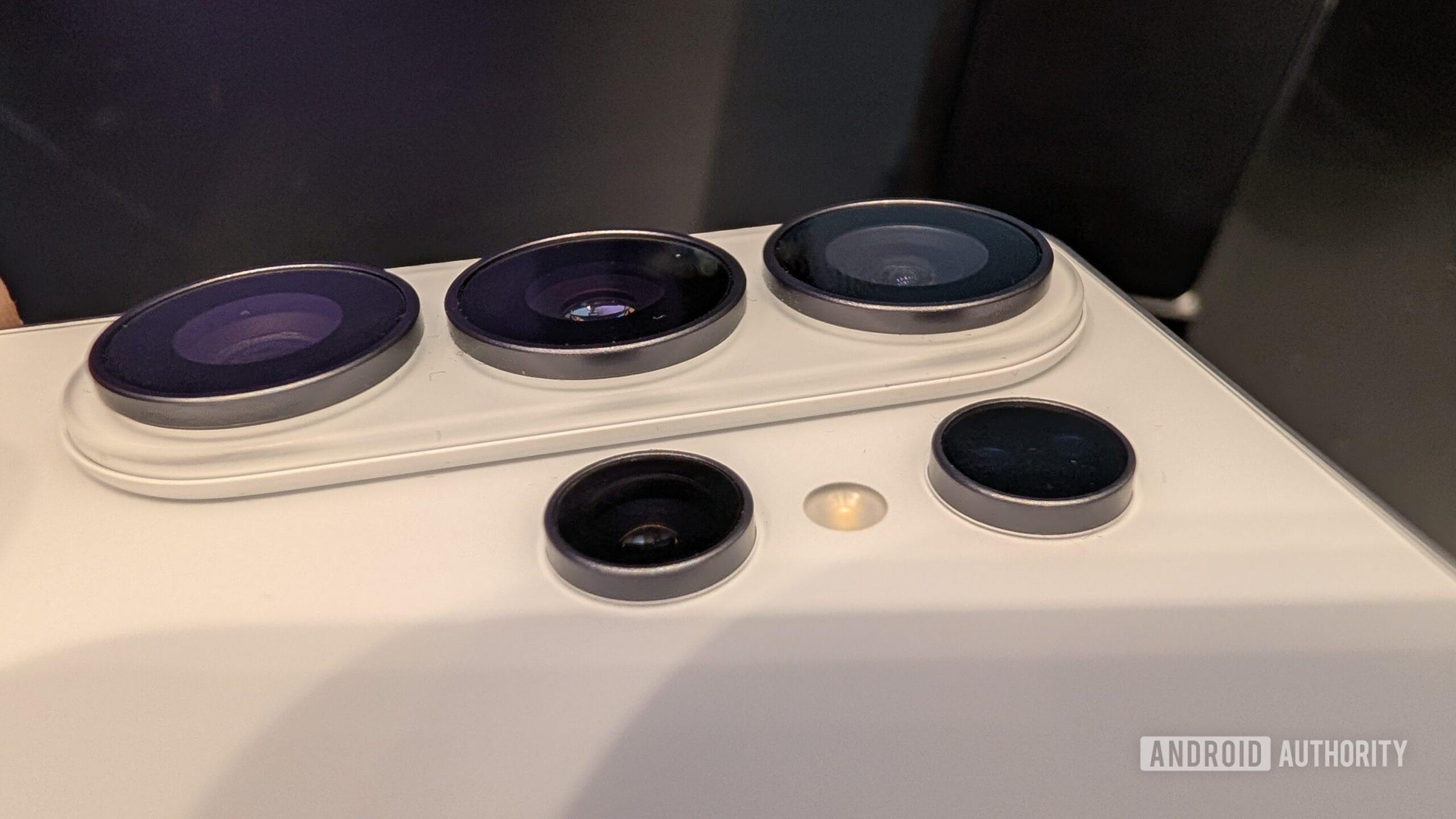
Несколько отчетов, включая один от технического инсайдера Ice Universe, указывают на то, что линзы камеры в предстоящем Galaxy S26 Ultra склонны к запотеванию. Эта конденсация быстро портит то, что в противном случае было бы фантастическим опытом использования камеры.
К сожалению, обнаружена проблема с уплотнителем на корпусе устройства. Мы не можем легко исправить это в домашних условиях – требуется ремонт в сервисном центре или замена. Даже если это происходит не всегда, мы рекомендуем как можно скорее проверить устройство, так как это может в конечном итоге повредить камеры.
Руководства: Как выполнить сброс до заводских настроек, загрузиться в безопасный режим, очистить раздел кэша на Galaxy S26
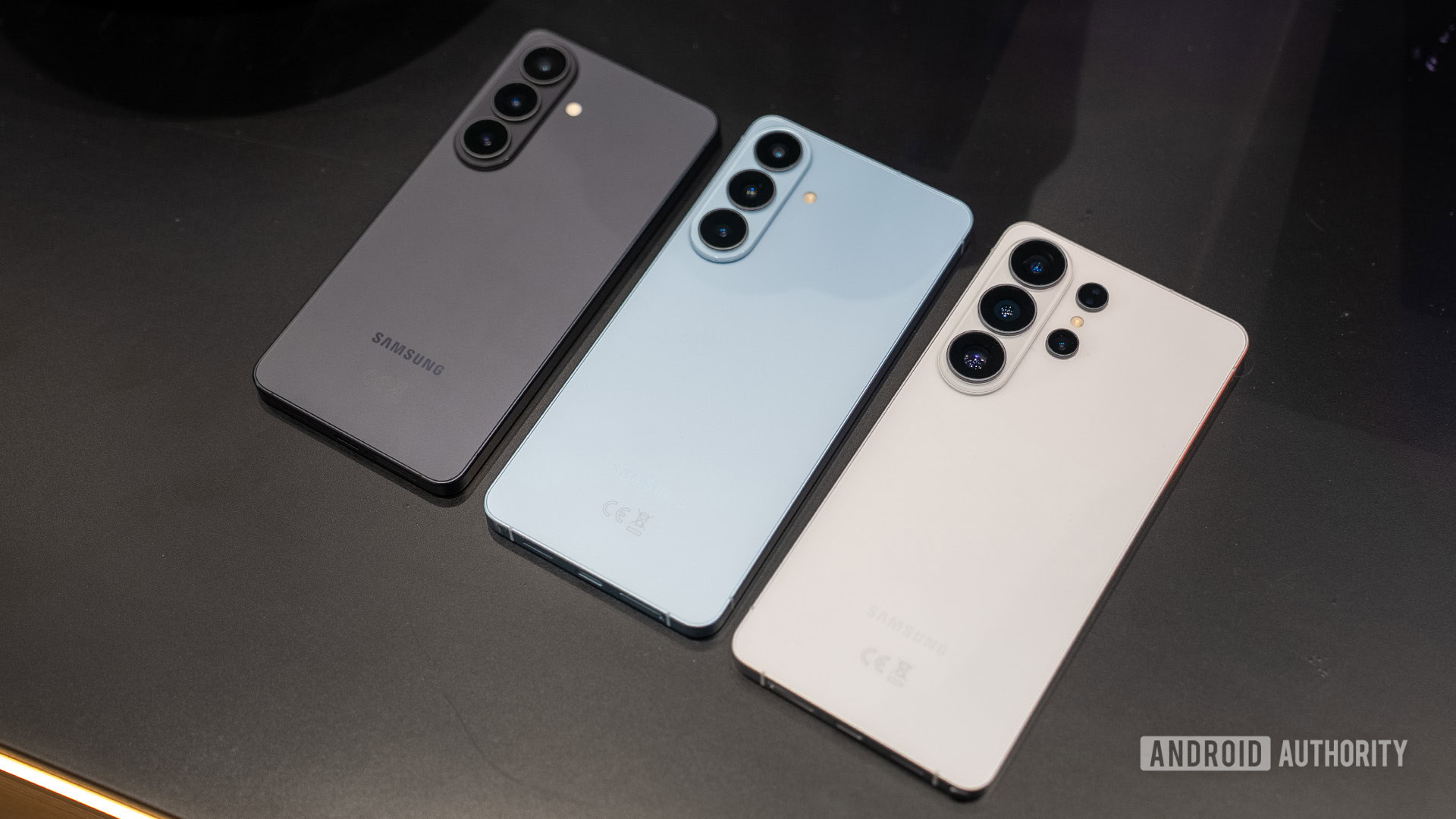
Как сбросить Galaxy S26 до заводских настроек
Как аналитик, я часто консультирую пользователей по шагам устранения неполадок, и сброс к заводским настройкам — распространенное решение для устройств Galaxy S26 — будь то возникновение проблем или обновление до нового телефона. Обычно это простой процесс, но важно знать, что для доступа к меню восстановления и запуска сброса потребуется подключение к ПК.
Вот как сбросить:
- Выключите свой телефон.
- Нажмите и удерживайте кнопку увеличения громкости и кнопку питания одновременно. Отпустите кнопку питания после того, как устройство завибрирует и/или появится логотип Android.
- Продолжайте нажимать кнопку регулировки громкости, пока меню Recovery полностью не откроется.
- Вы будете использовать клавиши регулировки громкости для навигации в меню восстановления. Нажмите клавишу уменьшения громкости, пока не дойдете до Wipe data/factory reset, а затем нажмите кнопку питания, чтобы подтвердить выбор.
- Выберите Да – Удалить Все Данные, а затем нажмите кнопку питания.
- После завершения нажмите кнопку питания, чтобы выбрать Перезагрузить систему сейчас.
Загрузите Galaxy S26 в безопасном режиме
- Чтобы войти в безопасный режим, нажмите и удерживайте кнопку питания, чтобы открыть меню настроек питания.
- Затем вам нужно будет долго удерживать опцию Выключить. Появится новое окно.
- Нажмите на Безопасный режим, чтобы перезагрузить устройство.
- После того, как вы закончите с Safe Mode, вам нужно только перезагрузить телефон, чтобы вернуться в нормальный режим работы.
Как очистить раздел кэша на Galaxy S26
- Сначала выключите телефон.
- Нажмите и удерживайте клавишу увеличения громкости и кнопку питания одновременно. Подождите, пока устройство не завибрирует или не появится логотип Android, и отпустите кнопку питания. Продолжайте удерживать клавишу увеличения громкости, пока не появится меню Recovery.
- Когда откроется меню восстановления, используйте клавиши регулировки громкости для навигации. Нажмите клавишу уменьшения громкости, чтобы перейти к Wipe Cache Partition и нажмите кнопку питания для подтверждения.
Смотрите также
- Лучшие телефоны Android для студентов 2024 года
- Лучшие защитные пленки для экрана Motorola Razr 2024 2024 года
- Лучшие телефоны для людей, чувствительных к ШИМ/мерцанию, 2024 г.
- Новый превью ‘Avatar: Fire and Ash’ опубликован перед показом во время Monday Night Football.
- Готовы к удивительной классике научной фантастики? Поклонники выбрали 10 лучших научно-фантастических фильмов всех времен, и список просто эпичен!
- ANBERNIC только что опубликовал видео о RG VITA Pro, и это зверь с двойной ОС.
- 10 лучших чехлов, которые обязательно нужно иметь для вашего нового Samsung Galaxy S25 Ultra!
- Я занимаюсь обзорами телефонов уже 17 лет и никогда бы не купил флагман Android за полную цену.
- OnePlus 15R может иметь аккумулятор еще большего размера, чем OnePlus 15.
- Шоураннер «Мальчиков» Эрик Крипке высмеивает Трампа и Илона Маска с помощью культовой фотографии Зака Снайдера из «Лиги справедливости»
2026-03-28 14:19