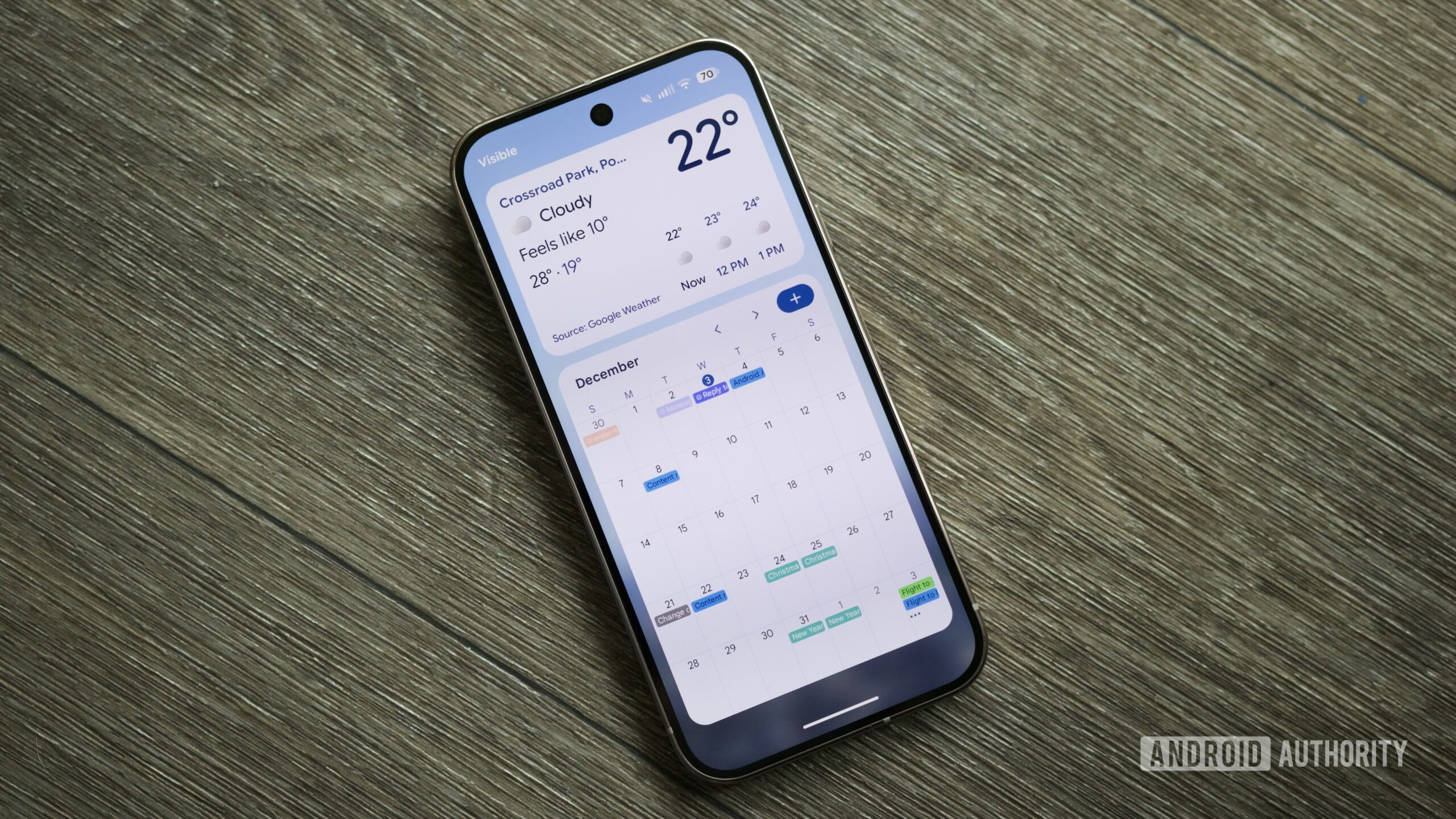
Новое обновление для Android от Google, названное Android 16 QPR2, вышло и включает в себя некоторые заметные улучшения. Одним из наиболее значительных изменений является добавление виджетов, которые можно отображать непосредственно на экране блокировки.
"Просто покупай индекс", говорили они. "Это надежно". Здесь мы обсуждаем, почему это не всегда так, и как жить с вечно красным портфелем.
Поверить в рынокВ сентябре 2024 года Pixel Tablet стал первым устройством Pixel, представившим виджеты на экране блокировки. Теперь, с выпуском Android 16 QPR2, пользователи телефонов Pixel наконец-то также могут насладиться этой функцией.
Только что обновились до Android 16 QPR2 на вашем Pixel? Вот краткое руководство по использованию новых виджетов экрана блокировки.
Как включить виджеты на экране блокировки в Android 16 QPR2


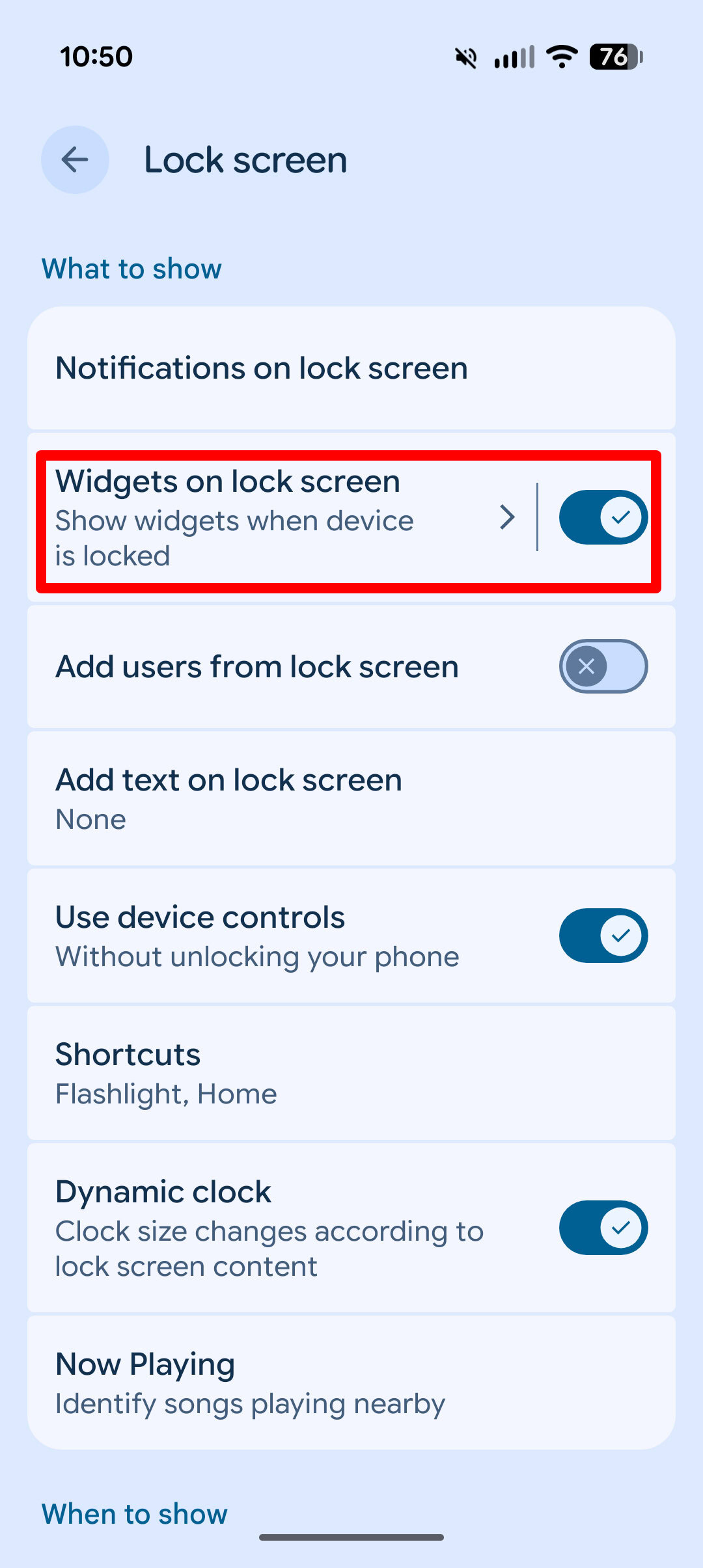
После установки Android 16 QPR2 вы не сможете сразу использовать виджеты на экране блокировки. Вам нужно будет включить эту функцию в настройках вашего телефона, но это простая процедура.
- Откройте приложение Настройки на вашем телефоне.
- Нажмите Дисплей и сенсор.
- Нажмите Экран блокировки.
- Нажмите переключатель рядом с Виджетами на экране блокировки.
Нет уведомления, подтверждающего, что виджеты включены для вашего экрана блокировки. Просто проверьте настройку – если вы видите галочку вместо крестика, это означает, что они работают.
Как найти и использовать виджеты экрана блокировки
Когда вы смотрите на экран блокировки сейчас, вы можете просто смахнуть влево, чтобы увидеть свои виджеты. Google автоматически включает несколько полезных виджетов, таких как Gemini, Pixel Weather и быстрый просмотр вашего списка наблюдения Google Finance Watchlist.
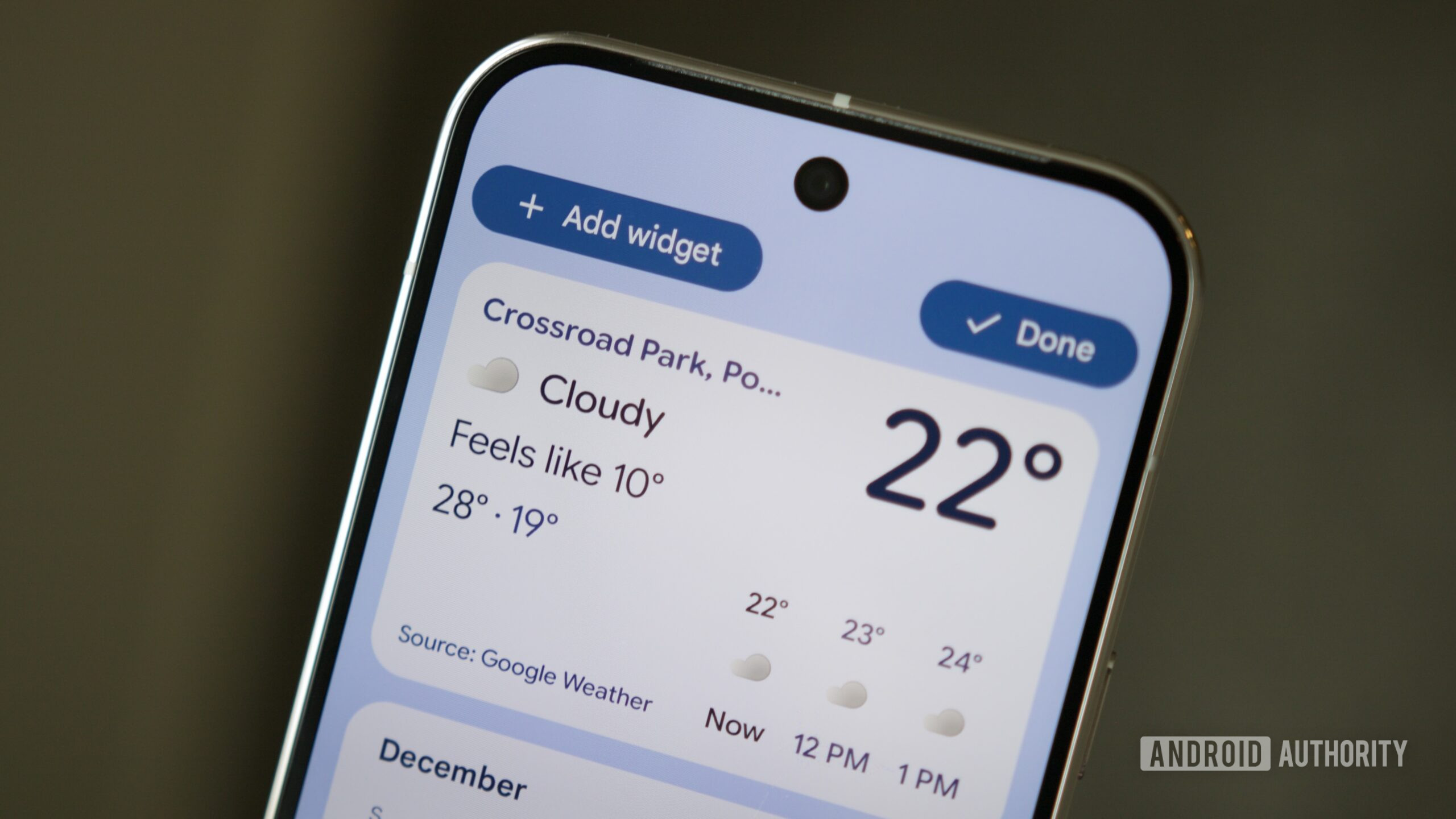
Чтобы изменить внешний вид и расположение виджетов, просто нажмите и удерживайте один из них. Это позволит вам изменить их размер, удалить или добавить новые, а также перемещать их. Кроме того, вы можете использовать любой виджет, который уже есть на вашем Android-телефоне, прямо на экране блокировки, что дает вам множество возможностей.
Мне действительно нравится, насколько легко это использовать, но я обнаружил небольшую хитрость, которую вам может быть полезно знать! Если вы пытаетесь добавить больше виджетов во время редактирования и не видите опцию, просто нажмите на виджет, с которым вы в данный момент работаете. Это изменит кнопку сверху с ‘Remove’ на ‘Add widget’, и тогда вы можете продолжать!
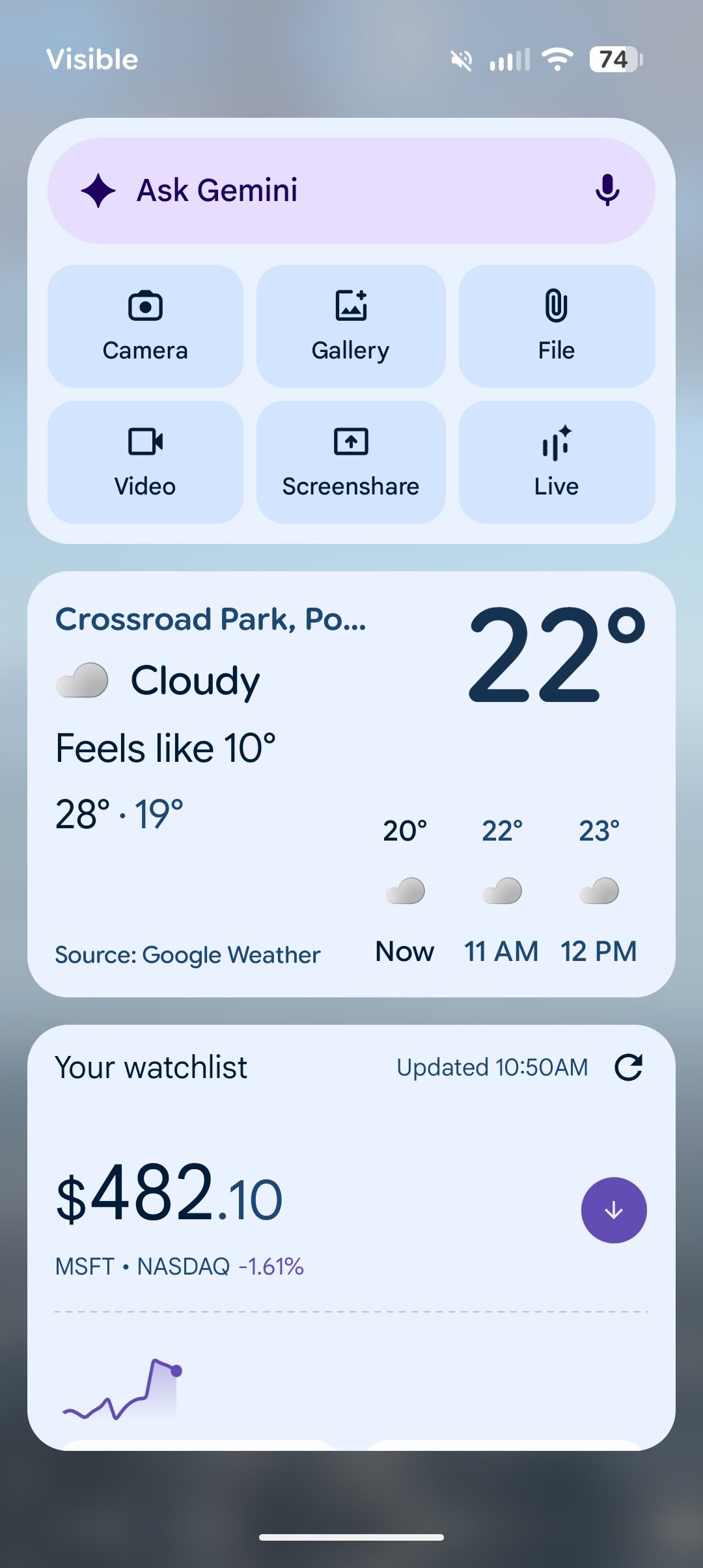
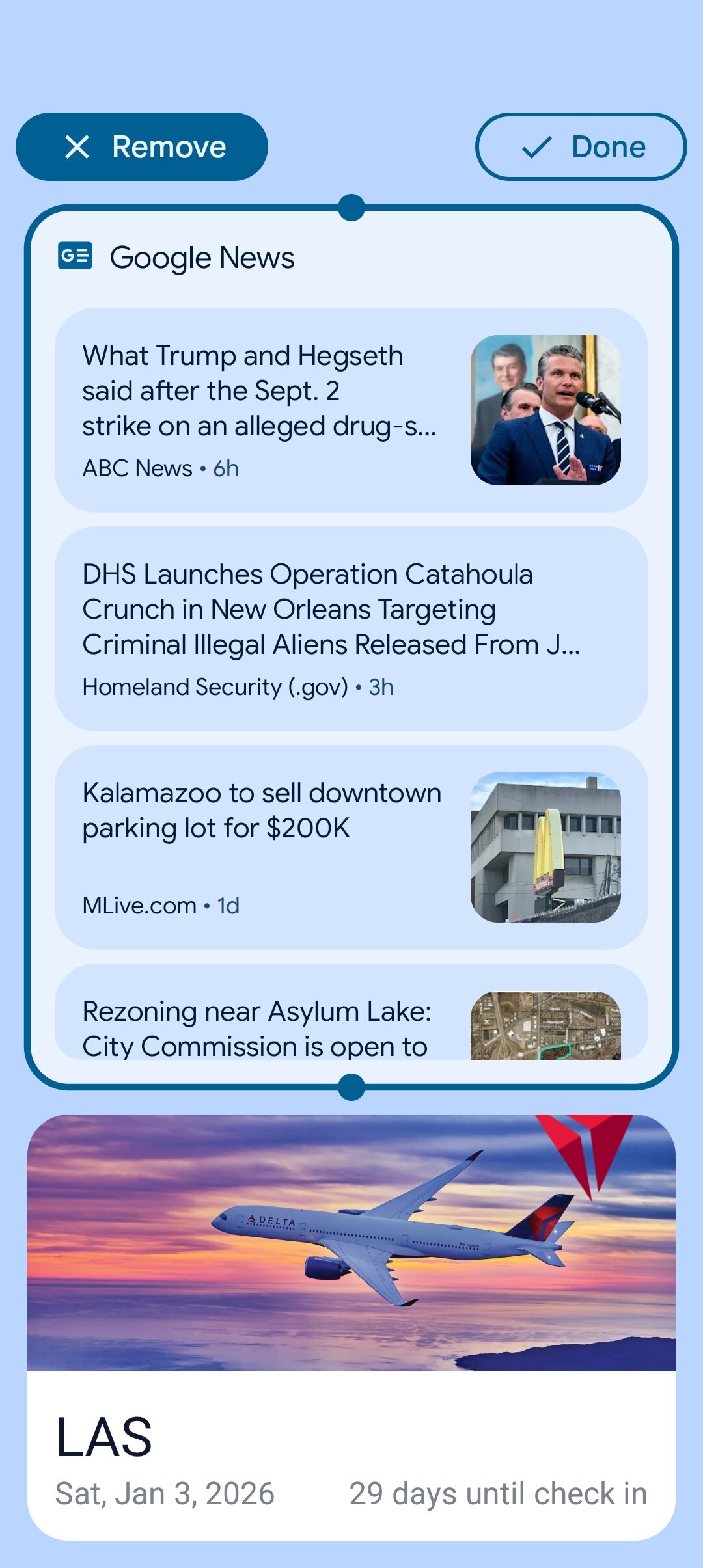


Вы можете организовать свои виджеты на нескольких страницах и смахивать, чтобы переключаться между ними. Однако смахивание может быть немного чувствительным, поэтому, если у вас несколько страниц виджетов, вы можете случайно пропустить нужную.
Вы можете разместить до трёх стандартных виджетов на каждой странице. Многие виджеты можно увеличить, чтобы они занимали два места, а некоторые даже могут растянуться, чтобы заполнить всю страницу. Было бы здорово, если бы виджеты на экране блокировки предлагали меньшие размеры, чтобы отображать больше информации на одной странице, и, надеюсь, Google добавит эту опцию в будущем обновлении.
Как аналитик, могу сказать, что, хотя текущая реализация и не безупречна, я действительно рад наконец увидеть виджеты на экране блокировки, доступные на телефонах Pixel. Это долгожданное дополнение, даже с некоторыми шероховатостями.
Планируете ли вы использовать виджеты на экране блокировки на своем Pixel?
Смотрите также
- Обзор Fiio K19: лучшее обновление ЦАП
- YouTube дает сбой — что делать, если в вашей ленте застрял NaN:NaN
- Поддерживает ли Samsung Galaxy S24 FE eSIM и две SIM-карты?
- Sonus Faber Lumina II Аматор
- 15 Португальских Фильмов, Которые Ошеломят Вас
- 10 лучших чехлов, которые обязательно нужно иметь для вашего нового Samsung Galaxy S25 Ultra!
- 30 лучших фильмов об обмене парой и женой, которые вам нужно посмотреть
- Лучшие телефоны для людей, чувствительных к ШИМ/мерцанию, 2024 г.
- Сэмюэл Л. Джексон говорит, что Мейс Винду не умер, и хочет сольный сериал на Disney+!
- Обзор OnePlus Nord 4: просто великолепно
2025-12-04 13:50