TLDR
- Google работает над кнопкой «Удалить все данные» в диспетчере паролей Google, которая позволит легко удалить все сохраненные пароли и ключи доступа.
- Вы уже можете удалить свои учетные данные, но сейчас вам нужно делать это по одному.
- Обходные пути массового удаления учетных данных включают удаление всех ваших данных Chrome.
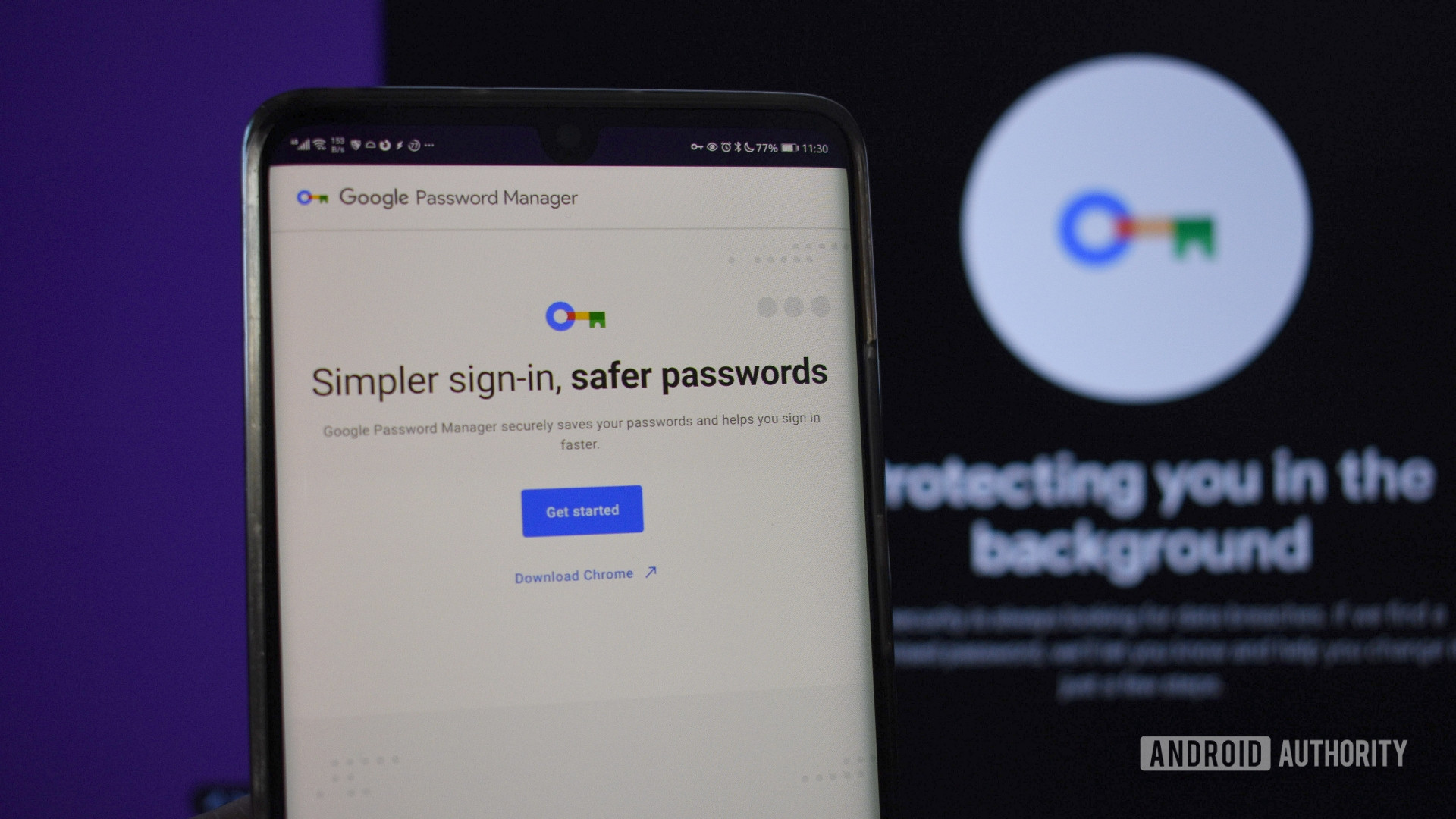
Если вы какое-то время использовали Менеджер паролей Google на своем высокопроизводительном устройстве Android, возможно, вы накопили довольно много сохраненных данных для входа. Эта служба полезна для автоматического заполнения имен пользователей и паролей в различных приложениях Android и браузере Chrome, но если вы решите переключиться на другой менеджер паролей, вам может быть неудобно, что в Менеджере паролей Google отсутствует функция массового удаления, что усложняет задачу. уйти со службы. К счастью, Google, похоже, решает эту проблему, поскольку они работают над решением, позволяющим легко удалить все сохраненные учетные данные из Менеджера паролей Google.
"Просто покупай индекс", говорили они. "Это надежно". Здесь мы обсуждаем, почему это не всегда так, и как жить с вечно красным портфелем.
Поверить в рынокНа устройствах Android сервисы Google Play обеспечивают функциональность диспетчера паролей Google. В бета-версии Сервисов Google Play 25.02.33 мы обнаружили признаки того, что Google планирует представить функцию, позволяющую пользователям быстро стирать все сохраненные пароли и ключи доступа из сервиса одним щелчком мыши.
В настоящее время диспетчер паролей Google позволяет пользователям удалять отдельные пароли и ключи доступа. Однако невозможно удалить несколько записей одновременно. Добавление кнопки «Очистить все данные» может значительно упростить процесс выхода из сервиса, если возникнет такая необходимость.
Данная функция пока не активна, но может стать доступной позже. Если вы хотите удалить все сохраненные пароли из Диспетчера паролей Google, есть альтернативные способы добиться этого. Один из способов предполагает удаление всей истории просмотров в Google Chrome. Для этого выберите Google Chrome > Настройки > Конфиденциальность и безопасность > Удалить данные просмотра (все). Другой вариант — посетить chrome.google.com/sync и использовать функцию Удалить данные. Обратите внимание, что эти подходы сотрут все ваши данные Chrome, включая пароли.
Смотрите также
- Как работает международный роуминг Mint Mobile и стоит ли оно того?
- Ученые, похоже, определили самый страшный фильм ужасов всех времен
- Съемки хоррор-кроссовера «Вселенная Пух: Монстры собираются» с участием Пуха, Тигра, Пиноккио, Бэмби, Безумного Шляпника, Питера Пэна и Тинкербола начнутся в марте.
- Поддерживает ли Samsung Galaxy S24 FE eSIM и две SIM-карты?
- Фильм, который Анджелина Джоли сказала, был недостаточно сексуальным для неё.
- Все коды Dragon POW для получения бесплатного золота, молитвенных камней звездного света и многого другого.
- Лучшие роли Джереми Аллена Уайта
- Флагманский Google Pixel 10 Pro за 999 долларов испытывает трудности с плавностью видео при зумировании, но вы можете исправить это самостоятельно.
- Топ-10 самых реалистичных изображений космических путешествий в кино по рейтингу
- Последний чип MediaTek может стать хорошей новостью для любителей складных устройств.
2025-01-16 17:21