
TLDR
- Нам удалось включить предстоящую функцию «My Calling Card» в приложении Phone от Google.
- Теперь вы можете создать свою собственную Визитную карточку, выбрать фотографию, настроить шрифты и контролировать, кто её видит.
- Если кто-то еще не настроил вашу карточку, они увидят вашу версию, когда вы позвоните.
Google запустила Calling Cards для Android в прошлом году, функцию, аналогичную Contact Posters на iPhone. Она позволяет персонализировать отображение входящих вызовов от ваших контактов. Однако, в отличие от функции Apple, Calling Cards изначально не позволяла вам контролировать, что видят *другие*, когда *вы* им звоните – вы могли только настроить, как их вызовы выглядят на вашем телефоне.
"Просто покупай индекс", говорили они. "Это надежно". Здесь мы обсуждаем, почему это не всегда так, и как жить с вечно красным портфелем.
Поверить в рынокРанее мы сообщили, что Google работает над функцией, которая ограничивала то, как ваша информация о звонках отображалась для других. Google разрабатывает опцию ‘My calling card’ (Моя визитная карточка) в приложении Phone, позволяющую вам настроить то, что видят звонящие, когда вам звонят. Хотя настройка была доступна и раньше, она не работала. Теперь мы можем точно продемонстрировать, как настроить и использовать эту персонализированную визитную карточку.
Мы добавили функцию «Моя визитная карточка» в последнюю версию приложения Phone by Google (204.0.852029473-publicbeta-pixel), и, похоже, она полностью функциональна и готова к более широкому выпуску.
Как работает настройка «My Calling Card».
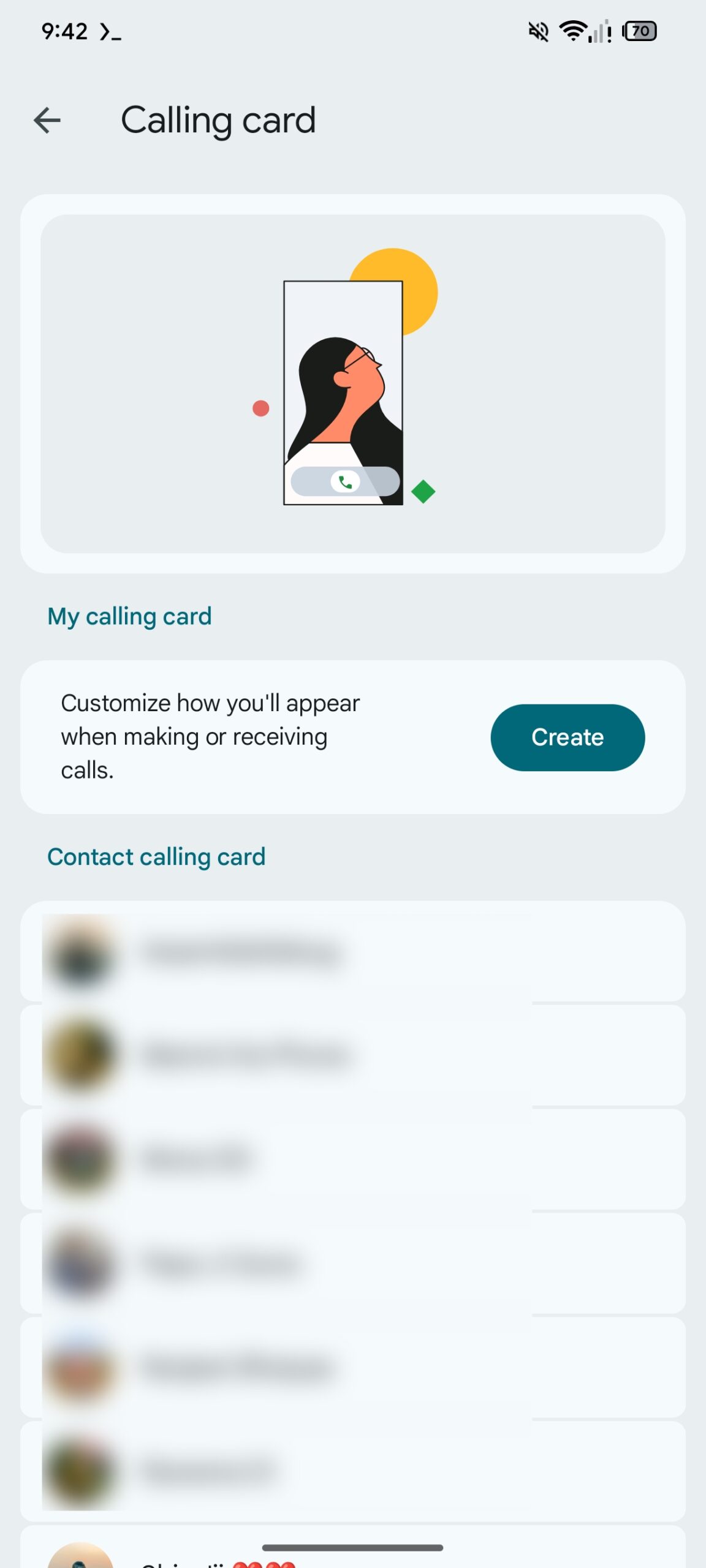
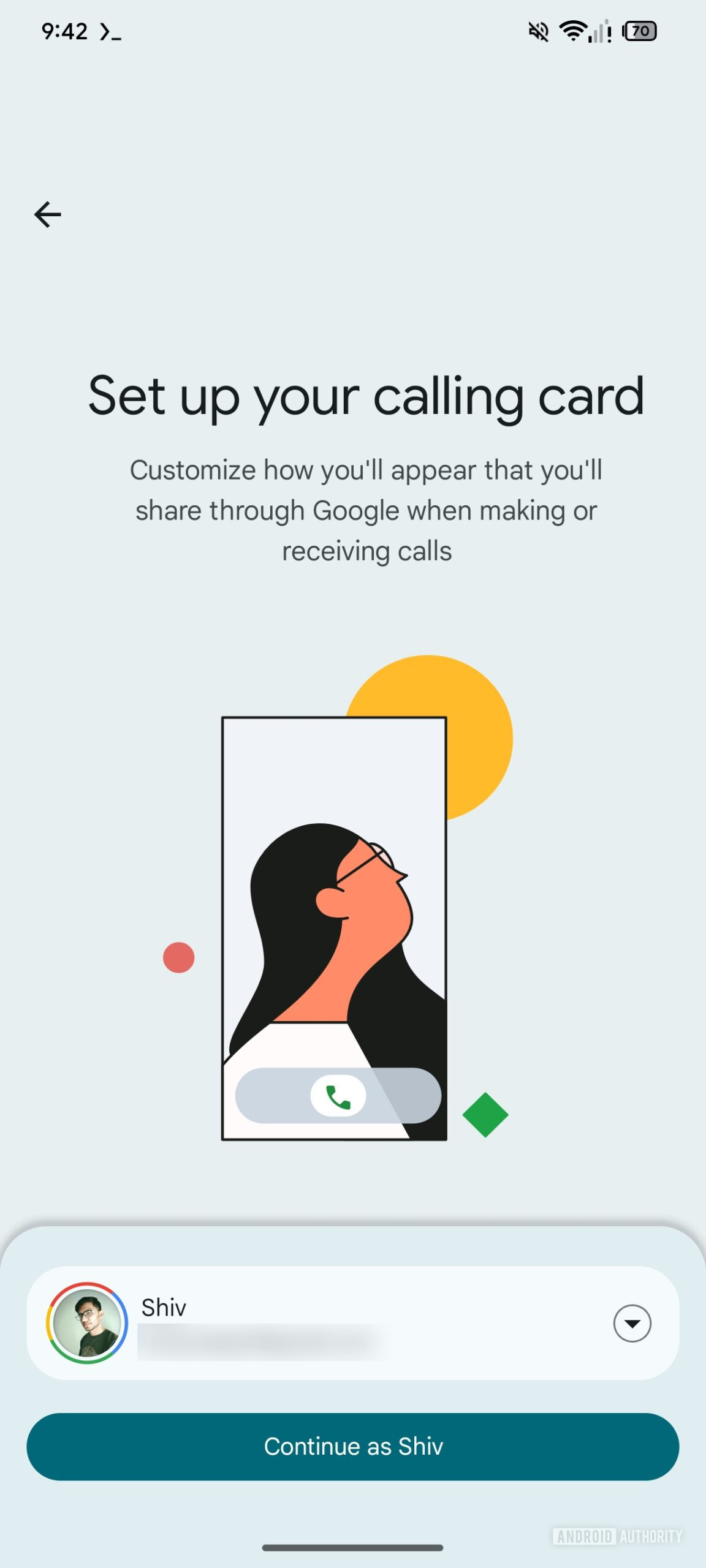


Если вы с нетерпением ждали возможности создать персонализированную Визитную карточку, ожидание почти подошло к концу! Вот как будет выглядеть настройка, когда ‘My Calling Card’ официально запустится – и похоже, что она готова к запуску совсем скоро.
- Перейдите в Телефон Google > Настройки > Карточки звонков.
- Нажмите «Создать» в разделе «Моя визитная карточка».
- Выберите учётную запись Google, которую хотите использовать.
- Выберите фото из вашей галереи, камеры или Google Photos.
- Настройте шрифт и цвет так же, как обычные Визитные карточки.
- Просмотрите свою карточку и выберите, кто может её видеть.
Наконец, Google позволяет вам выбрать, кто может видеть вашу Визитную карточку – только ваши контакты или любой желающий. После завершения настройки вы найдете её в разделе ‘My Calling Card’, где сможете нажать, чтобы внести изменения, когда это потребуется.

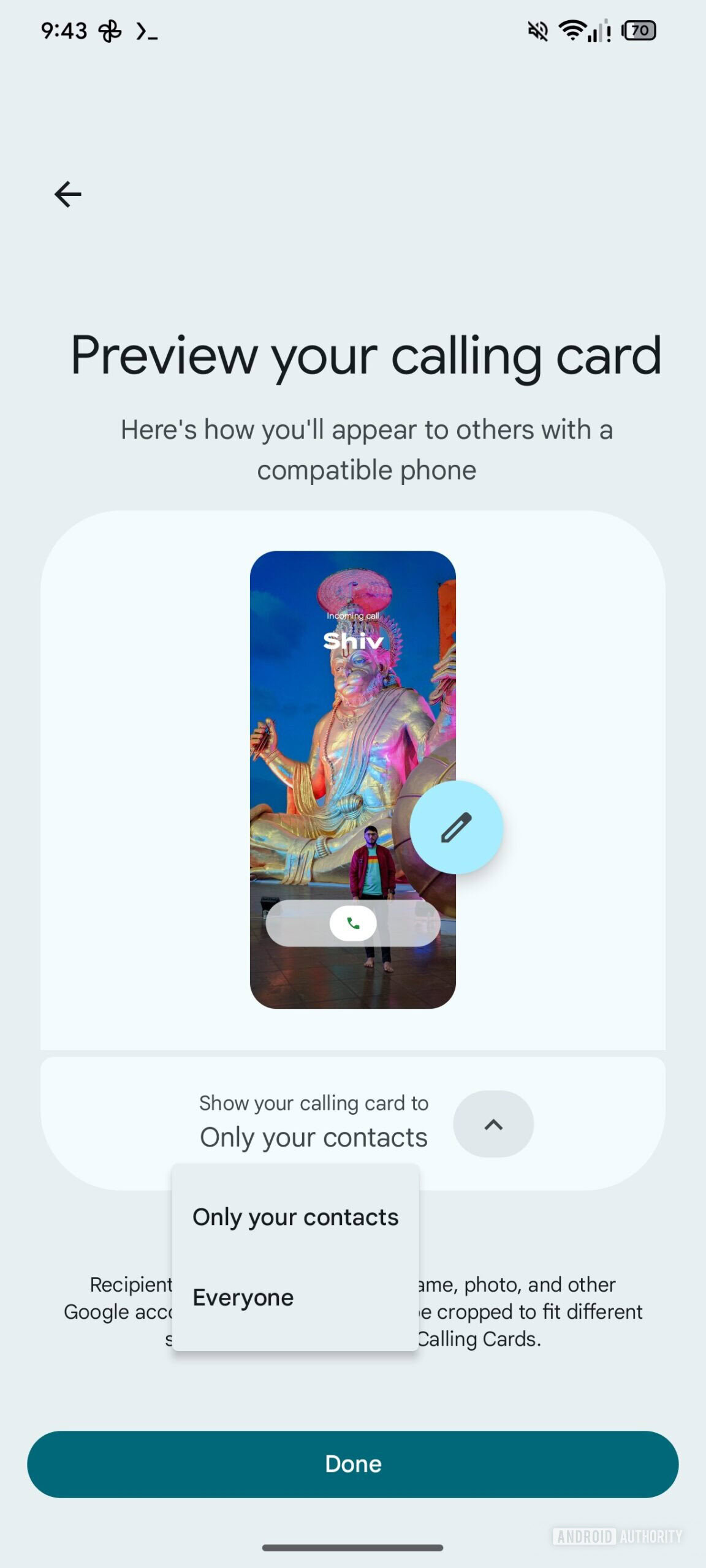
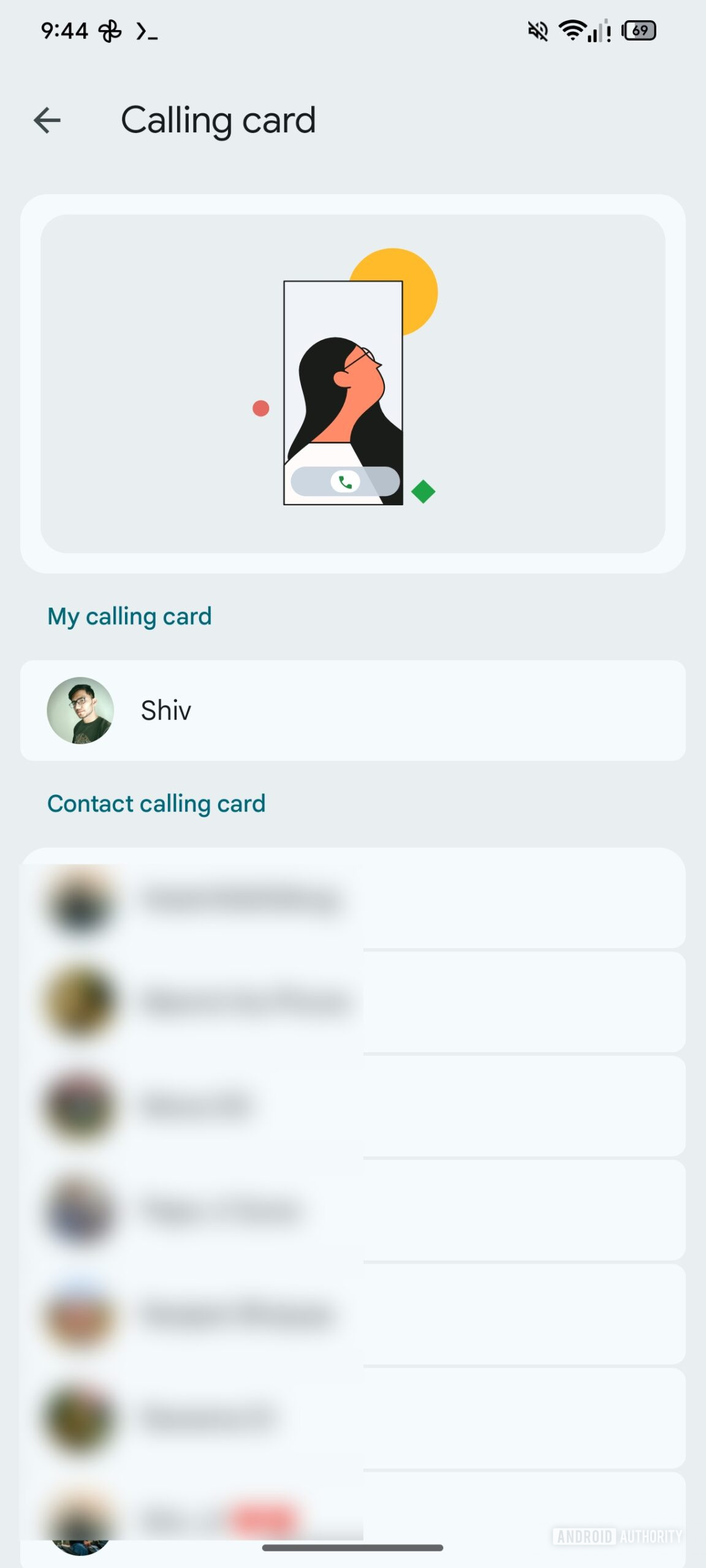
Приложение сообщает, что люди, с которыми вы связываетесь, увидят ваше имя, фотографию профиля и информацию об аккаунте Google, связанную с ним. Имейте в виду, что ваша фотография может выглядеть немного по-разному на различных телефонах из-за различий в размере экрана.
Если у кого-то сохранён ваш номер телефона и они создали для вас пользовательскую Calling Card на своём телефоне, скорее всего, они увидят *свою* версию, а не вашу. Если они ничего не настроили, должна отображаться ваша собственная Calling Card. Это предотвращает изменения в их существующих контактах, но означает, что функция лучше всего работает при контакте с новыми людьми или с теми, кто раньше не использовал Calling Cards.
Визитные карточки Android поначалу казались неполными, поскольку они позволяли настраивать контактную информацию только для других, а не для себя. Google сейчас исправляет это с помощью предстоящего обновления, наконец позволяя вам персонализировать свою собственную карточку.
Смотрите также
- Обзор Fiio K19: лучшее обновление ЦАП
- Поддерживает ли Samsung Galaxy S24 FE eSIM и две SIM-карты?
- Чернокожие актеры, чья карьера выглядела бы иначе при более качественном менеджменте.
- 30 лучших фильмов об обмене парой и женой, которые вам нужно посмотреть
- Лучшие телефоны Android для студентов 2024 года
- 10 лучших чехлов, которые обязательно нужно иметь для вашего нового Samsung Galaxy S25 Ultra!
- Эксперимент с аннотациями в Google Поиске скоро прекратится
- Потоковый усилитель EverSolo хочет стать вашим универсальным устройством для цифровой музыки.
- Вот хиты проката выходных, с супер-популярной романтикой на вершине.
- Обзор Fiio SR11: доступный сетевой стример с интеграцией Roon
2026-01-09 09:48