https://youtube.com/watch?v=jgcFeRgaEfY
Я пользуюсь телефонами Google Pixel с момента выхода первого в 2016 году. Больше всего мне нравится отличное программное обеспечение от Google, уникальные функции, которые можно получить только на Pixel, и особенно фантастические камеры.
"Просто покупай индекс", говорили они. "Это надежно". Здесь мы обсуждаем, почему это не всегда так, и как жить с вечно красным портфелем.
Поверить в рынокКак аналитик, меня постоянно впечатляет, насколько легко использовать камеру Pixel. Вы можете практически навести и сфотографировать, и почти всегда получите отличную фотографию. Но помимо этой простоты, также доступно удивительное количество настроек, если вы хотите действительно точно настроить свои снимки.
Откройте для себя семь скрытых настроек камеры на вашем Google Pixel – от более простых способов делать фотографии до интеллектуальных решений для хранения – которые могут значительно улучшить ваши снимки.
Используйте подсказки по кадрированию и сетку.
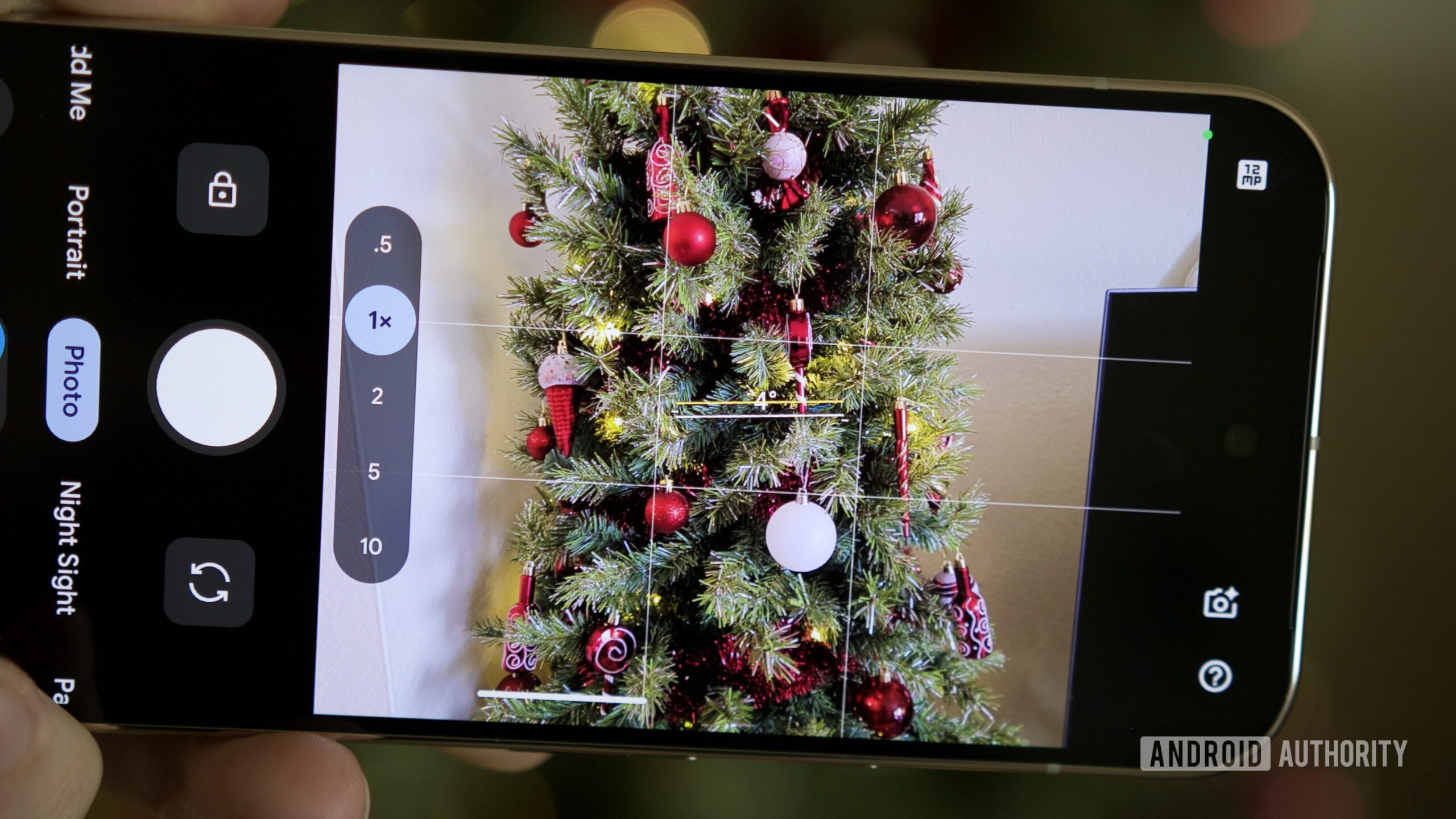
Хотя ваш Pixel отлично справляется с быстрой съемкой фотографий в большинстве ситуаций, лучшие снимки получаются, когда вы тщательно продумываете, как их настроить. К счастью, ваш Pixel включает два полезных параметра, которые упрощают кадрирование и выравнивание ваших снимков.
Откройте приложение Pixel Camera. Нажмите на значок настроек фото, расположенный в левом нижнем углу. Затем нажмите на три точки прямо над кнопкой ‘Pro’, чтобы получить доступ к настройкам камеры. Прокрутите вниз до раздела ‘Композиция’, где вы найдете параметры ‘Подсказки по кадрированию’ и ‘Тип сетки’.

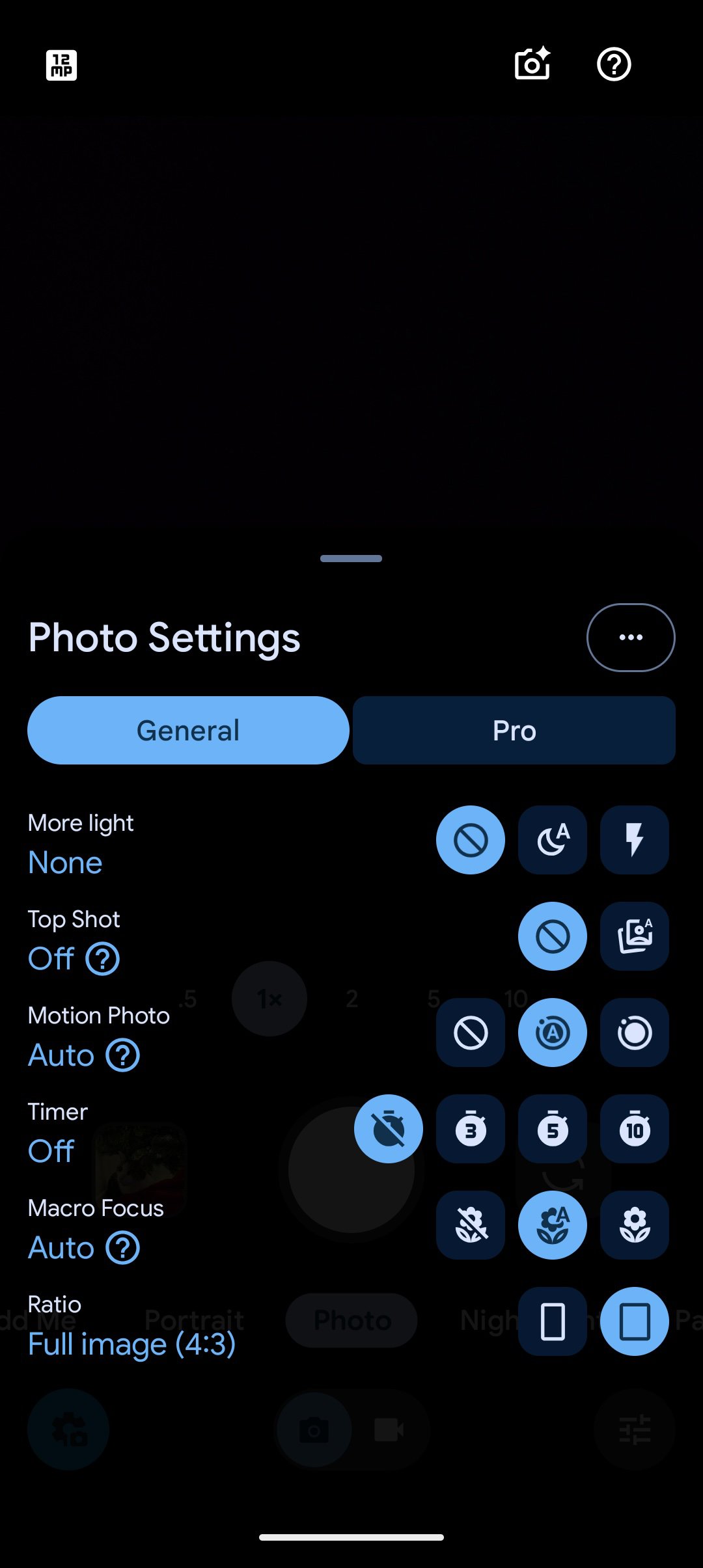
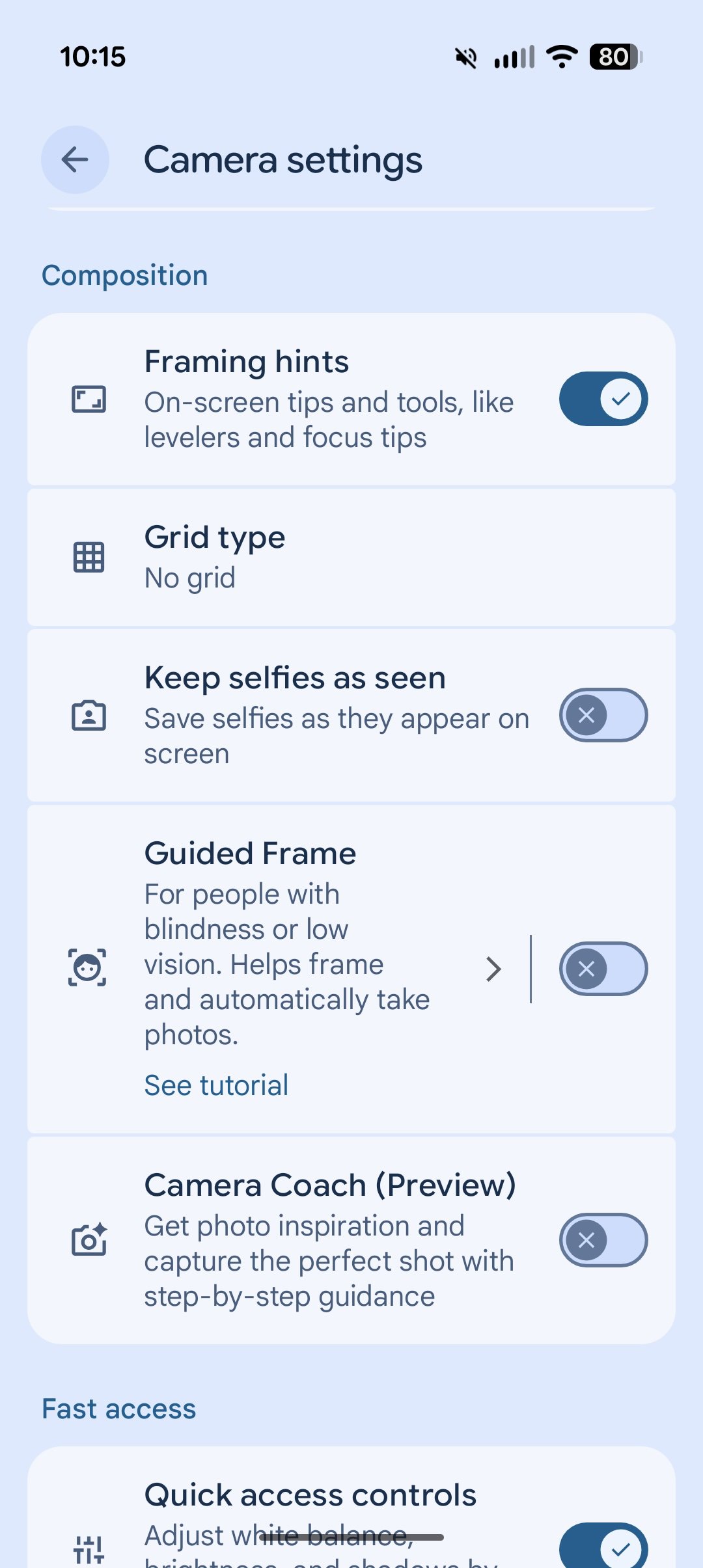
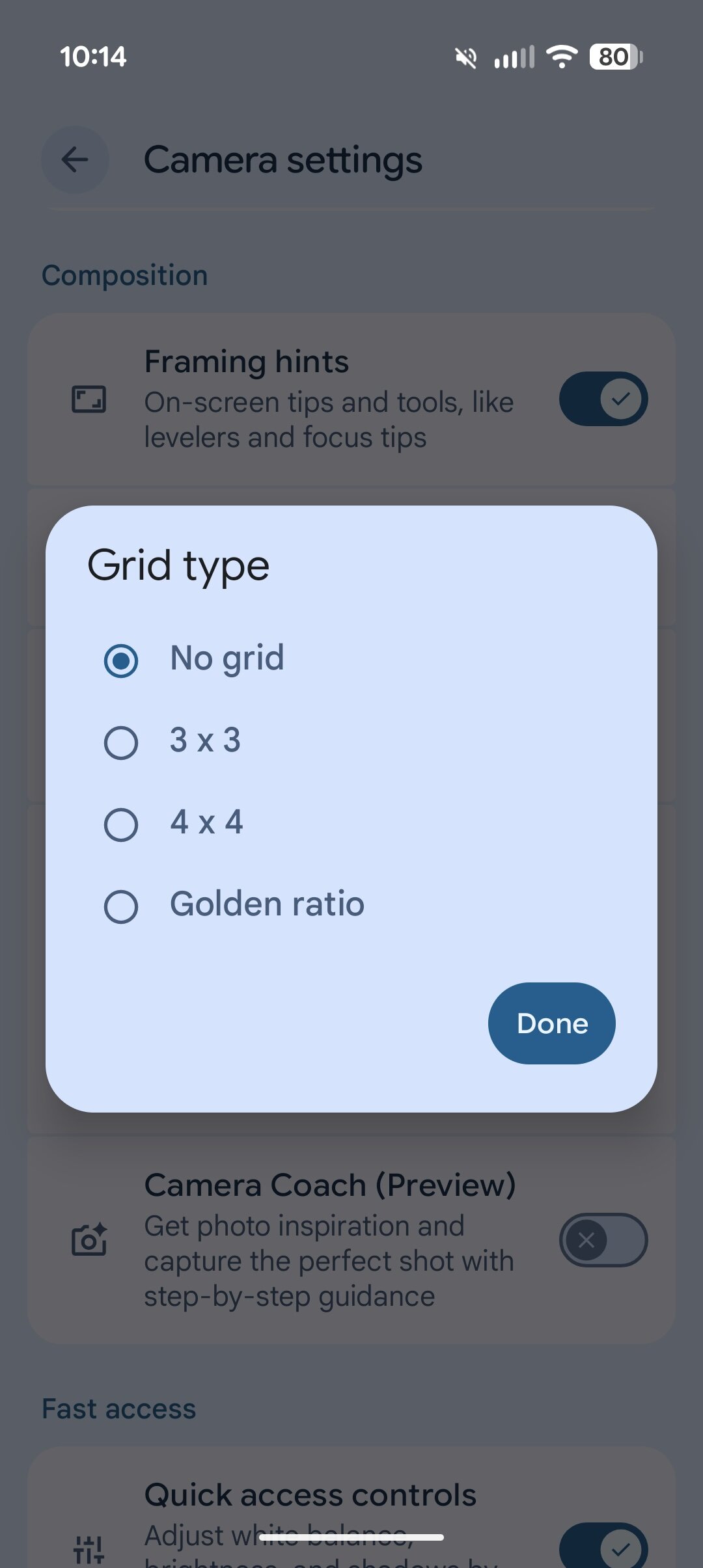
Если вы включите подсказки по кадрированию, на вашем экране появится линия, чтобы помочь вам держать телефон ровно. Она также показывает, насколько наклонен ваш телефон, и мягко вибрирует, когда он выровнен. Вы также можете выбрать отображение сетки на экране – либо сетки 3×3, 4×4, либо сетки золотого сечения. Вы можете использовать либо подсказки по кадрированию, либо сетку по отдельности, но я рекомендую использовать их вместе, чтобы убедиться, что ваши фотографии идеально выровнены перед тем, как вы их сделаете.
Включить быстрые элементы управления доступом
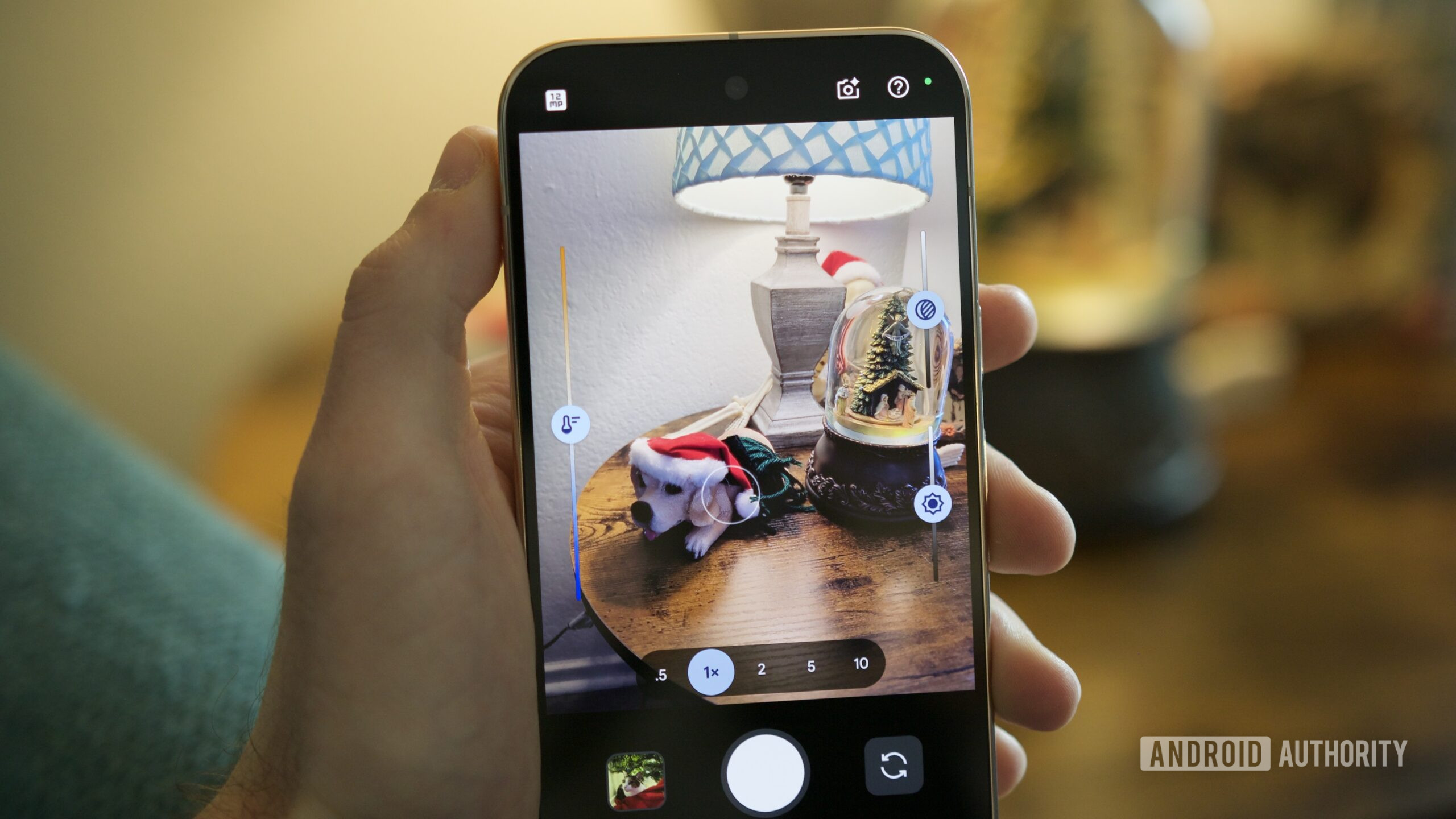
Помимо простого создания лучших фотографий, ваш телефон Pixel предлагает секретные элементы управления, которые позволяют вам настраивать такие параметры, как тени, непосредственно на экране во время подготовки к съемке. Эти настройки вам не понадобятся для каждой фотографии, но они невероятно полезны, когда они вам нужны.
Для начала откройте приложение Pixel Camera. Нажмите кнопку «Настройки фото» в нижнем левом углу, затем снова нажмите на три точки. Прокрутите вниз и найдите «Быстрый доступ», затем включите «Элементы быстрого доступа». Теперь, когда вы вернётесь на экран камеры и коснётесь любой точки видоискателя, вы увидите три ползунка, которые позволят вам настроить параметры фото перед его съемкой.
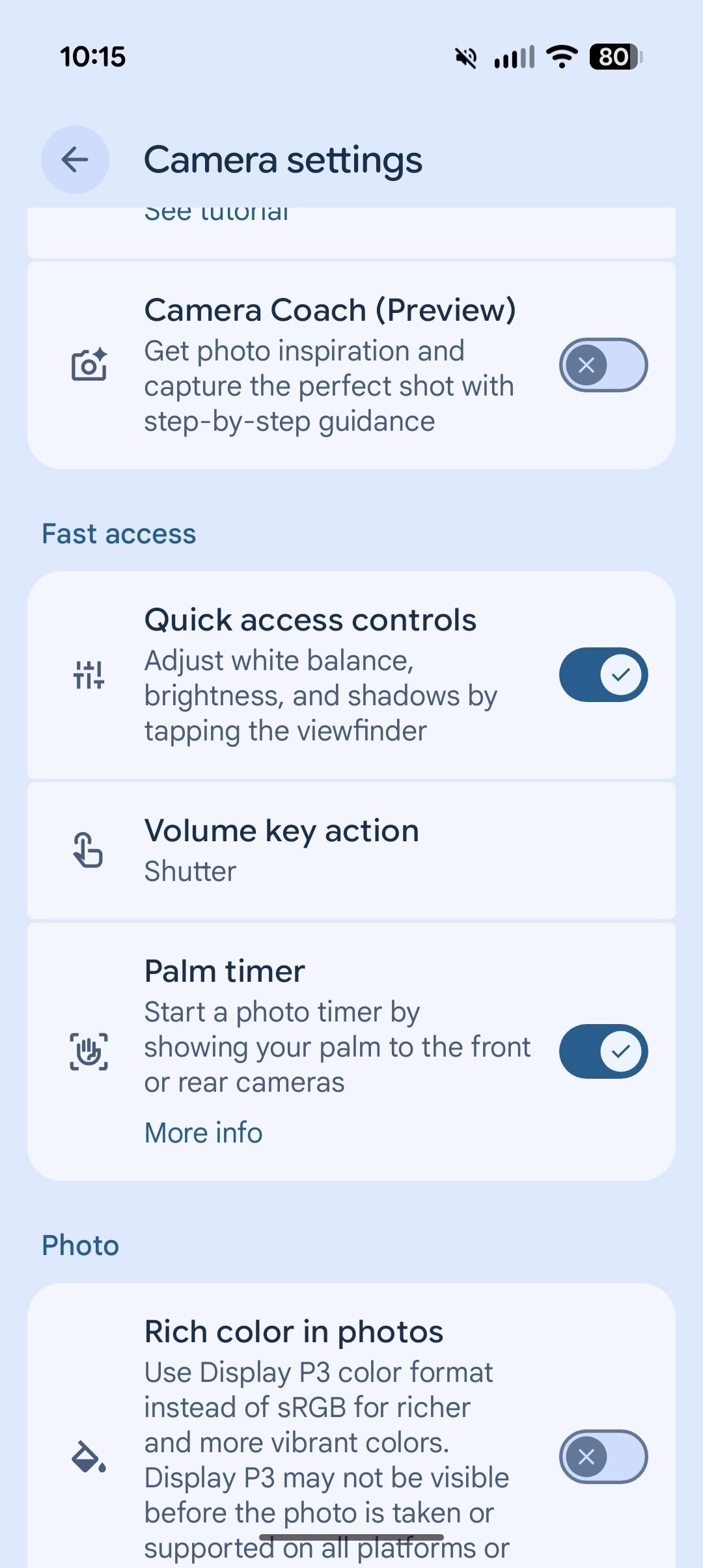
Используйте ползунок слева для регулировки баланса белого, а два справа – для управления тенями и экспозицией. Эти простые в использовании элементы управления позволяют быстро настроить цветовой тон, яркость и контрастность вашей фотографии, чтобы добиться идеального результата.
Удерживайте видоискатель, чтобы зафиксировать фокус.
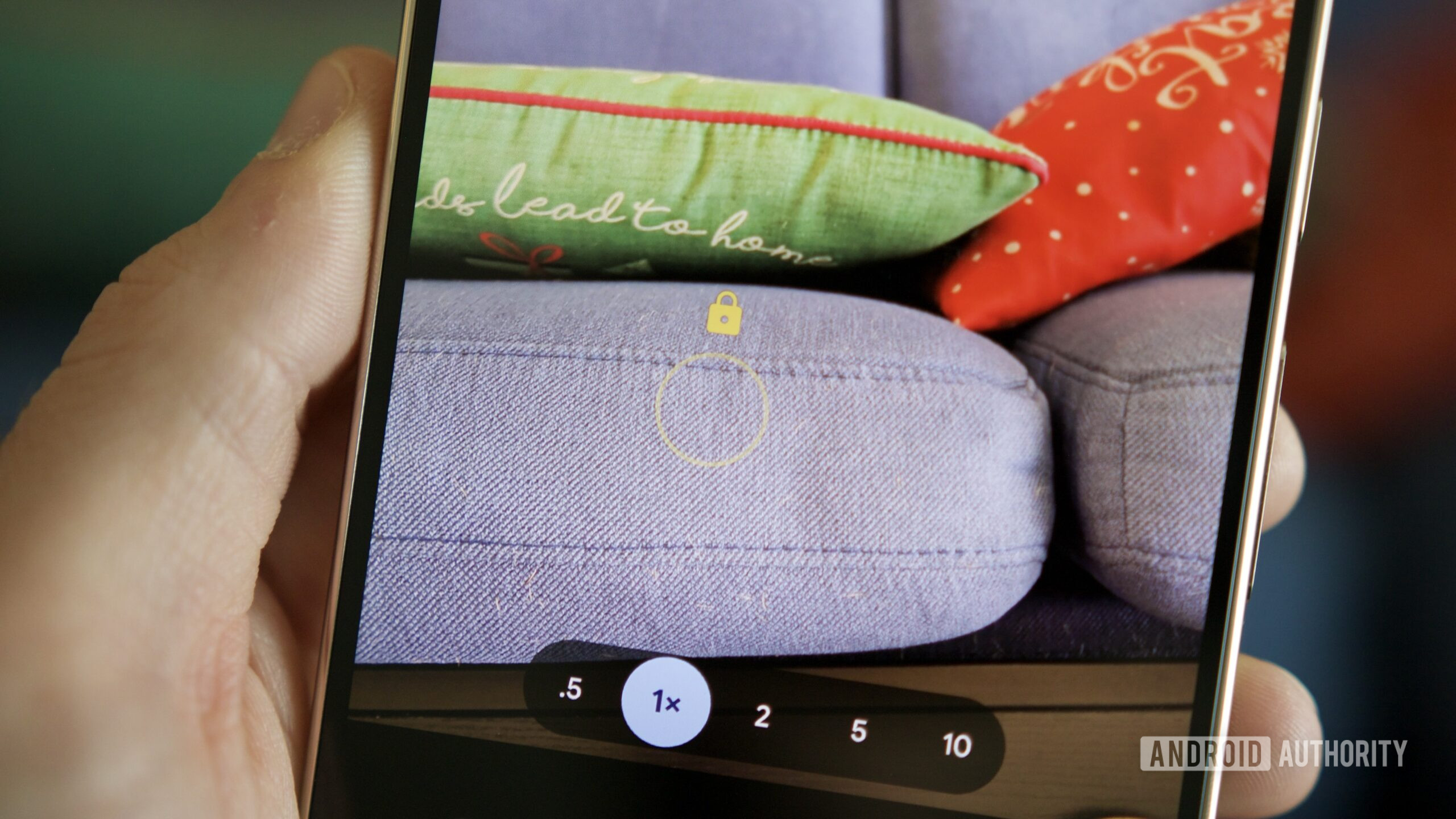
Вот полезный совет, когда вы смотрите в видоискатель камеры: если вы коснетесь того, на чем хотите сфокусироваться, появится белый круг. Затем камера автоматически будет удерживать этот объект в фокусе, даже если вы двигаетесь.
Если вы хотите зафиксировать фокус на определенной точке, просто нажмите и удерживайте в любом месте экрана. Круг фокусировки станет желтым, сохраняя эту область резкой, даже если объект движется. Хотя автофокус телефона обычно работает хорошо, это полезный прием, когда вам нужно поддерживать фокус на конкретном месте.
Изменить действие клавиши громкости.
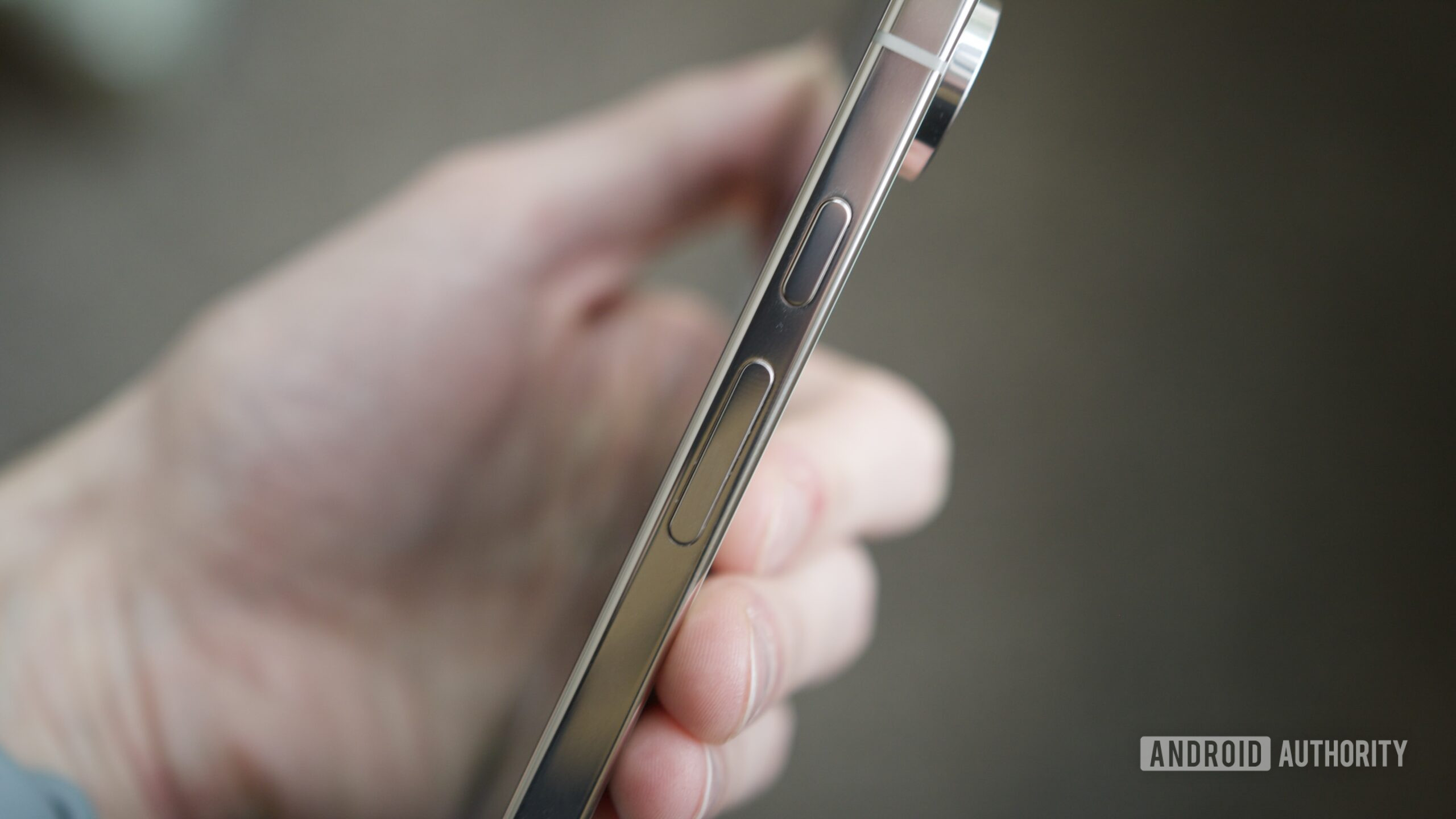
Когда вы используете приложение Pixel Camera, кнопки громкости обычно делают снимки. Удобно иметь физическую кнопку для фотографирования, но вы на самом деле можете настроить, что делают кнопки громкости!
Чтобы управлять зумом с помощью кнопок громкости вашего Pixel, сначала откройте приложение Camera. Перейдите в Настройки фото, затем нажмите на три точки, чтобы получить доступ к дополнительным опциям. Прокрутите вниз и найдите раздел ‘Быстрый доступ’. Нажмите ‘Действие кнопки громкости’ и измените его с ‘Спуск затвора’ на ‘Зум’. Теперь нажатие кнопки увеличения громкости будет увеличивать зум, а уменьшение громкости — уменьшать. На Pixel 10 Pro вы можете переключаться между уровнями зума, такими как 0.5x, 1x, 2x, 5x, 10x, 30x, 50x и 100x, с помощью кнопок громкости.
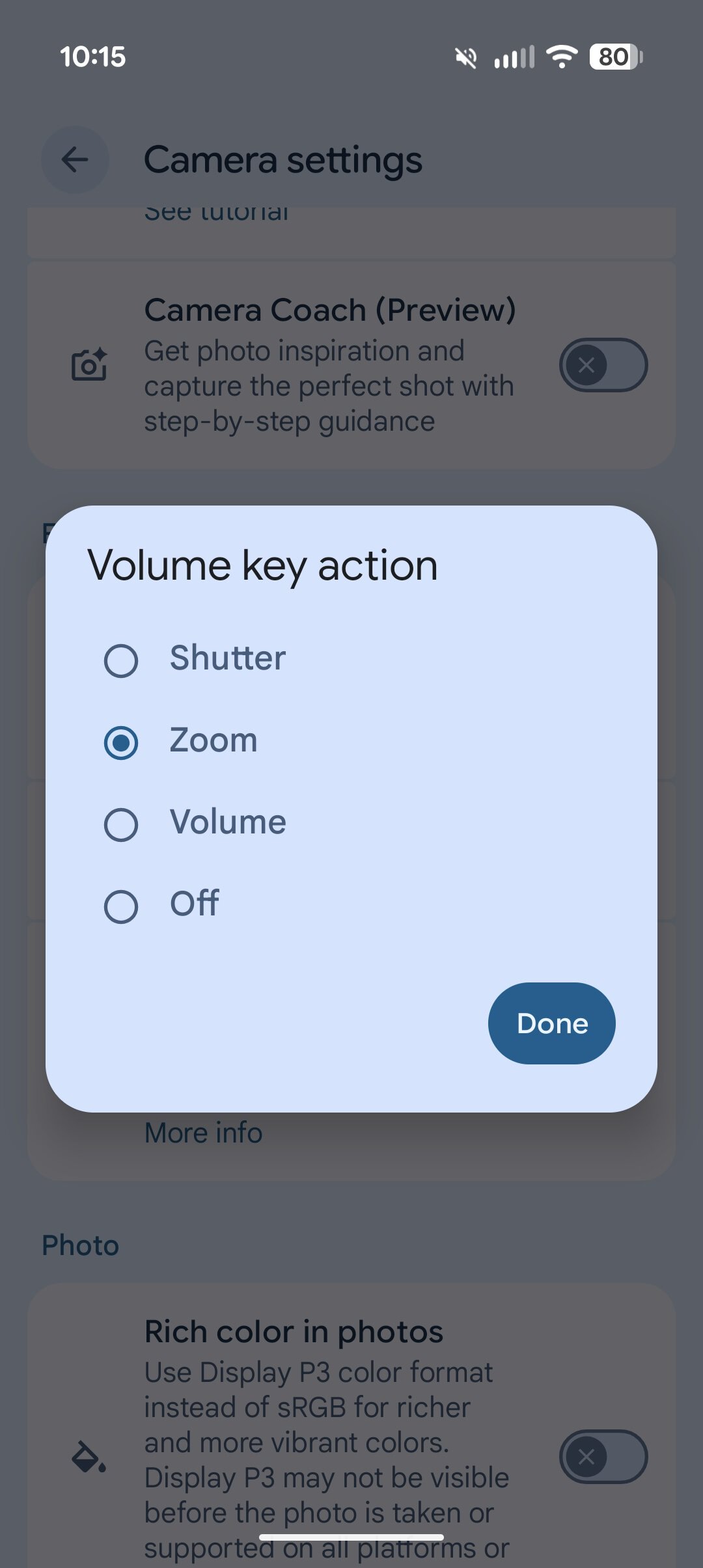
Я обнаружил эту функцию, когда моя коллега Рита Эль-Хури написала о зуме по громкости камеры Pixel ранее в этом году, и с тех пор она оказалась невероятно полезной. Я всегда испытывал трудности с использованием сенсорного экрана для зума, и это значительно упрощает получение идеального снимка.
Отредактируйте настройки вашей Motion Photo.
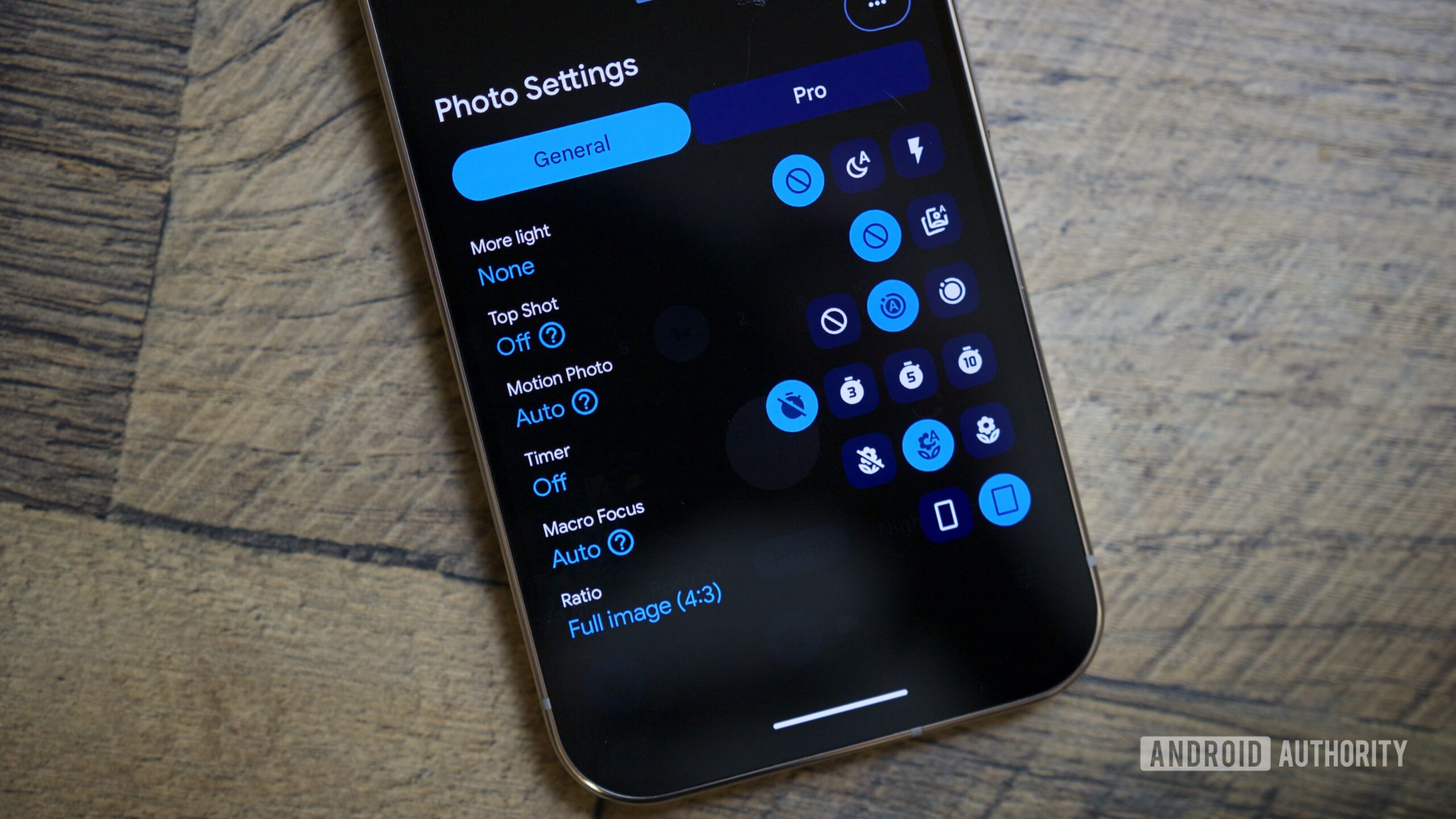
Мне действительно нравится скрытая функция в камере Pixel под названием Motion Photo. Она захватывает короткий видеоклип непосредственно перед и после того, как вы делаете снимок, и вы можете просмотреть его в любое время в Google Photos. Это может показаться немного глупым, но на самом деле это оживляет неподвижные фотографии, подобно Live Photos на iPhones.
Я люблю экспериментировать с функцией Motion Photo на моём Pixel! По умолчанию она настроена на автоматический режим, что означает, что мой телефон сам решает, когда добавить этот крутой маленький движущийся эффект к моим фотографиям. Но если я хочу больше контроля, я могу легко изменить это в настройках приложения Camera. Я просто перехожу в Photo Settings, нахожу раздел Motion Photo и включаю его, если хочу Motion Photos для *каждой* фотографии, или отключаю полностью, если мне это не нравится. Это очень просто!
Отключить зеркальное отображение для селфи
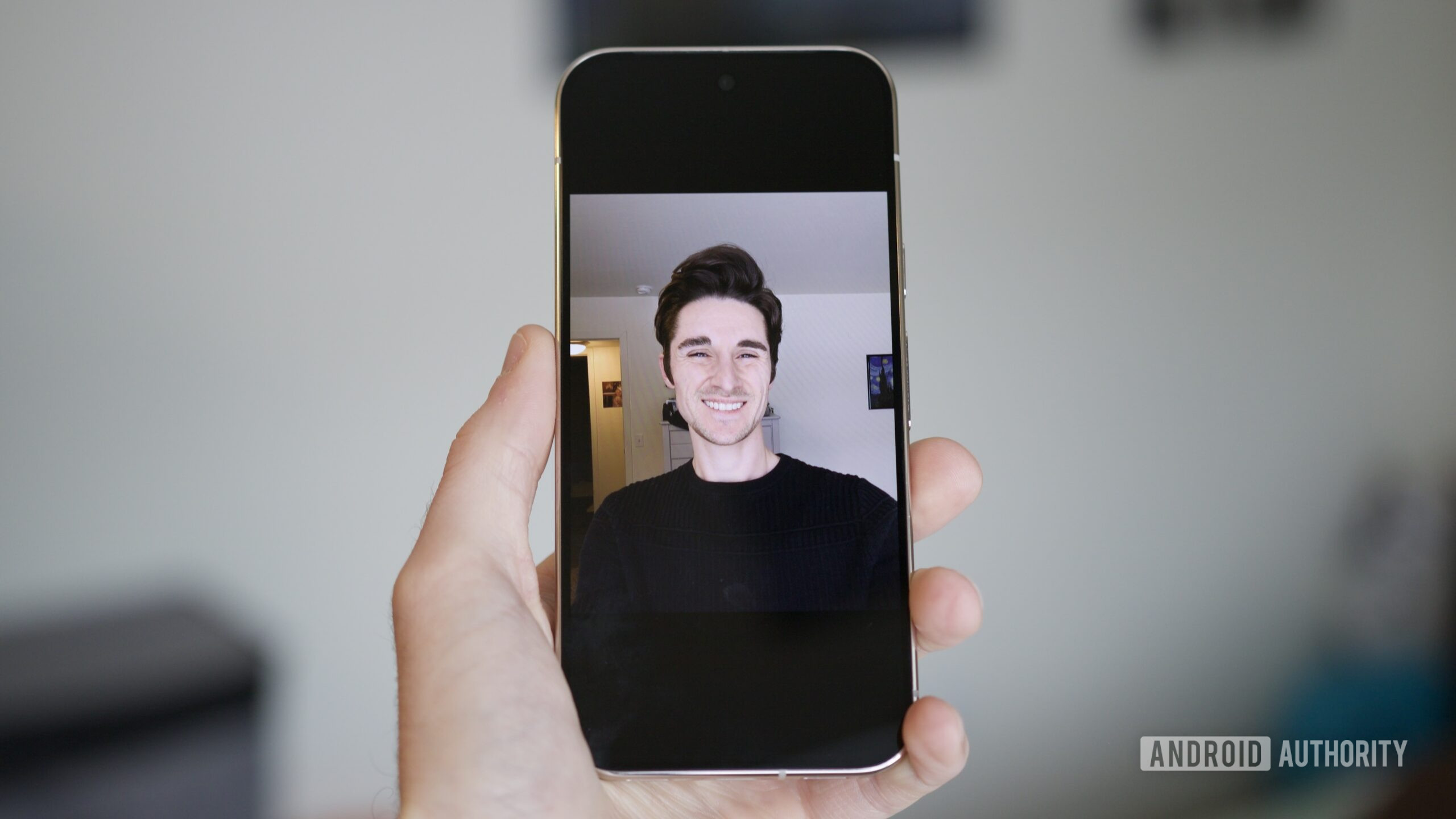
Когда вы делаете селфи на Pixel, фотография отображается зеркально, как будто вы смотрите в зеркало. Если вы предпочитаете, чтобы фотография соответствовала тому, что вы видите на экране, вы можете легко изменить эту настройку.
Чтобы ваши селфи не переворачивались, откройте приложение Pixel Camera и нажмите кнопку Photo Settings. Затем нажмите на три точки, чтобы получить доступ к основным настройкам, и прокрутите вниз до раздела Composition. Включите переключатель Keep selfies as seen, и фотографии с вашей фронтальной камеры теперь будут сохраняться именно так, как вы их видите, без зеркального отображения.
Включите режим экономии места, если на накопителе недостаточно места.

Если у вас заканчивается место на телефоне, но вы все еще хотите делать фотографии, эта последняя настройка Pixel Camera может оказаться действительно полезной. Откройте приложение Pixel Camera, затем перейдите в Настройки фото. Нажмите на меню с тремя точками, выберите Место хранения устройства и включите Экономию места, переключив переключатель.
Когда вы включаете Storage Saver, ваш телефон автоматически настраивает параметры камеры, чтобы помочь сэкономить место. Это означает, что видео будут ограничены разрешением 1080p Full HD, Video Boost будет отключен, а фотографии будут сохранены в стандартном разрешении. Вы можете увидеть полный список изменений в настройках. Также есть возможность активировать Storage Saver только тогда, когда на вашем телефоне заканчивается место – конкретно, когда у вас остается менее 1 ГБ.

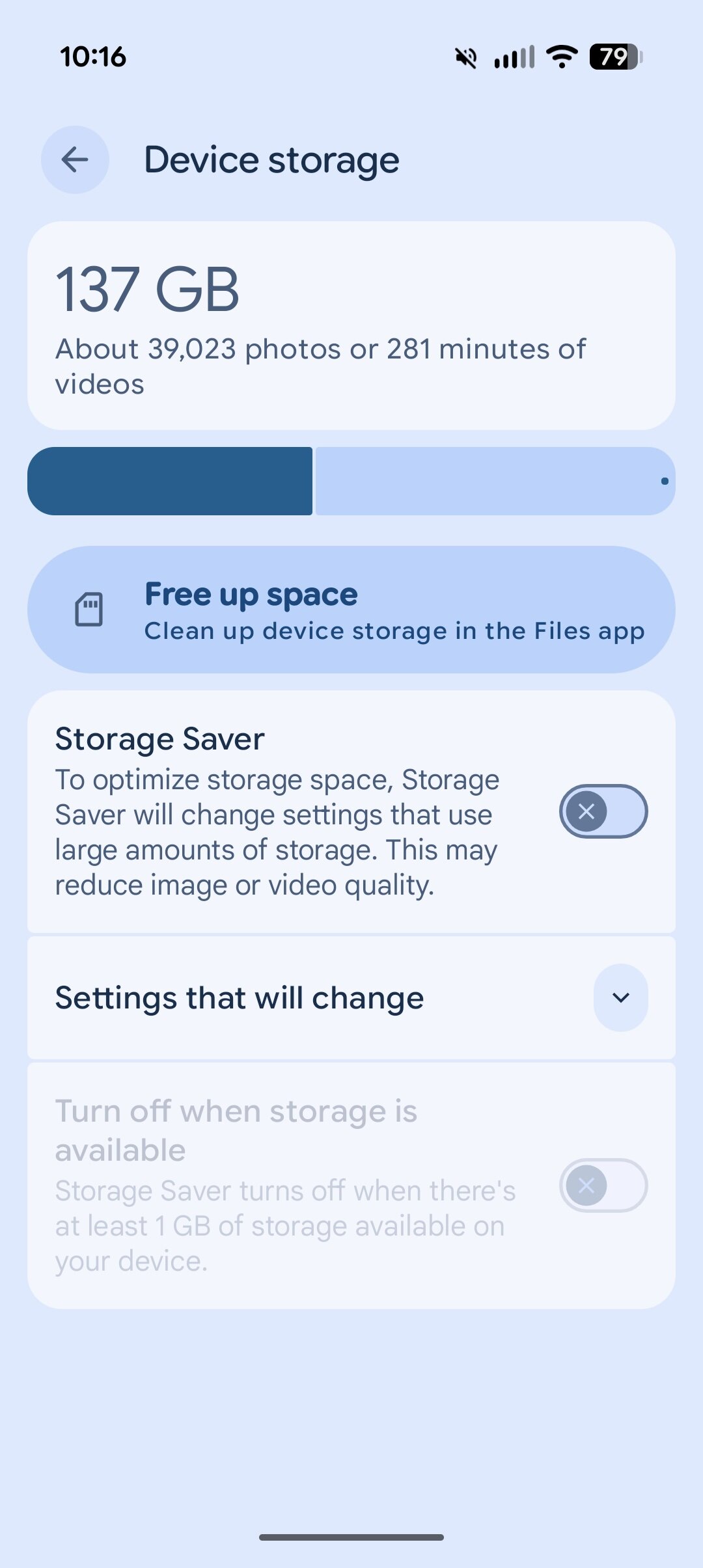
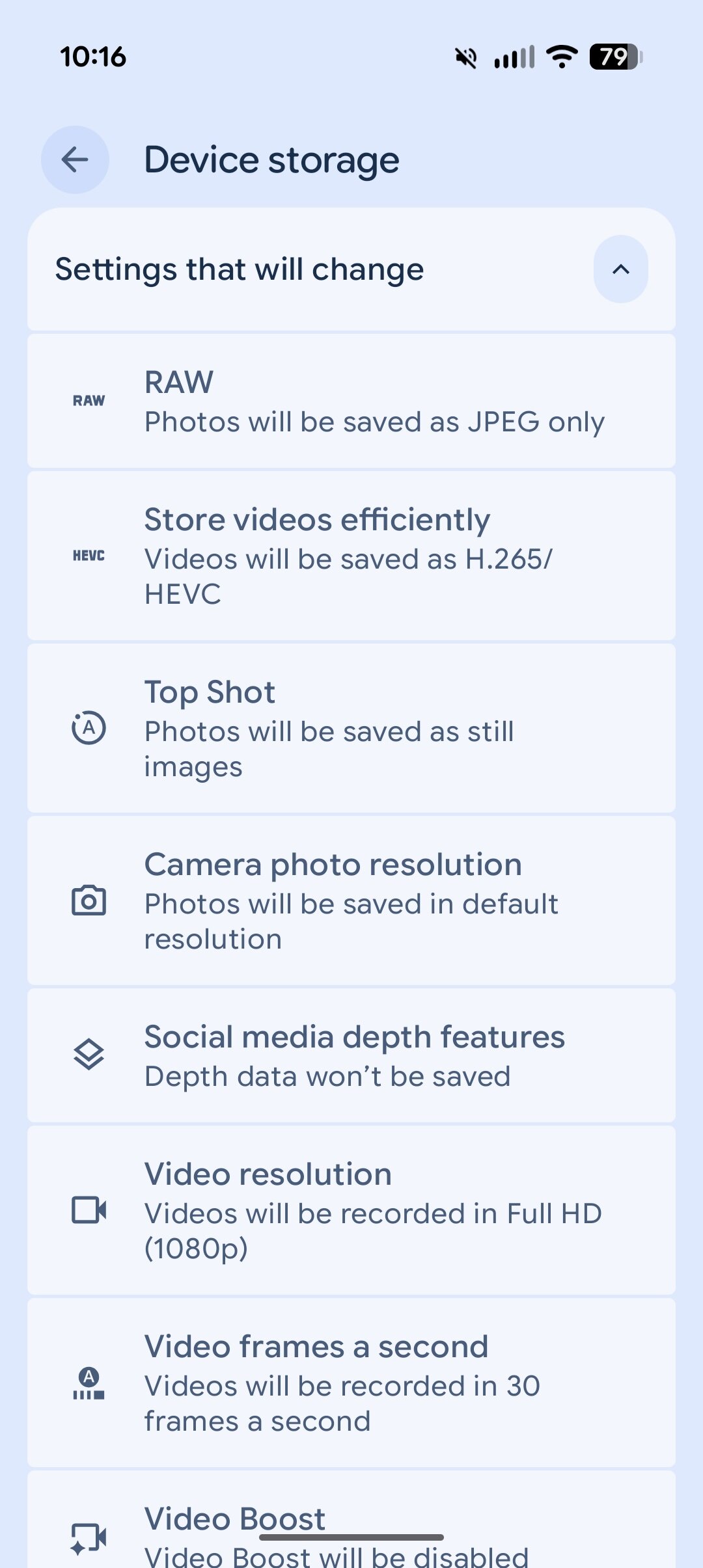
Storage Saver не может создать дополнительное пространство на вашем телефоне, но это умная функция, которая помогает вам максимально использовать имеющееся хранилище, позволяя продолжать делать фотографии и видео, не опасаясь, что место закончится.
Смотрите также
- Обзор Fiio K19: лучшее обновление ЦАП
- YouTube дает сбой — что делать, если в вашей ленте застрял NaN:NaN
- Поддерживает ли Samsung Galaxy S24 FE eSIM и две SIM-карты?
- 30 лучших фильмов об обмене парой и женой, которые вам нужно посмотреть
- 15 Португальских Фильмов, Которые Ошеломят Вас
- Sonus Faber Lumina II Аматор
- Я попробовал Oxygen OS 15, и вот что у OnePlus получилось правильно (а что нет)
- 10 лучших чехлов, которые обязательно нужно иметь для вашего нового Samsung Galaxy S25 Ultra!
- Еще одно крабовое сокровище: все безбилетные пассажиры
- Создатель ‘Fullmetal Alchemist’ представляет новый аниме с трейлером и примерным сроком выхода.
2025-12-04 14:20