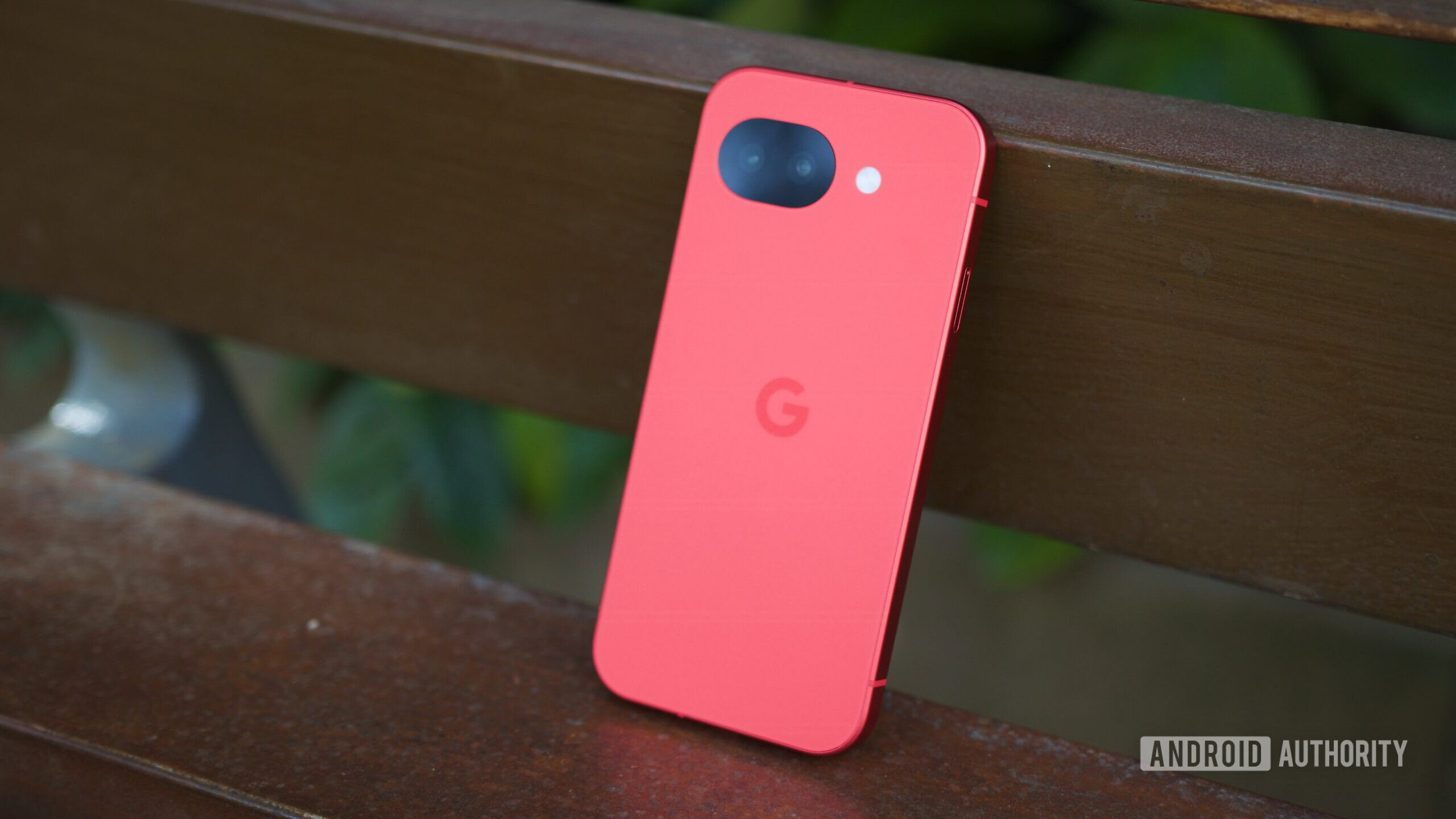
Google Pixel 10a доступен уже несколько месяцев, и пока что его запуск оказался более плавным, чем у Pixel 10. Хотя ни один телефон не бывает идеальным на старте, с 10a пока что не было зафиксировано большого количества проблем, хотя некоторые ошибки всегда ожидаются.
"Просто покупай индекс", говорили они. "Это надежно". Здесь мы обсуждаем, почему это не всегда так, и как жить с вечно красным портфелем.
Поверить в рынокВот некоторые распространенные проблемы, с которыми вы можете столкнуться на вашем Pixel 10a, но многие из них также затрагивают другие телефоны Pixel и Android.
Проблема 1: Зависание экрана
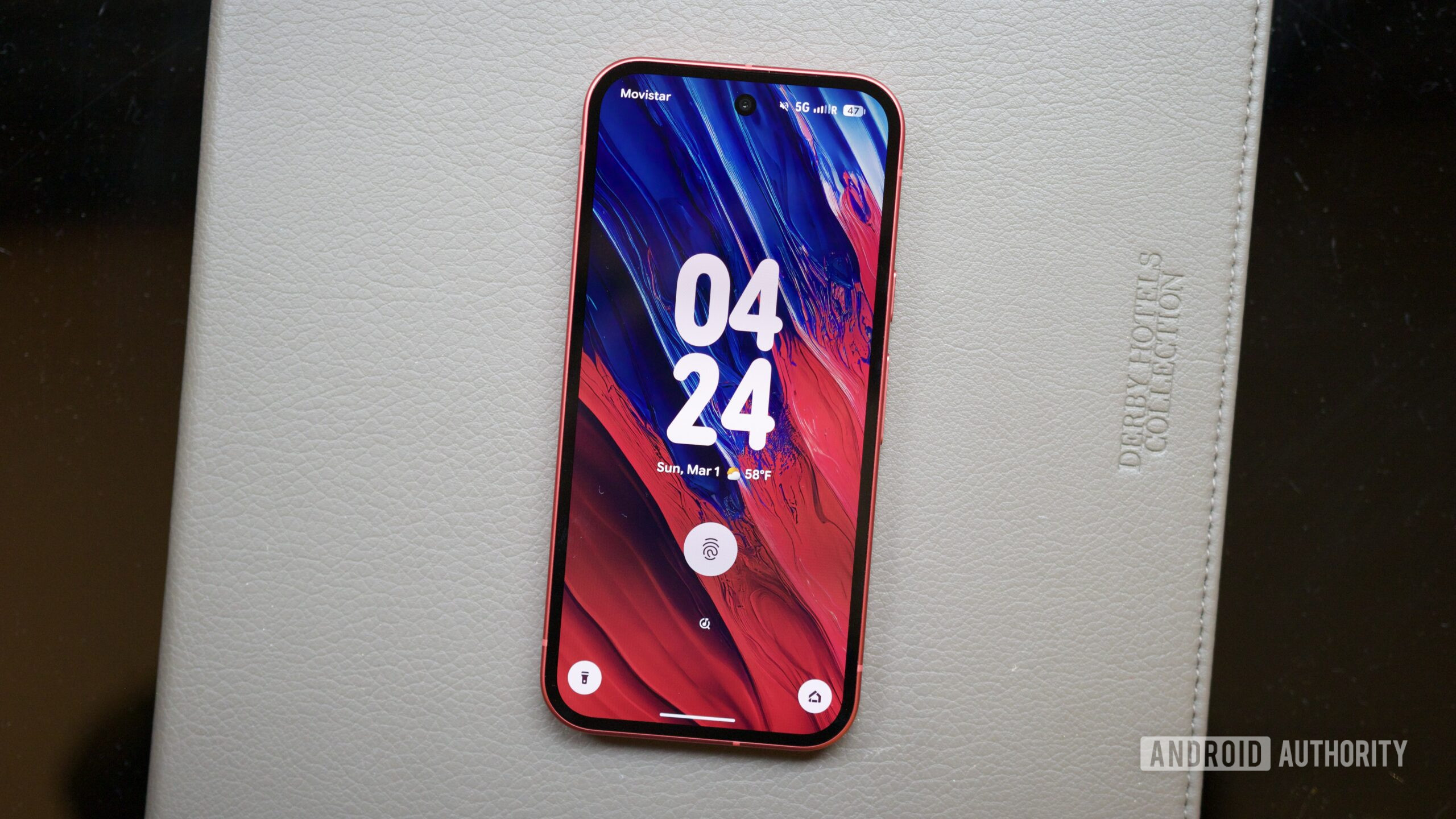
Некоторые владельцы Pixel 10a сталкиваются с проблемами, когда их экраны блокировки зависают и возникают трудности с разблокировкой телефонов при использовании функции always-on display. Эти проблемы начали появляться после обновления программного обеспечения и патча безопасности марта 2026 года.
Google знает о проблеме и, вероятно, исправит её с помощью обновления в ближайшее время. А пока есть несколько вещей, которые вы можете попробовать, чтобы решить её самостоятельно.
Потенциальные решения:
- Некоторые пользователи обнаружили, что проблема решена после последнего обновления Play System, хотя это, похоже, не работает для всех.
- Еще один возможный вариант — вернуться к обновлению за февраль 2026 года, хотя вам придется оставаться на более старой (и потенциально более уязвимой) версии, поскольку повторная установка обновления за март 2026 года просто вернет проблему.
Проблема 2: Проблемы совместимости T-Satellite
Хотя Pixel 10a должен работать с сервисом T-Sat от T-Mobile, у некоторых пользователей возникают проблемы с подключением. Они часто видят символ спутникового соединения, но оно не устанавливается и отображается сообщение о том, что сеть недоступна.
Официального решения на данный момент нет. К счастью, похоже, что это не широко распространенная проблема, и есть несколько вещей, которые вы можете попробовать, которые могут помочь.
Возможные решения:
- Сначала попробуйте удалить приложение и службы T-Mobile T-Sat. Если это не поможет, вам следует рассмотреть возможность полной заводской переустановки.
- Это не сработало? Лучше всего обратиться в Google за поддержкой и, возможно, для обмена устройства.
Проблема 3: Проблемы с RCS на Google Pixel 10a
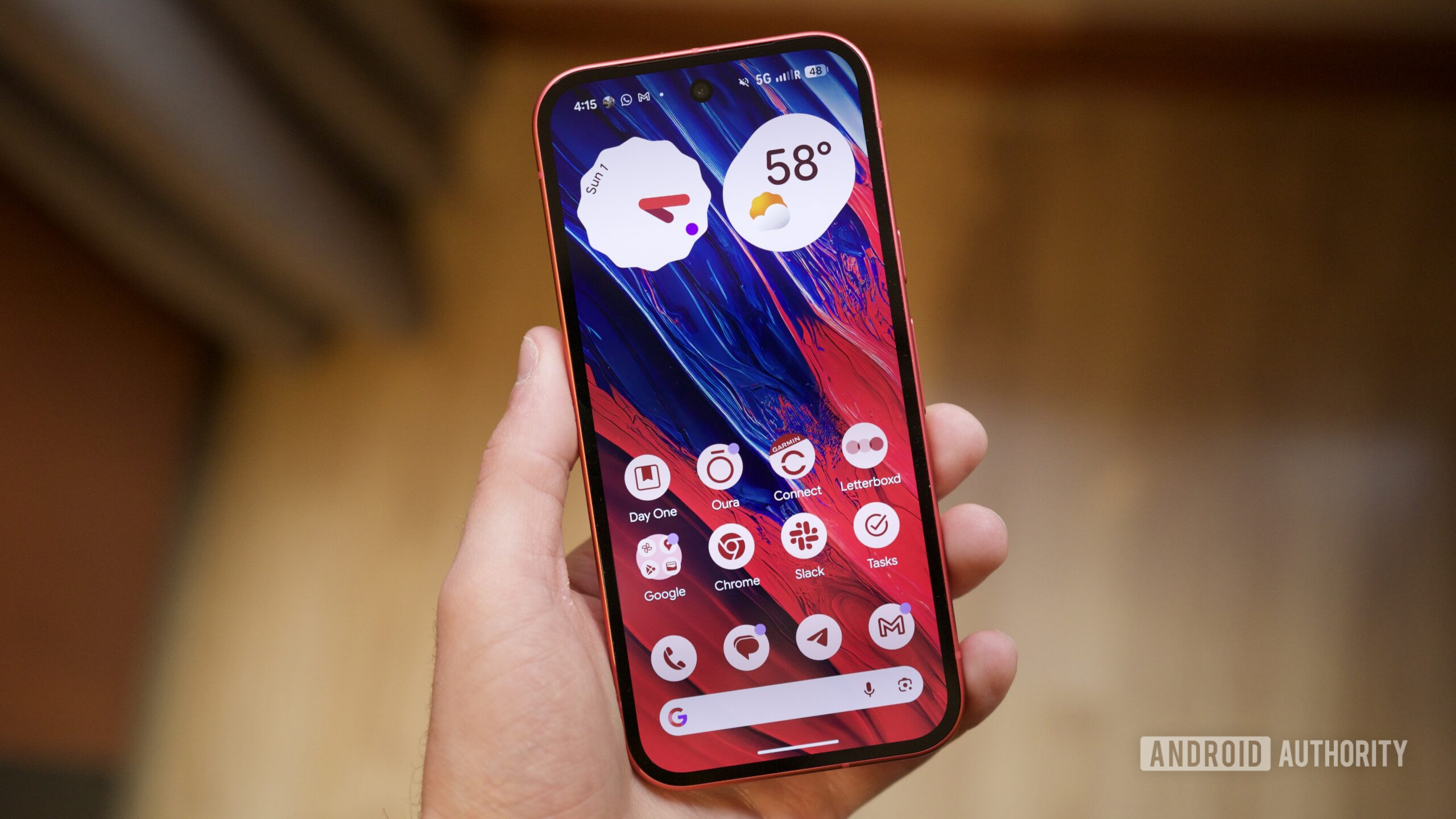
Подобно тому, что испытывали некоторые владельцы Pixel 10, у нескольких пользователей Pixel 10a возникли проблемы с RCS-сообщениями после перехода на новый телефон. К счастью, решение обычно простое: это часто происходит, когда вы уже использовали RCS на другом устройстве, и настройки не были перенесены правильно.
Возможные решения:
- Если RCS был активен на вашем предыдущем устройстве, отключите его перед настройкой нового. Откройте Сообщения, нажмите Другие параметры, перейдите в Настройки, выберите Чаты RCS и нажмите Отключить чаты RCS.
- Больше нет старого телефона? Google предлагает онлайн-форму, где вы можете ввести свой номер, чтобы получить код подтверждения и удалённо отключить RCS на предыдущем устройстве.
- Если ни один из вариантов не подходит, возможно, вам вообще ничего не нужно делать. RCS обычно отключается от старого устройства и повторно регистрируется на новом в течение примерно суток самостоятельно.
Проблема 4: Проблемы с Android Auto, включая низкую производительность или проблемы с подключением.
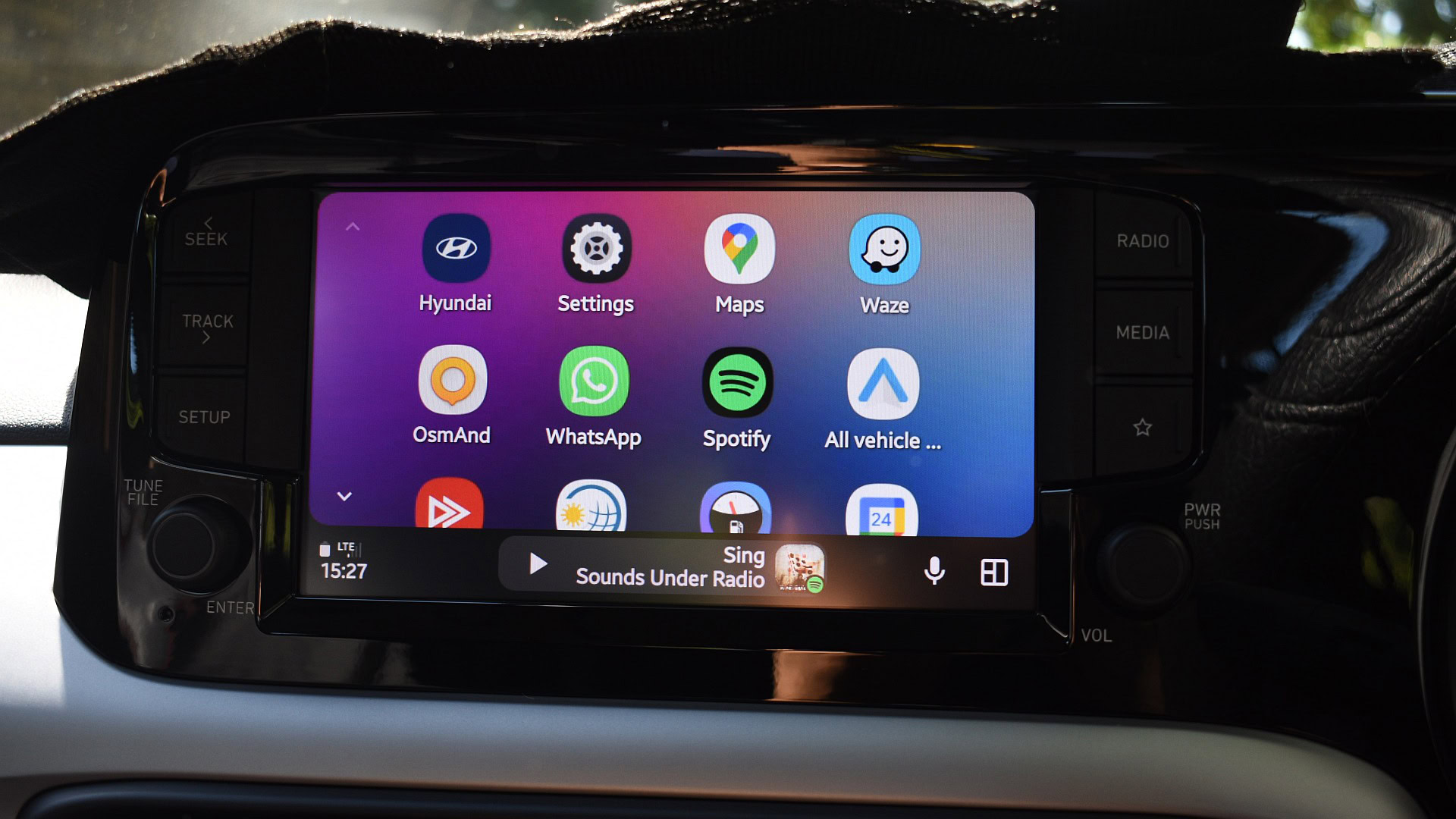
Android Auto значительно улучшился за последние несколько лет, но всё ещё иногда возникают проблемы с подключением, и он может казаться медленным, даже на новых телефонах. Некоторые пользователи Google Pixel 10a конкретно упомянули, что приложение зависает или долго обновляется.
Возможные решения:
- Начните с проверки того, что Android Auto полностью обновлен и все ваши кабели подключены правильно.
- Если обновление не помогает, для некоторых пользователей заводской сброс оказался последним средством. Это описано в шагах ниже, но стоит исчерпать другие варианты, учитывая, насколько это разрушительно.
Руководства: Как выполнить сброс до заводских настроек, загрузиться в безопасном режиме, очистить раздел кэша на Pixel 10
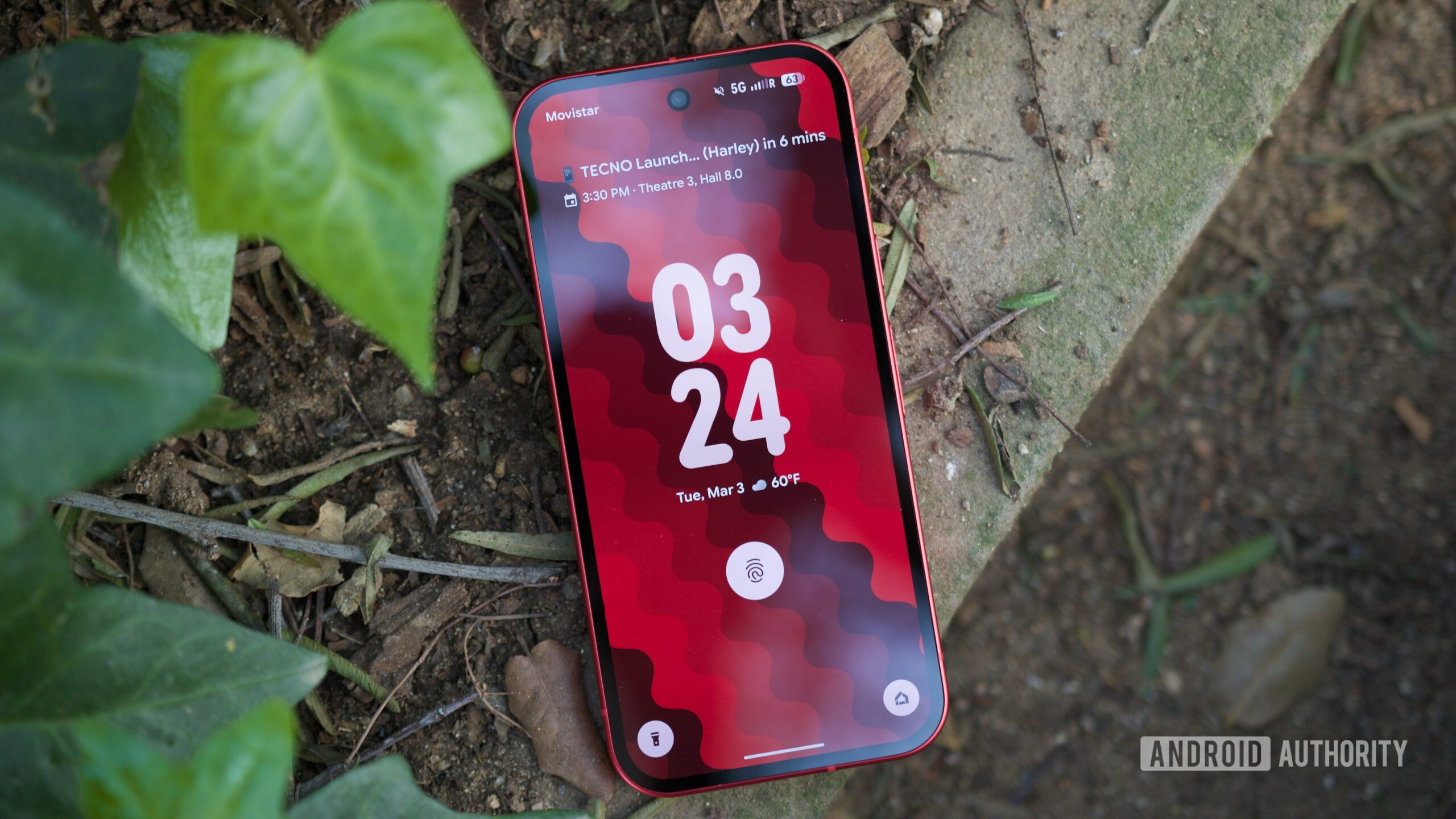
Ниже приведены некоторые простые инструкции, которые вам понадобятся для правильной диагностики неисправностей вашего Pixel 10a.
Как загрузиться в безопасный режим на Pixel 10a
Иногда, если у вас возникли проблемы с приложением и вы получаете ошибки, помогает проверить, является ли само приложение причиной проблемы. Если все работает плавно в упрощенном состоянии, вы, вероятно, нашли причину. Вот как запустить ваше устройство в безопасном режиме:
- Если телефон реагирует, нажмите и удерживайте кнопку питания, а затем долго удерживайте значок выключения, который появляется. Другое сообщение предложит вам перезагрузить телефон в безопасном режиме.
- Если телефон выключен, нажмите и удерживайте кнопку питания, чтобы включить его. Как только появится логотип Google, нажмите кнопку регулировки громкости и удерживайте ее до окончания анимации. После этого телефон автоматически перезагрузится в безопасном режиме.
- Чтобы выйти из безопасного режима, просто нажмите кнопку питания и выберите Перезагрузка.
Как очистить кэш приложения на Pixel 10a
Если приложение работает некорректно, быстрым решением будет очистка его кэшированных данных. Если это не решает проблему, возможно, вам потребуется удалить приложение, а затем переустановить его. Вот как это сделать:
- Сначала вам нужно открыть Настройки.
- Затем перейдите в Приложения > Посмотреть все приложения.
- Нажмите на приложение, которое вы пытаетесь исправить, и выберите Память и кэш.
- Нажмите Очистить кэш. Это удалит все временные файлы для приложения.
Как очистить раздел кэша на Pixel 10a
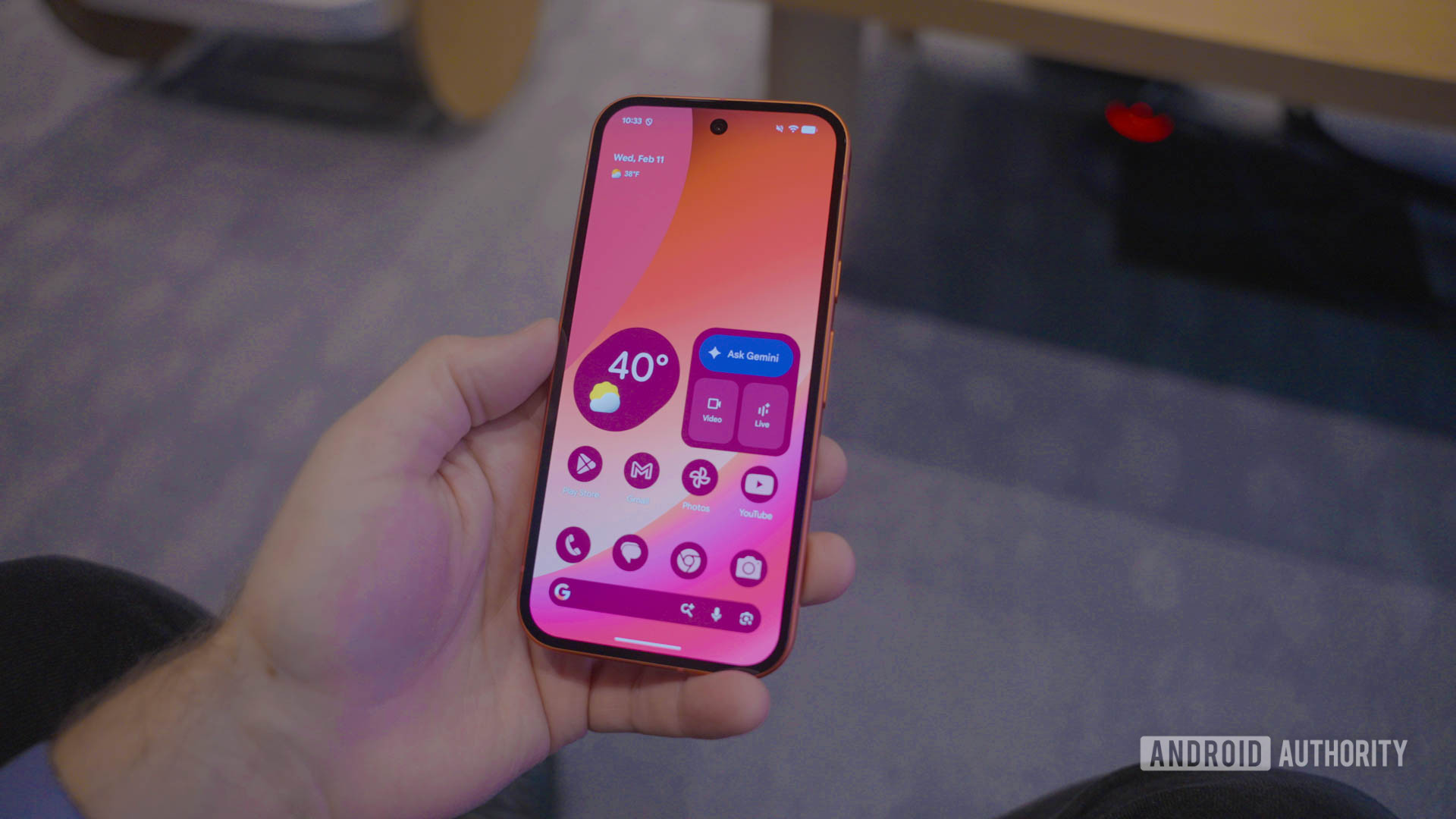
Иногда вам может потребоваться очистить кэш на вашем Pixel 10 для устранения более серьезной проблемы. Вот как это сделать:
- Перейдите в Режим восстановления, используя клавиши регулировки громкости для навигации и нажмите кнопку питания для выбора.
- Когда появится экран робота Android, нажмите и удерживайте кнопку Питания, затем один раз нажмите кнопку увеличения громкости и отпустите обе кнопки. Это вызовет Меню восстановления.
- В меню Recovery используйте кнопки громкости для перехода к Wipe cache partition. Нажмите кнопку питания, чтобы выбрать этот пункт.
- Используйте кнопки регулировки громкости, чтобы выделить «Да», и нажмите кнопку питания для подтверждения.
- После очистки раздела кэша, меню восстановления вернется на главный экран. Выберите Перезагрузить систему сейчас, нажав кнопку питания.
Как выполнить сброс до заводских настроек Pixel 10a
Если вы перепробовали все остальное, и ваша система по-прежнему испытывает проблемы, может потребоваться сброс до заводских настроек. Процесс сброса отличается в зависимости от того, включен ли ваш телефон в данный момент и функционирует ли он, или он не отвечает.
Если телефон уже включен
- Перейдите в Настройки > Система > Параметры сброса.
- Выберите Удалить все данные (сброс до заводских настроек) и нажмите Сбросить телефон.
- Нажмите «Стереть все данные», затем следуйте инструкциям для подтверждения, например, введите PIN-код или графический ключ блокировки экрана.
Когда телефон выключен или не отвечает
- Нажмите и удерживайте кнопки питания и уменьшения громкости одновременно, пока не появится режим Fastboot (треугольник со знаком восклицания).
- Перейдите в Режим восстановления с помощью клавиш громкости для навигации и нажмите кнопку питания, чтобы выбрать.
- Используя клавиши регулировки громкости, перейдите к восстановлению заводских настроек.
- После сброса телефона нажмите Перезагрузить систему сейчас.
Смотрите также
- Лучшие телефоны Android для студентов 2024 года
- Я протестировал три разных дисплея, удобных для глаз, так что вам не придется
- 10 лучших чехлов, которые обязательно нужно иметь для вашего нового Samsung Galaxy S25 Ultra!
- Лучшие телефоны для людей, чувствительных к ШИМ/мерцанию, 2024 г.
- Готовы к удивительной классике научной фантастики? Поклонники выбрали 10 лучших научно-фантастических фильмов всех времен, и список просто эпичен!
- 10 Самых горячих фильмов, похожих на «365 дней», которые вы не пропустите в следующем году
- Я использовал данные с умных часов официальных бегунов Бостонского марафона, чтобы помочь в тренировках.
- Поддерживает ли Samsung Galaxy S24 FE eSIM и две SIM-карты?
- Лучшие защитные пленки для экрана Motorola Razr 2024 2024 года
- ANBERNIC только что опубликовал видео о RG VITA Pro, и это зверь с двойной ОС.
2026-03-29 13:19