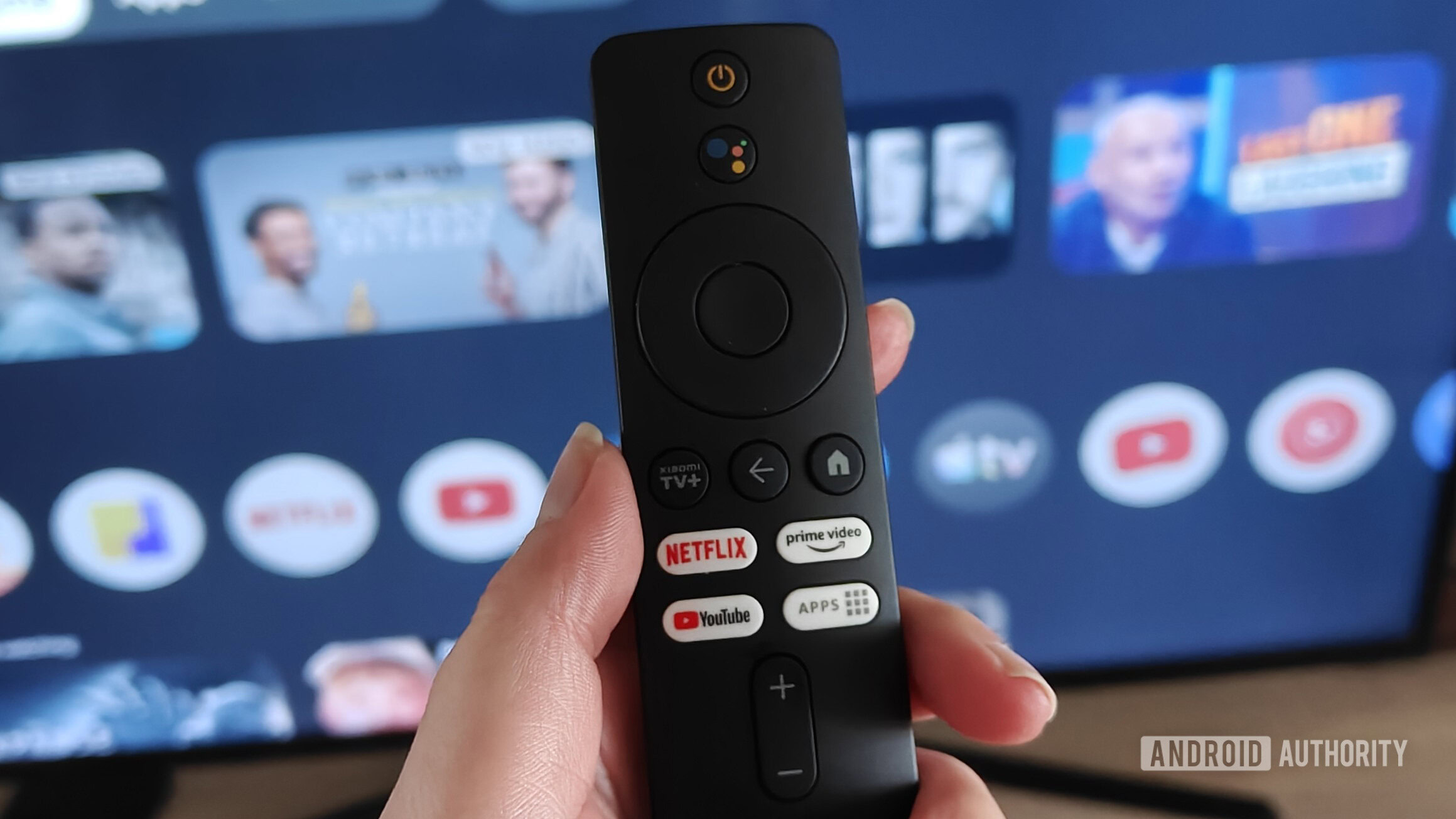
Google TV — популярный выбор для стриминговых устройств и смарт-телевизоров, и на то есть веские причины. Он доступен уже давно, работает с огромным количеством приложений и не требует мощного оборудования для работы.
"Просто покупай индекс", говорили они. "Это надежно". Здесь мы обсуждаем, почему это не всегда так, и как жить с вечно красным портфелем.
Поверить в рынокОперационная система Google имеет множество полезных функций, но есть также некоторые скрытые советы и хитрости, которые могут помочь вам получить от неё ещё больше. Вот несколько, о которых вы, возможно, не знаете.
Переключитесь в режим только для приложений для более чистого опыта.
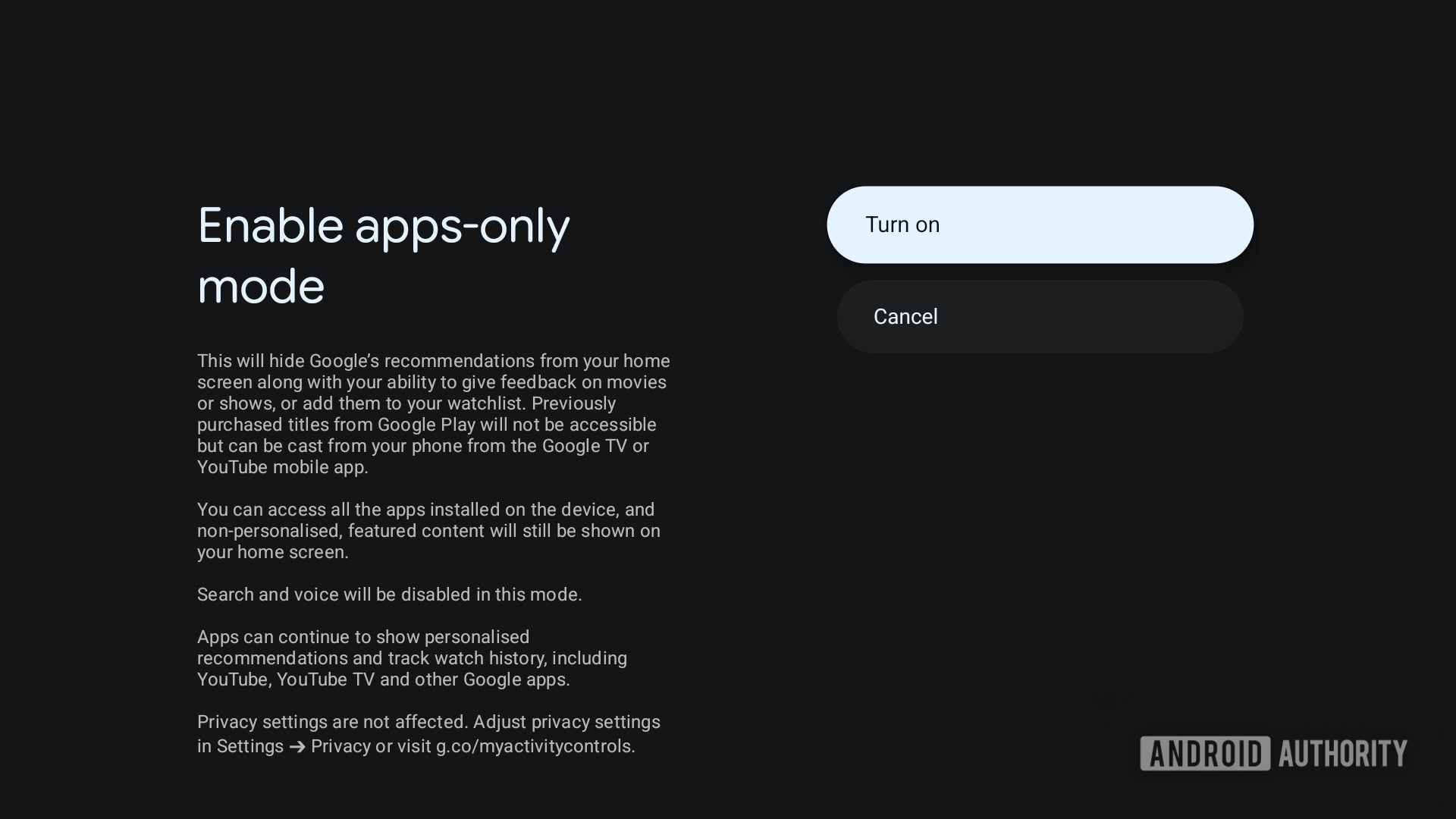
Стандартный интерфейс Google TV работает нормально, но у многих людей с ним возникают проблемы. К ним относятся медленная работа на определенных телевизорах, слишком много рекомендаций и появление рекламы на главном экране. Он также включает Gemini или Google Assistant, которые полезны для некоторых, но отвлекают, если вы просто хотите наслаждаться шоу и фильмами. К счастью, Google предоставляет способ решить эти проблемы непосредственно в системе.
Чтобы упростить меню вашего телевизора, вы можете включить режим только для приложений. Перейдите в Настройки > Учетные записи и вход > ваша учетная запись Google > Режим только для приложений. Это удалит вкладки в верхней части экрана, скроет предлагаемый контент на главном экране и отключит голосовые команды и поиск. Хотя это и не решает все проблемы, это отличный способ очистить интерфейс вашего телевизора.
Смените свой лаунчер на Projectivy
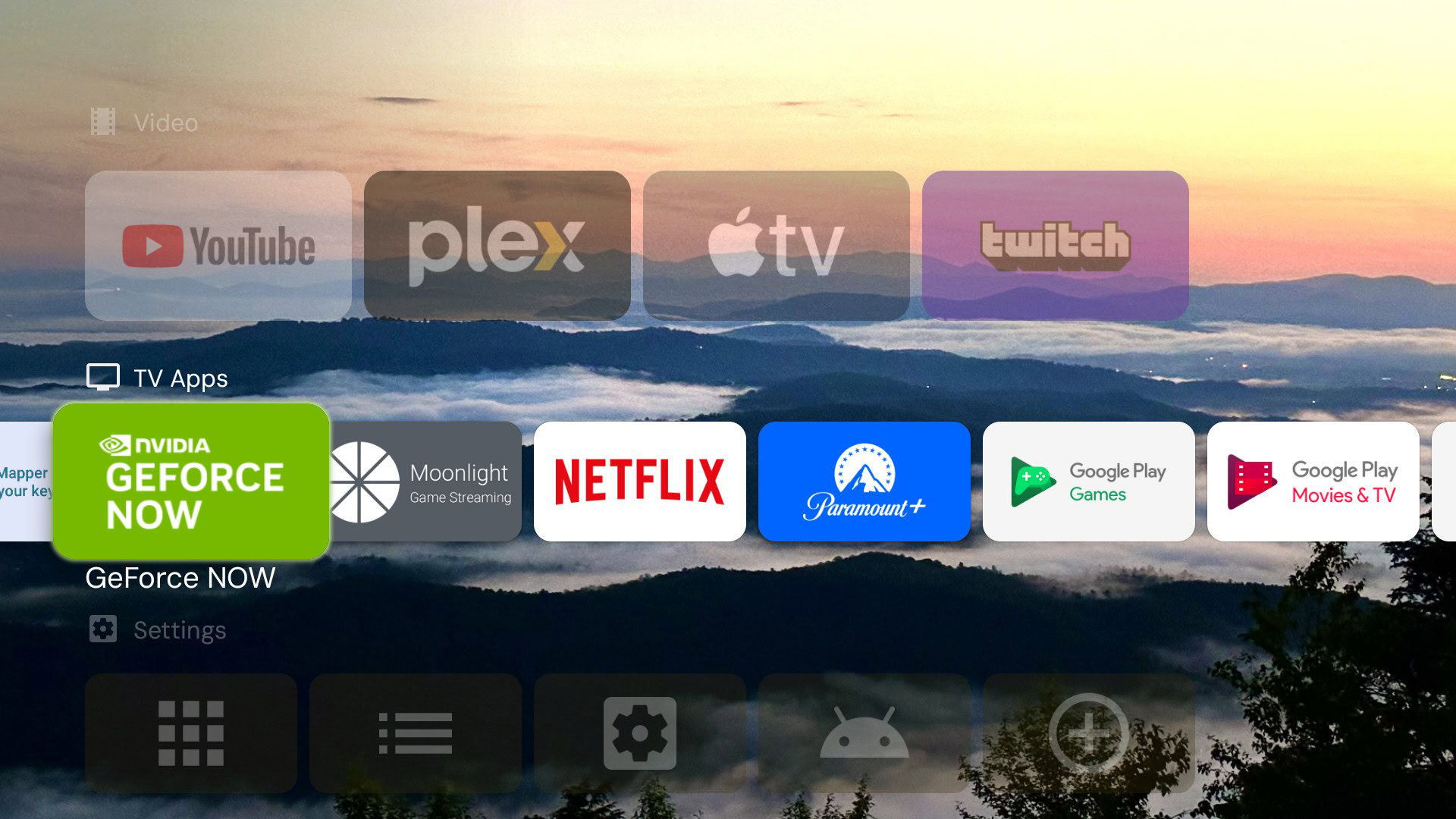
Даже если вы переключились в режим работы только с приложениями и не довольны тем, как выглядит и работает Google TV, вы можете полностью изменить его! Вы можете установить другой лаунчер, чтобы придать вашей ТВ-приставке новый свежий интерфейс.
Мы настоятельно рекомендуем Projectivy Launcher, который вы можете найти в Play Store. Он обеспечивает чистый, быстрый и лишенный рекламы опыт использования Google TV, с множеством способов его персонализации. Вы можете изменить обои, добавить анимированные фоны, использовать собственные значки и даже настроить определенные приложения для автоматического открытия при включении телевизора.
Хотя Projectivy является популярным вариантом, для Google TV доступно несколько других лаунчеров, таких как AT4K, Arc и Dispatch. Если вы ищете более простой и отзывчивый опыт, вам не обязательно использовать лаунчер Google TV по умолчанию.
Улучшите скорость и отзывчивость через параметры разработчика.
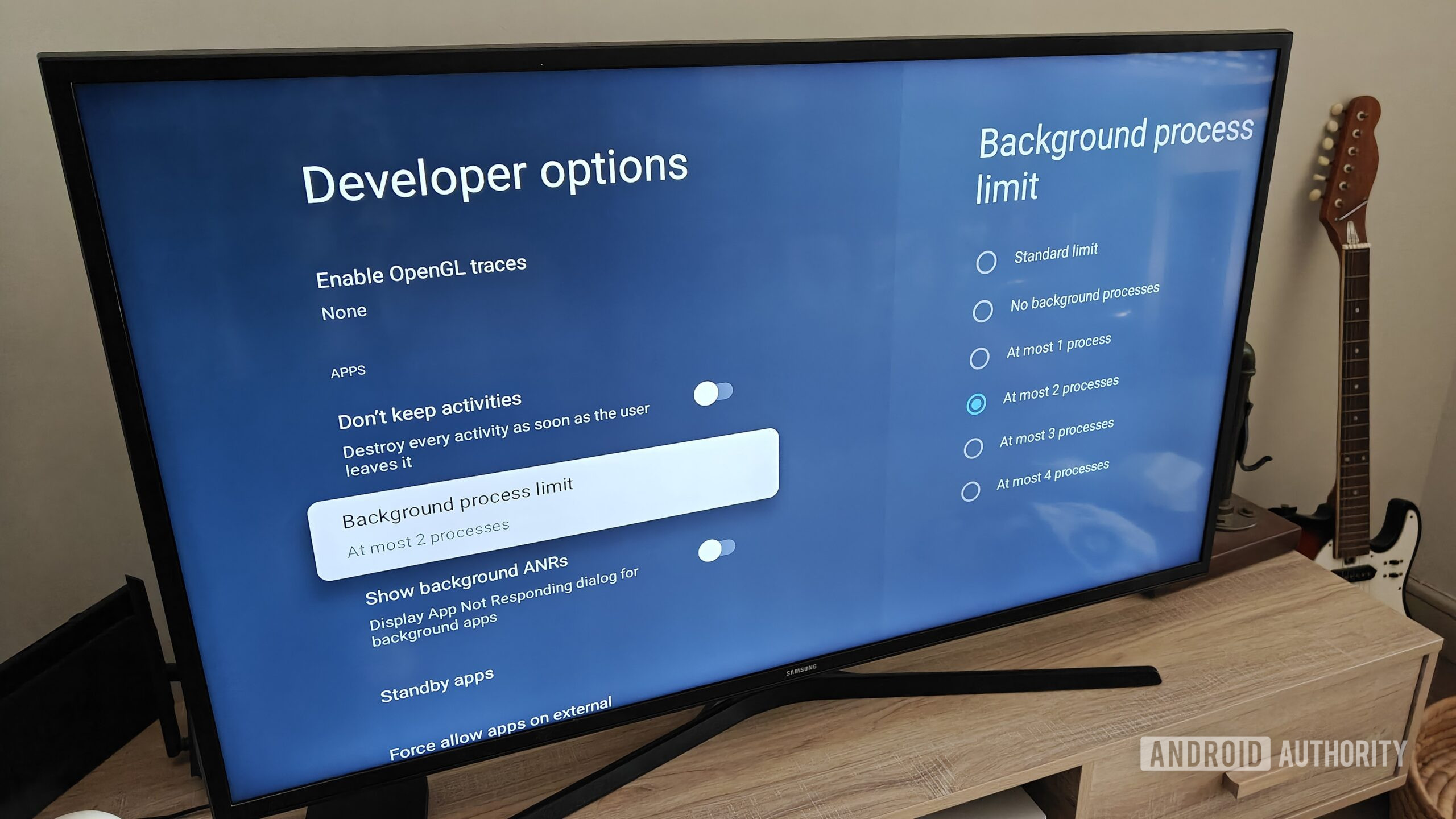
Как любитель технологий, я копался в Google TV и обнаружил, что в нём есть секретное меню разработчика – своего рода то, что вы можете найти на телефонах и планшетах Android. Я поэкспериментировал там, и есть несколько настроек, которые вы можете изменить, чтобы потенциально заставить Google TV работать немного плавнее и быстрее. Это забавная скрытая функция для тех, кто любит настраивать вещи!
Вы можете ускорить работу своего устройства, отключив или уменьшив анимацию. Есть три настройки для регулировки: масштаб анимации окна, масштаб анимации перехода и масштаб длительности аниматора. Хотя это и не делает ваше устройство *более* мощным, это может создать ощущение большей скорости за счет удаления визуальных эффектов. Если вам нравятся анимации, но вы хотите, чтобы они были быстрее, попробуйте установить эти масштабы на 0.5x.
Вы также можете улучшить производительность, настроив лимит фоновых процессов. Эта настройка определяет, сколько приложений могут работать в фоновом режиме одновременно, позволяя вам выбрать значение от нуля до четырех. Моя коллега, Меган Эллис, успешно использовала это для исправления нескольких проблем с производительностью на ее Google TV. Просто имейте в виду, что слишком сильное ограничение фоновых процессов может привести к более частой перезагрузке приложений.
Получите больше USB-портов с помощью этого аксессуара.
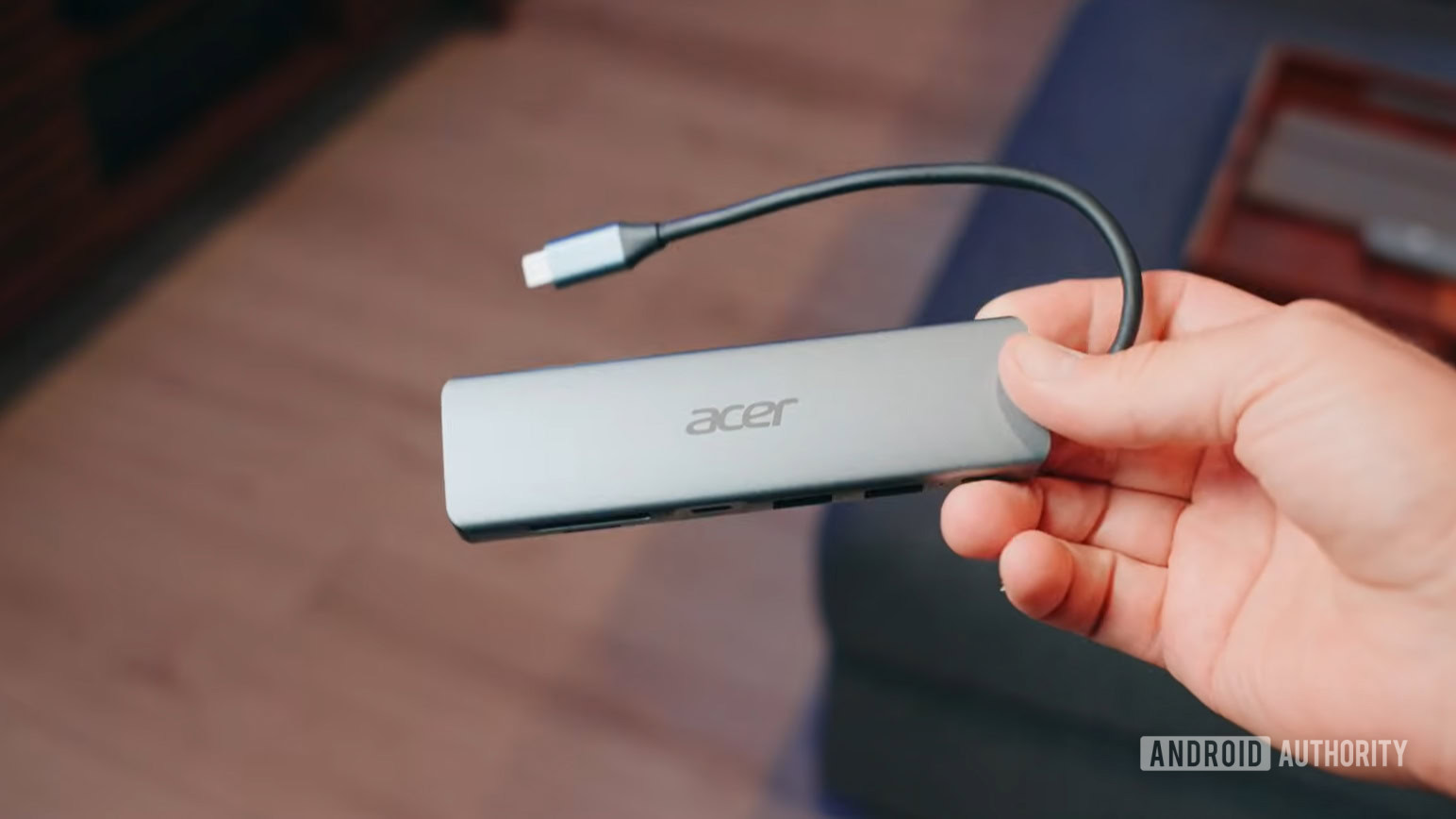
Распространенное разочарование с некоторыми устройствами Google TV — это ограниченное количество USB-портов, что затрудняет подключение аксессуаров или передачу данных. К счастью, если ваш Google TV использует USB-C соединение, есть простое решение.
С устройствами, такими как Chromecast с Google TV и Google TV Streamer, вы можете расширить единственный порт USB-C, используя USB-C-концентратор или специальный USB-C OTG-кабель. Хотя вам потребуется подключить зарядное устройство к концентратору, чтобы ваша Google TV работала, это даст вам дополнительные порты USB для подключения таких вещей, как флеш-накопители, клавиатуры и другие аксессуары.
Основным недостатком является то, что не все USB-C хабы совместимы, поэтому вам нужно будет изучить, какие из них работают лучше всего. Хотя это может немного захламить пространство вокруг вашего телевизора, это все еще хорошее решение, если вам нужно больше USB-портов.
Скачайте ATVTools на свой телефон.
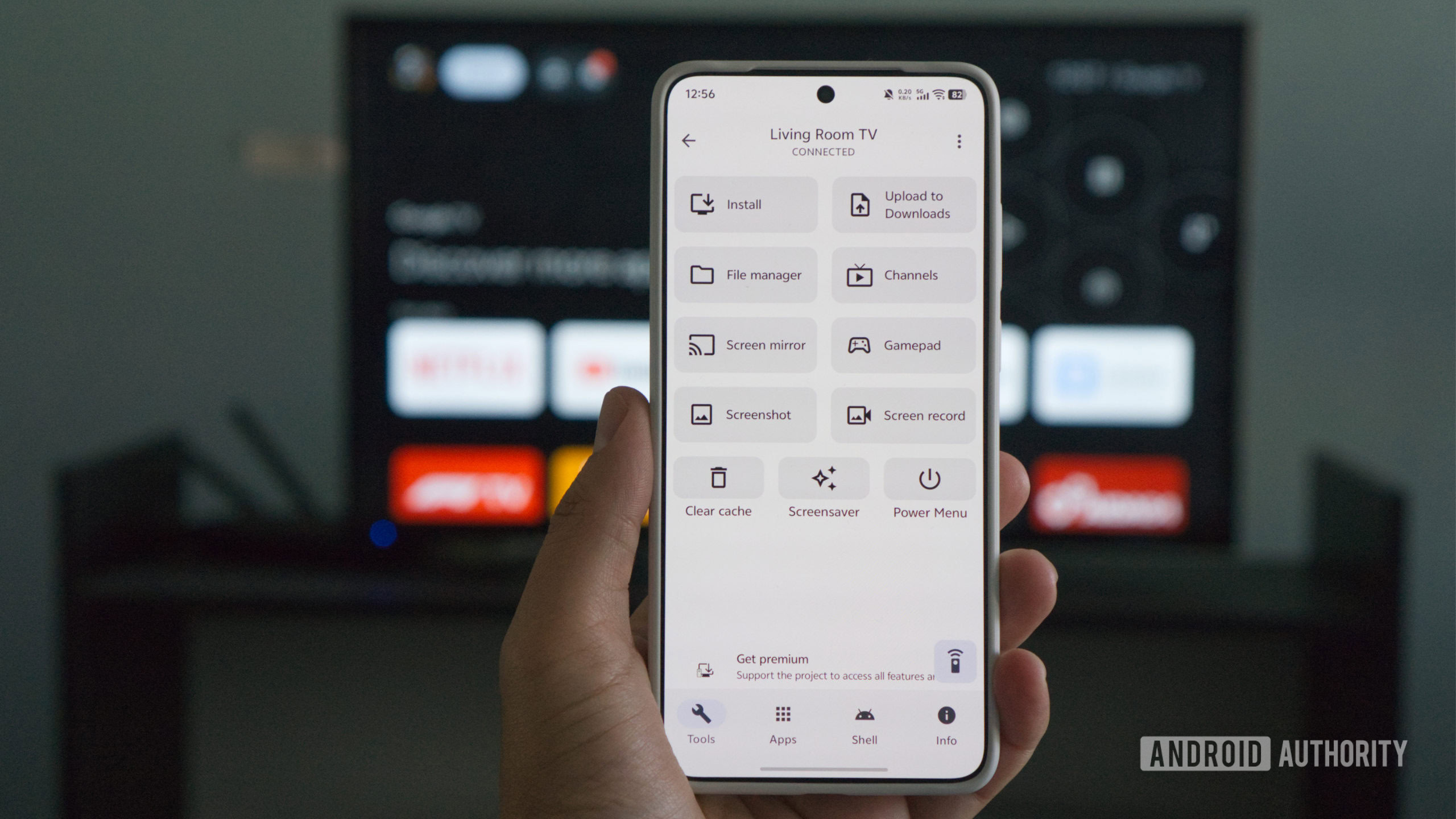
Отличная скрытая функция для Google TV — приложение ATVTools. Вы можете установить его на свой Android-телефон, чтобы подключиться к вашему Google TV и разблокировать полезные инструменты. С помощью ATVTools вы можете делать скриншоты, проверять, сколько памяти использует ваше устройство, легко устанавливать приложения с телефона и управлять файлами удаленно.
Некоторые функции, такие как удаление приложений, использование пульта дистанционного управления или мыши, поддержка геймпада и запись экрана, требуют небольшую одноразовую покупку – она начинается примерно с 2 долларов. Вам также потребуется включить беспроводную отладку в настройках Android или Google TV (через параметры разработчика). В целом, это отличное приложение, если вы хотите простой способ установки приложений, создания скриншотов и управления файлами на вашем TV.
Используйте CX File Explorer для передачи файлов по вашей сети.
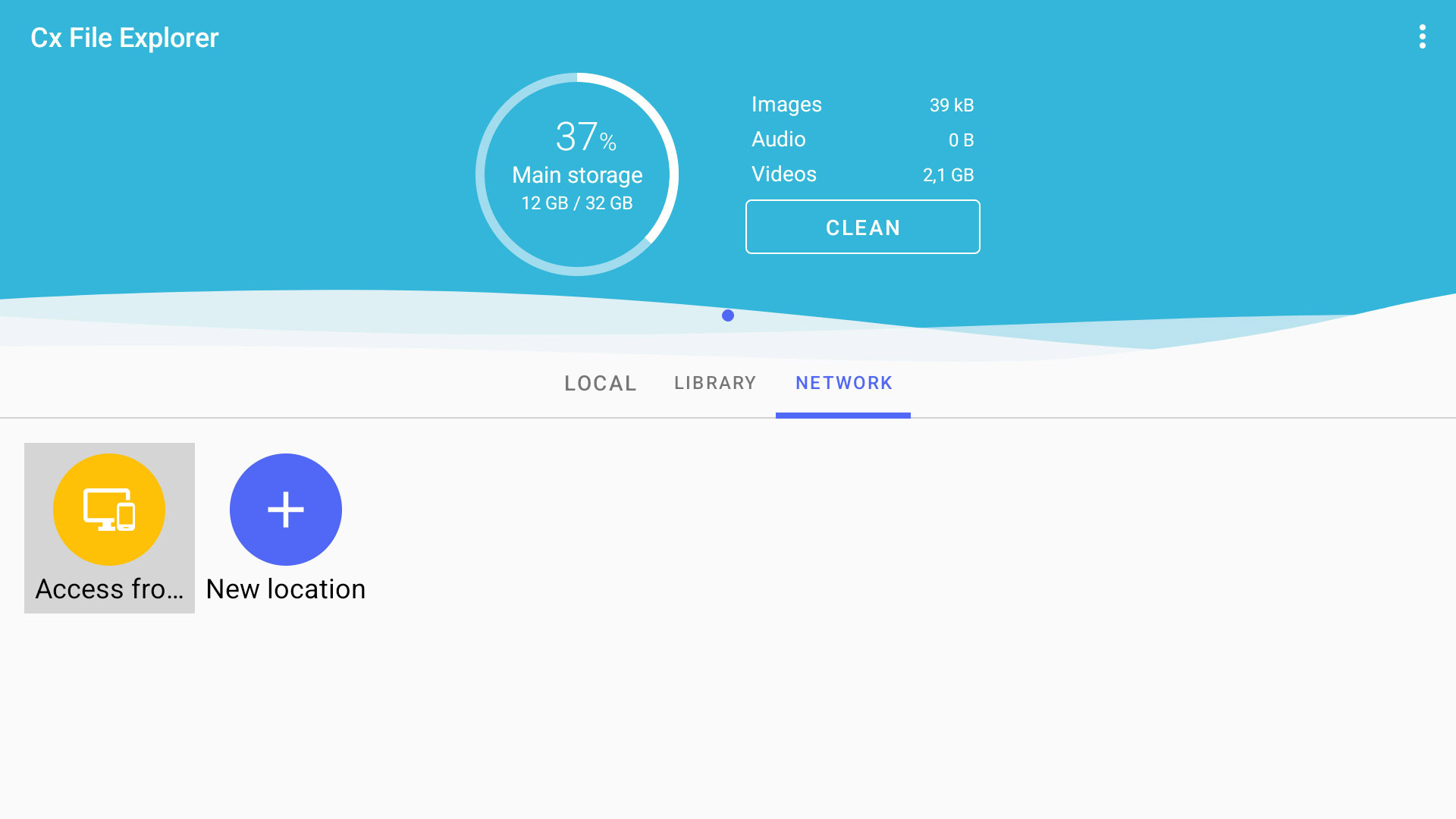
Если вы хотите переместить видео и другие медиафайлы с вашего компьютера на ваш Google TV box для их просмотра, некоторые устройства, такие как NVIDIA Shield, позволяют сделать это напрямую через встроенную функцию обмена файлами. Если на вашем Google TV box нет этой опции, я предлагаю скачать приложение CX File Explorer – это отличный способ для передачи файлов.
CX File Explorer позволяет передавать файлы между вашим телевизором и компьютером, используя FTP. Чтобы включить это, перейдите на вкладку «Network» в приложении и выберите ‘Access from PC > Start service’. Затем приложение отобразит FTP-адрес, имя пользователя и пароль. На вашем компьютере откройте Проводник и вставьте FTP-адрес в адресную строку. Появится окно с запросом имени пользователя и пароля, показанных на вашем телевизоре. После ввода этих данных вы сможете передавать файлы. Хотя другие приложения файловых менеджеров предлагают аналогичные функции, я рекомендую CX File Explorer.
Если вы хотите легко транслировать видео и музыку с вашего компьютера на устройства в вашей домашней сети, Plex и JellyFin по-прежнему являются хорошими вариантами. Однако этот метод полезен, если у вас есть USB-накопитель, карта microSD или портативный жесткий диск, подключенный к вашему Google TV.
Смотрите также
- Первые 11 вещей, которые нужно сделать с Samsung Galaxy Watch Ultra
- Поддерживает ли Samsung Galaxy S24 FE eSIM и две SIM-карты?
- Лучшие хиты этого года — «Наизнанку 2» и «Дикий робот» — поборются за лучший анимационный фильм на «Золотом глобусе»
- Бен Аффлек объединяется с Netflix через приобретение стартапа, занимающегося созданием фильмов с использованием ИИ.
- Приквел сериала «Игра престолов» «Рыцарь семи королевств: Межевой рыцарь» перенесет некоторые из самых знаковых мест съемок сериала
- 10 лучших чехлов, которые обязательно нужно иметь для вашего нового Samsung Galaxy S25 Ultra!
- Актёры, которых широко не любят из-за того, что их родители-миллиардеры купили им карьеру.
- Проблема предустановленного ненужного ПО на устройствах Samsung вот-вот усугубится.
- Терминал и Скидроу получили награду из Modern Warfare 3 Ranked
- Марго Робби привлекает внимание в Париже смелым образом без рубашки.
2026-06-06 12:19