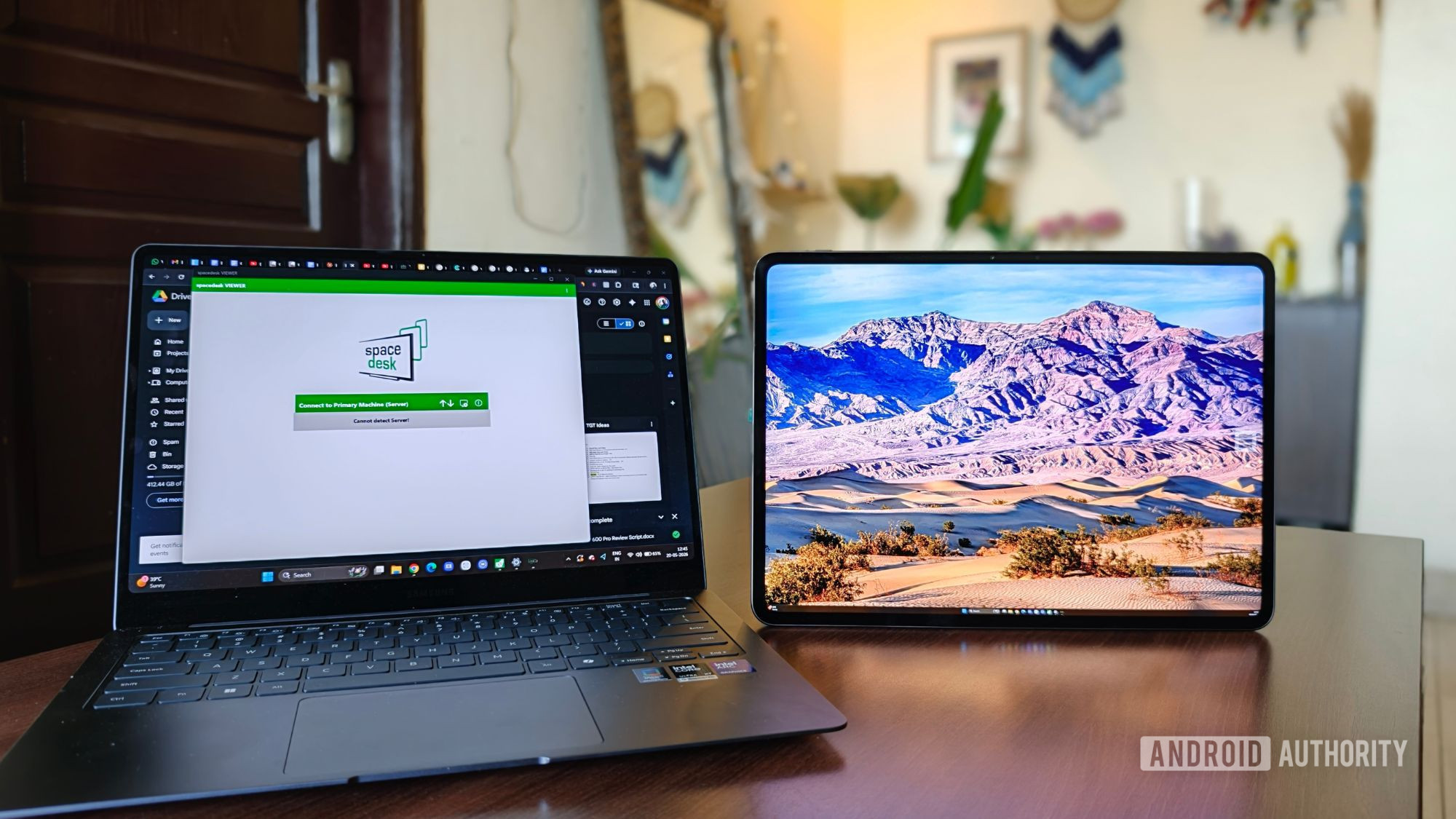
Я использую два монитора почти год, и я полностью подсел на это. Наличие двух экранов делает всё настолько плавнее. Теперь возвращаться к одному экрану ощущается действительно ограничивающим. Даже использование моего Samsung Galaxy Book6 Pro в постели не ощущается так хорошо, как раньше – это ощущается как шаг назад.
"Просто покупай индекс", говорили они. "Это надежно". Здесь мы обсуждаем, почему это не всегда так, и как жить с вечно красным портфелем.
Поверить в рынокХотя удаленная работа предлагает удивительную свободу – возможность работать из любого места – она также означает, что вам приходится много перемещаться. Моя самая большая проблема в том, что я не могу легко взять с собой мою идеальную рабочую конфигурацию, например, два монитора. Отсутствие портативности – это единственный реальный недостаток.
Я нашёл решение, позволяющее эффективно работать в путешествиях. Я по-прежнему использую два экрана, но вместо того, чтобы носить с собой отдельные мониторы, я подключаю свой ноутбук и планшет. Это здорово, потому что эти устройства обычно просто простаивают дома, так что теперь у них есть применение, когда я в пути.
Я думал, это будет некачественно — на самом деле это работает великолепно.
Возможно, вы задаетесь вопросом, как планшет может фактически работать в качестве второго экрана для вашего ноутбука – я сначала был настроен скептически! Я ожидал сложной настройки с множеством кабелей и разочаровывающих задержек. Но, к удивлению, я настроил его и запустил за считанные минуты, и он работал намного лучше, чем я думал.
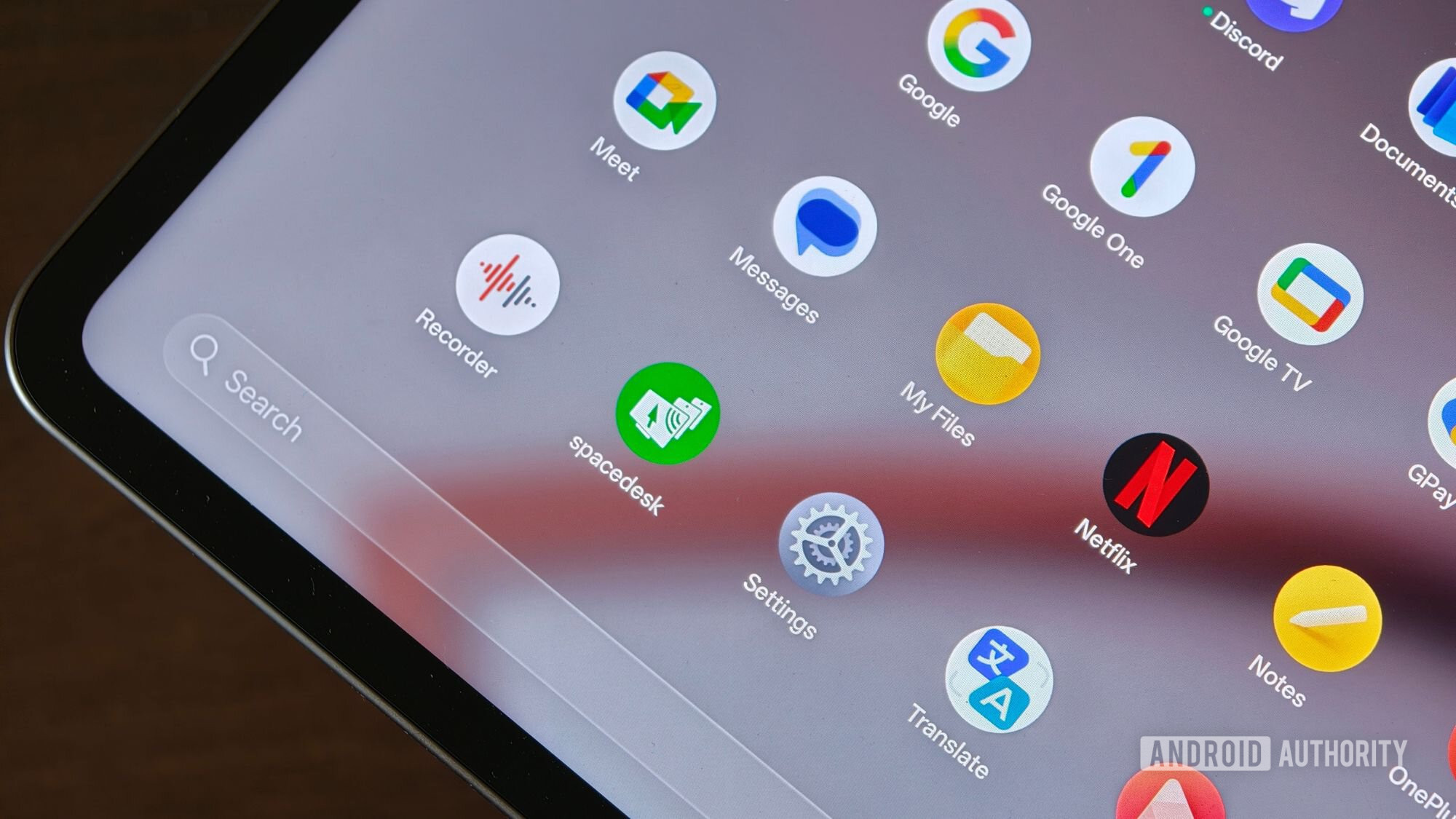
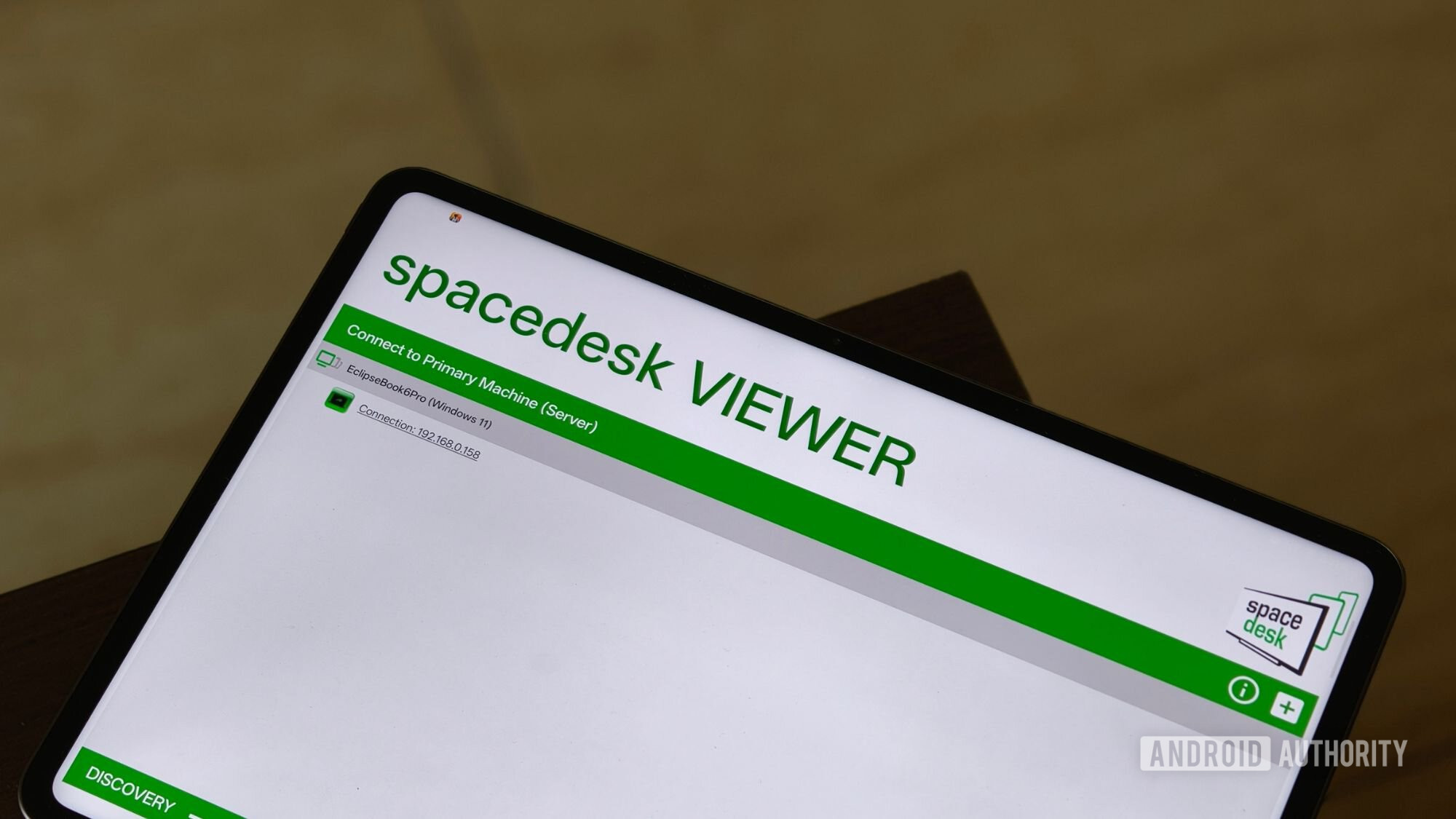
Я использовал приложение под названием spacedesk, чтобы превратить мой OnePlus Pad 4 во второй экран для моего ноутбука Windows. Я установил небольшую программу на свой ноутбук, а затем планшет подключился по беспроводной сети, чтобы зеркально отобразить экран через Wi-Fi. Это был простой способ расширить мой дисплей без каких-либо кабелей!
Мне очень понравилось, насколько прост был весь процесс. Мне не нужно было регистрироваться, платить какие-либо сборы или разбираться со сложными настройками. Это было на удивление просто, особенно учитывая, насколько технически сложным это казалось. Вот инструкции по настройке:
- Загрузите и установите драйвер spacedesk на свой ноутбук или ПК с Windows. После установки вы заметите значок spacedesk в системном трее.
- На вашем Android-планшете установите бесплатное приложение spacedesk viewer из Play Store.
- Откройте приложение на планшете, и оно автоматически начнет поиск совместимых устройств в той же сети Wi-Fi. Название вашего ПК и IP-адрес должны появиться почти мгновенно — просто нажмите на них, чтобы подключиться.
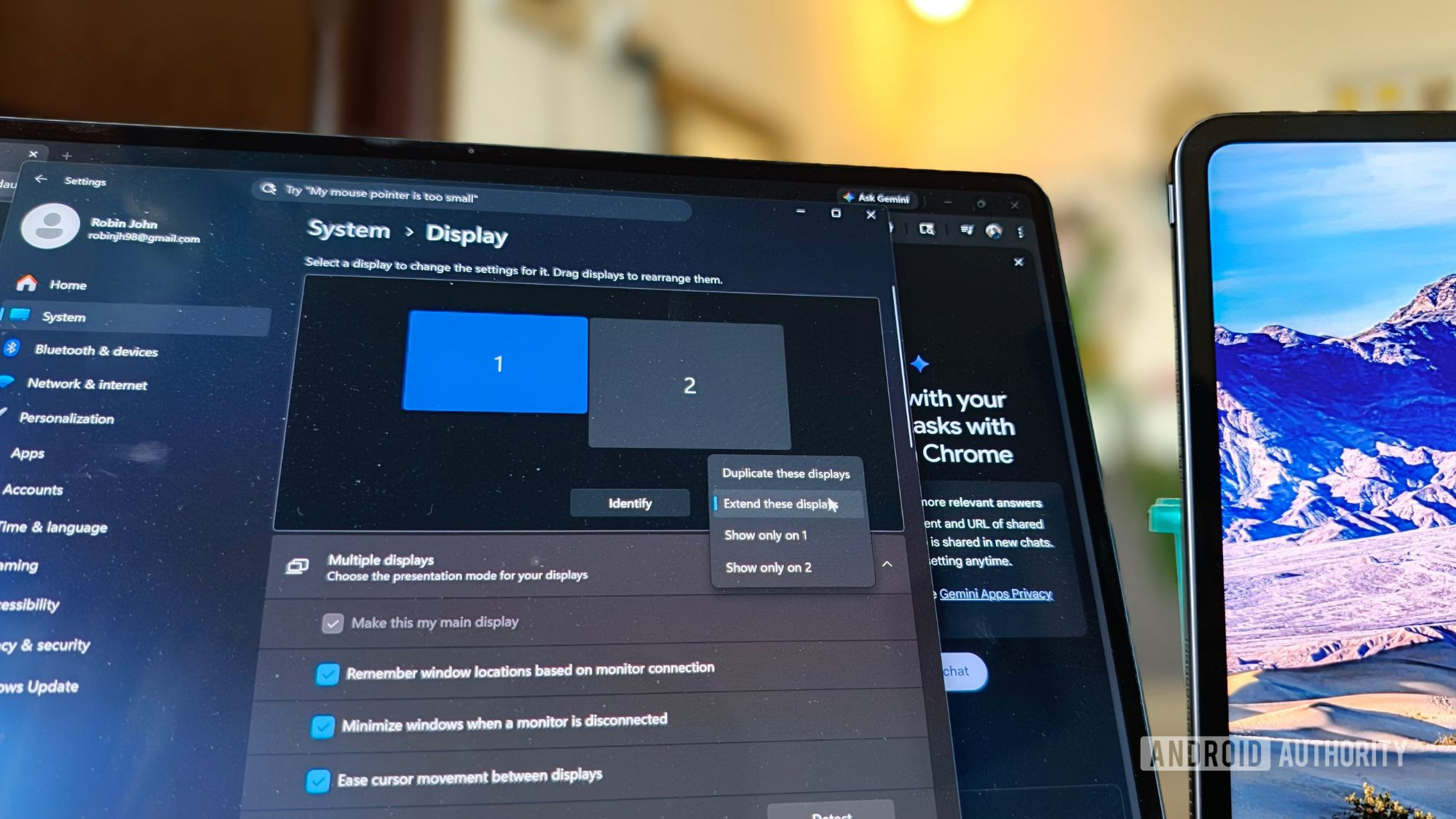
- Наконец, перейдите в настройки дисплея Windows и переключите режим отображения на «Extend». Оттуда вы можете перетащить виртуальный монитор влево или вправо, чтобы он соответствовал физическому положению вашего планшета на столе.
Это покрывает всю настройку. Подключение моего ноутбука и планшета оказалось на удивление простым – мне не пришлось делать ничего больше, чем это.
Моему мозгу всегда требовалось больше пространства, чем может предоставить один экран.
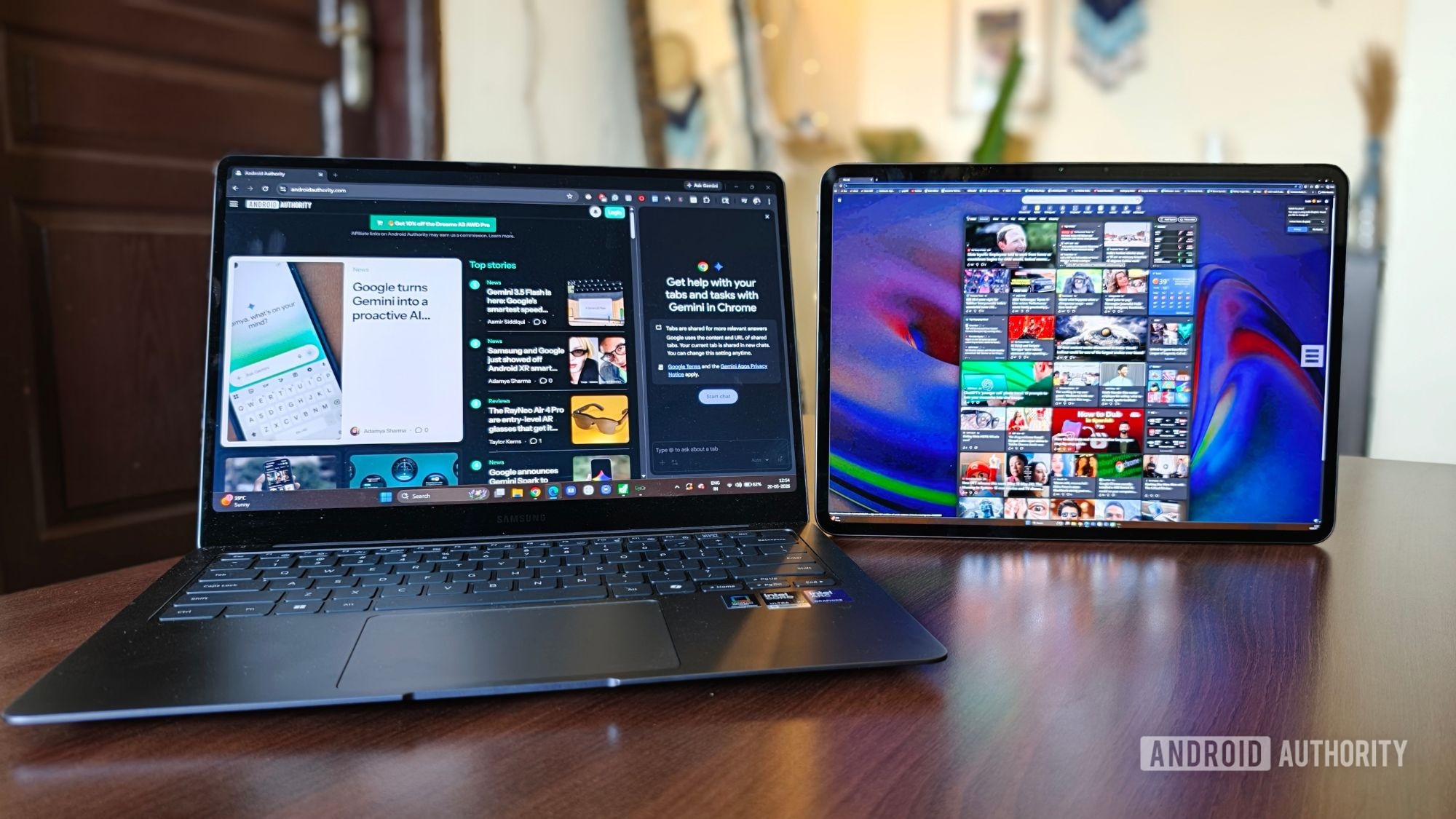
Я использую эту портативную конфигурацию чаще всего, когда я в пути – будь то работа из кафе, перемещения между встречами или попытки писать в аэропорту. В отличие от большинства двухмониторных конфигураций, предназначенных для фиксированного местоположения, моя создана для постоянного движения. Я редко задерживаюсь надолго в одном месте, поэтому ей нужна адаптивность.
Сами устройства также упрощают переключение между ними. Samsung Galaxy Book 6 Pro уже довольно компактен, а у моего OnePlus Pad 4 схожий размер экрана. Это делает переход между дисплеями ноутбука и планшета плавным и естественным.
Я обычно открываю много всего одновременно, когда работаю. Типичная сессия включает в себя десятки вкладок Chrome, заполненных исследованиями, документами, PDF-файлами и чатами. Кроме того, я почти всегда запускаю такие приложения, как WhatsApp, Slack, Teams, Claude и Google Calendar в фоновом режиме, поэтому постоянно что-то борется за мое внимание.
Раньше всё было сжато на одном экране, заставляя меня постоянно переключаться между окнами и неизбежно терять важные вкладки. Я потерял счёт, сколько раз я повторно открывал одну и ту же статью, потому что она терялась среди Slack и исследований. Может показаться незначительным, но этот постоянный беспорядок действительно накапливается и становится изнурительным в течение рабочего дня.
Это создаёт чёткое разделение между действием и наблюдением, что странным образом заставляет мой мозг чувствовать себя менее перегруженным.
Я вошёл в полезную рутину. Я использую свой ноутбук для задач, требующих немедленных действий – таких как написание текстов, электронная почта, встречи и планирование. Мой планшет, с другой стороны, предназначен исключительно для исследований. Я храню там все свои статьи, открытые вкладки, заметки и исходные материалы. Это разделение между активной работой и исследованиями на самом деле помогает мне чувствовать себя более сосредоточенным и менее подавленным.
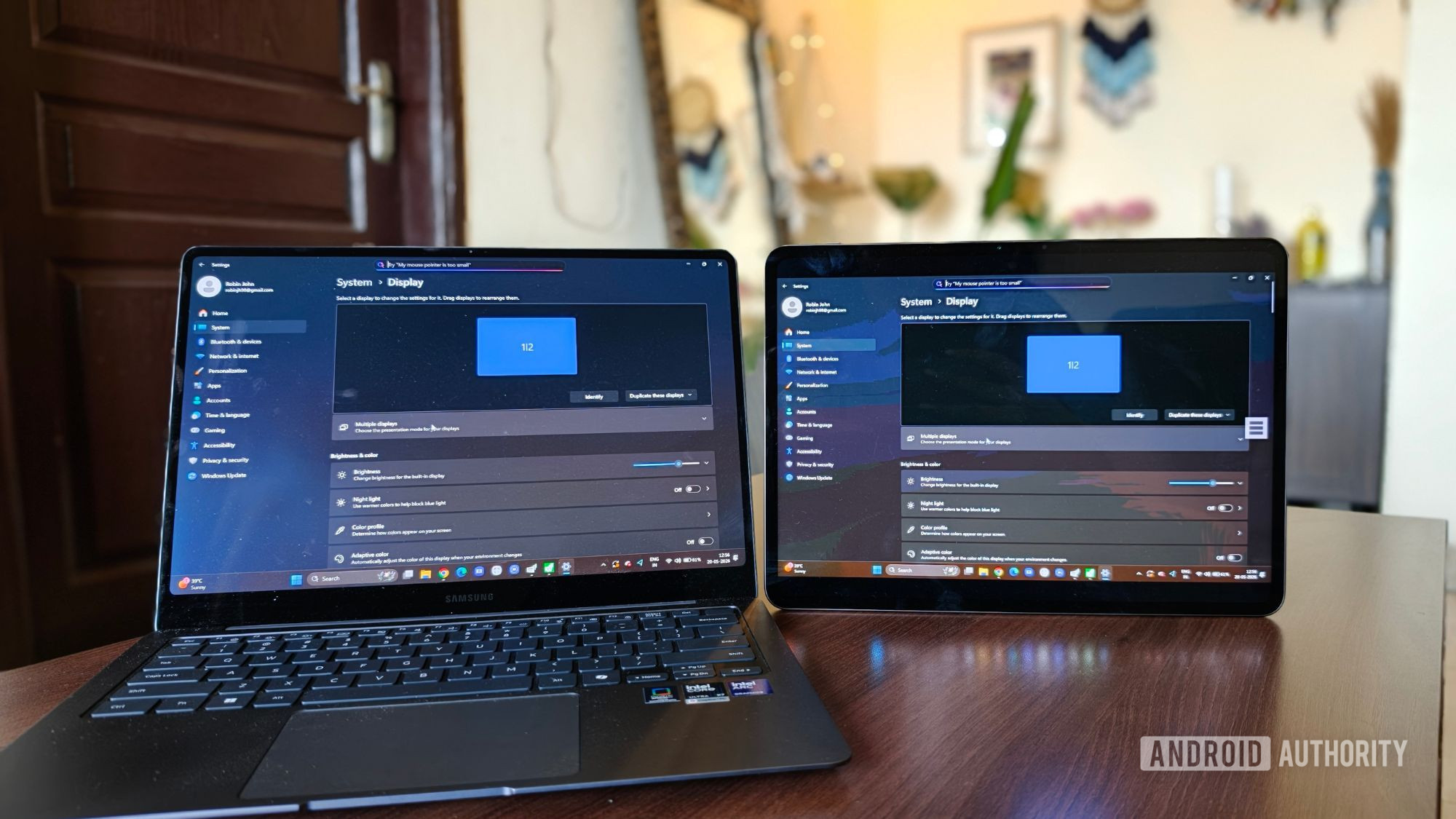
Я действительно говорю это искренне, когда говорю, что эта настройка помогла мне оставаться гораздо спокойнее, когда работа становится напряжённой. Обычно я легко перегружаюсь, когда у меня слишком много дел, но наличие двух экранов позволяет мне аккуратно всё организовать. Это имеет огромное значение и кажется, что моё рабочее пространство наконец-то спроектировано так, как я думаю.
Боги Wi-Fi решают, будет ли эта настройка работать.
Мне действительно нравится эта настройка, хотя она и не безупречна. Она оказалась потрясающей для выполнения работы – я могу проводить исследования, управлять множеством вкладок браузера, использовать Slack, проверять свой календарь, писать и переключаться между приложениями без каких-либо замедлений. Даже при большом количестве одновременно выполняемых задач все работает плавно и надежно.
Проблемы стали очевидны, когда я начал использовать планшет для развлечений. Как только я попытался посмотреть видео – особенно потоковые сервисы, такие как Netflix или YouTube – я заметил, что это не идеально. Иногда возникали задержки, качество изображения не было высоким, и видео периодически останавливалось или прерывалось. Хотя смотреть всё ещё можно было, это было явным напоминанием о том, что это не то же самое, что подключение обычного внешнего монитора – это беспроводное соединение с ограничениями.
Работа с фоновой музыкой или подкастами с YouTube была нормальной – всё работало плавно, потому что не было никаких отвлекающих визуальных элементов. Однако, как только я попытался реально *посмотреть* что-то, например, шоу или фильм, система стала довольно ненадежной.
Весь этот опыт живет и умирает в зависимости от силы вашей связи.
Качество вашего Wi-Fi соединения имеет решающее значение. Этот опыт сильно зависит от стабильного и сильного соединения для нормальной работы. Дома, в надежной сети, игра работает на удивление плавно. Однако использование общедоступного Wi-Fi – например, в кофейнях, отелях или аэропортах – может быть проблематичным. Нестабильные общедоступные сети вызывают заметные проблемы, такие как прерывистое видео, задержки в реакциях и размытые изображения, что делает игровой процесс менее захватывающим.
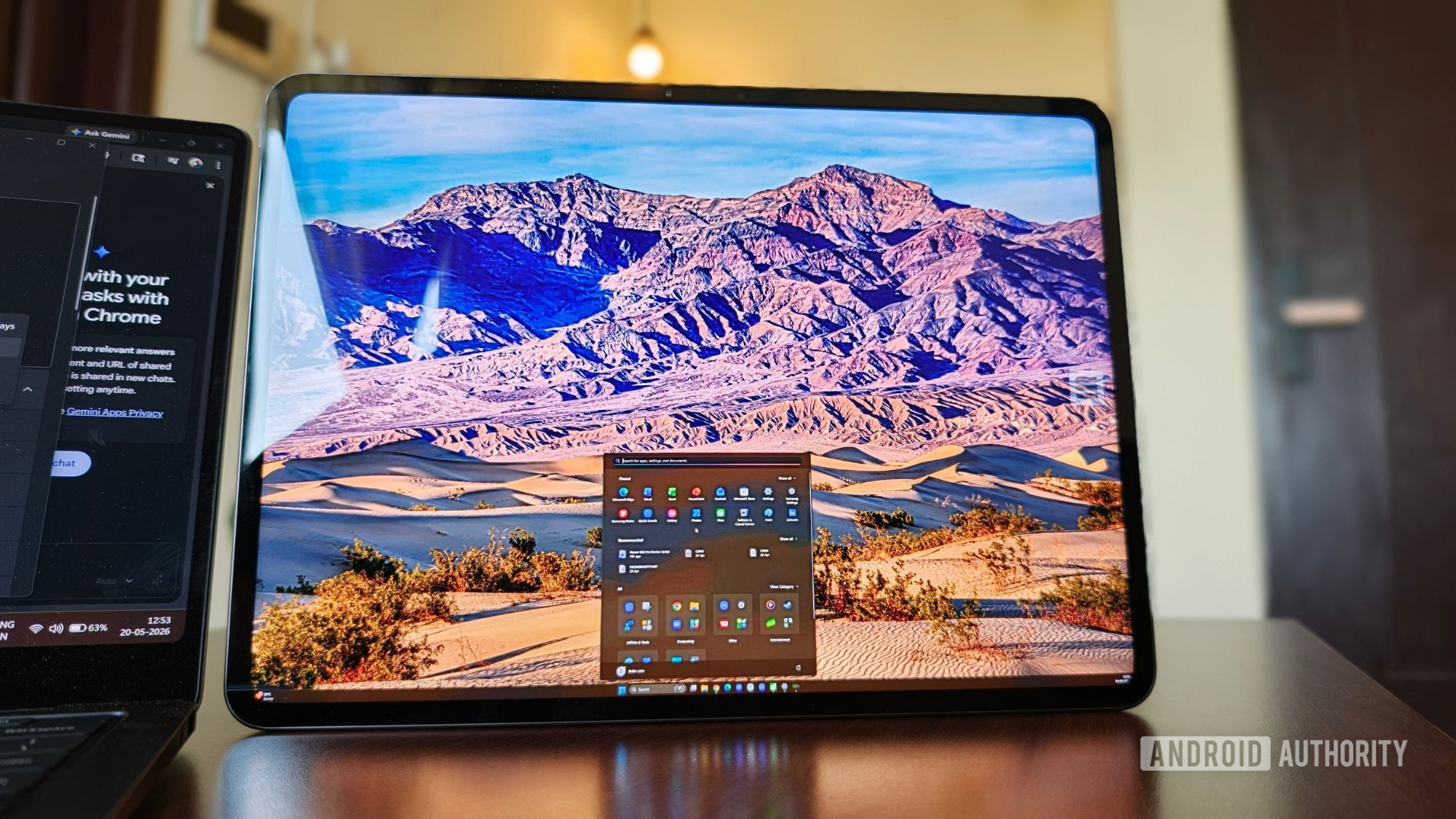
Если вы привыкли работать с двумя настольными мониторами, вы заметите компромисс здесь. Хотя использование ноутбука и планшета вместе — это разумное решение, оно не совсем соответствует комфорту использования двух полноразмерных мониторов. Меньшие экраны ограничивают ваше рабочее пространство, затрудняют многозадачность и часто требуют от вас корректировки внешнего вида элементов на экране.
Я понял это только потому, что привык работать с большой системой из двух мониторов. Если вы переходите с одного ноутбука, это на самом деле ощущается освобождающим, а не ограничивающим. Это не совсем то же самое, что полноценная настольная рабочая станция, но учитывая, что всё это помещается в рюкзак, компромиссы определенно того стоят.
Я не могу представить возвращение к работе только с одним экраном, когда я путешествую. Добавление моего Android-планшета в качестве второго монитора стало привычкой, которая мне нравится, и здорово, наконец, начать по-настоящему использовать его. Раньше он просто собирал пыль на полке!
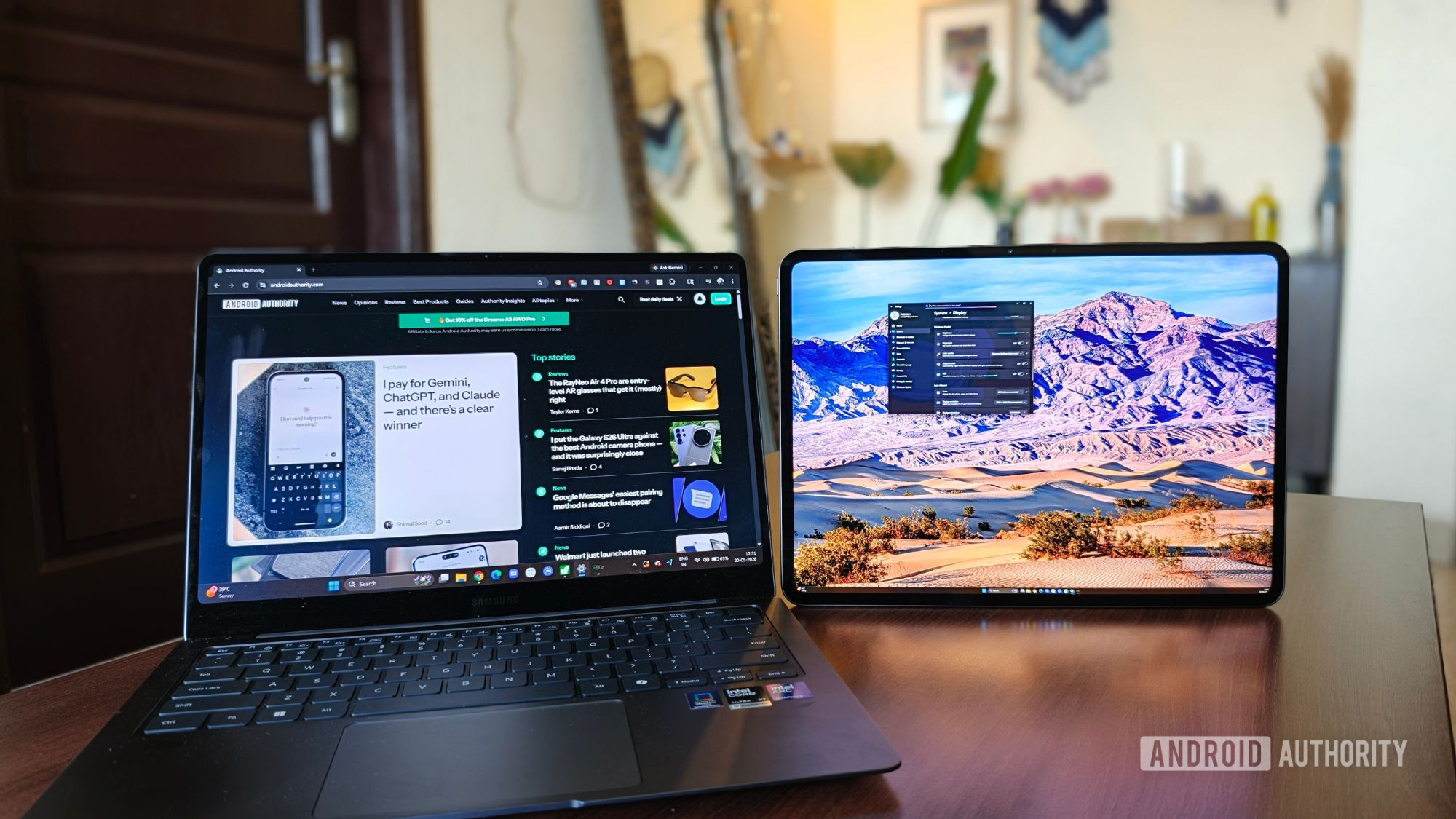
Это не идеальная настройка, но как только я принял её ограничения и сосредоточился на том, что она *могла* делать, всё стало на свои места. Она стала полезным инструментом, который я мог брать куда угодно.
Весь этот опыт напомнил мне, как сильно я люблю играть с технологиями. Удивительно, как часто самые полезные гаджеты — это не те, которые *предназначены* для конкретной задачи, а те, которые вы перепрофилируете неожиданными способами. Превращение старого планшета во второй экран оказалось для меня удивительно удачной находкой. Я так привык к наличию двух мониторов дома, и я был рад обнаружить, что могу воссоздать эту настройку в дороге, используя только планшет и бесплатное приложение. Теперь я не уверен, должен ли я гордиться собой или немного глупо себя чувствовать!
Смотрите также
- Первые 11 вещей, которые нужно сделать с Samsung Galaxy Watch Ultra
- Объяснение всех функций искусственного интеллекта в Gmail
- Вот почему вам, возможно, придётся подождать Android 17, чтобы использовать Motion Cues
- Я проводил время за готовкой с помощью Gemini Live. Это был кусок пирога?
- ‘Jujutsu Kaisen’ снова возглавляет список 10 самых просматриваемых аниме недели на Crunchyroll.
- Джереми Реннер называет свою любимую кинороль за всё время.
- Поддерживает ли Samsung Galaxy S24 FE eSIM и две SIM-карты?
- Лучшие телефоны для людей, чувствительных к ШИМ/мерцанию, 2024 г.
- Epson EH-LS9000 против BenQ W4100i: какой пятизвездочный 4K проектор вам следует купить?
- Озвучка Трэгга для 4-го сезона ‘Invincible’ официально объявлена.
2026-05-25 12:49