https://youtube.com/watch?v=Es3-pT8atdw
Я действительно впечатлён новым режимом Pixel Desktop Mode на моём Pixel 10 Pro XL – кажется, что он почти переосмысливает опыт использования смартфона. Но Google не первый, кто пытается объединить смартфоны и настольные компьютеры. Платформа Samsung’s DeX доступна в США с 2017 года, и они постоянно добавляют новые функции, создавая серьёзную задачу для новой системы Google, которую нужно преодолеть.
"Просто покупай индекс", говорили они. "Это надежно". Здесь мы обсуждаем, почему это не всегда так, и как жить с вечно красным портфелем.
Поверить в рынокНа самом деле, немного удивительно, что Google не создали что-то подобное раньше. Теперь, когда они это сделали, как это соотносится с конкурентами? Я тестировал как Pixel Desktop, так и Samsung DeX с типичными повседневными задачами, чтобы выяснить: в чем ключевые различия и какой из них лучше?
Pixel Desktop против Samsung DeX вкратце
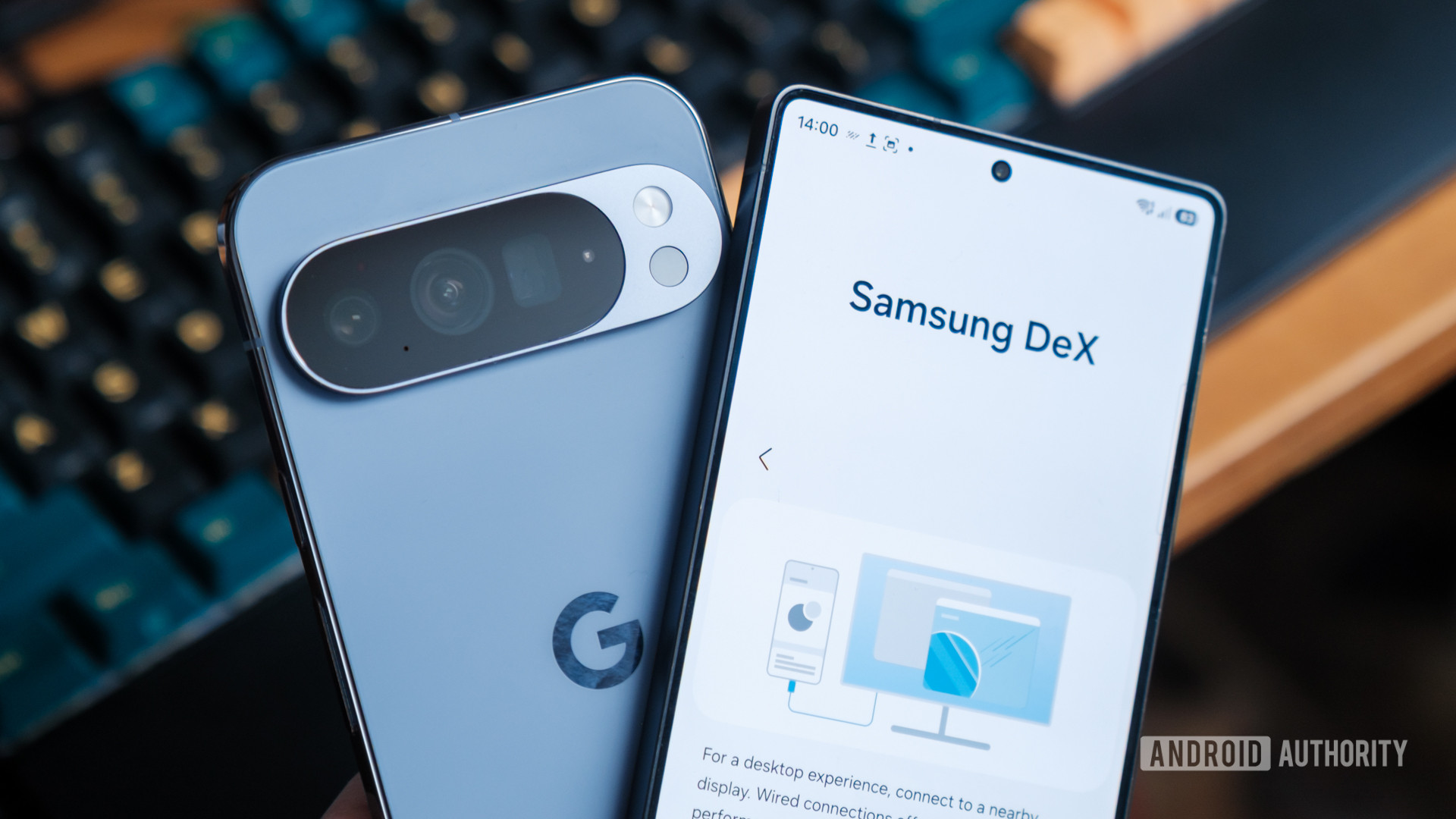
Прежде чем мы рассмотрим, на что способны эти платформы, важно понять ключевое различие. Режим Pixel Desktop Mode по сути использует ту же Android-систему, что и ваш телефон, но отображает её на внешнем экране как отдельную оконную среду. Это означает, что приложения запускаются в той же Android-системе, но могут быть открыты и изменены в размере в окнах на большем дисплее благодаря встроенному в Android управлению окнами.
Samsung DeX предлагает уникальный настольный опыт. Вместо простого адаптирования встроенного в Android режима рабочего стола, он добавляет свой собственный интерфейс поверх существующей Android-системы, используя One UI. Пока приложения по-прежнему работают как обычно на Android, Samsung управляет тем, как окна выглядят и ведут себя, создавая пользовательскую среду рабочего стола. Этот подход приводит к нескольким незначительным различиям в том, как все работает, о чем мы поговорим в ближайшее время, но в конечном итоге обеспечивает полноценный настольный опыт Android.
DeX и режимы рабочего стола Pixel запускают приложения Android с вашего телефона, но есть тонкие различия.
К счастью, настройка любого из настольных вариантов проста. Оба подключаются к дисплеям через DisplayPort по USB-C, и вы также можете использовать адаптер HDMI. Более старые устройства Samsung предлагали дополнительные методы подключения, такие как кабель DeX или Wireless DeX, но они недоступны с Pixel.
Я был действительно впечатлен тем, как легко эти телефоны работали с аксессуарами. Они поддерживают power pass-through, а настройка Bluetooth клавиатур и мышей или подключение USB-устройств была абсолютно бесшовной. Честно говоря, запустить любой из этих методов ввода в работу было очень просто, и на первый взгляд они ощущались практически идентичными по функциональности.
| Режим Pixel Desktop | Samsung DeX | |
|---|---|---|
| Первый выпуск | 2025 (Pixel 10) | 2017 год |
| Платформа | Нативные оконные менеджеры для Android на десктопе | Samsung One UI desktop shell |
| Соединение | USB-C DisplayPort | USB-C, HDMI док-станции, беспроводные |
| Настройка рабочего стола | Ограниченный | Полная настольная раскладка |
Тот же основной опыт рабочего стола Android.
Когда дело доходит до аксессуаров, оба настольных режима работают с теми же Bluetooth-устройствами, которые вы используете в дороге, поэтому ваши наушники останутся подключенными при переключении. Я также протестировал карту microSD, USB-флешку и внешний USB SSD, и все они подключились сразу без каких-либо проблем, что упрощает передачу файлов и работу на ходу.
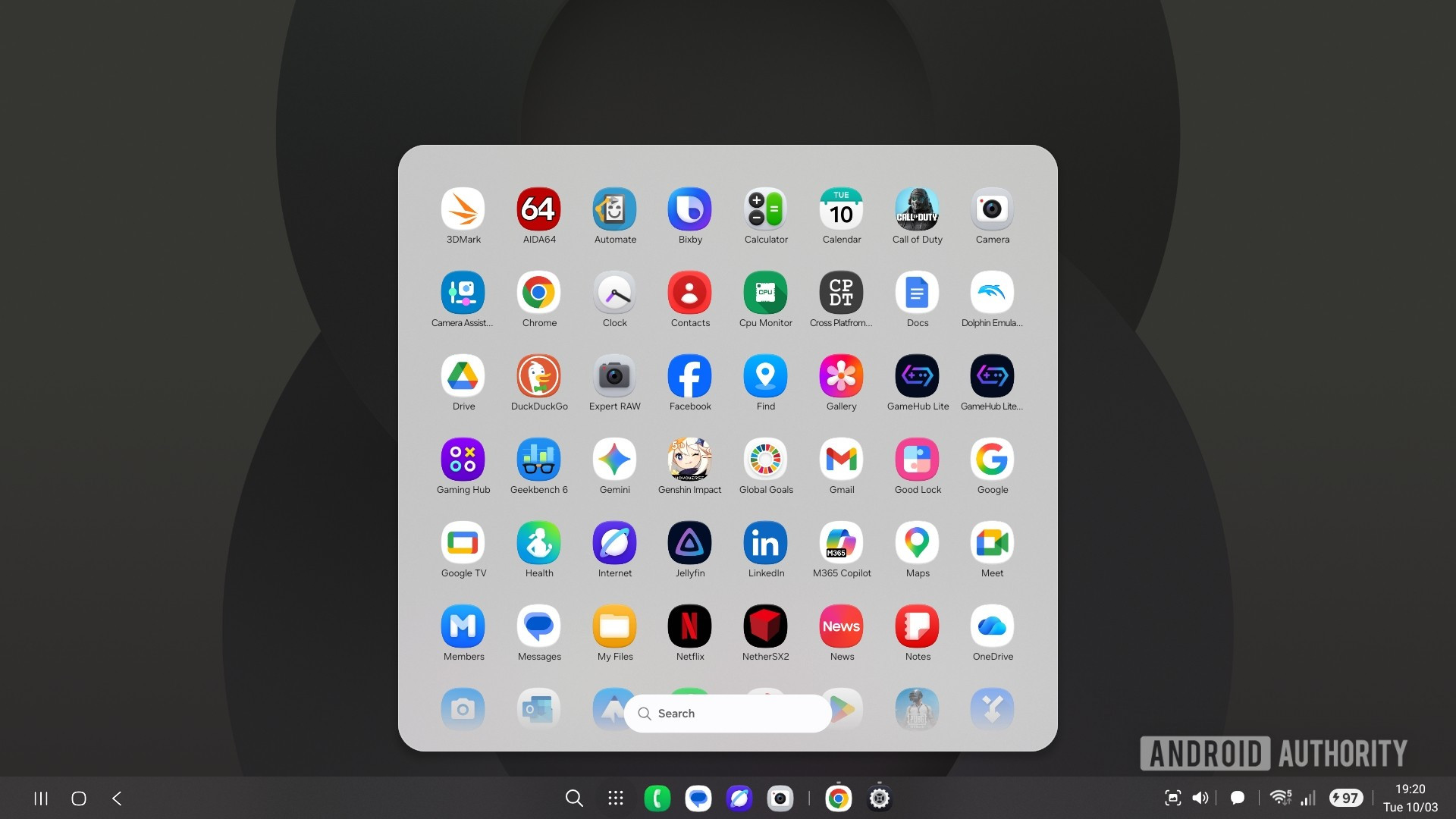
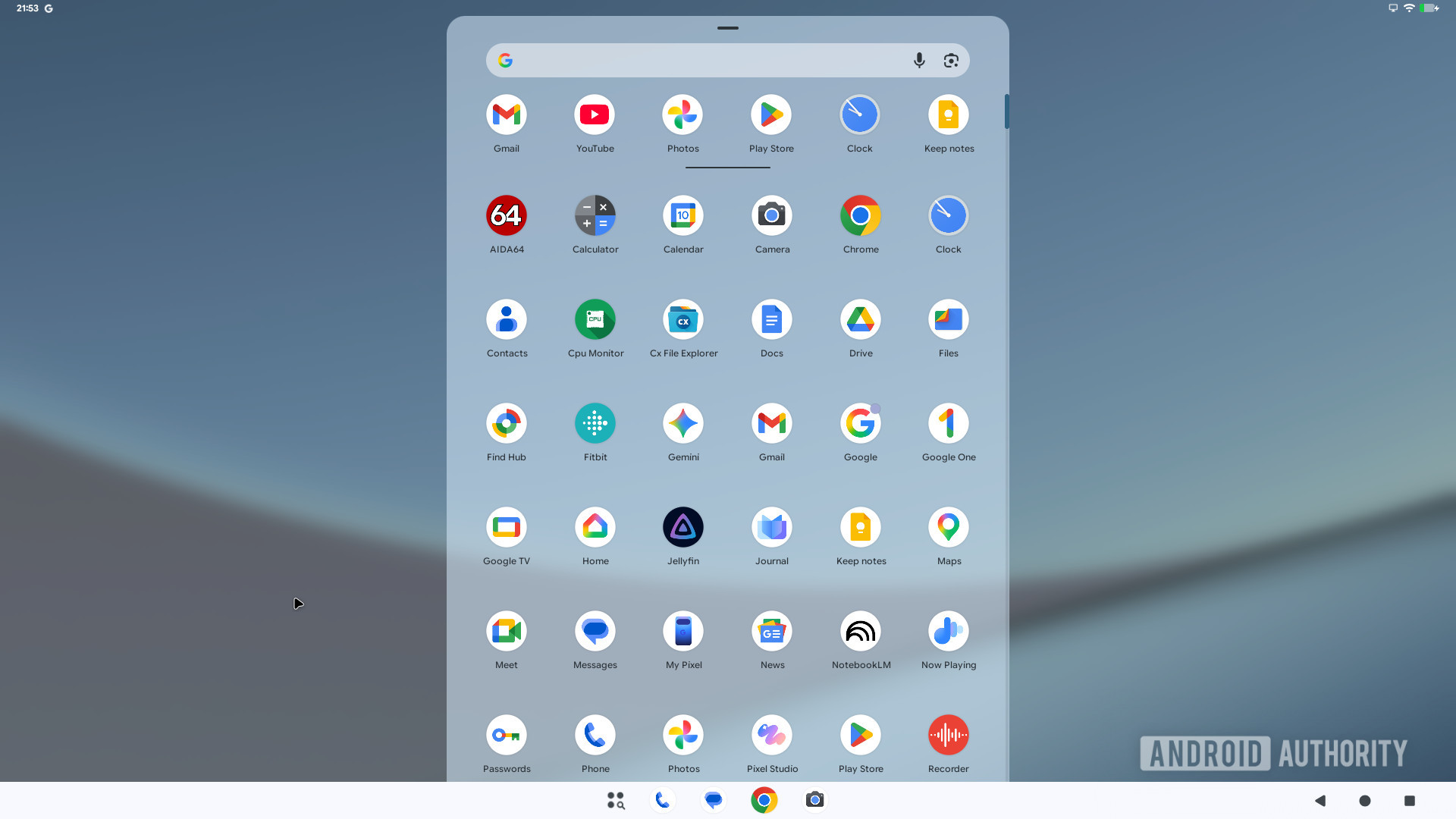
Как Samsung DeX, так и Pixel Desktop Mode предлагают настольный опыт, который покажется мгновенно знакомым. Оба они оснащены настраиваемой панелью приложений в нижней части экрана, выдвижным меню приложений и стандартными кнопками навигации Android. Основное различие заключается в расположении этих элементов – DeX размещает их слева, а Pixel – справа. Обе платформы также позволяют создавать до четырех отдельных рабочих пространств, что упрощает управление большим количеством открытых приложений и поддержание порядка.
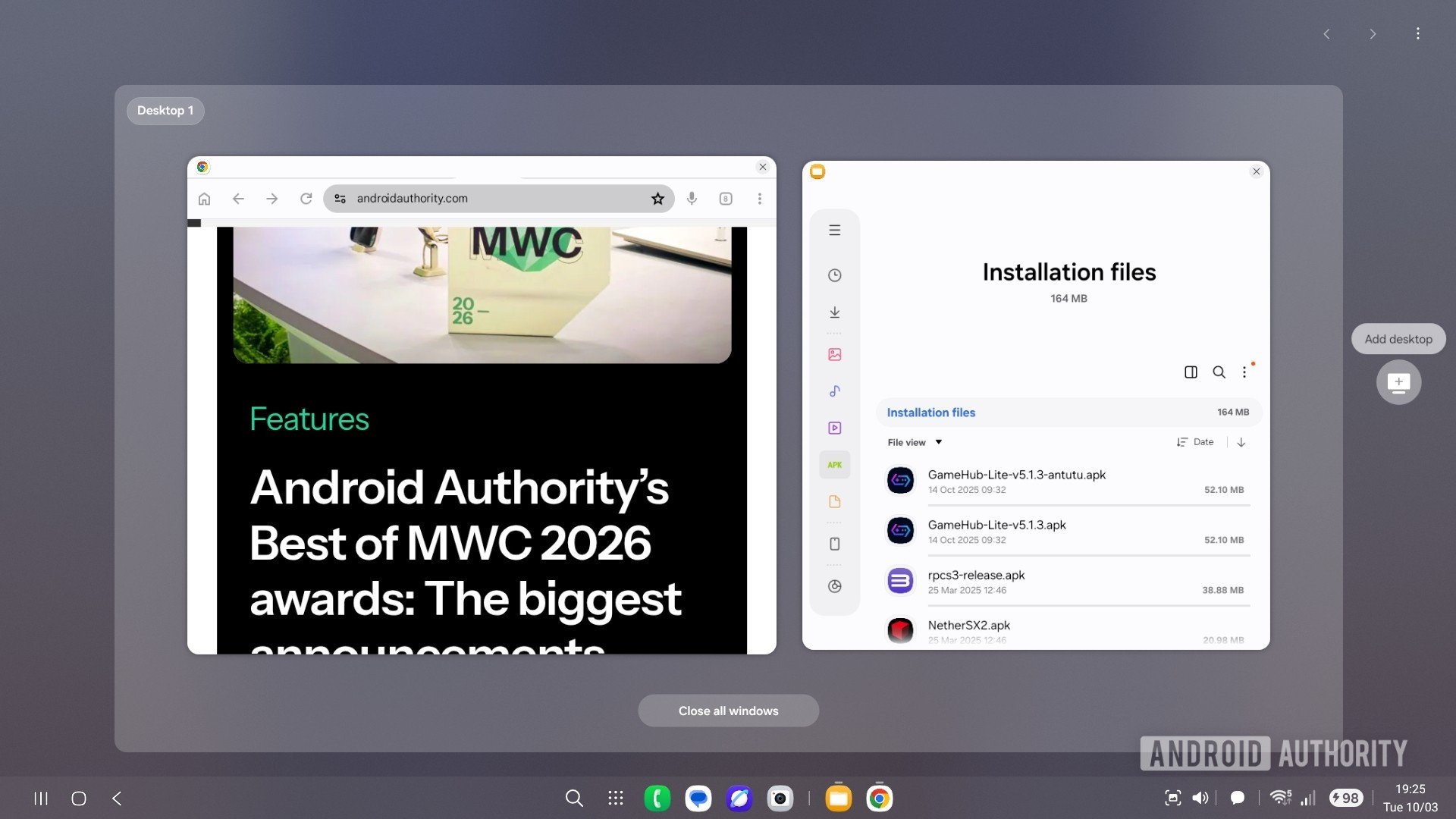
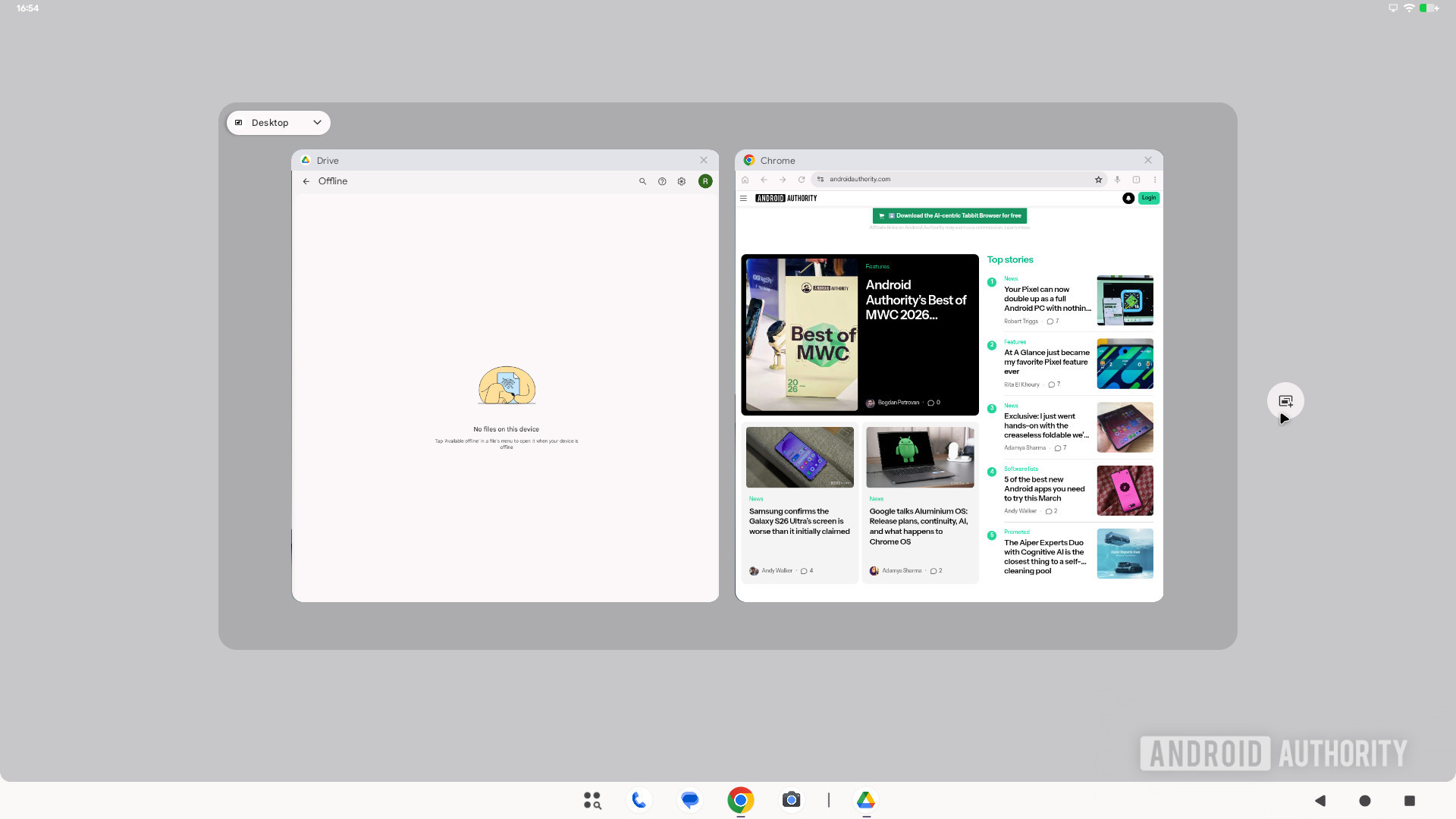
Основное различие между этими настольными режимами заключается в том, как они запускают Android-приложения, и в этой области они работают довольно похоже. Google призывал разработчиков приложений разрабатывать для различных размеров экрана – от типичных экранов телефонов до более широких дисплеев на складных устройствах и планшетах. Pixel Desktop Mode использует это, автоматически корректируя макеты приложений для наилучшего соответствия размеру окна. Samsung DeX делает то же самое, позволяя изменять размер окон и адаптировать интерфейс приложения по мере необходимости.
Многие приложения не были обновлены для полноценной работы с различными размерами экранов и опциями, доступными на современных Android-устройствах. Ранее функция DeX от Samsung автоматически открывала старые приложения в окнах фиксированного размера, но я не обнаружил ни одного приложения, которое бы это делало – все они растягивались, чтобы соответствовать экрану. Интересно, что DeX на самом деле лучше обрабатывал некоторые старые приложения, чем телефон Pixel. Pixel часто открывал эти приложения на весь экран, что приводило к их зависанию или отсутствию ответа, особенно те, которые не были разработаны для более широких экранов. Однако, это относительно небольшая проблема в целом.
В целом, Samsung DeX и настольный режим Pixel предлагают сопоставимые функции, и оба одинаково хорошо запускают современные Android-приложения как на настольном компьютере, так и на телефоне.
Незначительные различия имеют значение.
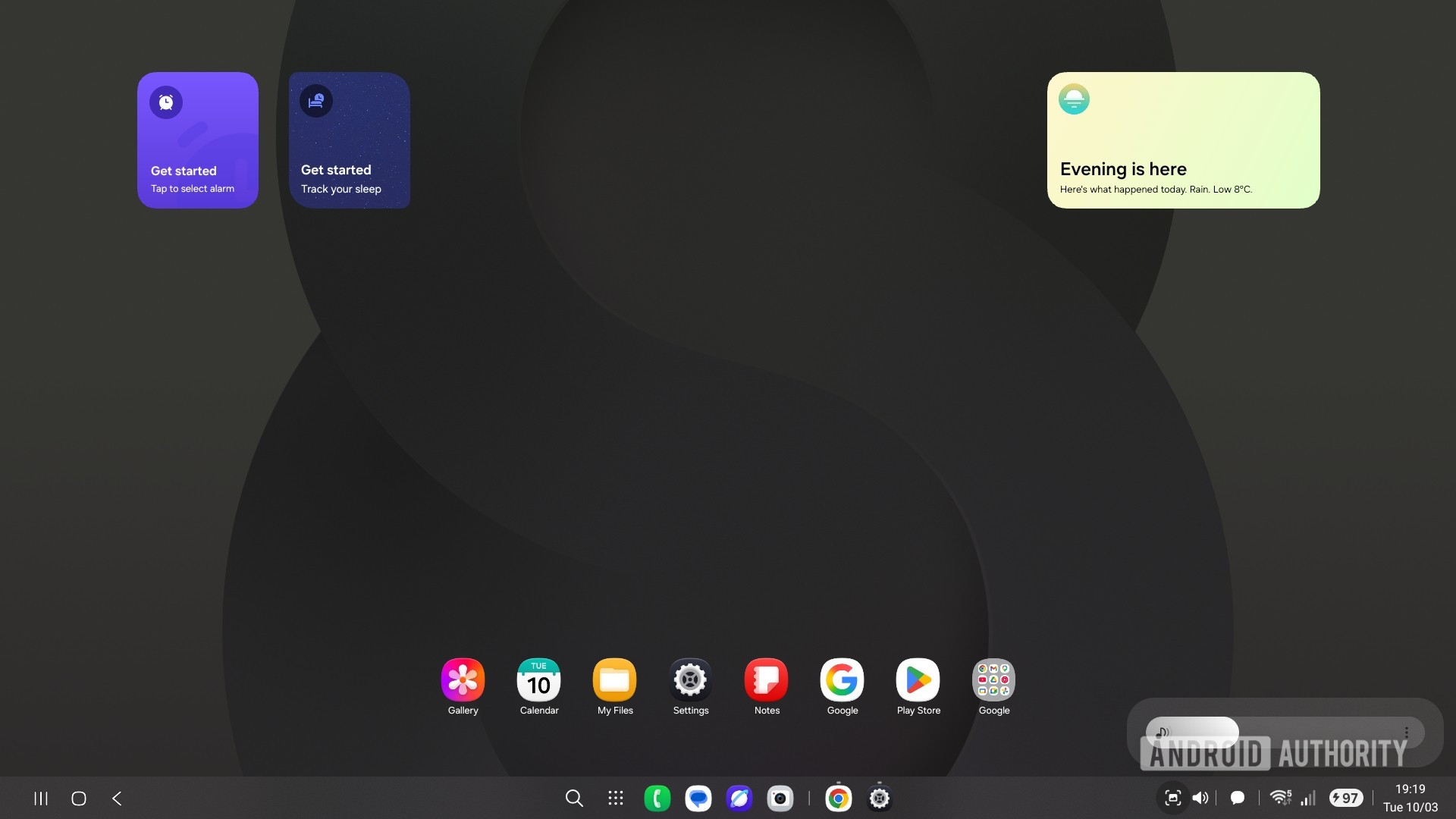
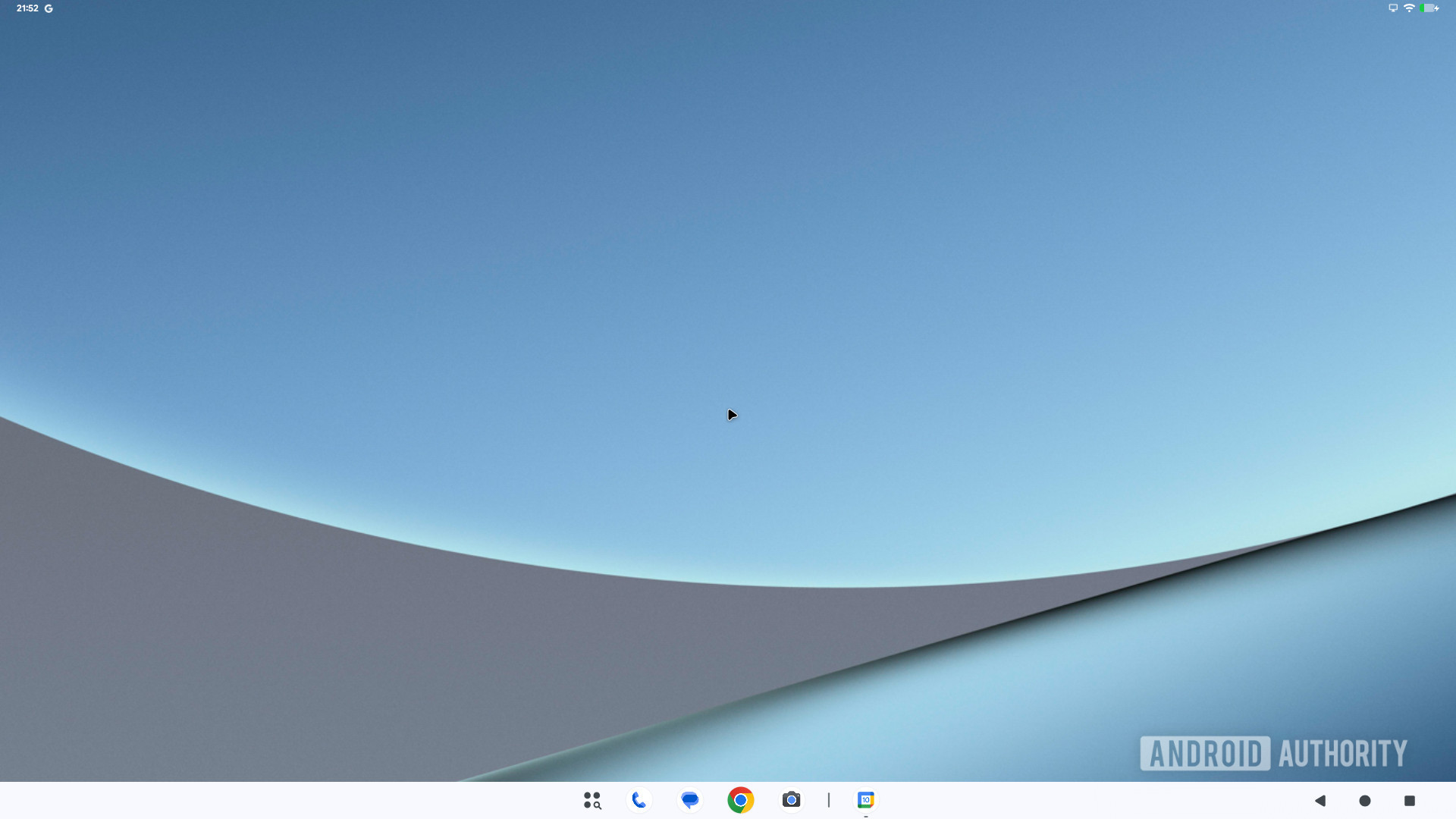
Когда мы впервые сравнили интерфейсы, некоторые внимательные пользователи, вероятно, заметили несколько важных различий. Samsung’s DeX начинается с отображения значков рабочего стола и док-панели, и вы можете легко добавлять приложения на рабочий стол, перетаскивая их из панели приложений. Рабочий стол DeX полностью настраиваемый, даже позволяя использовать те же виджеты, которые вы находите на главном экране своего телефона – и изменения, которые вы вносите на рабочем столе DeX, не повлияют на ваш телефон. В отличие от этого, рабочий стол Pixel — это в основном просто фоновое изображение. Вы не можете добавлять значки приложений или виджеты непосредственно на него, как это можно сделать с DeX.
DeX теперь управляет быстрыми настройками и уведомлениями способом, похожим на системный трей традиционного компьютера – вы найдете знакомые значки для таких вещей, как календарь, часы и уведомления. Нажатие на эти значки мгновенно открывает соответствующие настройки, позволяя вам легко проверить свой график, включить или выключить Bluetooth или ответить на сообщения. Это функция, которую интерфейс Google в настоящее время не предлагает.
DeX получил еще несколько лет для улучшения опыта.
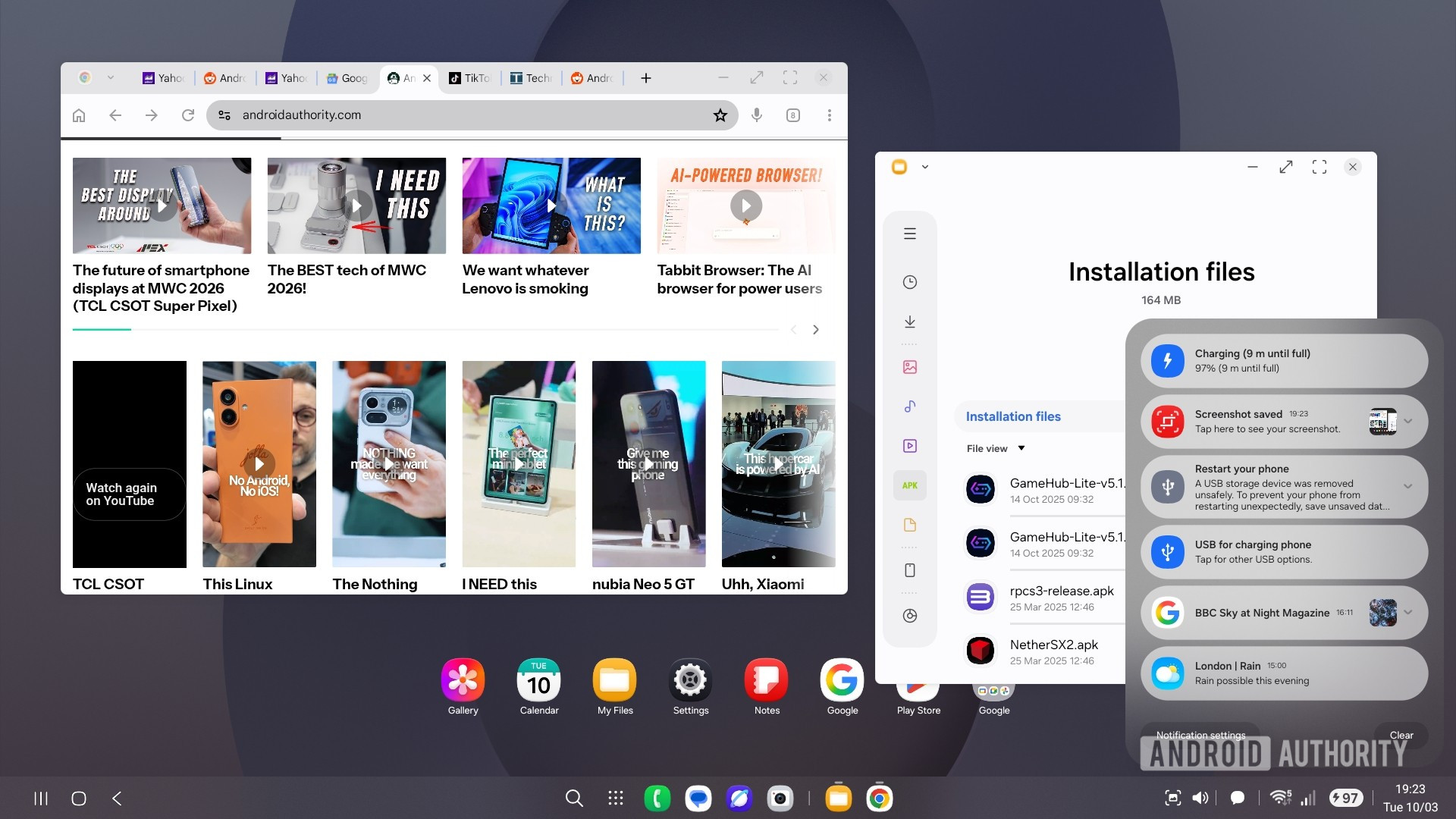
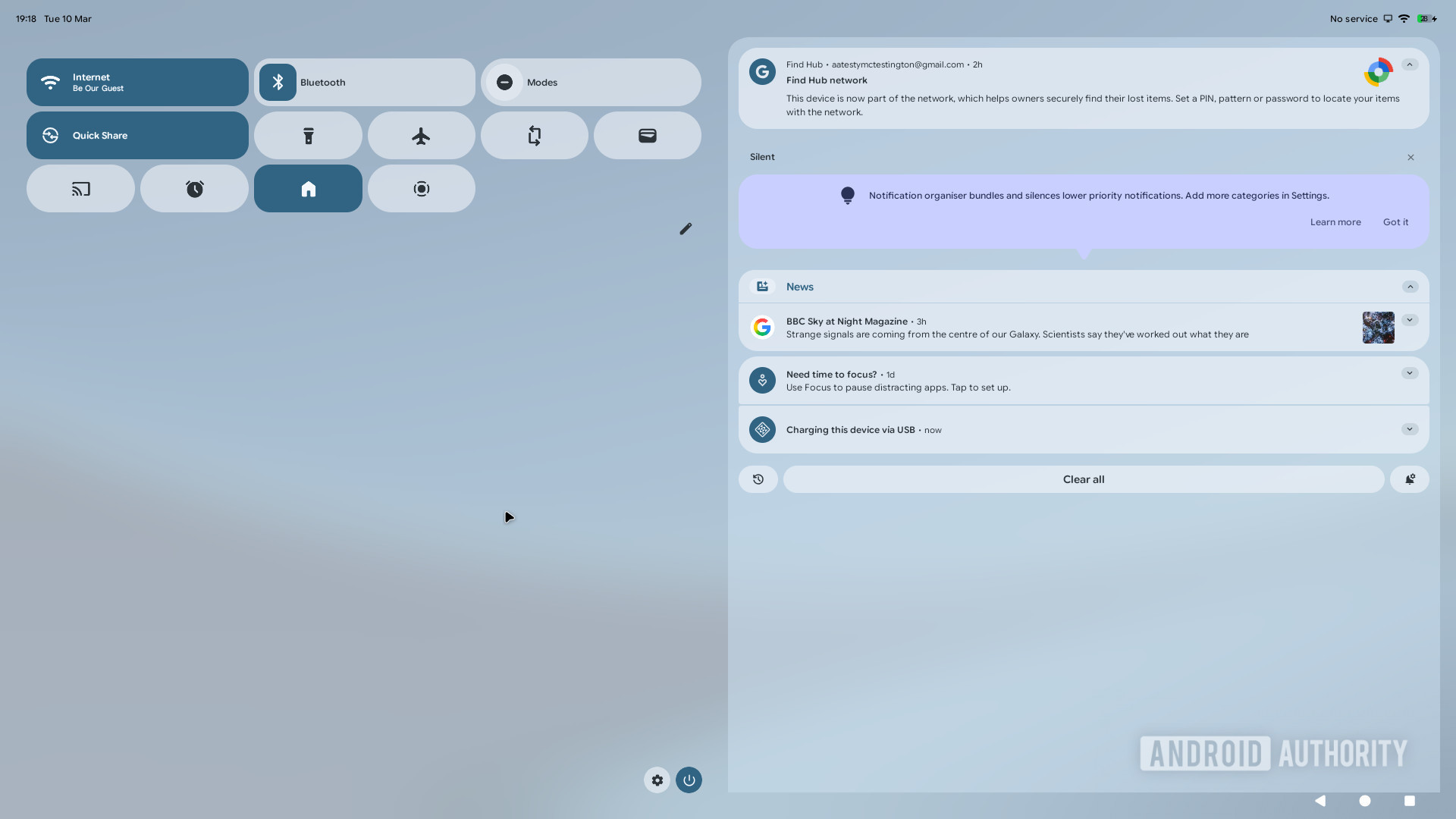
Вместо традиционного стиля для настольных компьютеров, уведомления и быстрые настройки Pixel разработаны как на телефоне. Хотя это может показаться знакомым, это не совсем соответствует тому, как большинство людей используют компьютеры. Небольшие значки часов и подключения в верхней части трудно нажимать, и когда вы всё же открываете меню, оно закрывает весь экран, затрудняя просмотр ваших приложений и работу с несколькими вещами одновременно. Небольшое всплывающее окно сбоку было бы намного удобнее.
Хотя DeX полезен, он не идеален. На моём Samsung Galaxy S25 Ultra, Chrome плохо масштабировался, что затрудняло использование некоторых веб-сайтов. Создавалось ощущение, что он ограничен мобильным видом, что приводило к проблемам с форматированием на большем экране. Запрос десктопной версии веб-сайтов немного помог, но всё равно не казалось, что он полностью оптимизирован. Samsung Internet работает намного лучше. Google пытался улучшить десктопный опыт Chrome, но он по-прежнему не поддерживает расширения.
DeX пока остается лучшей настольной настройкой для Android.
https://youtube.com/watch?v=-UrISbP0Lqk
Вы, вероятно, заметили, что я предпочитаю Samsung DeX режиму Pixel Desktop Mode, но разница не огромна – всего несколько незначительных функций делают DeX немного удобнее.
Samsung’s DeX предлагает более детальные настройки для внешних дисплеев, что является большим улучшением. Например, вы можете настроить время отключения экрана специально для режима PC – то, что Pixel раздражающе объединяет с настройками телефона. DeX также позволяет выбирать уникальные обои в режиме PC, в отличие от системы Google, где настройки общие. Кроме того, мой Galaxy S25 Ultra имеет удобную кнопку тачпада на экране, что облегчает управление внешним дисплеем без необходимости использования мыши. DeX ощущается более отполиченным и удобным для пользователя, вероятно, потому, что он разрабатывался и улучшался дольше.
Pixel ощущается как большой телефон, в то время как DeX — это более классический рабочий стол.
Основное различие заключается в том, что Pixel ощущается ограниченным своим телефонным интерфейсом. Хотя незначительные раздражители, такие как уведомления в телефонном стиле и отсутствие индивидуальных настроек, не являются критичными, они всё же снижают впечатления для продвинутых пользователей. Очевидно, что вы по-прежнему управляете телефоном, даже в настольном режиме. Samsung DeX, с другой стороны, ощущается более отличным от самого телефона, создавая более четкое разделение для сосредоточенной работы. Эти небольшие детали действительно складываются в заметную разницу.
Режим Pixel Desktop показывает, куда движется Android — к единой операционной системе, которая плавно масштабируется от телефона до настольного компьютера. Google планирует выйти на рынок настольных компьютеров с Aluminium OS до конца года. Но сегодня Samsung DeX все еще кажется более полной настольной средой благодаря своей дополнительной отработке. Разрыв, однако, не велик, и если Google продолжит итерации в текущем темпе, режим Pixel Desktop может скоро не отставать.
Смотрите также
- Первые 11 вещей, которые нужно сделать с Samsung Galaxy Watch Ultra
- Бен Аффлек объединяется с Netflix через приобретение стартапа, занимающегося созданием фильмов с использованием ИИ.
- Поддерживает ли Samsung Galaxy S24 FE eSIM и две SIM-карты?
- Лучшие хиты этого года — «Наизнанку 2» и «Дикий робот» — поборются за лучший анимационный фильм на «Золотом глобусе»
- Дженнифер Энистон, 57 лет, делится 15-минутным упражнением, которое помогает ей оставаться сильной и подтянутой.
- Приквел сериала «Игра престолов» «Рыцарь семи королевств: Межевой рыцарь» перенесет некоторые из самых знаковых мест съемок сериала
- Кайли Дженнер отказалась от брюк в пользу крошечных стрингов на пикантном ретро-снимке.
- Актёры, которых широко не любят из-за того, что их родители-миллиардеры купили им карьеру.
- Марго Робби привлекает внимание в Париже смелым образом без рубашки.
- Терминал и Скидроу получили награду из Modern Warfare 3 Ranked
2026-03-14 15:20