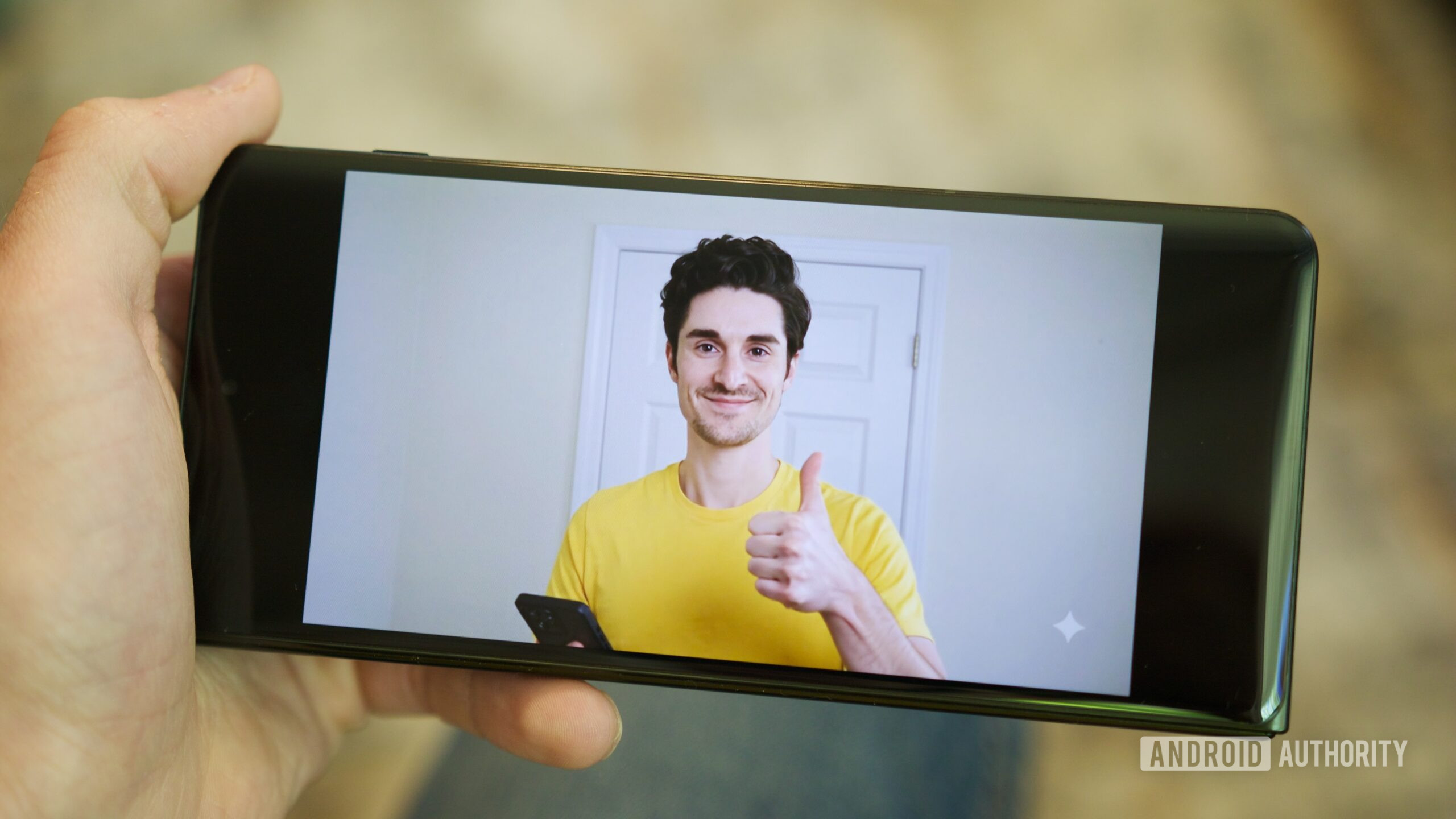
Google недавно представила ряд обновлений для Gemini на своем мероприятии I/O, и одно из самых интересных – Gemini Avatar – уже доступно. Gemini Avatar позволяет вам создать AI-версию себя, которую можно использовать в видео. Он захватывает и вашу внешность, и то, как вы говорите. Ощущение, что будущее уже здесь!
"Просто покупай индекс", говорили они. "Это надежно". Здесь мы обсуждаем, почему это не всегда так, и как жить с вечно красным портфелем.
Поверить в рынокGemini Avatar ощущается как футуристическая идея, вырванная из научно-фантастического шоу, но на самом деле это функция, доступная уже сегодня. Стоит ли вам её использовать – личное решение. Если вам интересно узнать больше и попробовать её, вот руководство, чтобы начать работу.
Что вам нужно для доступа к Gemini Avatar
Для использования Gemini Avatar вам потребуется платная подписка Google AI. Это включает в себя любой из следующих планов:
- Google AI Plus
- Google AI Pro
- Google AI Ultra
Раздражает, когда функции заблокированы за платной стеной, но хорошо, что Gemini Avatar доступен с более доступной подпиской AI Plus. Поскольку многие другие функции Gemini зарезервированы для более дорогих планов Pro и Ultra, это долгожданное изменение.
Как создать свой Gemini Avatar
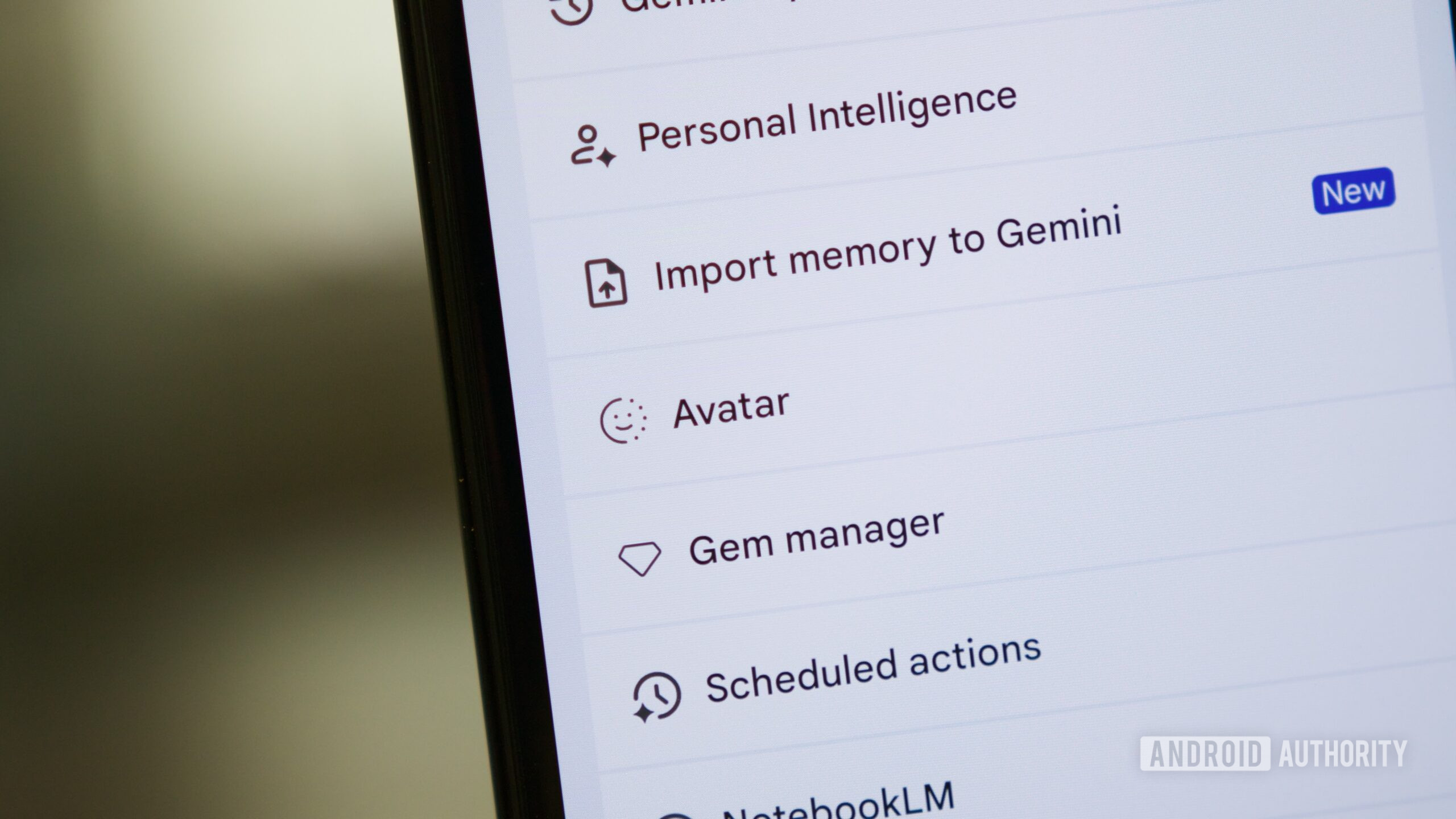
Если у вас есть подписка на Google AI, вы теперь можете создать свой Gemini Avatar. Вот как это сделать с помощью приложения Gemini на вашем телефоне:
- Нажмите на иконку меню (две линии) в верхнем левом углу.
- Нажмите на значок шестерни настроек.
- Нажми на Avatar.
- Нажмите Начать.
- Нажмите Я согласен.
- Разрешите доступ к камере и микрофону.
- Нажмите Начать.
- Следуйте инструкциям на экране.
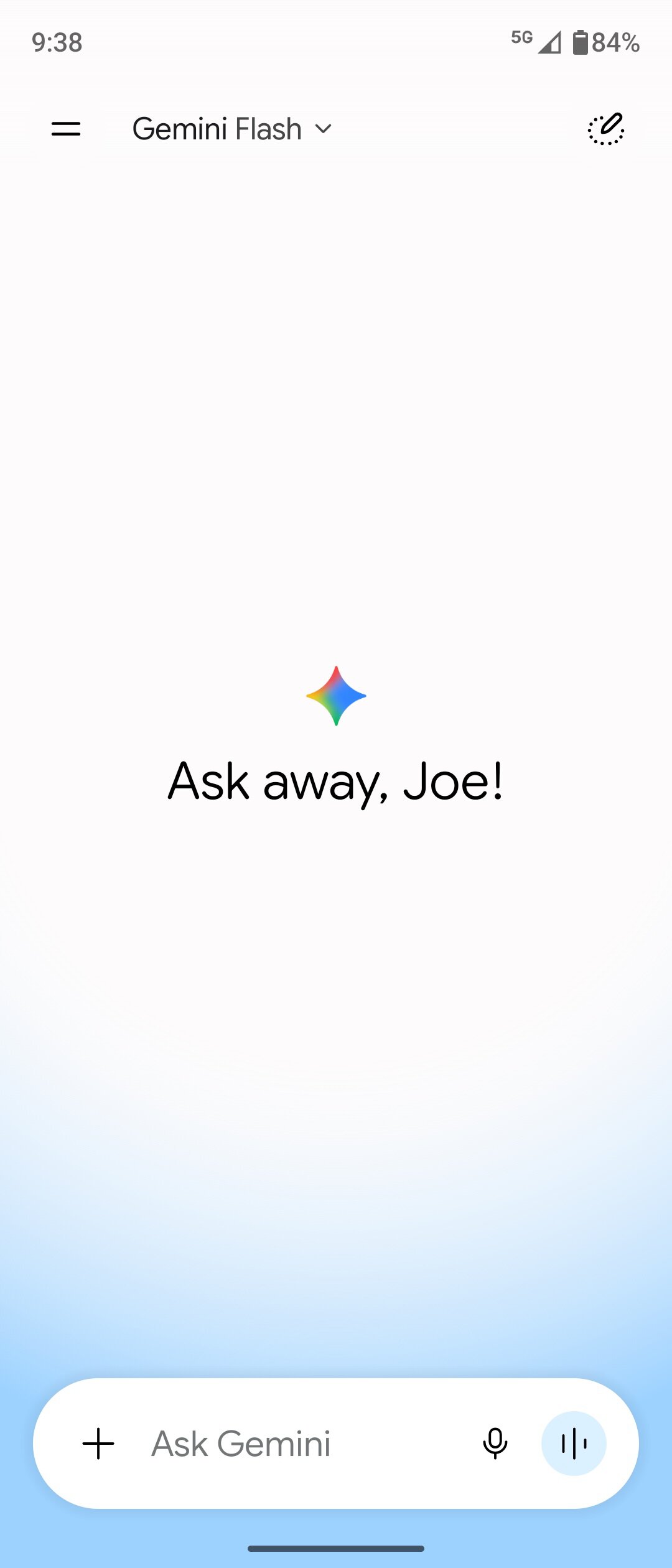
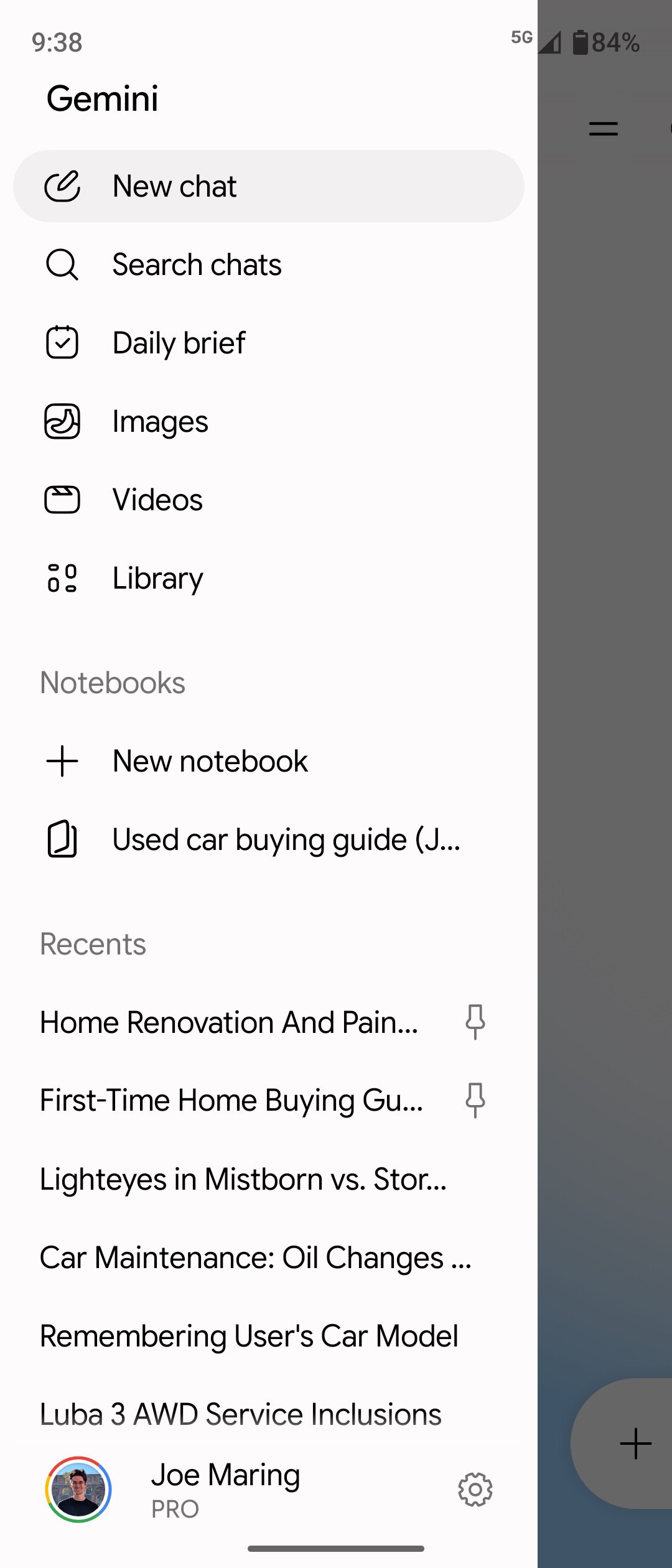
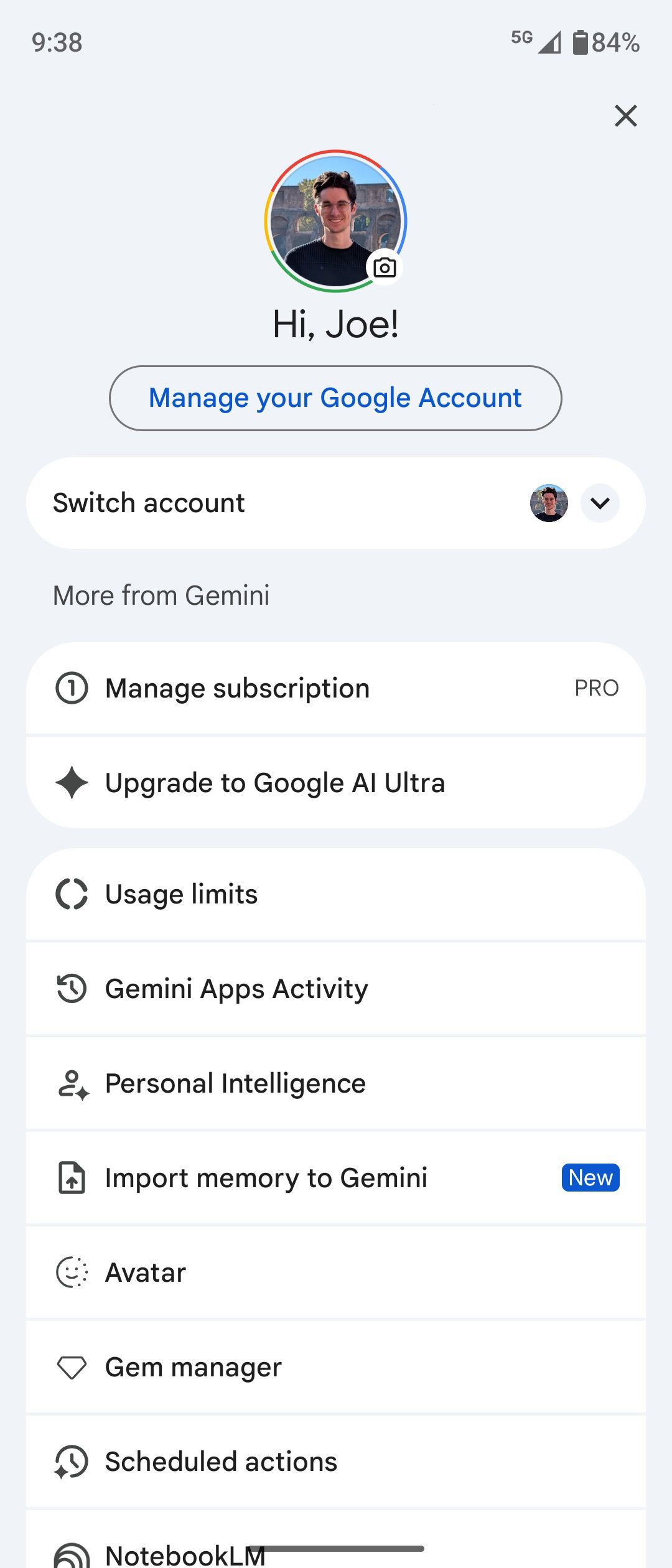
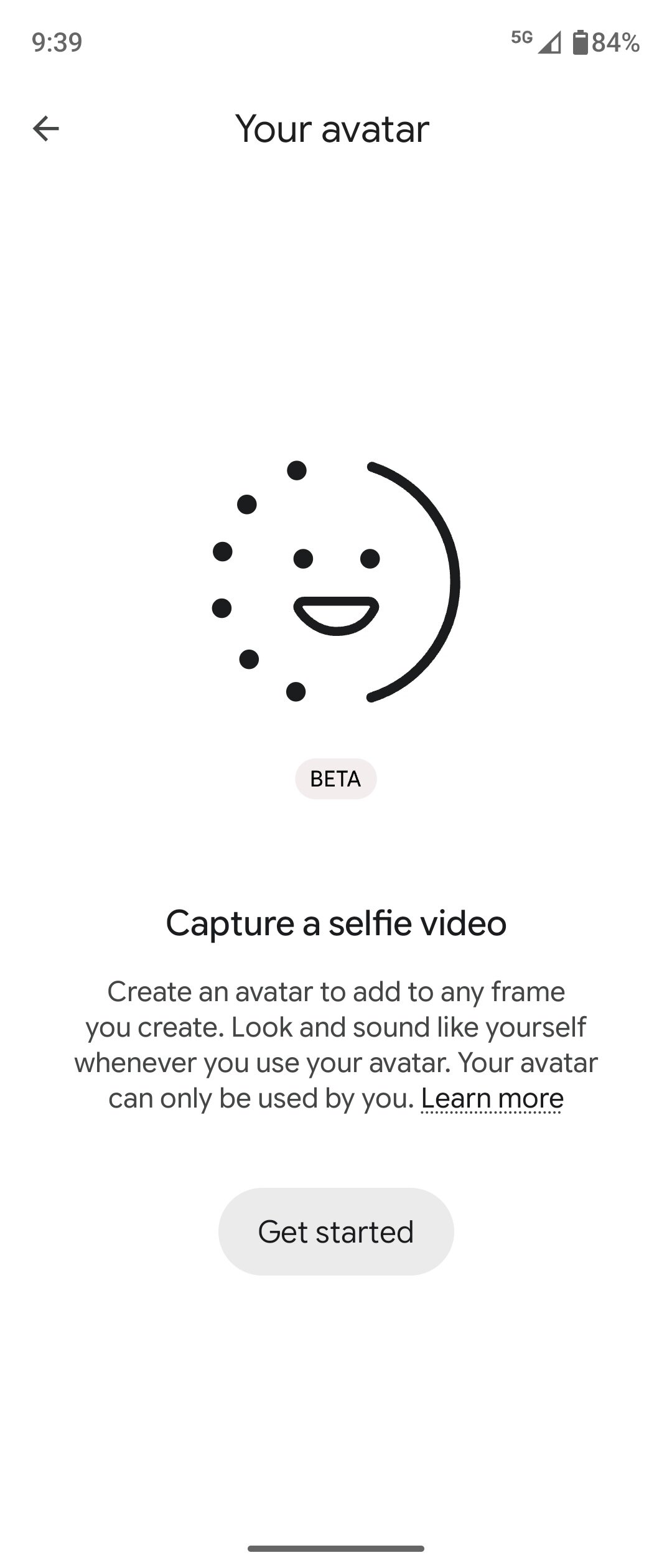
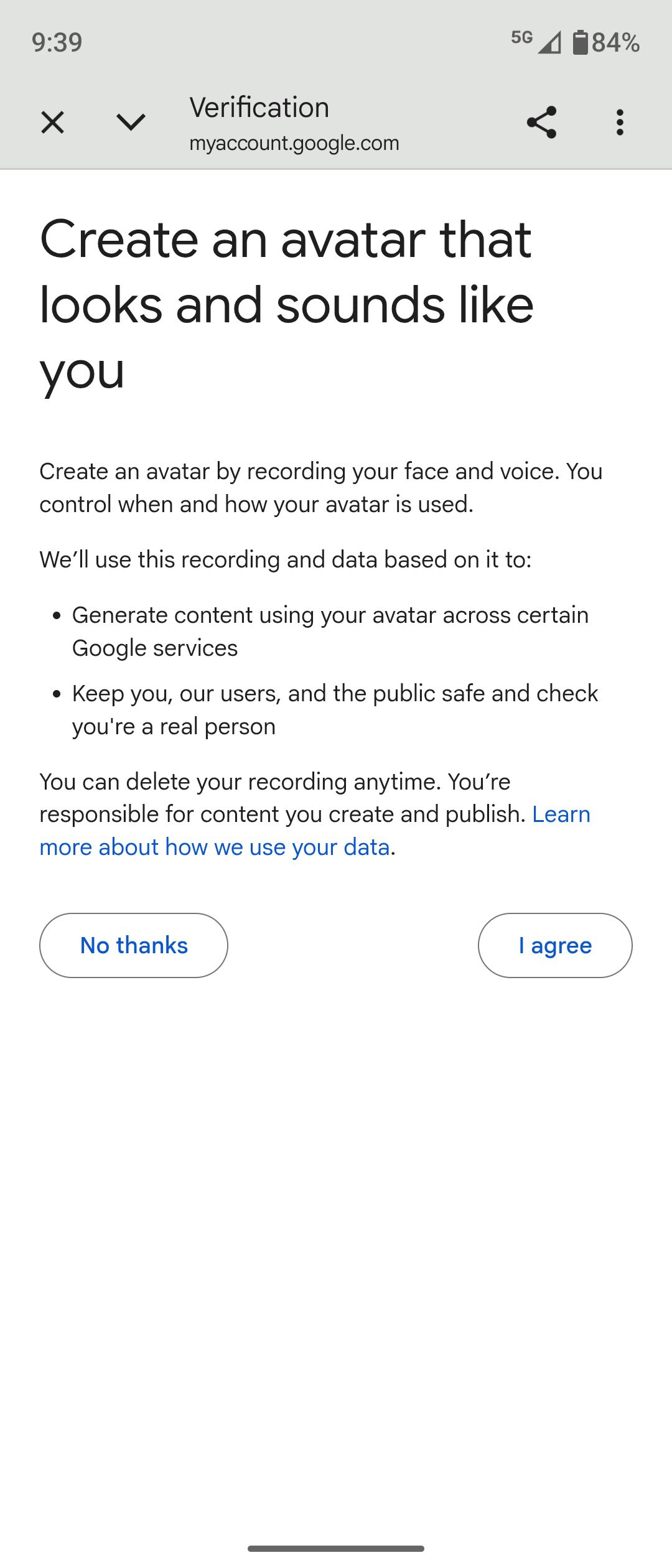
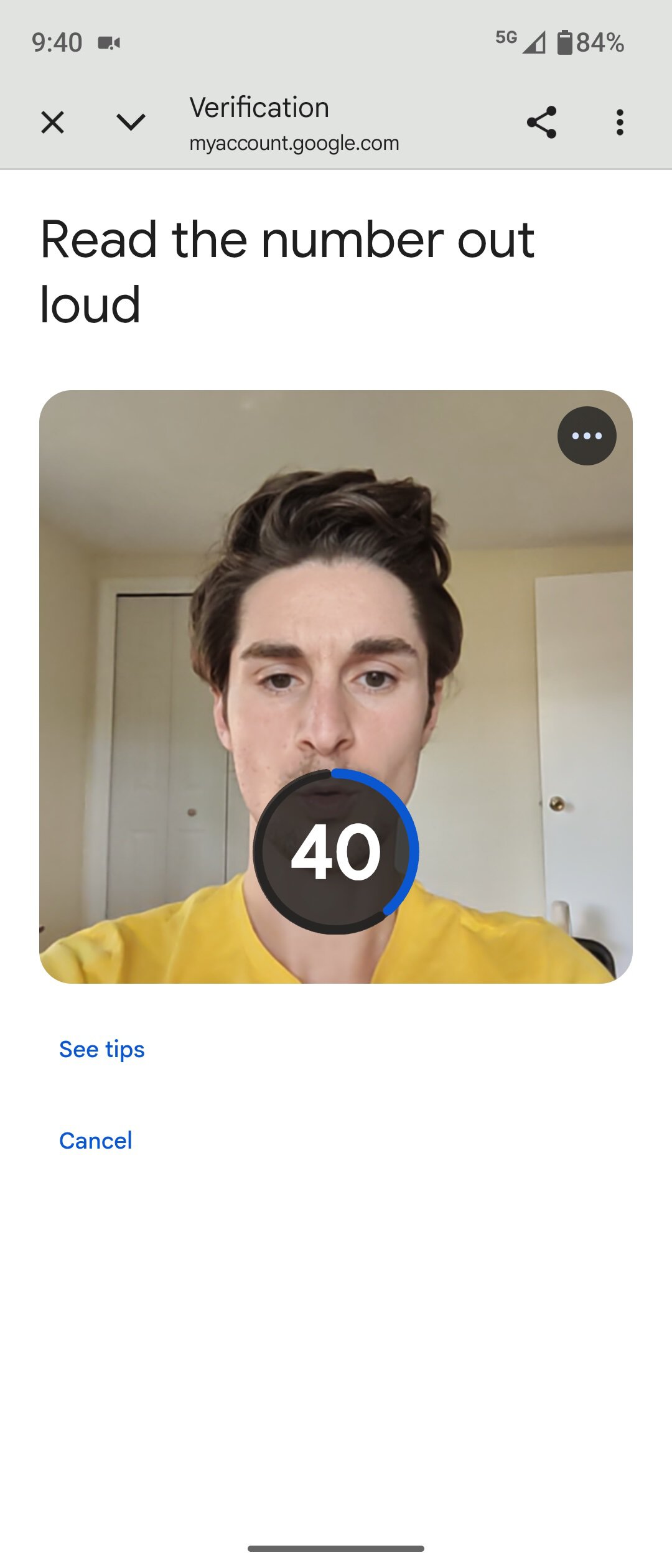
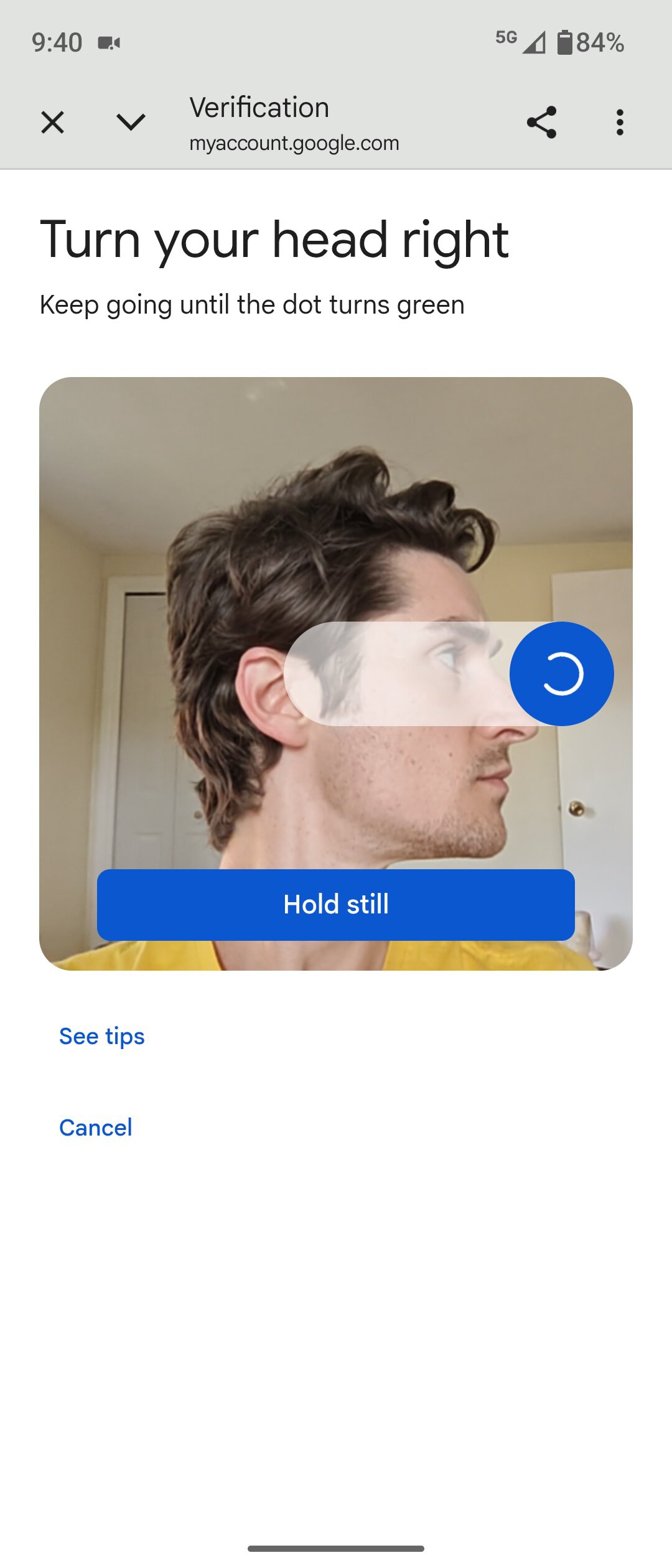
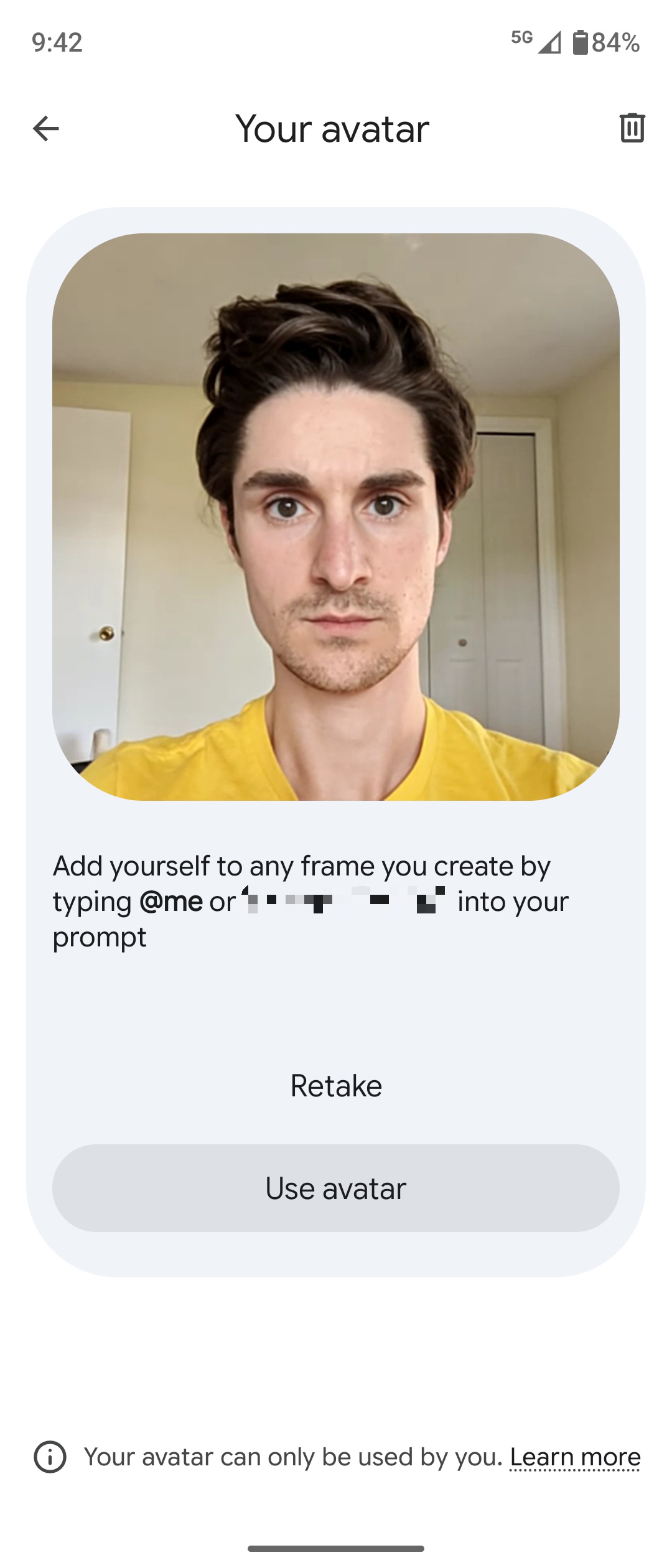
Итак, чтобы начать, вам просто нужно прочитать ряд чисел. Затем вас попросят посмотреть прямо в камеру, а затем быстро повернуть голову из стороны в сторону. Честно говоря, это очень быстро – занимает всего пару минут! Как только вы закончите, вы увидите фотографию, которую сделали, прямо на странице ‘Your avatar’. Это довольно круто!
Что вы можете делать с вашим Gemini Avatar
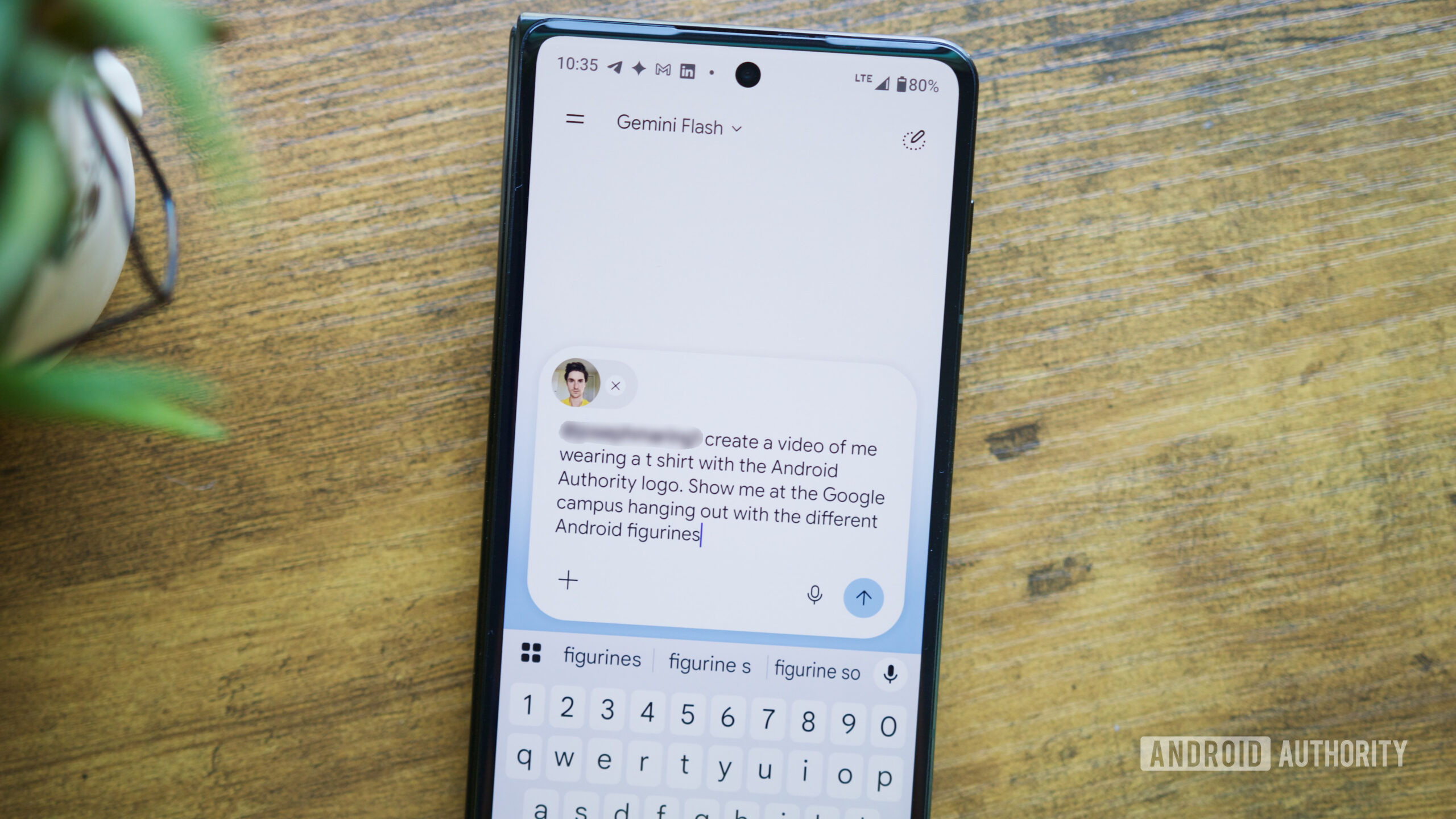
Сразу после создания вашего Gemini Avatar, вы можете нажать на кнопку Use avatar, чтобы создать видео, включающее ваш аватар. В любое время, когда вы захотите создать видео с вашим аватаром в будущем, включите @me или @[Ваше имя] в поле подсказок Gemini, нажмите на своё имя во всплывающем окне, и оно будет включено так же. Кроме того, вы можете нажать на плюс-иконку (+) и выбрать Avatar из меню.
Вы можете создавать видео с аватарами либо с главной страницы Gemini, либо перейдя на страницу Видео – просто нажмите на значок меню в верхнем левом углу, затем выберите Видео. Страница Видео предлагает несколько полезных отправных точек, таких как различные стили видео и идеи подсказок, например, «Anime», «Decades fashion» или «80’s music video». Как и со всеми AI-видео Gemini, у вас есть полная свобода быть широким или детализированным в своих запросах. Как правило, чем более конкретным и детализированным будет ваш запрос, тем лучше получится видео.
Я тестировал Gemini Avatar и действительно впечатлён – неудивительно, ведь он использует мощную технологию Gemini Omni. Моя AI-версия выглядит и звучит удивительно похоже на меня. Хотя это всё ещё явно AI-сгенерированное видео, я думаю, что оно достаточно реалистично, чтобы моя мать, вероятно, не смогла бы отличить его.
Вышеуказанное видео было создано с использованием запроса: «создать видео, где я в футболке с логотипом Android Authority. Покажите меня на территории Google, отдыхающим рядом с различными фигурками Android.»
Вероятно, я не буду часто использовать Gemini Avatar, но это определенно увлекательный и немного тревожный опыт. Радует, что мой аватар выглядит жизнерадостным, даже если это всего лишь цифровое представление на территории Google.
Смотрите также
- Первые 11 вещей, которые нужно сделать с Samsung Galaxy Watch Ultra
- Поддерживает ли Samsung Galaxy S24 FE eSIM и две SIM-карты?
- Приложение Quick Share для Windows теперь выглядит немного больше как Android-приложение.
- Обновление Gboard даёт пользователям Android больше контроля над настройкой своей клавиатуры.
- 10 лучших чехлов, которые обязательно нужно иметь для вашего нового Samsung Galaxy S25 Ultra!
- Практический курс Google Gemini «Спросите это видео»: возможности YouTube в одно мгновение
- Фильм, который Анджелина Джоли сказала, был недостаточно сексуальным для неё.
- Марго Робби привлекает внимание в Париже смелым образом без рубашки.
- 5 вещей, которые вы должны знать о новых альтернативах AirTag для Android
- Кайли Дженнер отказалась от брюк в пользу крошечных стрингов на пикантном ретро-снимке.
2026-06-04 13:19