Spotlight уже давно является ключевой частью iPhone, позволяя пользователям быстро находить приложения, контакты и файлы, а также выполнять системные действия. Это функция, которую Android до сих пор не смог полностью повторить – хотя Android преуспевает во многих других областях. Каждый раз, когда я переключаюсь на телефон Android, мне очень не хватает поисковой функции, такой как Spotlight.
"Просто покупай индекс", говорили они. "Это надежно". Здесь мы обсуждаем, почему это не всегда так, и как жить с вечно красным портфелем.
Поверить в рынокУ Android уже некоторое время есть схожая функция с универсальным поиском, но она не идет ни в какое сравнение со Spotlight от Apple. Даже S Finder от Samsung, который более сложен, не такой полезный. Я лично избегал его использования на протяжении многих лет, даже несмотря на то, что владел телефонами Galaxy.
Приложение S Finder от Samsung раньше было ограничено, но недавнее обновление с One UI 8.5 полностью изменило ситуацию. Теперь просто называемое ‘Finder’, переработанное приложение является значительно улучшенным инструментом поиска – оно может делать больше и предоставляет гораздо лучшие результаты. Я протестировал его на своем Galaxy S26 Ultra, и это действительно сэкономило мне много времени.
Finder упрощает различные повседневные задачи на телефонах Galaxy.
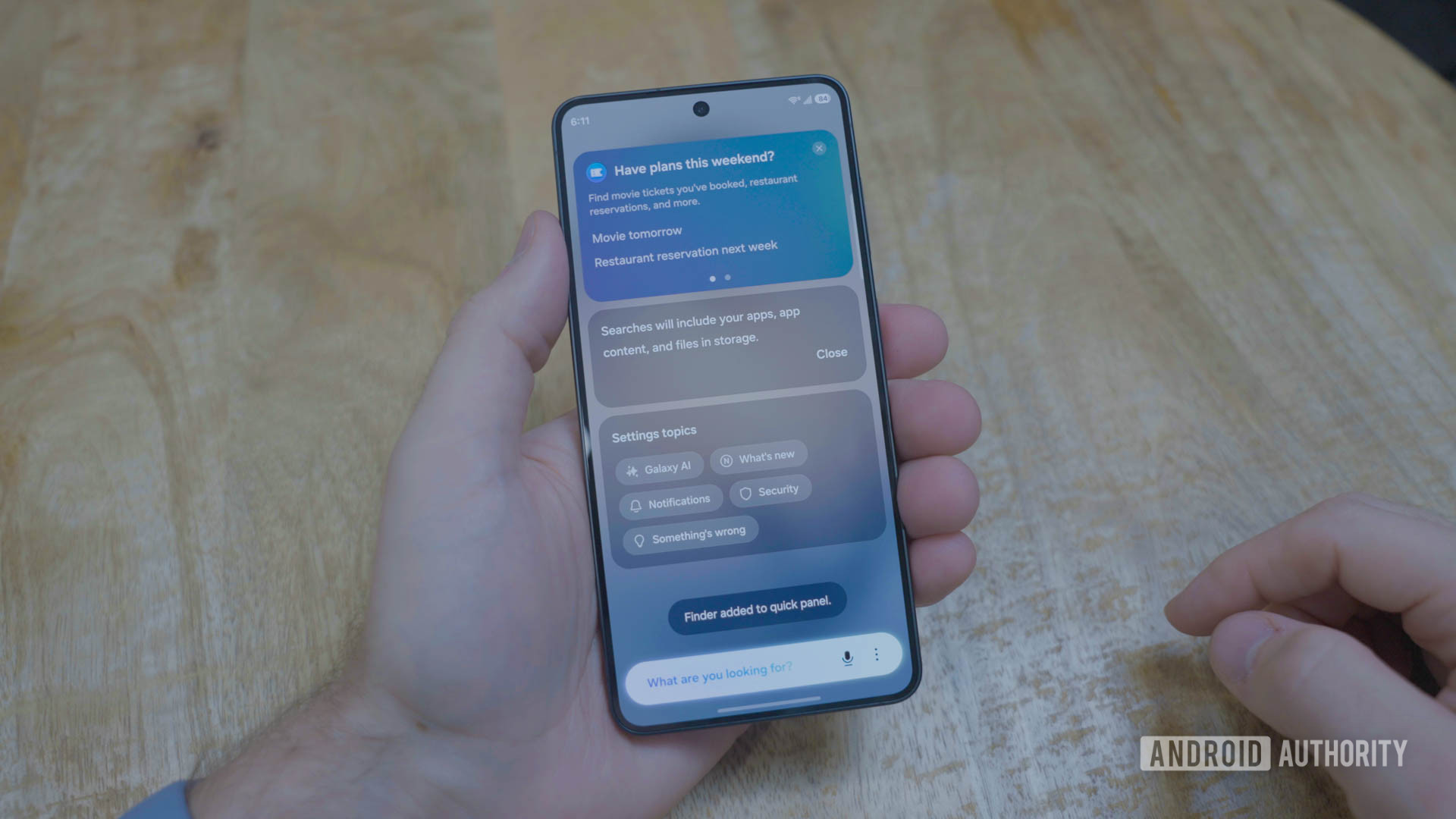
Если вы не знакомы с этой функцией, Finder — это инструмент на вашем телефоне Galaxy, который помогает искать вещи и выполнять различные задачи. Samsung недавно обновил Finder до One UI 8.5, чтобы сделать его более простым в использовании и более мощным.
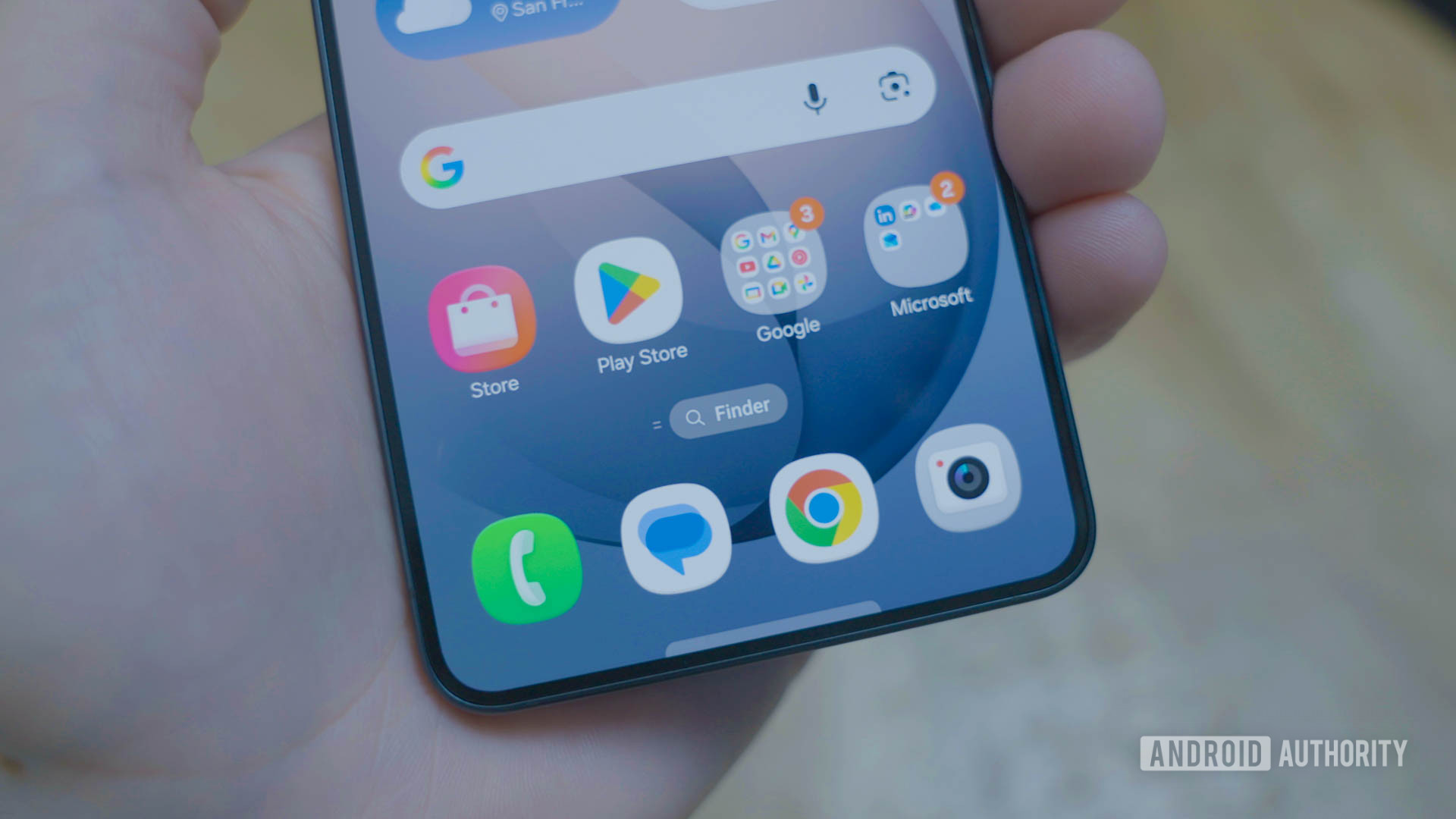
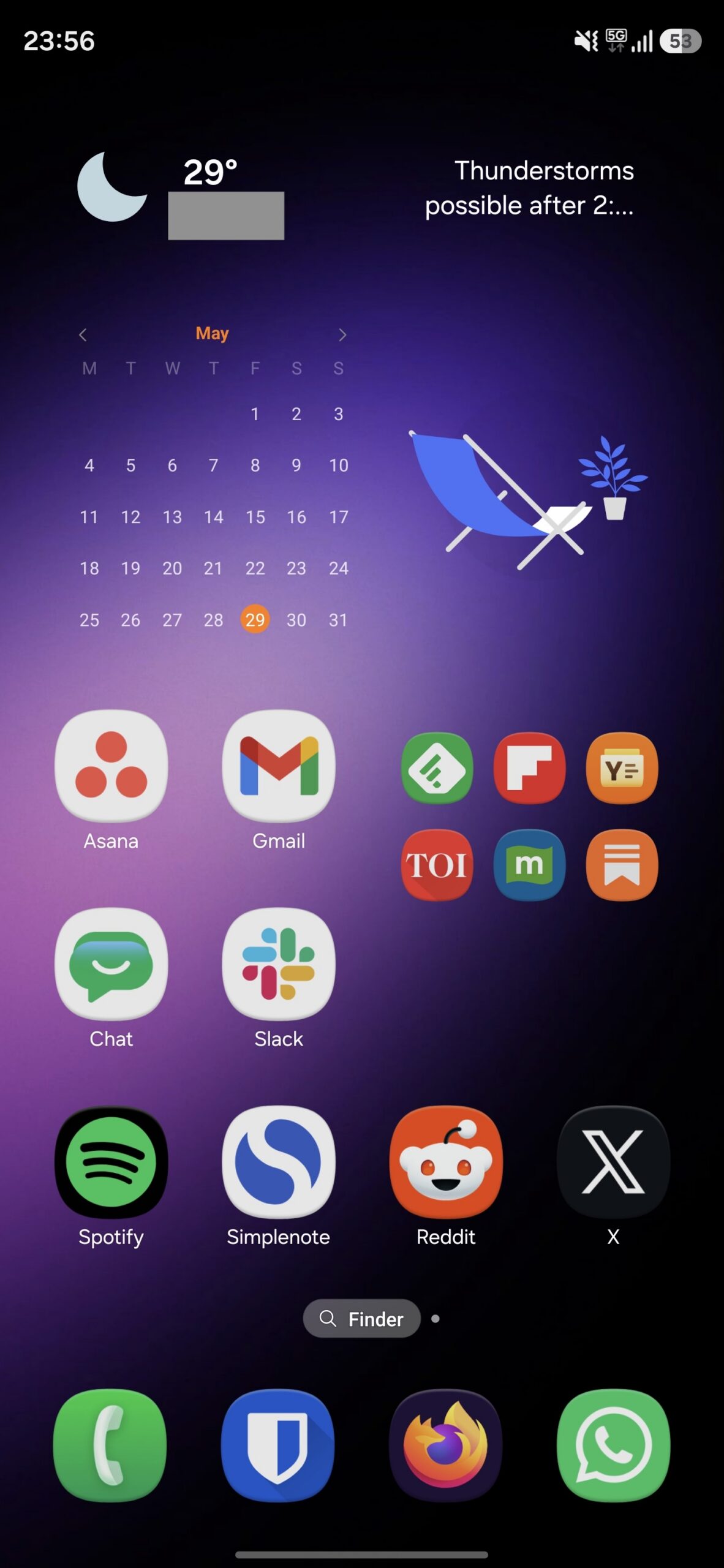
Самое заметное обновление заключается в том, что Finder теперь находится прямо на вашем домашнем экране. Это означает, что вам больше не нужно копаться в панели приложений, чтобы что-то найти или сделать. Может показаться незначительным, но я думаю, что это действительно полезно, потому что постоянное отображение значка Finder побуждает меня фактически использовать его – что здорово, когда вы пытаетесь привыкнуть к новой функции.
Компания Samsung полностью обновила Finder в One UI 8.5, сделав его более доступным и функциональным, чем раньше.
Finder был улучшен новыми функциями и усовершенствованиями. Теперь, вместо того чтобы просто искать точные слова в вашем запросе, он понимает *что* вы ищете благодаря технологии семантического поиска на базе Galaxy AI. Это означает, что Finder может анализировать смысл ваших вопросов – позволяя вам использовать естественный язык, например «боковой профиль автомобиля», и получать более полезные результаты.
Finder от Samsung позволяет легко искать по всему вашему телефону – не только файлы и фотографии, но и такие вещи, как контакты, события календаря и даже системные настройки. Когда вы находите контакт, вы можете быстро начать звонок или отправить текстовое сообщение прямо из результатов поиска.
Finder также изучает, как вы его используете, и предлагает соответствующие настройки – просто нажмите на предложение, чтобы сразу перейти к нему. Однако я не считаю эти предложения особенно полезными в большинстве случаев. Finder также стал лучше работать с приложениями, позволяя быстро получать доступ к ярлыкам и меню непосредственно из самого Finder, вместо того чтобы открывать каждое приложение отдельно.
Как Finder экономит мне время каждый день
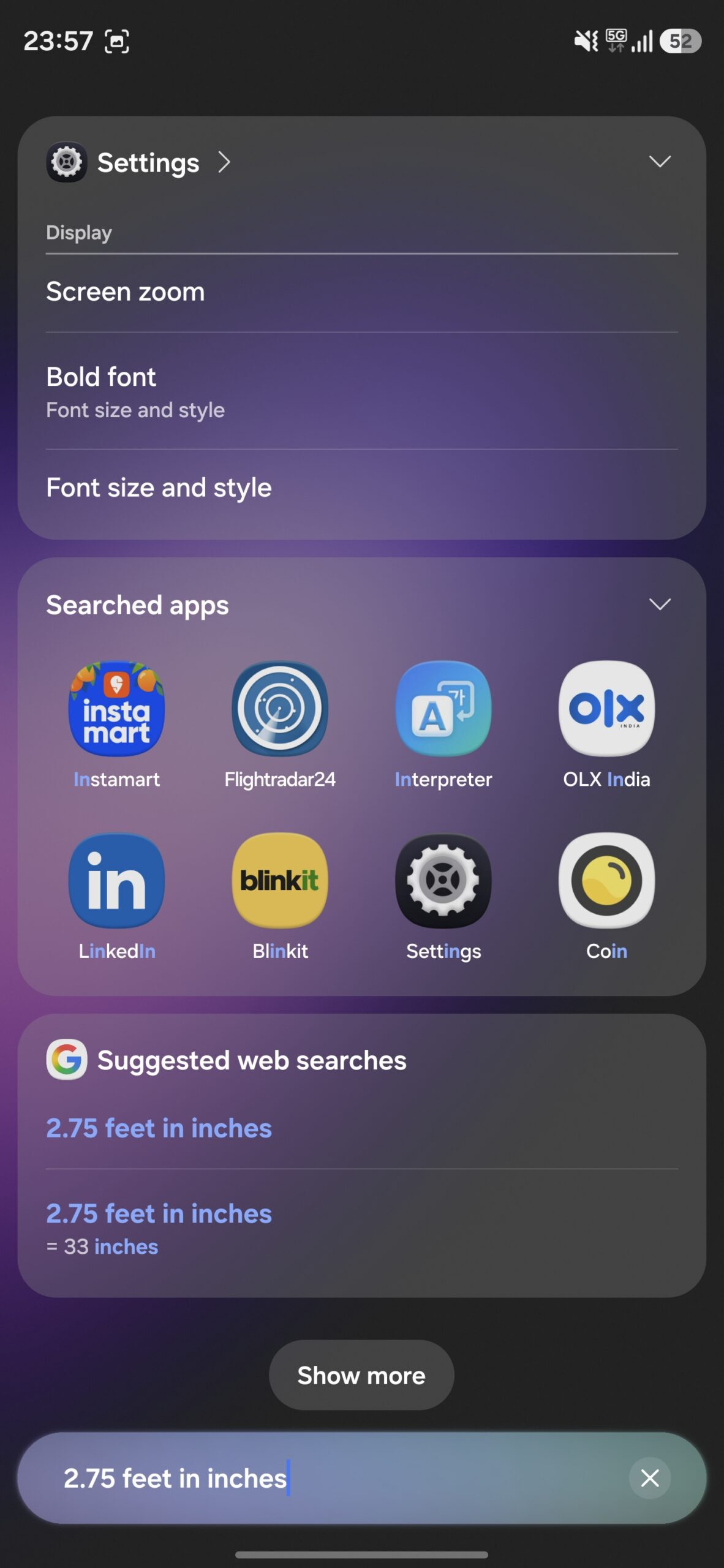
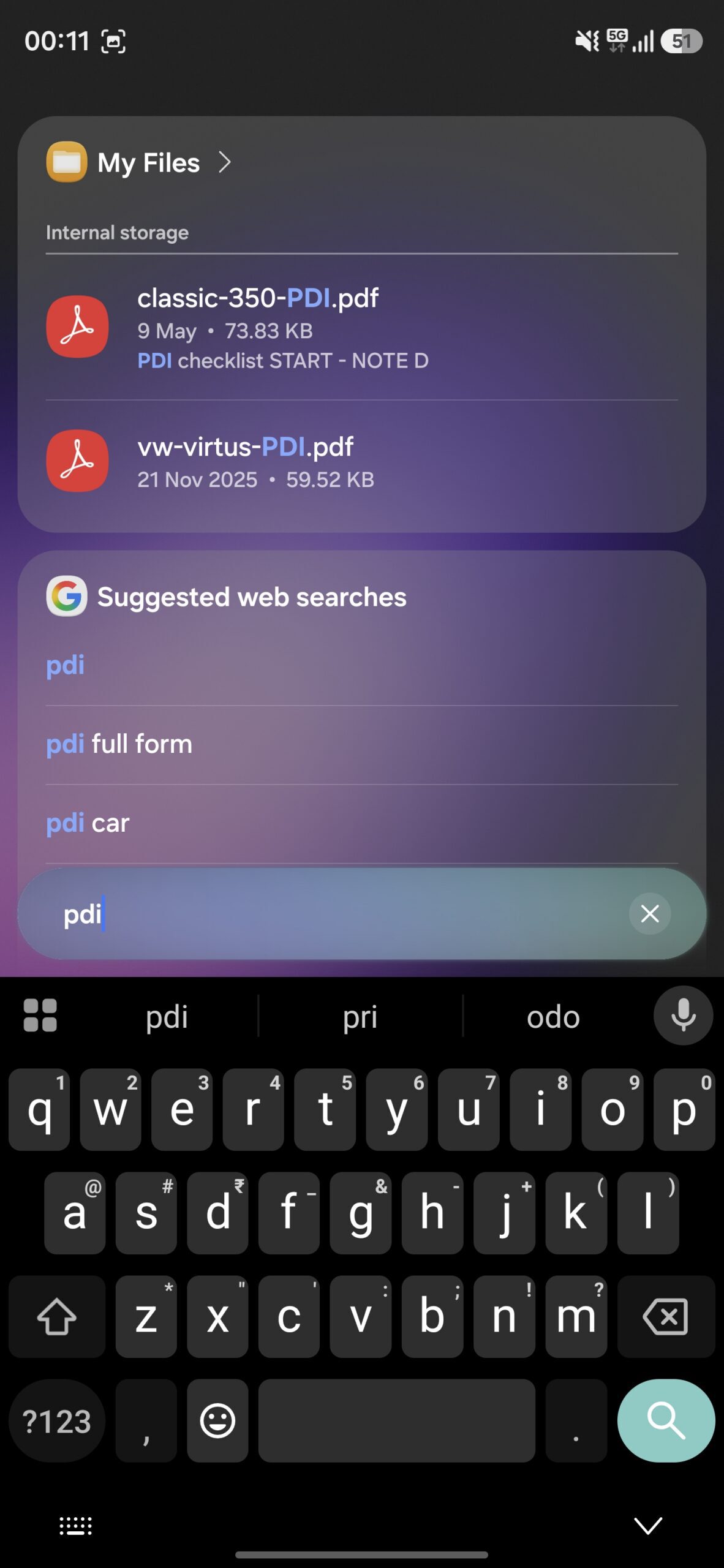
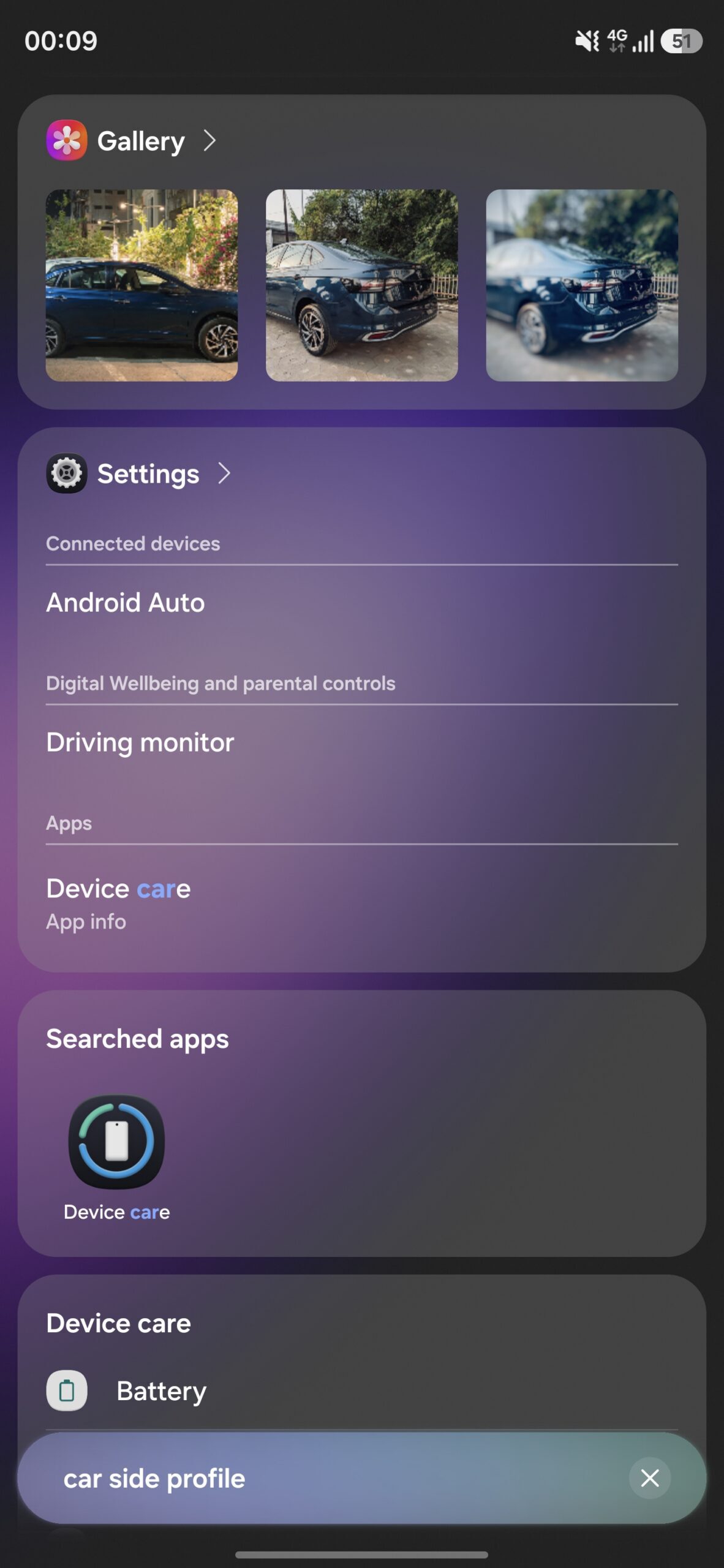
Я недавно обновился до Galaxy S26 Ultra, и меня действительно впечатлила полезность его функции Finder. Она уже экономит мне время и упрощает жизнь в нескольких аспектах.
Я начал использовать Finder для быстрых онлайн-поисков. Теперь я могу легко находить определения незнакомых слов и преобразовывать единицы измерения — вещи, для которых раньше требовался веб-браузер или отдельное приложение.
От преобразования единиц и доступа к системным настройкам до поиска файлов, выполнения веб-поиска и многого другого, Finder упрощает для меня несколько повседневных задач.
Я часто полагаюсь на Finder для поиска файлов, и обычно это работает. Но чего я действительно хочу, так это чтобы он так же хорошо находил фотографии. Я также нашел более быстрый способ доступа к настройкам – теперь я использую Finder для поиска и открытия конкретных страниц настроек напрямую. Это избавляет меня от необходимости копаться во всех различных экранах в приложении Settings, чтобы найти то, что мне нужно.
Я также люблю ярлыки приложений Finder и постоянно их использую. Например, когда мне нужно получить доступ к файлам на другом устройстве с помощью FTP, я просто ввожу «solid» в Finder. Это мгновенно открывает ярлык FTP в приложении Solid File Explorer, позволяя мне быстро подключиться к устройству с файлами.
Finder также упрощает мои платежи. Поскольку он работает с Google Pay (GPay), я могу просто ввести «gpay», а затем выбрать либо сканирование QR-кода, либо оплату по номеру телефона для быстрых транзакций.
Finder прост в использовании, но не забудьте сначала его настроить.
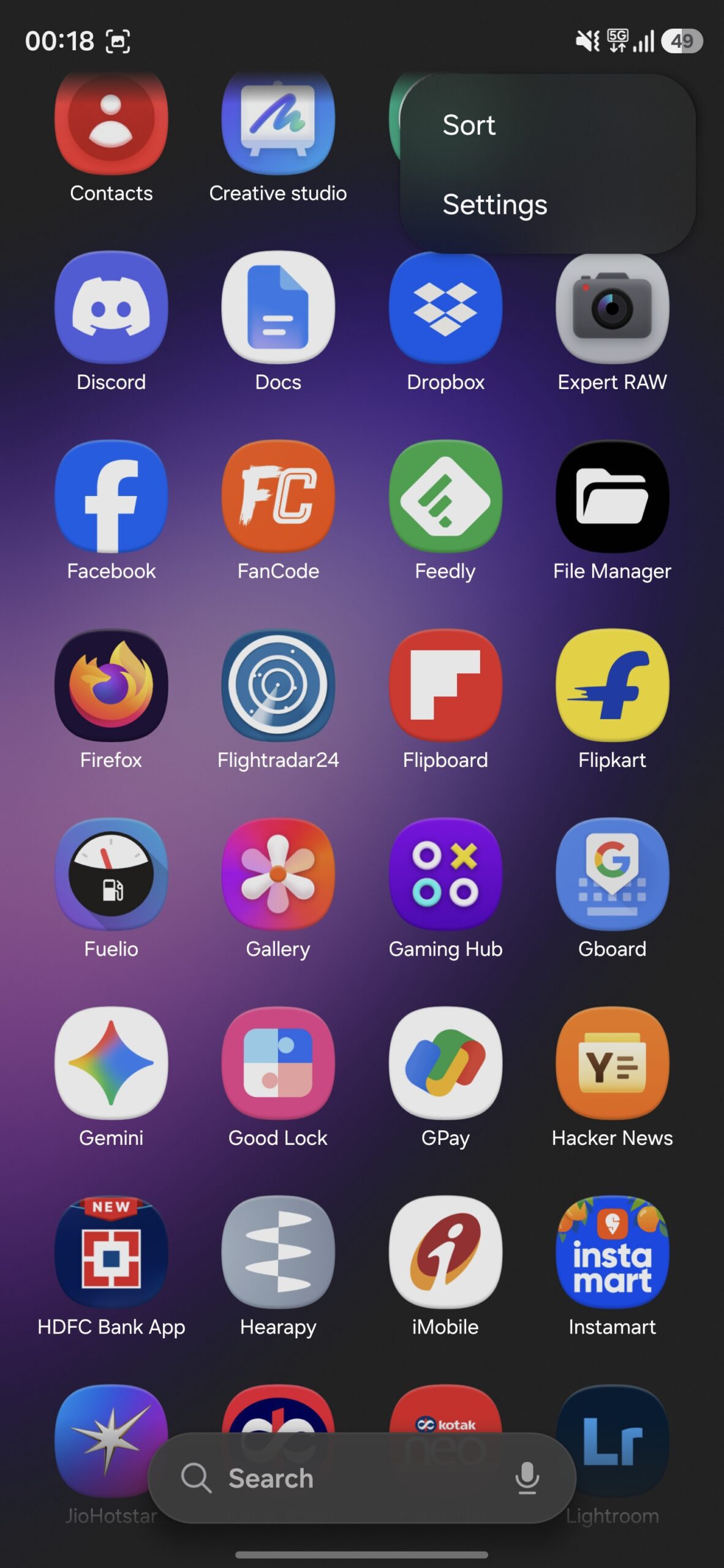
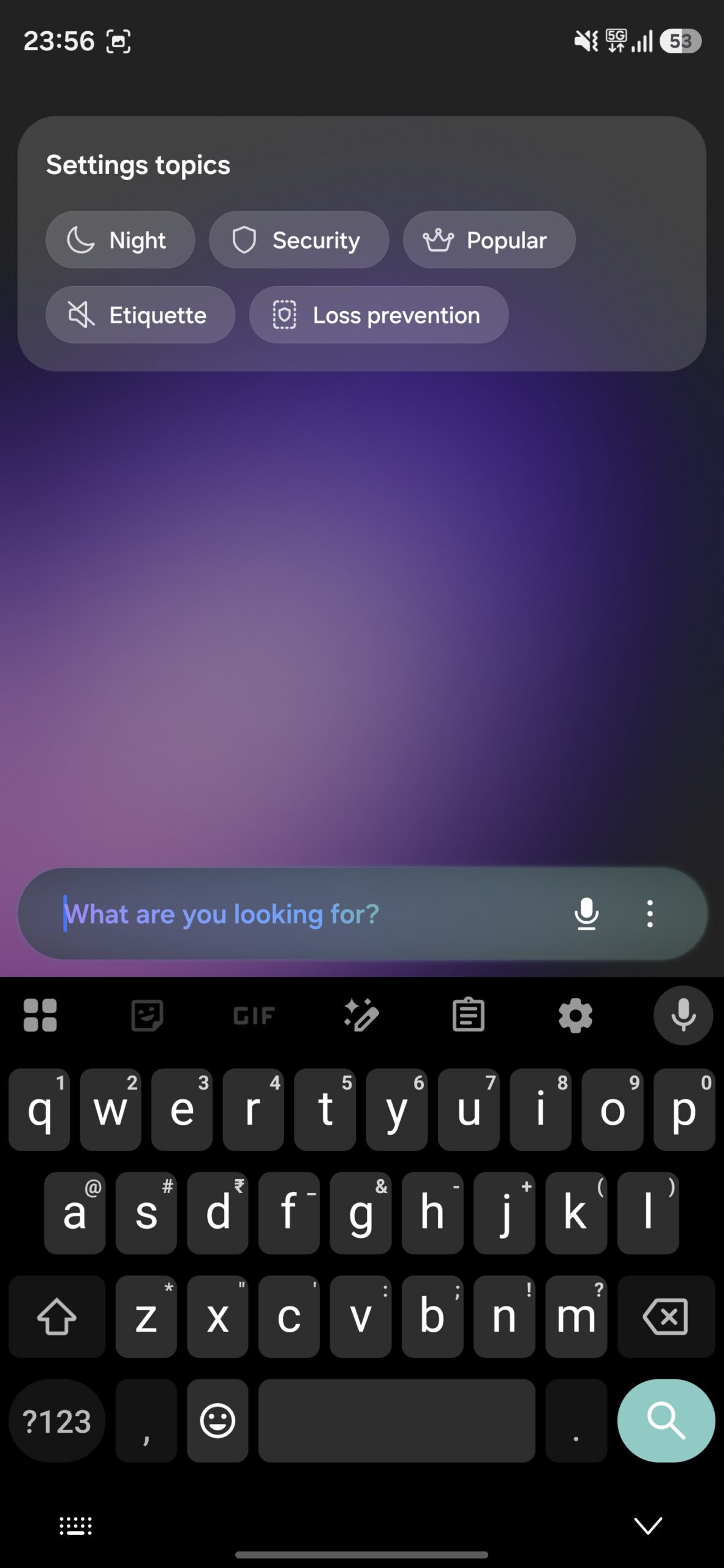
Вы можете найти Finder, смахнув вверх от домашнего экрана, чтобы открыть меню приложений. Затем просто нажмите на строку поиска внизу и введите то, что вы ищете, в поле поиска.
Finder покажет вам то, что вы ищете, в организованных категориях, когда это возможно. Для таких вещей, как вычисления или преобразования, он сразу отображает ответ. Если ваш поиск соответствует файлу или папке, просто нажмите, чтобы открыть его. Иногда Finder предлагает действия, которые вы можете предпринять – просто нажмите одно, чтобы это произошло.
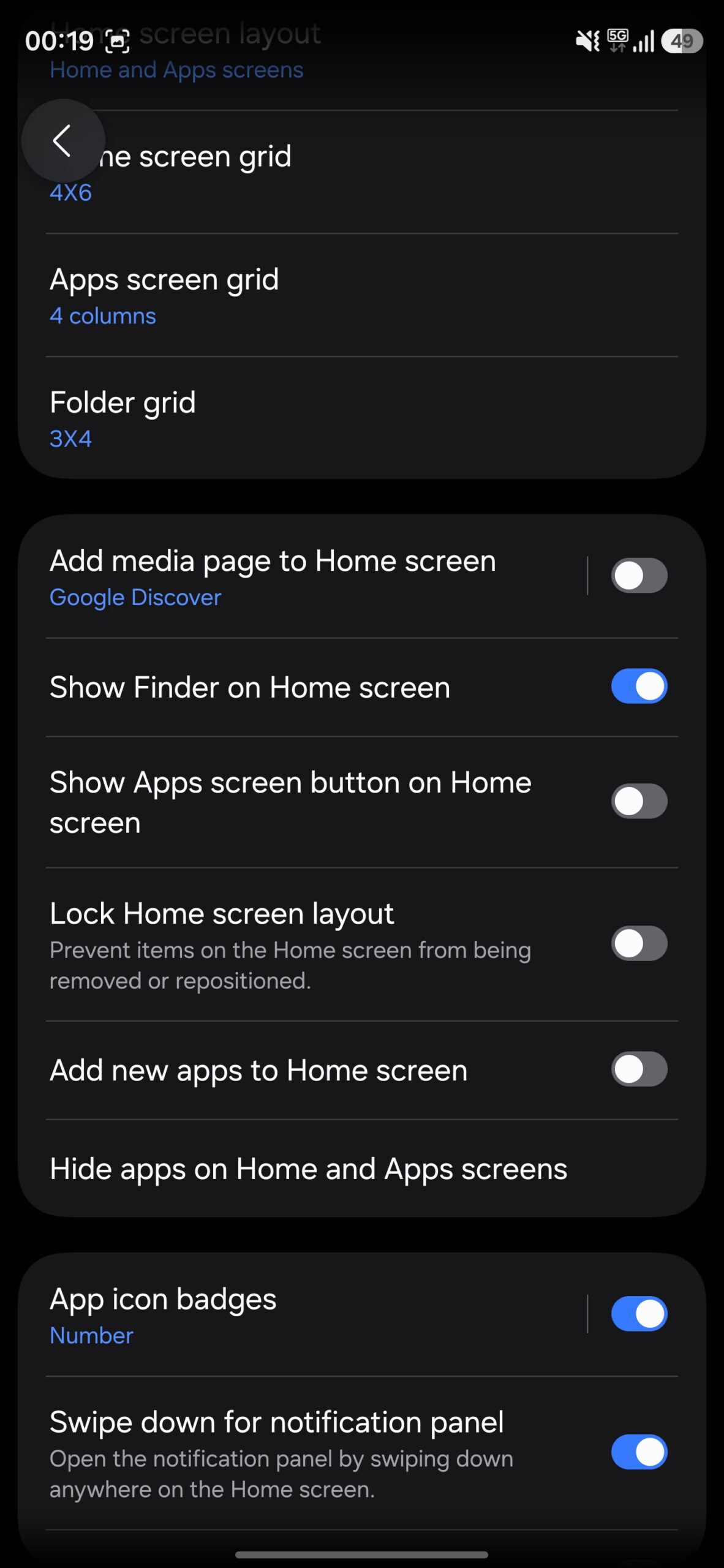
Хотя использование Finder хорошо само по себе, есть более быстрый способ доступа к нему с вашего главного экрана. Вот как это настроить:
- Перейдите в меню приложений.
- Нажмите на меню с тремя точками в правом верхнем углу и выберите Настройки.
- Прокрутите вниз и включите опцию Показывать Finder на главном экране.
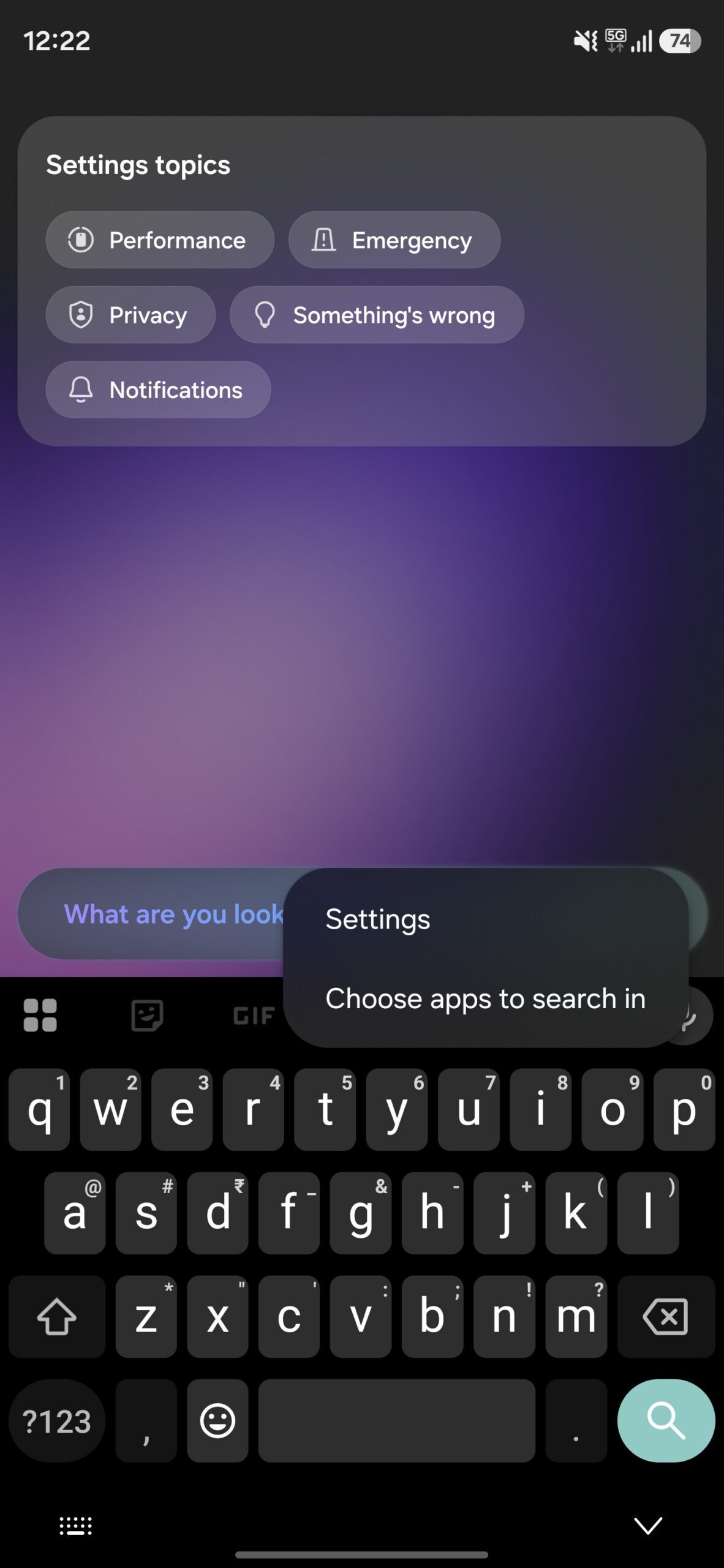
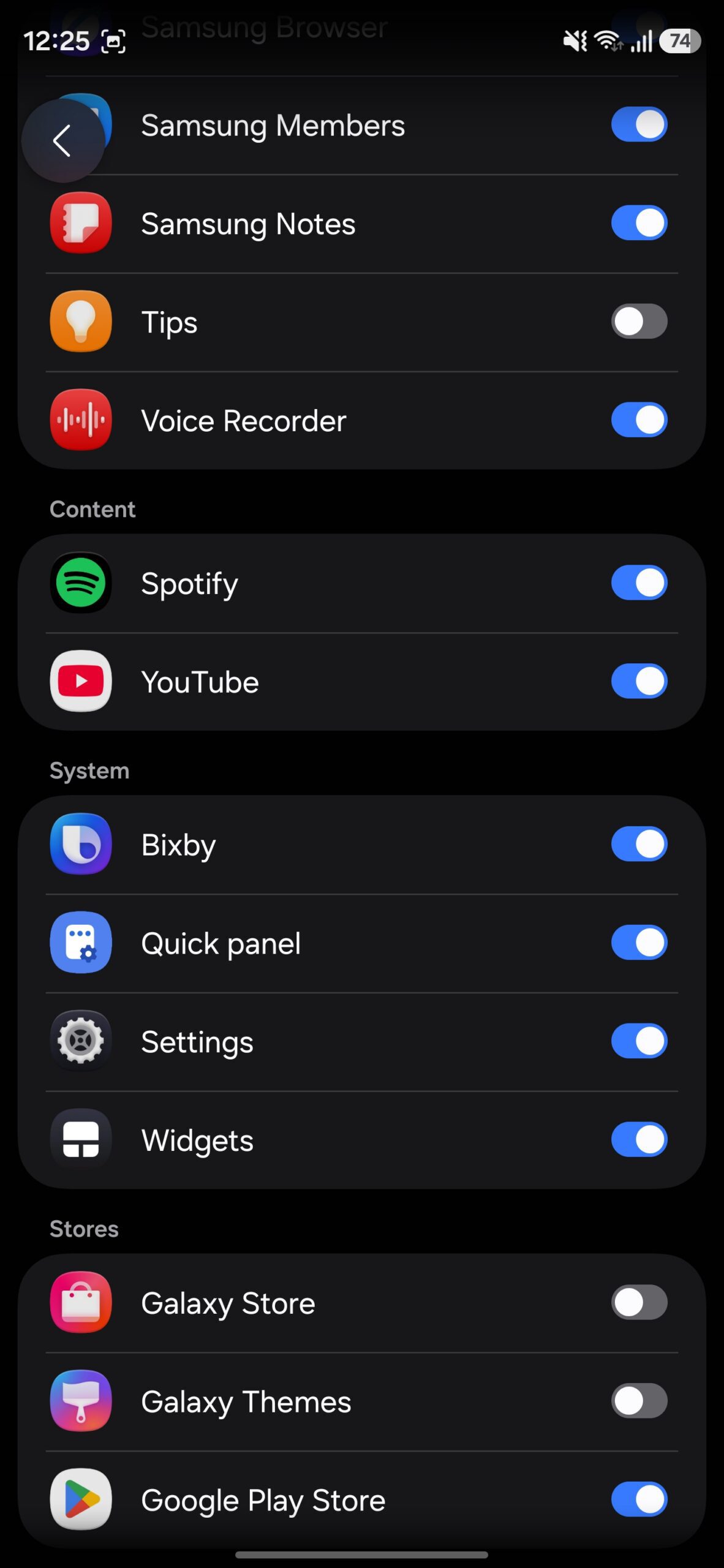
Помимо настройки ярлыка Finder, также хорошей идеей будет выбрать приложения, в которых Finder осуществляет поиск. Это помогает ему сосредоточиться и избежать отображения нерелевантных результатов. Вот как настроить эти параметры поиска:
- Откройте поиск Finder.
- Нажмите на значок с тремя точками в поле поиска Что вы ищете? и выберите Выбрать приложения для поиска.
- Отключите переключатель рядом с приложениями, в которых вы не хотите искать и просматривать результаты в Finder.
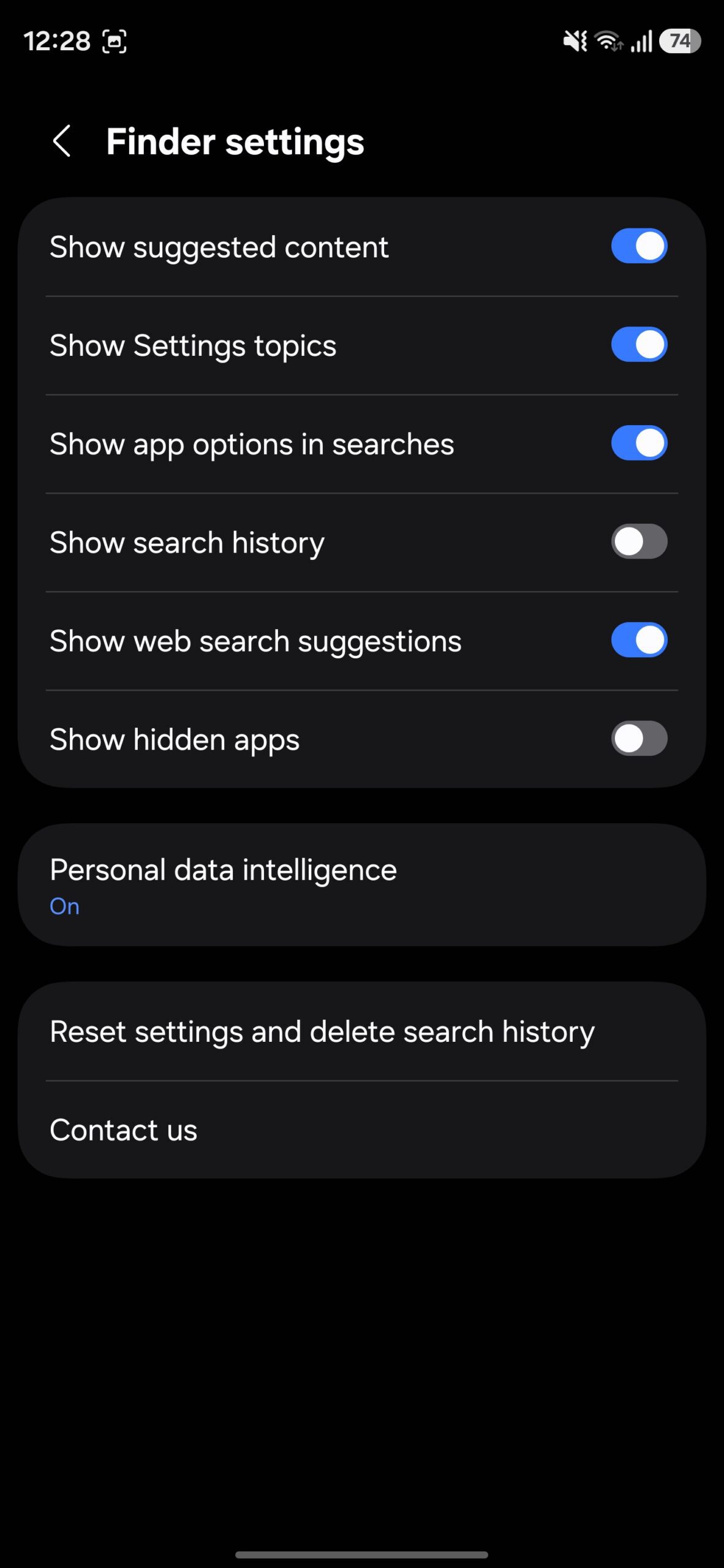
Аналогичным образом, вы можете настроить то, что отображается в поиске Finder:
- Нажмите на значок с тремя точками в поиске Finder и выберите Settings.
- Включите или выключите переключатели в соответствии с вашими предпочтениями. (Я оставил всё включённым, за исключением Показывать историю поиска и Показывать скрытые приложения. )
Подобно многим приложениям, Finder изучает, как вы его используете, чтобы предлагать полезные предложения. Он делает это, отслеживая вашу активность, но вы можете отключить эту функцию, если не хотите делиться этой информацией.
- Перейдите в настройки Finder.
- Выберите Интеллектуальную обработку персональных данных и отключите переключатель рядом с Поиском.
Вы также можете настроить способ формирования предложений с использованием ваших личных данных в настройках «Data to Use». Чтобы полностью отключить эту функцию, просто переключите переключатель в верхней части экрана в положение «off».
Finder хорош, но пока еще не идеален.
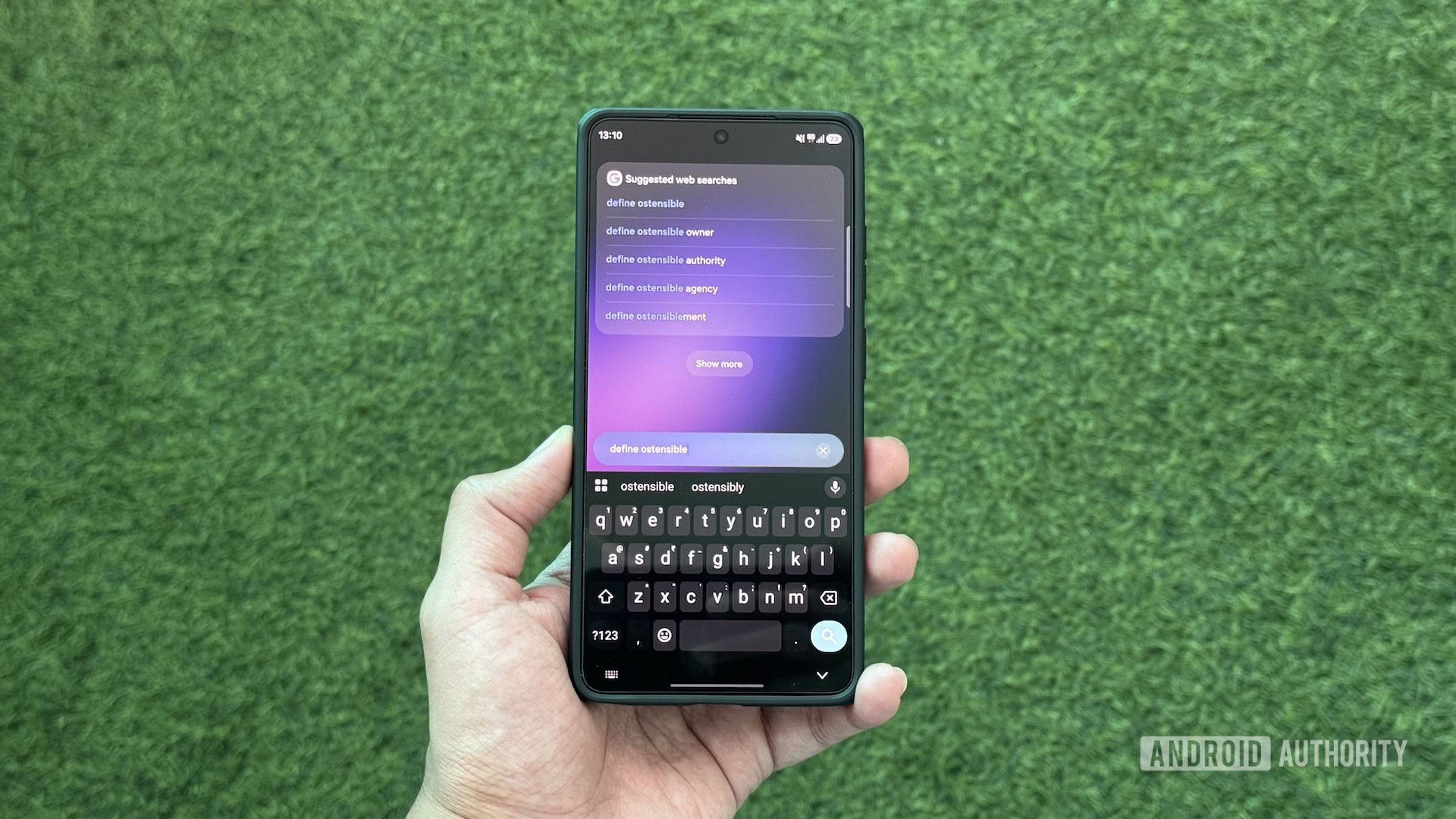
Я обожаю использовать Spotlight на своём iPhone и, честно говоря, хотел бы, чтобы Finder на моём Mac мог делать некоторые из тех же классных вещей. Было бы потрясающе, если бы я мог просто ввести что-то в Finder и мгновенно видеть конвертацию валют или определение слова. Кроме того, я был бы очень рад возможности быстро переключать системные настройки, такие как переключение между Modes, прямо из Finder. Отлично, что Spotlight позволяет запускать Shortcuts, и мне бы хотелось увидеть, чтобы Finder делал нечто подобное с Routines. Ещё лучше было бы, если бы Finder мог работать с приложениями автоматизации, такими как MacroDroid или Tasker – это действительно вывело бы его на новый уровень!
Я также хотел бы, чтобы результаты любых преобразований единиц измерения отображались в самом верху экрана вместо того, чтобы быть ниже по списку. Еще одним улучшением для Finder была бы более качественная индексация поиска – сейчас поиск изображения, например визитной карточки, по имени человека не всегда надежен.
У Finder от Samsung большой потенциал, и я ожидаю, что со временем он будет только улучшаться – особенно если Samsung будет более эффективно его продвигать. Даже сейчас это действительно впечатляющий инструмент. Если вы еще не пробовали его, я настоятельно рекомендую попробовать, чтобы ускорить выполнение задач на вашем телефоне.
Смотрите также
- Первые 11 вещей, которые нужно сделать с Samsung Galaxy Watch Ultra
- Вот почему вам, возможно, придётся подождать Android 17, чтобы использовать Motion Cues
- Объяснение всех функций искусственного интеллекта в Gmail
- ‘Jujutsu Kaisen’ снова возглавляет список 10 самых просматриваемых аниме недели на Crunchyroll.
- «Лило и Стич» возглавили список самых просматриваемых фильмов на Disney+ на этой неделе: вот оставшаяся десятка лучших фильмов.
- Эта игра для Galaxy Watch лучше использует вращающийся безель, чем большинство приложений.
- Лучшие телефоны для людей, чувствительных к ШИМ/мерцанию, 2024 г.
- Поддерживает ли Samsung Galaxy S24 FE eSIM и две SIM-карты?
- Джереми Реннер называет свою любимую кинороль за всё время.
- Я проводил время за готовкой с помощью Gemini Live. Это был кусок пирога?
2026-06-15 13:25