
TLDR
- Google наконец-то добавил поддержку нескольких календарей в Gemini.
- Вы можете спрашивать о существующих событиях и создавать новые в своих дополнительных календарях. Это отлично подходит для тех, у кого есть рабочие, школьные или семейные календари.
- Вы также можете изменить календарь по умолчанию для создания событий, но настройка скрыта.
Google запустила приложение Gemini для Android почти два года назад, позволяя пользователям опробовать его вместо Google Assistant, даже несмотря на то, что изначально в нём отсутствовали некоторые ключевые функции. Одной из основных проблем было то, что оно не работало с несколькими календарями. Это означало, что вы не могли спрашивать Gemini о событиях в календарях, отличных от основного – например, рабочих, школьных или семейных – и вы также не могли создавать события в этих календарях. Многие пользователи неоднократно указывали на это, но проблема долгое время не решалась.
"Просто покупай индекс", говорили они. "Это надежно". Здесь мы обсуждаем, почему это не всегда так, и как жить с вечно красным портфелем.
Поверить в рынокКак аналитик, я рад сообщить, что Google устранила давнюю проблему с Gemini. После двух лет они вновь ввели поддержку нескольких календарей, что означает, что пользователи – будь то сотрудники, семья или студенты – снова могут видеть свое полное расписание. Однако это не идеальное решение; есть несколько ограничений, о которых следует знать.
Неясно, когда именно это произошло, но где-то в январе Google обновил страницу справки для календаря Gemini и включил эти два предложения:
- Вы также можете попросить Gemini создавать и управлять событиями в ваших дополнительных и общих календарях в Google Calendar.
- Gemini создает события в вашем календаре по умолчанию, если вы не укажете другой календарь.
Ладно, так что эта новая функция календаря не такая простая, как кажется! Честно говоря, я был действительно расстроен, пытаясь установить календарь по умолчанию, потому что вам приходится возвращаться к старым настройкам Google Assistant – это не очень логично. Я один из тех людей, кто жонглирует тремя календарями, и то, что Gemini позволял мне видеть только один, было настоящей проблемой. После нескольких дней, потраченных на то, чтобы разобраться в этом, я хотел поделиться тем, что узнал, чтобы вам не пришлось так сильно бороться, как боролся я.
Gemini поддерживает несколько календарей, но не поддерживает несколько учётных записей.
Google Assistant отлично справлялся с несколькими календарями и учётными записями Google. Как человек, использующий три – один для личной жизни, один для работы и один для семьи – я мог легко подключить все свои календари, не беспокоясь о том, где сохранено каждое событие. Когда я спрашивал о своём дне, он показывал мне всё, будь то рабочая встреча, личное поручение или семейный ужин.
Gemini теперь может получать доступ не только к вашему основному Календарю Google. Он также может читать календари, которые вы добавили из других учетных записей, или те, которыми поделились с вами. Чтобы Gemini мог видеть события из работы или школы, вам нужно будет поделиться этими календарями со своей личной учетной записью Google. Я сделал это со своим семейным календарем, и теперь Gemini может рассказывать мне как о моих личных, так и о семейных событиях. Это большое улучшение – я не использовал Gemini для планирования в течение двух лет, потому что раньше он работал только с одним календарем.
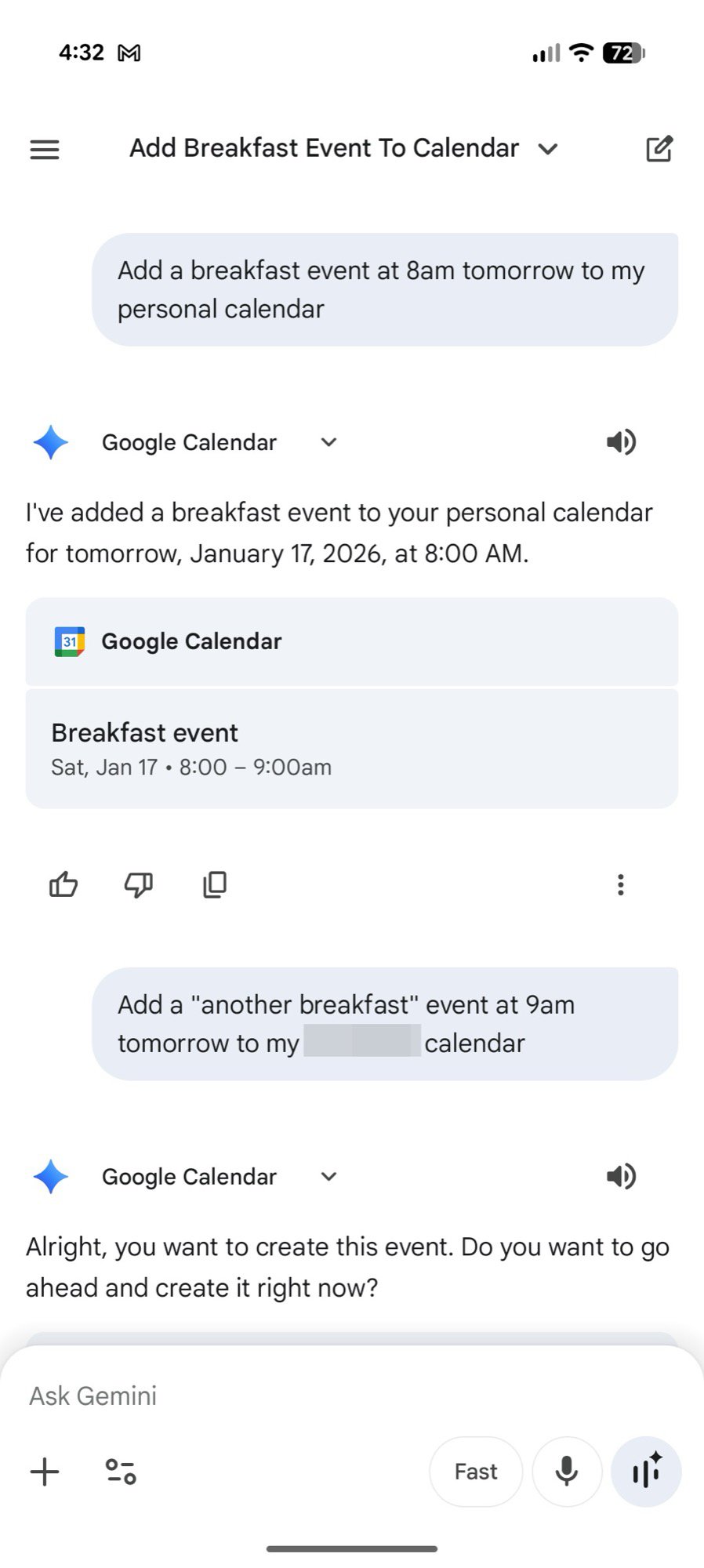
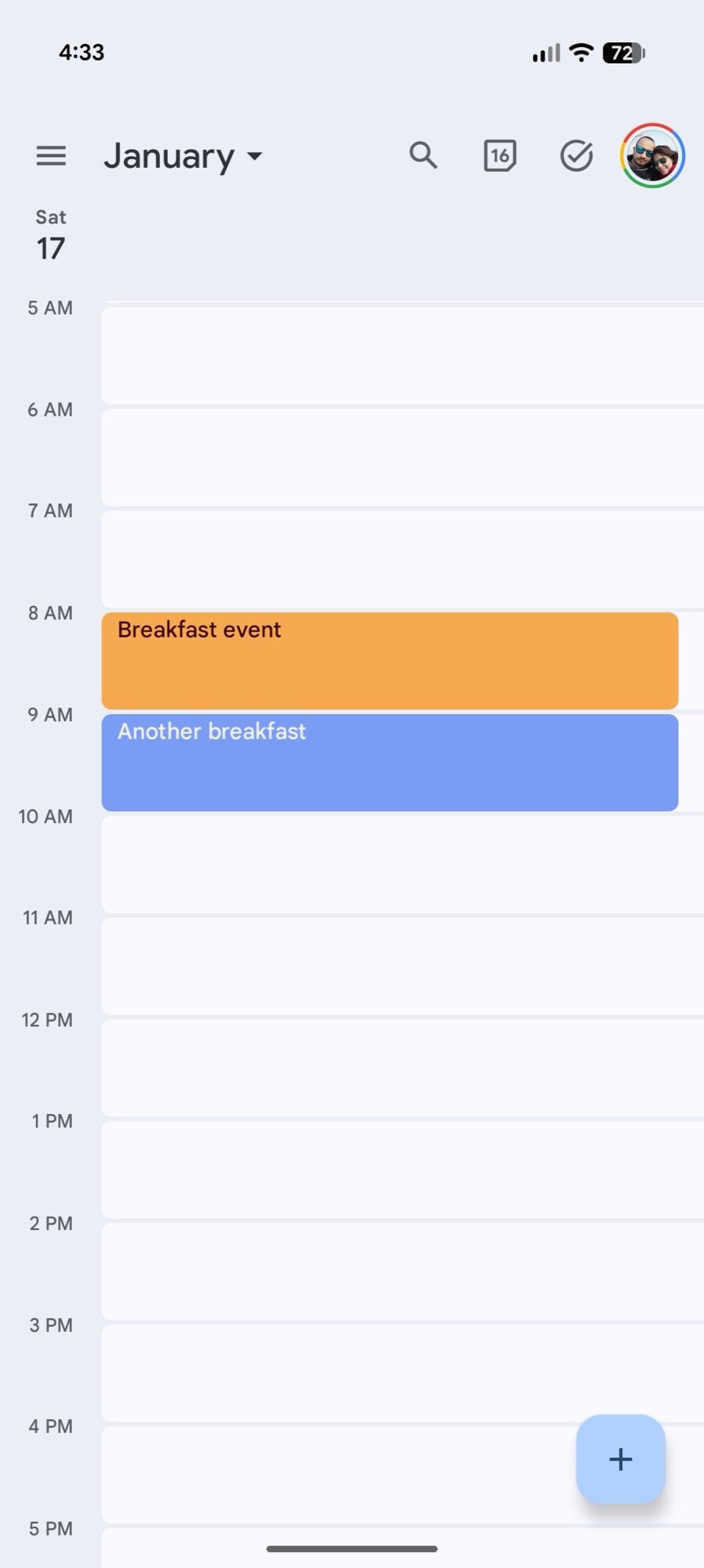
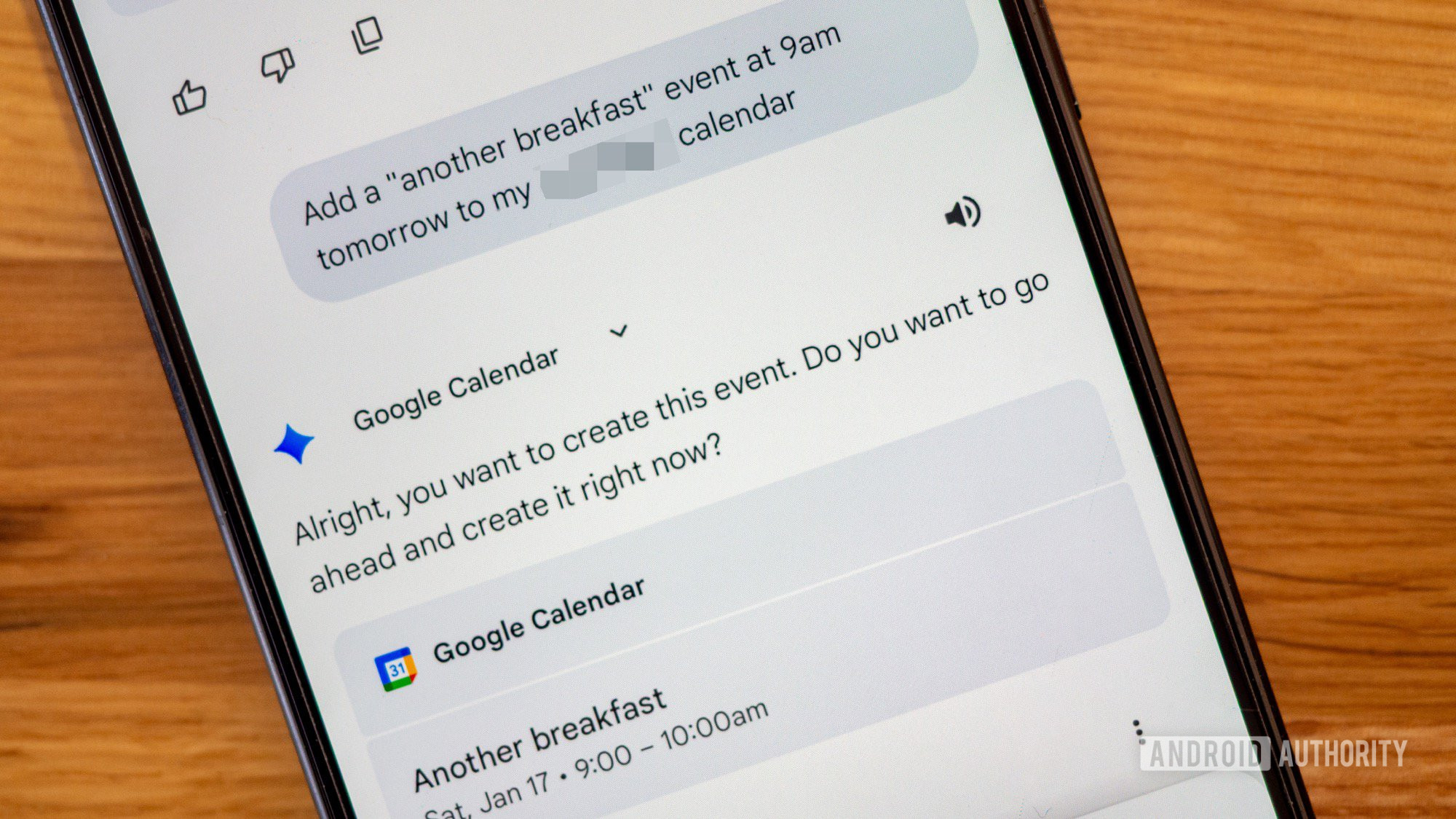
Когда вы создаете события, вы можете выбрать конкретный календарь, в который хотите их добавить. Например, вы можете сказать «Добавить ужин завтра в 8 вечера в мой [calendar name] календарь» на своем телефоне или компьютере. Я заметил, что это не всегда работает корректно с колонками и дисплеями Google Nest, но, возможно, это сработает для вас.
Измените календарь по умолчанию, в котором Gemini создает события.
Когда вы просите Gemini создать новое событие в календаре, он обычно использует ваш основной Google Calendar. Если вы часто добавляете события в другой календарь – например, семейный – и хотите избежать постоянного указания, какой календарь использовать, или если вы используете умную колонку или дисплей, и он не работает должным образом, вы можете изменить календарь по умолчанию в настройках Google Assistant.
Вот как установить календарь по умолчанию для Gemini: Откройте приложение Google Home или Google на своем телефоне. Нажмите на свою фотографию профиля в правом верхнем углу, затем перейдите в Настройки > Google Assistant. Выберите «Calendar» и нажмите на значок карандаша под надписью «Default calendar to create events». Выберите календарь, связанный с вашей основной учетной записью Google. Gemini не сможет получить доступ к календарям из других учетных записей, поэтому сосредоточьтесь на основном.
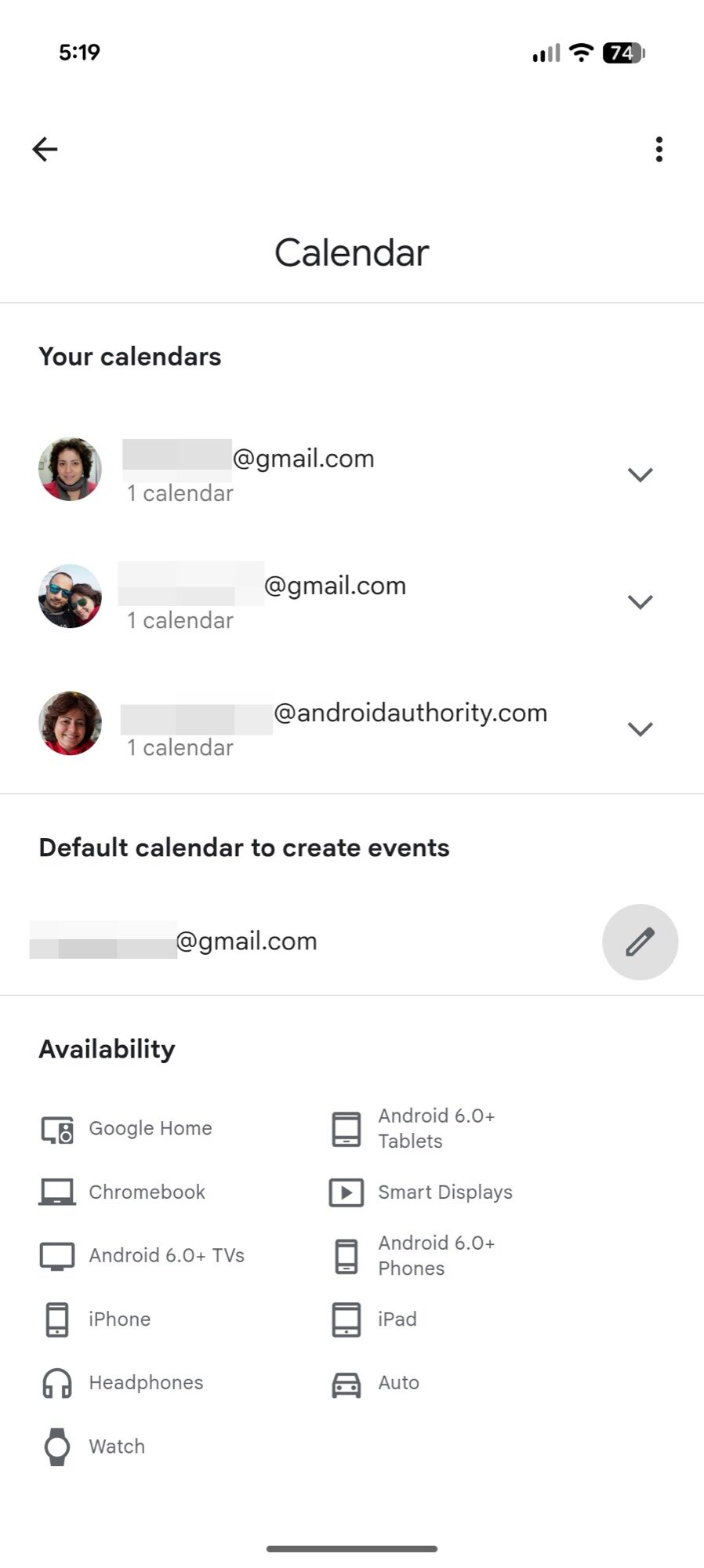
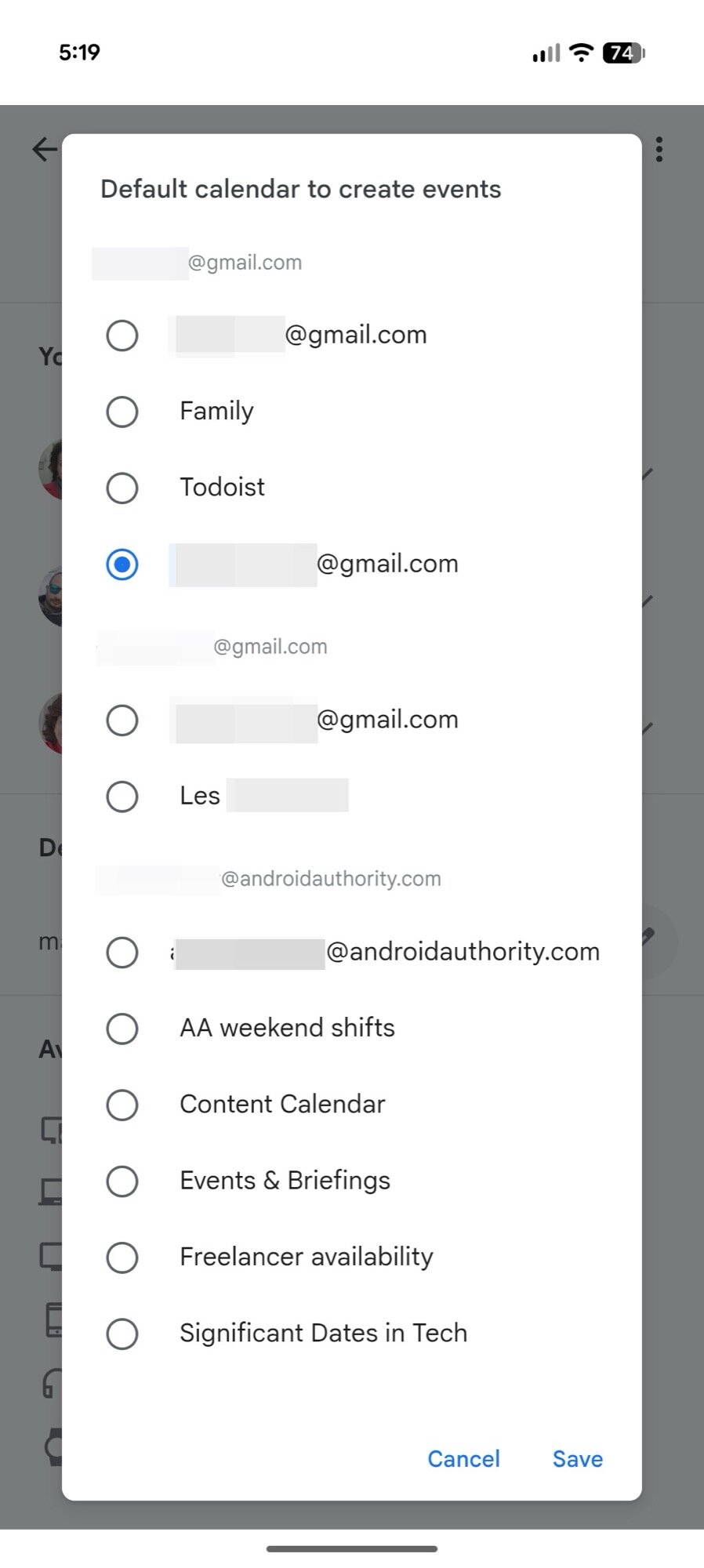
Если вы измените календарь, используемый по умолчанию, вы все равно можете добавлять события в свой исходный календарь. Просто скажите: «Добавь [название события] в мой личный календарь». Это отменяет новую настройку по умолчанию и отправляет событие в ваш основной календарь, связанный с вашим адресом электронной почты. Я использую этот метод для добавления личных событий с тех пор, как установил семейный календарь в качестве календаря по умолчанию.
Стоит отметить, что вы можете попробовать включать/выключать любой календарь в разделе Your calendars, но, по моему опыту, это никак не влияет на то, как Gemini отвечает на вопросы или на события, о которых он вам сообщает. Я пытался дать ему доступ к моему рабочему календарю с моего Android Authority email-адреса, но он просто игнорирует его, потому что он находится под отдельной учетной записью Google. (Если бы я хотел, чтобы Gemini его видел, мне пришлось бы поделиться им со своей личной учетной записью электронной почты, и пока я решил этого не делать.)
Смотрите также
- Обзор Fiio K19: лучшее обновление ЦАП
- YouTube дает сбой — что делать, если в вашей ленте застрял NaN:NaN
- Поддерживает ли Samsung Galaxy S24 FE eSIM и две SIM-карты?
- 30 лучших фильмов об обмене парой и женой, которые вам нужно посмотреть
- Sonus Faber Lumina II Аматор
- 15 Португальских Фильмов, Которые Ошеломят Вас
- Я попробовал Oxygen OS 15, и вот что у OnePlus получилось правильно (а что нет)
- 10 лучших чехлов, которые обязательно нужно иметь для вашего нового Samsung Galaxy S25 Ultra!
- Обзор OnePlus Nord 4: просто великолепно
- Two Point Museum — еще одна порция очаровательного симулятора с капелькой приключений.
2026-01-20 13:18